Лента событий#
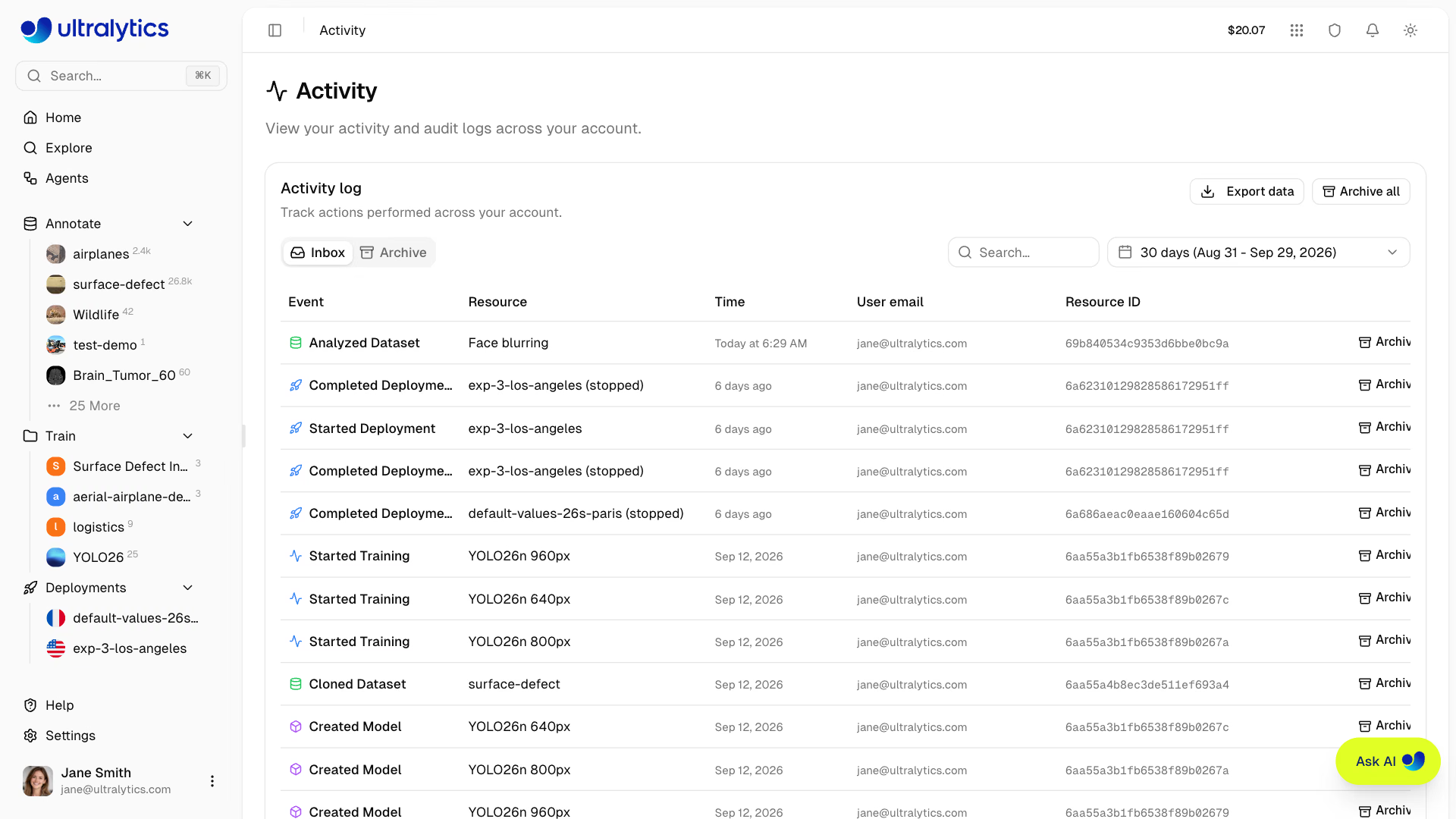
Ultralytics Platform предоставляет подробную ленту событий, в которой отслеживаются все события и действия в твоей учетной записи. Следи за ходом обучения и системными событиями в одном месте.
Обзор#
В ленте событий собраны:
- Обновления обучения: запуск, завершение, сбой или отмена задачи
- Изменения данных: создание, изменение или удаление наборов данных
- События модели: создание, экспорт и развертывание модели
- События проекта: создание, обновление и удаление проекта
- События API-ключей: создание и отзыв ключа
- Изменения настроек: обновления профиля и учетной записи
- Системные оповещения: уведомления о начале работы и учетной записи
Как открыть ленту событий#
Открыть ленту событий можно одним из следующих способов:
- Нажми на индикатор событий в верхней панели навигации, затем выбери Просмотреть все события
- Открой меню профиля внизу боковой панели и выбери События
- Перейди напрямую по адресу
/activity
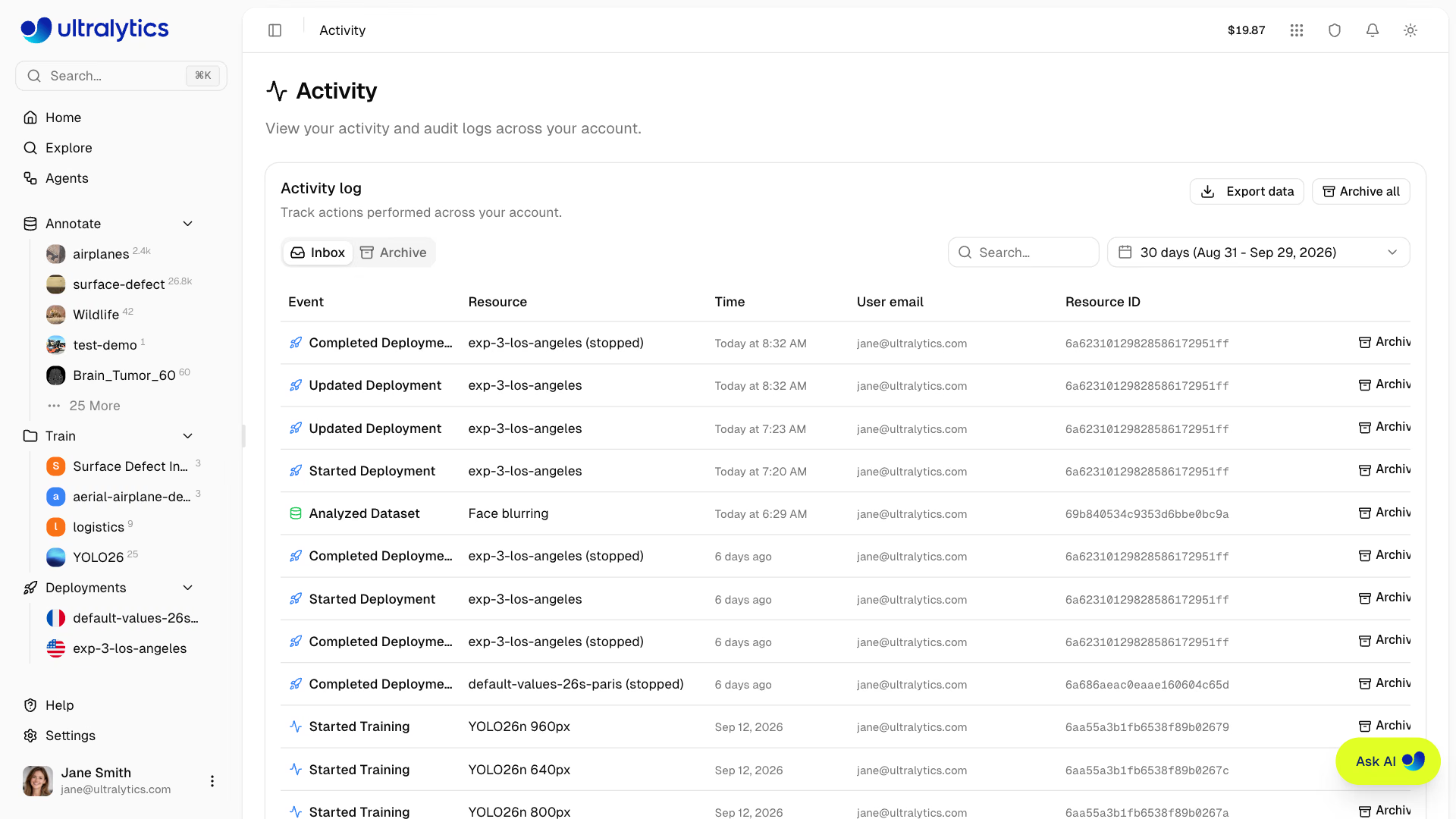
В раскрывающемся списке на верхней панели отображаются последние события; для них доступны те же действия архивации и отмены, что и на полной странице.
Типы событий#
Platform отслеживает следующие типы ресурсов и действий:
| Тип ресурса | Описание | Цвет значка |
|---|---|---|
| проект | События проекта | Синий |
| набор_данных | События набора данных | Зеленый |
| модель | События модели | Фиолетовый |
| обучение | События задачи обучения | Синий/Зеленый/Красный/Серый |
| настройки | Изменения настроек учетной записи | Серый |
| api_key | Создание/отзыв API-ключа | Янтарный |
| экспорт | События экспорта модели | Янтарный |
| развертывание | События развертывания | Синий |
| начало_работы | Завершение начальной настройки | Зеленый |
Типы действий#
Для каждого события указывается один из следующих типов действий:
| Действие | Описание |
|---|---|
| создано | Ресурс создан |
| обновлено | Ресурс изменен |
| удалено | Ресурс удален без возможности восстановления |
| перемещено_в_корзину | Ресурс перемещен в корзину |
| восстановлено | Ресурс восстановлен из корзины |
| запущено | Запущена задача обучения или экспорта |
| завершено | Задача обучения или экспорта успешно завершена |
| сбой | В задаче обучения или экспорта произошел сбой |
| отменено | Задача обучения или экспорта отменена |
| загружено | Данные загружены (изображения, веса модели) |
| предоставлен_доступ | Ресурс стал общедоступным |
| доступ_закрыт | Ресурс стал приватным |
| экспортировано | Модель экспортирована в формат для развертывания |
| клонировано | Ресурс клонирован в другое место |
| проанализировано | Запущен анализ набора данных (эмбеддинги/кластеризация) |
Входящие и архив#
Управляй событиями с помощью двух вкладок:
Входящие#
Во вкладке «Входящие» отображаются последние события:
- Новые события появляются здесь автоматически
- Непросмотренные события выделены цветным фоном
- События автоматически помечаются как просмотренные, когда ты открываешь страницу
- Нажми В архив у отдельного события, чтобы убрать его из входящих
Архив#
Перемещай события в архив, чтобы поддерживать порядок во входящих:
- Нажми В архив у отдельных событий
- Нажми Архивировать все, чтобы сразу переместить в архив все события из входящих
- Открывай архивные события на вкладке
Archive - Нажми Восстановить у архивного события, чтобы вернуть его во входящие
Для архивации и восстановления в командном рабочем пространстве нужна роль редактора или выше. Пользователи с ролью наблюдателя могут просматривать ленту и экспортировать ее, но элементы управления архивом им не отображаются.
Поиск и фильтрация#
Быстро находи нужные события:
Поиск#
Используй строку поиска, чтобы находить события по имени или типу ресурса.
Диапазон дат#
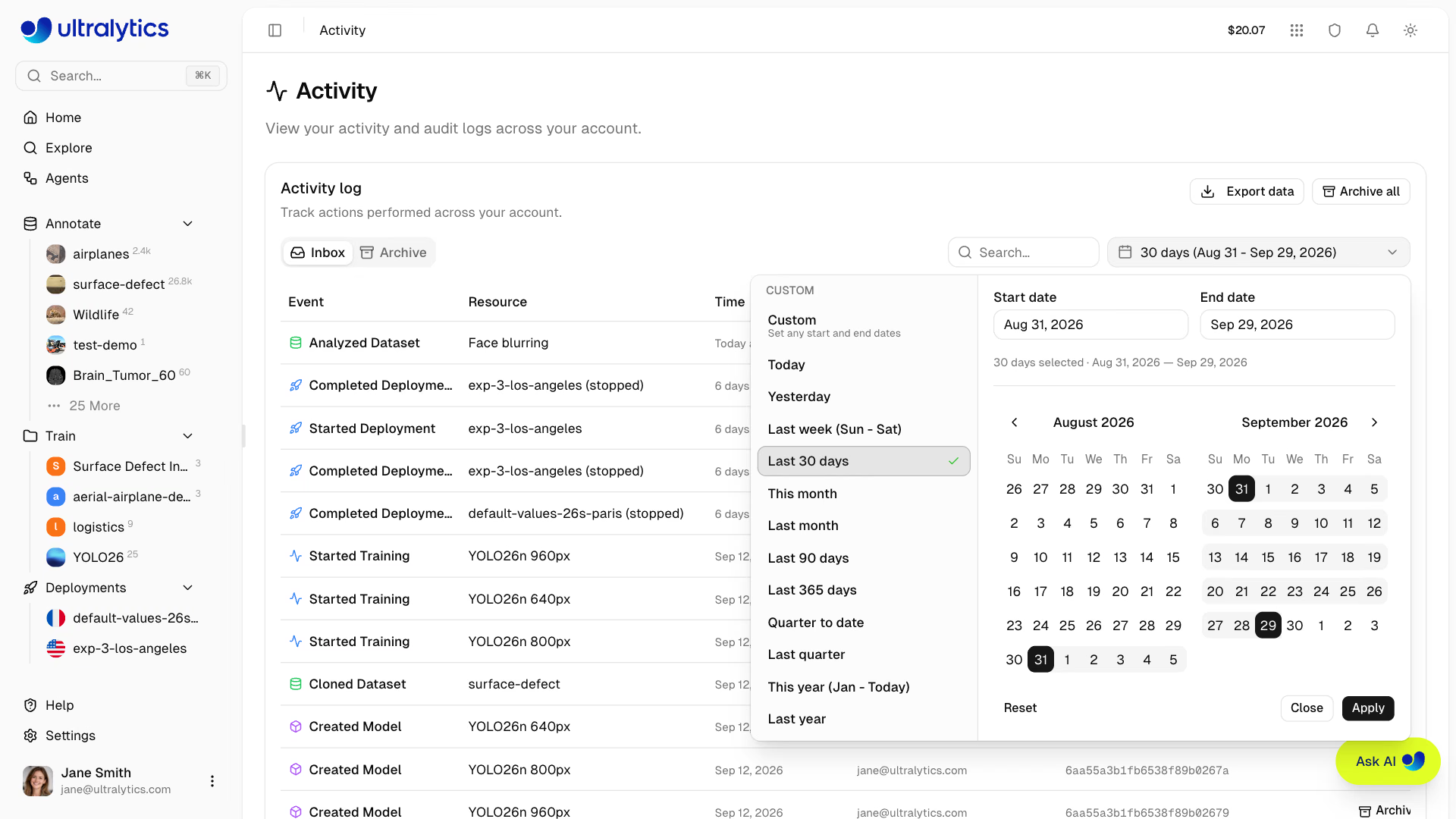
Фильтруй события по периоду с помощью выбора диапазона дат:
- Выбери начальную и конечную даты
- По умолчанию на странице отображаются события за последние 30 дней
- Поддерживаются произвольные диапазоны дат
Сведения о событии#
В каждой строке отображаются:
| Поле | Описание |
|---|---|
| Событие | Действие и тип ресурса (например, «Создан проект») |
| Ресурс | Имя зарегистрированного ресурса |
| Время | Время события |
| Электронная почта пользователя | Участник аккаунта, выполнивший действие |
| ID ресурса | Зарегистрированный идентификатор ресурса |
| Действия | Отмена, архивирование или восстановление, если доступно |
Поддержка отмены действий#
Изменения настроек можно отменить прямо в ленте активности:
- Нажми Отменить рядом с нужным событием изменения настроек, чтобы восстановить предыдущее значение.
- Отменить действие можно в течение одного часа в сеансе браузера, в котором было сделано изменение. Данные хранятся только в памяти, поэтому они не сохраняются после перезагрузки страницы или открытия другого браузера.
- Отменить можно только изменения настроек. Ресурсы из корзины можно восстановить через раздел «Корзина».
Пагинация#
В ленте активности доступна пагинация:
- Размер страницы по умолчанию: 20 событий, максимум — 100 на страницу
- Переключай страницы и меняй их размер с помощью элементов управления пагинацией
- В URL отражаются вкладка, страница, размер страницы, поисковый запрос и диапазон дат, поэтому отфильтрованный вид можно добавить в закладки или поделиться им
Экспорт активности#
Используй меню экспорта в заголовке карточки, чтобы скачать события из текущего представления «Входящие» или «Архив» в формате CSV или JSON, либо скопировать их в буфер обмена в формате JSON. Экспорт учитывает активные фильтры поиска и даты и включает все результаты фильтрации, а не только события на текущей странице.
В каждой экспортированной строке указаны время события, действие и тип ресурса, имя и ID ресурса, имя, адрес электронной почты и ID пользователя, метаданные события, а также флаги архивирования и просмотра.
Часто задаваемые вопросы#
Да. Используй меню экспорта на странице «Активность», чтобы скачать текущее отфильтрованное представление в формате CSV или JSON, либо воспользуйся экспортом данных GDPR в
Settings > Profile, чтобы скачать метаданные аккаунта, включая полную историю активности.В записи о событии сохраняются действие, имя и ID ресурса, время и адрес электронной почты пользователя. После окончательного удаления сам ресурс становится недоступен.
Да, в ленте активности отображаются события текущего рабочего пространства. Переключай рабочие пространства на боковой панели, чтобы просматривать активность в разных рабочих пространствах.