Краткое руководство по Ultralytics Platform#
Ultralytics Platform предлагает пошаговый процесс: загружай датасеты, обучай новые модели YOLO на предобученных весах, тестируй готовые модели в браузере и настраивай выделенные конечные точки инференса.
Смотри: Начало работы с платформой Ultralytics — краткое руководство
На следующей интерактивной схеме показаны четыре основных этапа рабочего процесса Ultralytics Platform. Нажми на любой этап, чтобы перейти к инструкциям.
Начало работы#
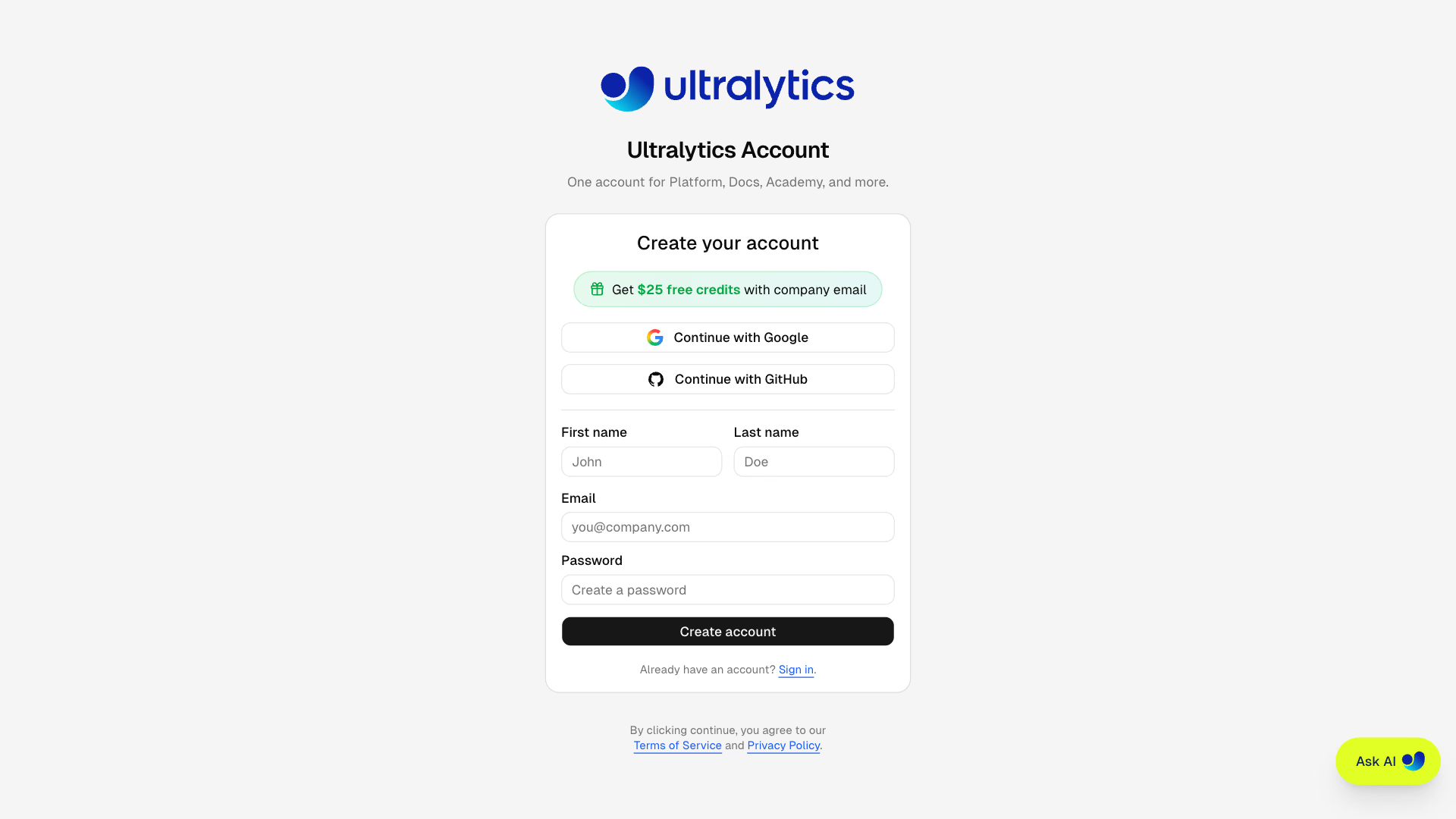
Ultralytics Platform предлагает несколько удобных способов зарегистрироваться. Ты можешь создать учетную запись и войти через Google или GitHub либо указав адрес электронной почты.
Выбор региона#
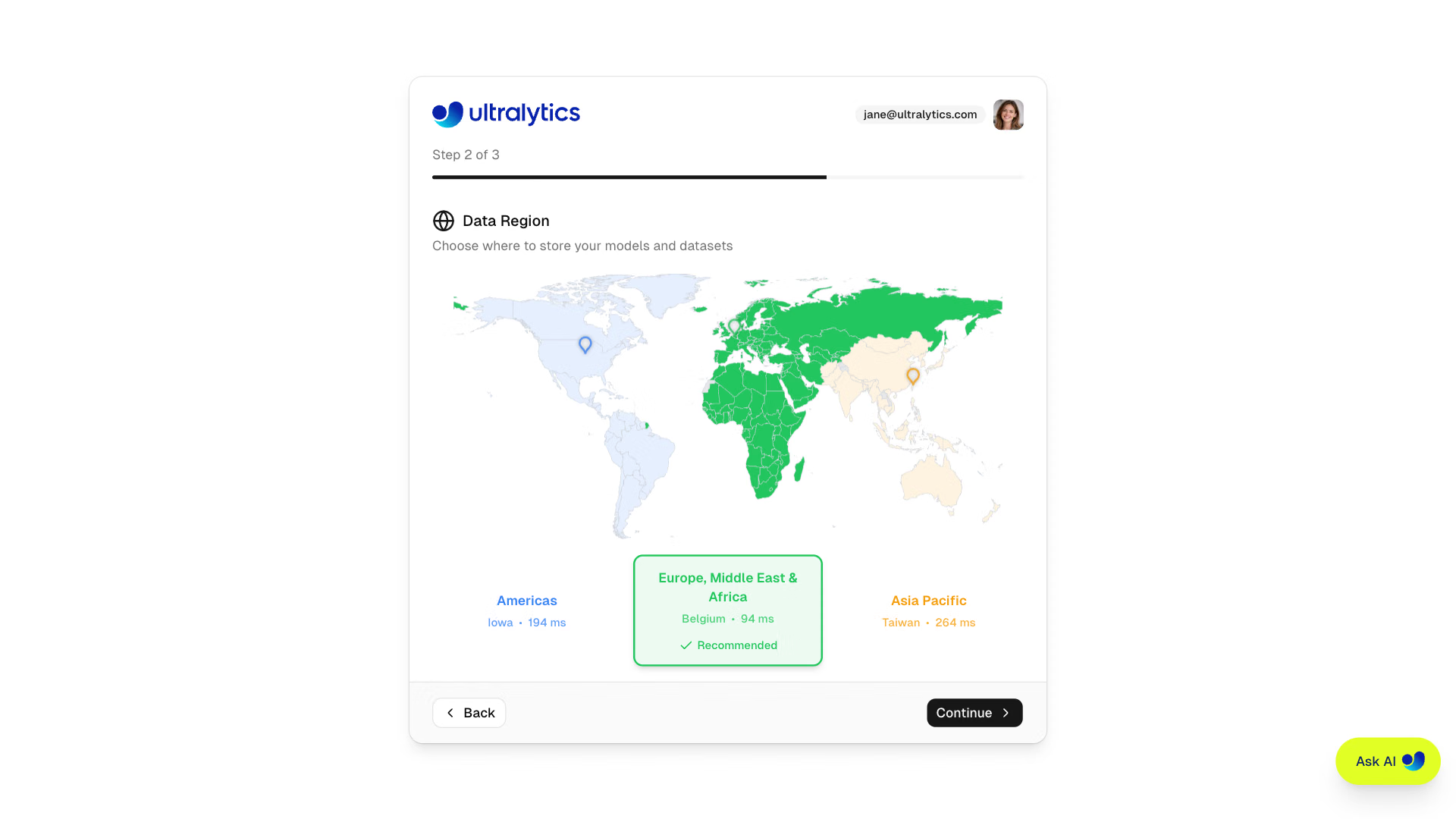
Во время первоначальной настройки тебе предложат выбрать регион для данных. Platform автоматически измерит задержку для каждого региона и порекомендует ближайший. От этого выбора зависит, где будут храниться датасеты, модели и данные для управляемого обучения. Регионы для выделенных конечных точек выбираются отдельно при развертывании модели.
| Регион | Обозначение | Расположение | Оптимальный вариант для |
|---|---|---|---|
| США | Америка | Айова, США | Для пользователей из Америки; минимальная задержка для Америки |
| ЕС | Европа, Ближний Восток и Африка | Бельгия, Европа | Для пользователей из Европы; соответствие GDPR |
| АТ | Азиатско-Тихоокеанский регион | Тайвань, Азиатско-Тихоокеанский регион | Для пользователей из Азиатско-Тихоокеанского региона; минимальная задержка в регионе APAC |
Регион для данных задается при первоначальной настройке, и впоследствии ты не сможешь изменить его самостоятельно, поэтому для оптимальной производительности выбери регион, ближайший к тебе или твоим пользователям. Если позже потребуется сменить регион, обратись в службу поддержки.
Бесплатные кредиты#
Каждая новая учетная запись получает бесплатные кредиты для обучения на облачных GPU:
| Тип email | Кредиты при регистрации | Как получить кредиты |
|---|---|---|
| Рабочий email | $25.00 | Используй домен своей компании (@company.com) |
| Личный email | $5.00 | Gmail, Yahoo, Outlook и т. д. |
Зарегистрируйся с рабочим адресом электронной почты, чтобы получить кредит на сумму $25. Если ты зарегистрировался с личным адресом, позже его можно заменить на рабочий и получить еще $20 кредита.
Заполни профиль#
Процесс первоначальной настройки состоит из трех шагов:
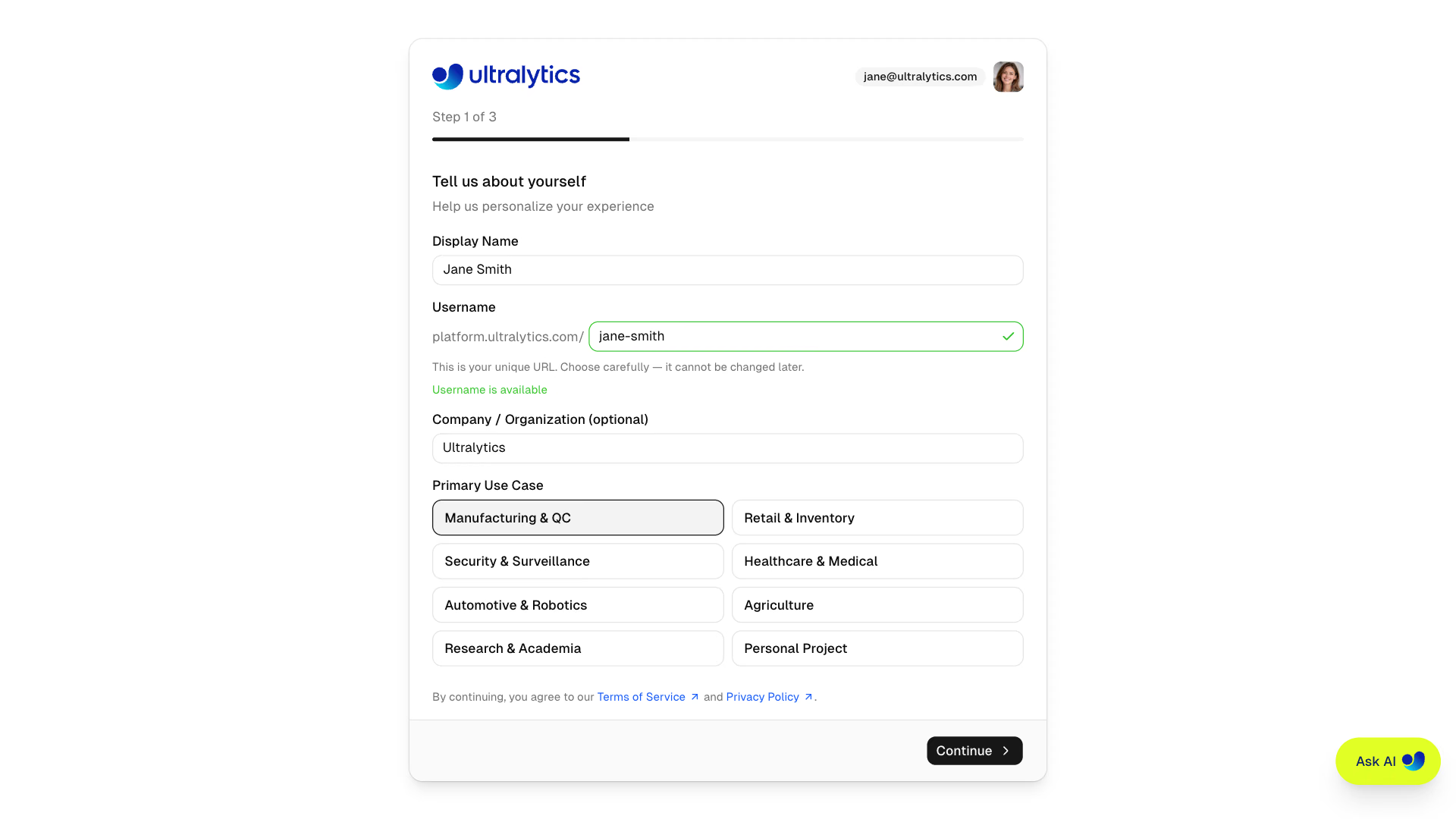
- Профиль — укажи отображаемое имя, уникальное имя пользователя (оно постоянное и не подлежит изменению), организацию (необязательно) и основную задачу
- Регион данных — выбери US, EU или AP; на наглядной карте мира показана задержка
- Завершение — проверь выбранные параметры, при желании введи промокод и заверши регистрацию, чтобы получить приветственные кредиты
Изменить позже
Ты можешь в любое время изменить профиль в разделе Настройки, включая отображаемое имя, биографию и ссылки на соцсети. Имя пользователя нельзя изменить после регистрации. Самостоятельно изменить регион данных нельзя — обратись в службу поддержки и запроси перенос.
Главная панель#
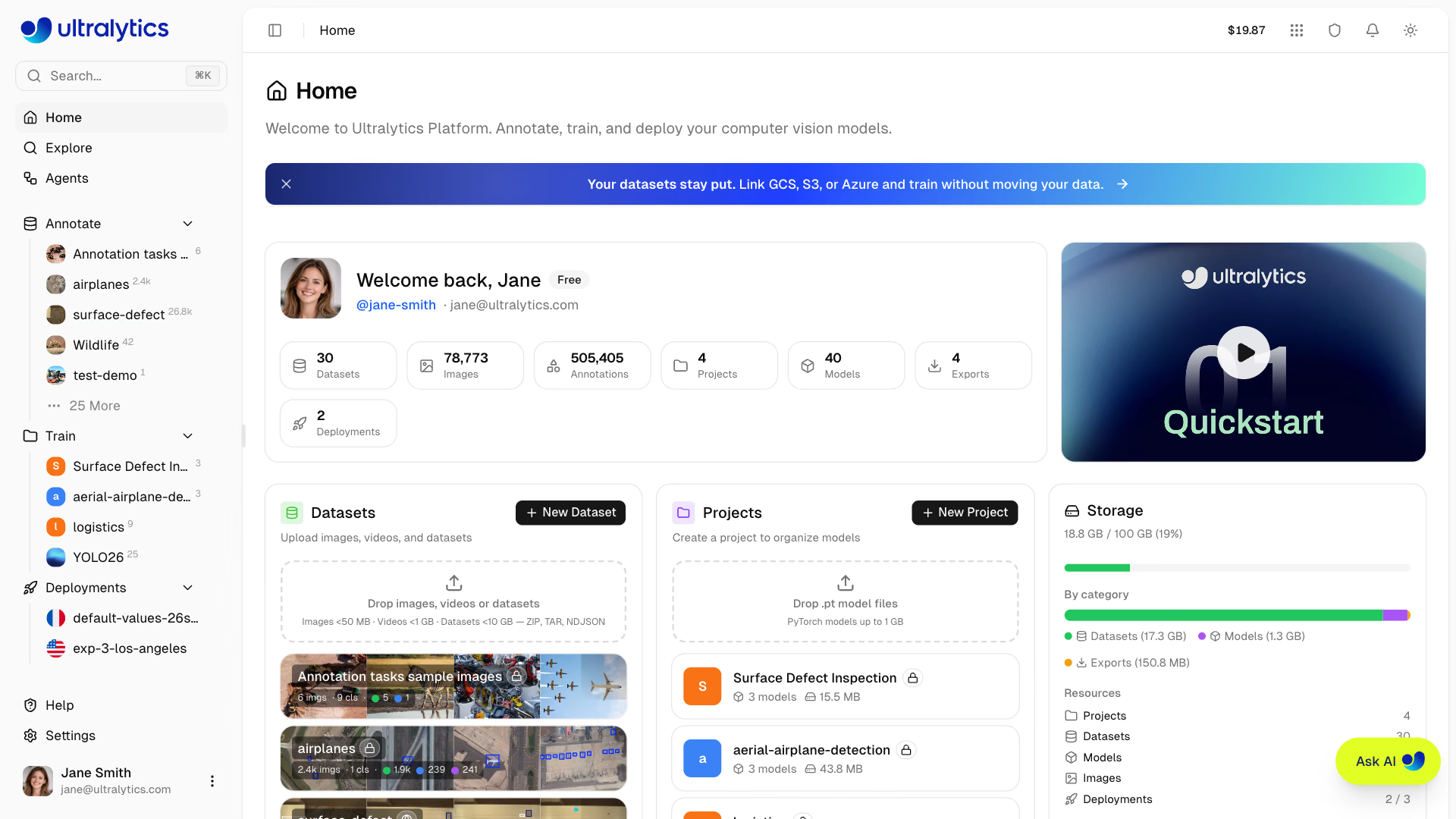
После входа ты попадешь на главную страницу Ultralytics Platform, где есть приветственная карточка со статистикой рабочего пространства, обзорное видео, быстрый доступ к наборам данных, проектам и хранилищу, а также лента последних действий.
Навигация боковой панели#
Боковая панель обеспечивает доступ ко всем разделам Platform:
| Раздел | Элемент | Описание |
|---|---|---|
| Верхняя часть | Поиск | Быстрый поиск по всем ресурсам (Cmd+K) |
| Главная | Панель с быстрыми действиями и последними событиями | |
| Обзор | Открой для себя общедоступные проекты, наборы данных и изображения | |
| Агенты | Создавай визуальные рабочие процессы с агентами, YOLO, условиями и VLM | |
| Контент | Разметка | Твои наборы данных; используй ярлык +, чтобы создать новый набор данных |
| Обучение | Твои проекты с обученными моделями | |
| Развертывания | Твои развертывания: каждое открывает страницу развертывания; используй ярлык +, чтобы создать новое развертывание | |
| Нижняя часть | Помощь | Руководства, ссылки на сообщество и форма обратной связи в приложении |
| Настройки | Учетная запись, оплата, команды и предпочтения | |
| Учетная запись | Меню профиля с переключателем рабочих пространств, историей действий и пунктом Выйти |
В каждом разделе контента перечислены пять последних элементов со ссылкой на остальные. При наведении на элемент появляется действие удаления, которое перемещает его в Корзину, за исключением развертываний: они удаляются безвозвратно после подтверждения. Перейти в саму Корзину можно из поиска (Cmd+K) или открыв platform.ultralytics.com/trash.
Если у тебя нет учетной записи, на той же боковой панели вместо собственного контента отображаются общедоступные наборы данных и модели из @ultralytics, а в нижней части находится карточка регистрации вместо меню учетной записи.
Приветственная карточка#
На приветственной карточке отображаются твой профиль, значок тарифного плана (со ссылкой на сравнение тарифов) и краткая статистика рабочего пространства. Каждый показатель ведет к соответствующему разделу рабочего пространства:
| Показатель | Описание |
|---|---|
| Наборы данных | Количество наборов данных |
| Изображения | Общее количество изображений во всех наборах данных |
| Аннотации | Общее количество аннотаций |
| Проекты | Количество проектов |
| Модели | Общее количество обученных моделей |
| Экспорты | Количество экспортированных моделей |
| Развертывания | Количество активных развертываний |
Быстрые действия#
Под приветственной карточкой на панели отображаются три карточки:
- Наборы данных: создай набор данных или перетащи изображения, видео либо файлы наборов данных, чтобы загрузить их. Здесь показаны твои последние наборы данных.
- Проекты: создай проект или перетащи файлы моделей
.pt, чтобы загрузить их. Здесь показаны твои последние проекты. - Хранилище: обзор использования хранилища (наборы данных, модели, экспорты) с учетом ограничений тарифного плана.
В таблице Последние действия внизу отображаются последние наборы данных, проекты и развертывания, их статус и время последнего обновления.
Глобальный поиск#
Нажми Cmd+K (Mac) или Ctrl+K (Windows/Linux), чтобы открыть строку поиска. Мгновенно ищи по страницам, проектам, наборам данных и развертываниям.
ИИ-ассистент в чате#
Нажми Спросить ИИ, чтобы работать с ИИ-агентом, который автоматизирует задачи в Ultralytics Platform. Он напрямую работает с твоими наборами данных и моделями: размечает изображения, запускает эксперименты по обучению, сравнивает результаты, экспортирует и развертывает модели. В статье Автоматическое обучение с помощью Ask AI приведены примеры запросов и инструкции по настройке собственного агента для программирования.
Обучающие туры#
В Platform есть пошаговые туры, которые знакомят с основными функциями по мере изучения разных разделов:
| Тур | Условие запуска | Что входит |
|---|---|---|
| Тур по навигации | Первый переход на главную после первоначальной настройки | Главная, Обзор, Разметка, Обучение, Развертывание, Настройки, Учетная запись |
| Тур по проекту | Первый переход на страницу проекта | Модели, графики обучения, обучение модели |
| Тур по набору данных | Первый переход на страницу набора данных | Изображения, разделение набора данных, классы, графики, обучение модели, загрузка изображений, скачивание набора данных |
Пользователи тарифа Enterprise видят расширенный тур по навигации с инструкциями для корпоративных клиентов на шаге обучения.
Перезапуск туров#
Чтобы пройти любой тур повторно:
- Кнопка «Пройти тур повторно» — нажми на аватар профиля (внизу слева на боковой панели), чтобы открыть меню учетной записи, затем выбери Пройти тур повторно. Это сбросит все туры, и при следующем посещении каждого раздела они запустятся снова.
- Параметр URL — добавь
?tour=с идентификатором тура, чтобы перезапустить его напрямую:?tour=navна главной странице,?tour=projectна странице проекта или?tour=datasetна странице набора данных.
Загрузи первый набор данных#
Открой Annotate на боковой панели и нажми +, чтобы создать новый набор данных. Также можно перетащить файлы прямо на карточку «Наборы данных» на главной панели.
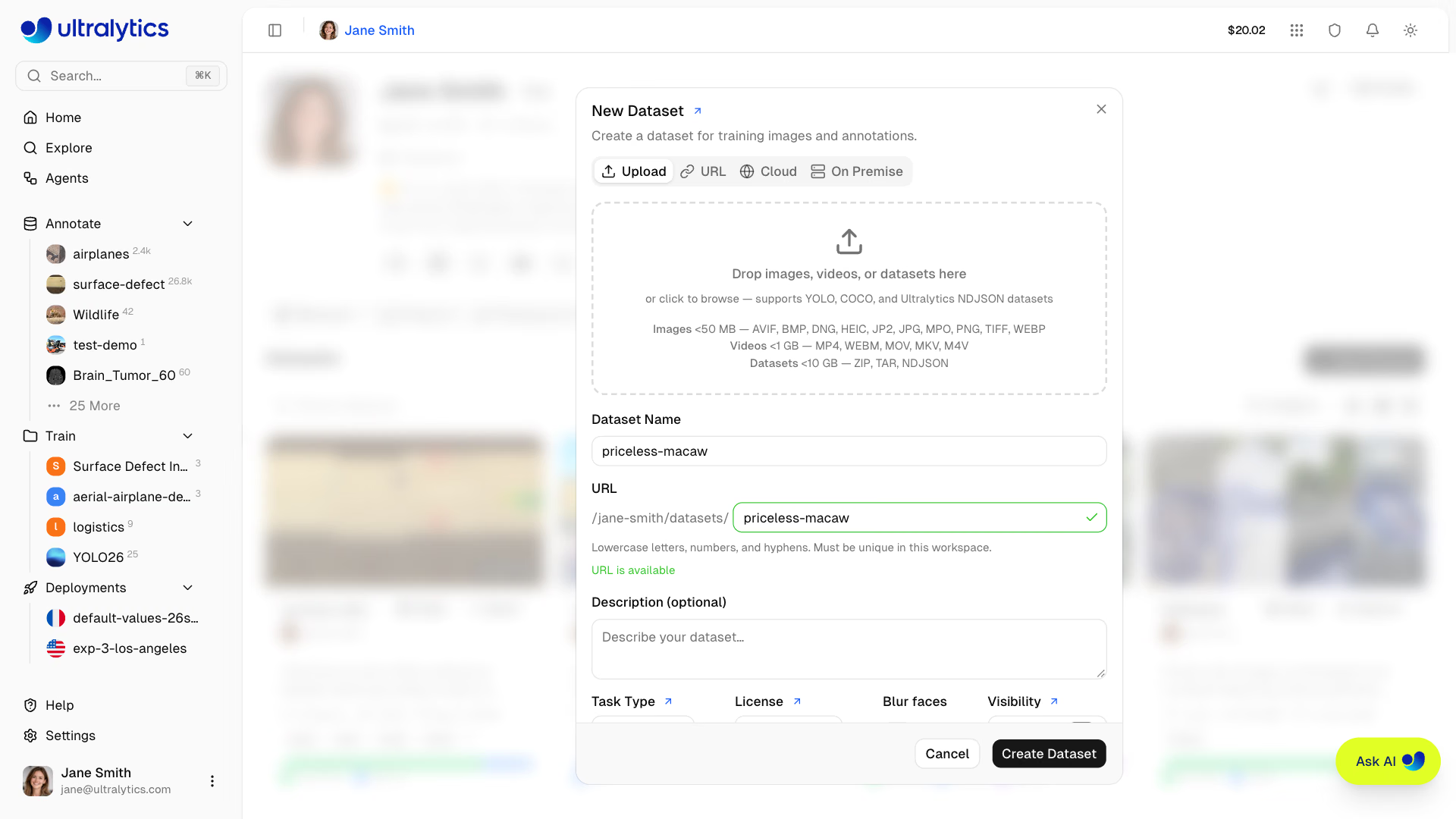
В диалоговом окне New Dataset доступны четыре источника. В этом кратком руководстве используется Upload; остальные описаны в разделах «Наборы данных» и «Интеграции»:
| Источник | Доступность | Описание |
|---|---|---|
| Загрузка | Все тарифы | Перетащи сюда изображения, видео, архивы или NDJSON со своего устройства |
| URL | Все тарифы | Импортируй файл ZIP, TAR, TAR.GZ, TGZ или NDJSON по прямой HTTP- или HTTPS-ссылке |
| Облако | Pro и выше | Подключи бакет S3, GCS или Azure |
| Локальная инфраструктура | Enterprise | Индексируй данные, которые хранятся на собственном подключенном хосте |
Поддерживаются разные форматы загрузки (подробности — в разделе «Наборы данных»):
| Формат | Максимальный размер (Free / Pro / Enterprise) | Описание |
|---|---|---|
| Изображения | 50 MB | JPG, PNG, WebP, TIFF и другие распространенные форматы |
| Архив набора данных | 10 / 20 / 50 GB | Архив ZIP или TAR (включая .tar.gz и .tgz) с изображениями и метками |
| Видео | 1 GB | MP4, WebM, MOV, MKV, M4V — извлечение кадров с частотой 1 FPS (максимум 100 кадров) |
| NDJSON | 10 / 20 / 50 GB | Формат экспорта наборов данных Ultralytics для переносимых метаданных |
После загрузки платформа автоматически обрабатывает данные:
- Изображения размером более 4096px уменьшаются с сохранением пропорций; большинство исходных TIFF-файлов сохраняются в том виде, в котором были загружены
- Для быстрого просмотра создаются миниатюры размером 256 px
- Метки YOLO, COCO, LabelMe, а также NDJSON от Ultralytics и Labelbox разбираются и проверяются
- Вычисляется статистика: распределение классов, тепловые карты и размеры
Для наилучших результатов загрузи архив ZIP или TAR (включая .tar.gz и .tgz) со стандартной структурой YOLO:
my-dataset.zip
├── data.yaml          # Class names and splits
├── train/
│   ├── images/
│   │   ├── img001.jpg
│   │   └── img002.jpg
│   └── labels/
│       ├── img001.txt
│       └── img002.txt
└── val/
    ├── images/
    └── labels/
Полный синтаксис для всех задач см. в руководствах по наборам данных для detect, segment, pose, OBB и classify.
Подробнее о наборах данных и поддерживаемых форматах для задач detect, segment, pose, OBB и classify.
Создай свой первый проект#
Проекты помогают упорядочивать связанные модели и эксперименты. Открой Train на боковой панели и нажми +, чтобы создать проект. Также можно перетащить веса .pt на карточку Projects на главной панели, чтобы создать проект и импортировать их за один шаг.
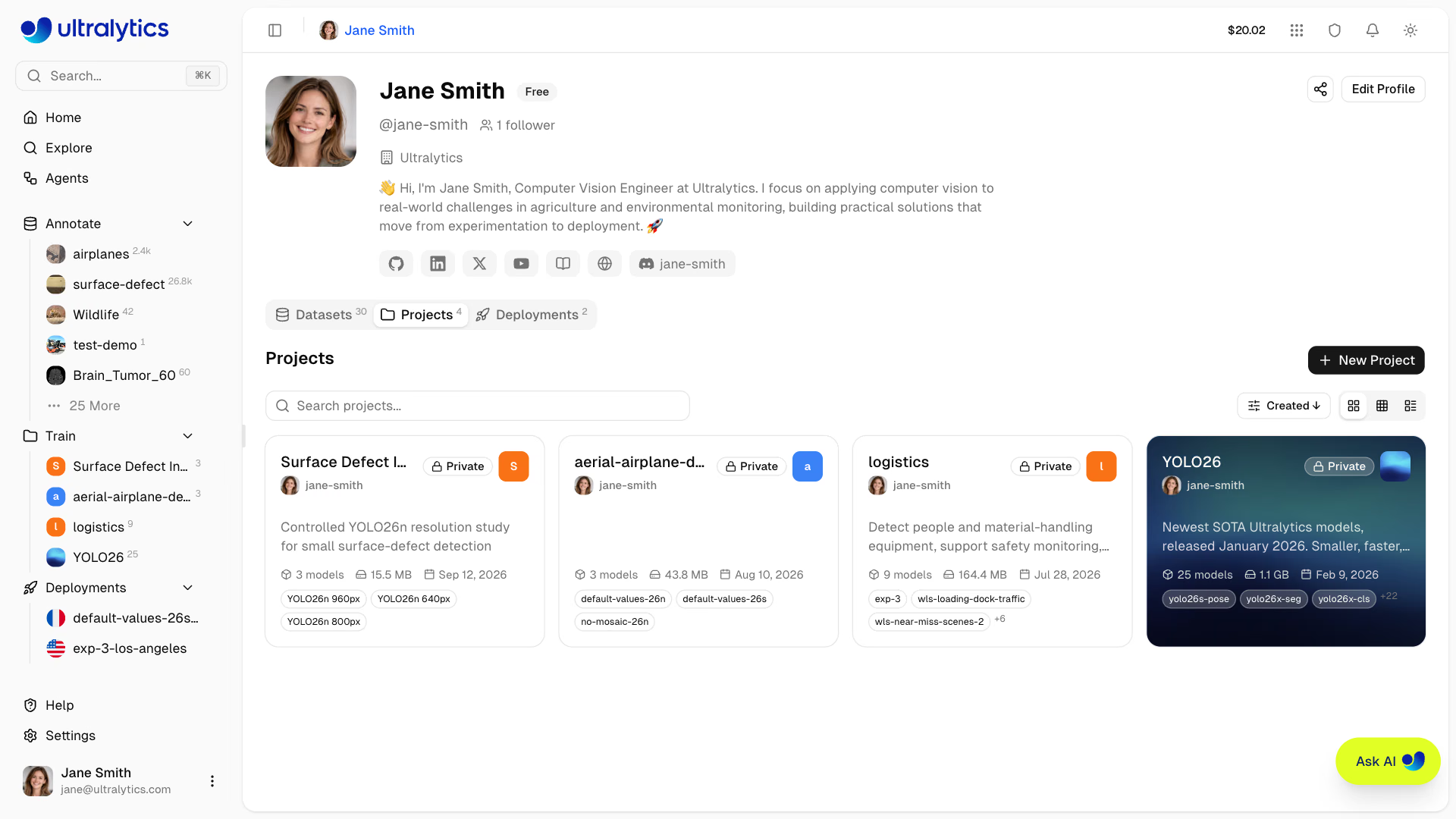
Укажи название и при желании добавь описание. В проектах хранятся запуски обучения, импортированные или клонированные веса моделей, а также графики для сравнения результатов завершенного обучения.
Подробнее о проектах.
Обучи свою первую модель#
В проекте нажми New Model, чтобы открыть диалоговое окно Train New Model. Также можно начать со страницы набора данных — в этом случае набор данных будет выбран заранее, а тебе останется указать проект назначения.
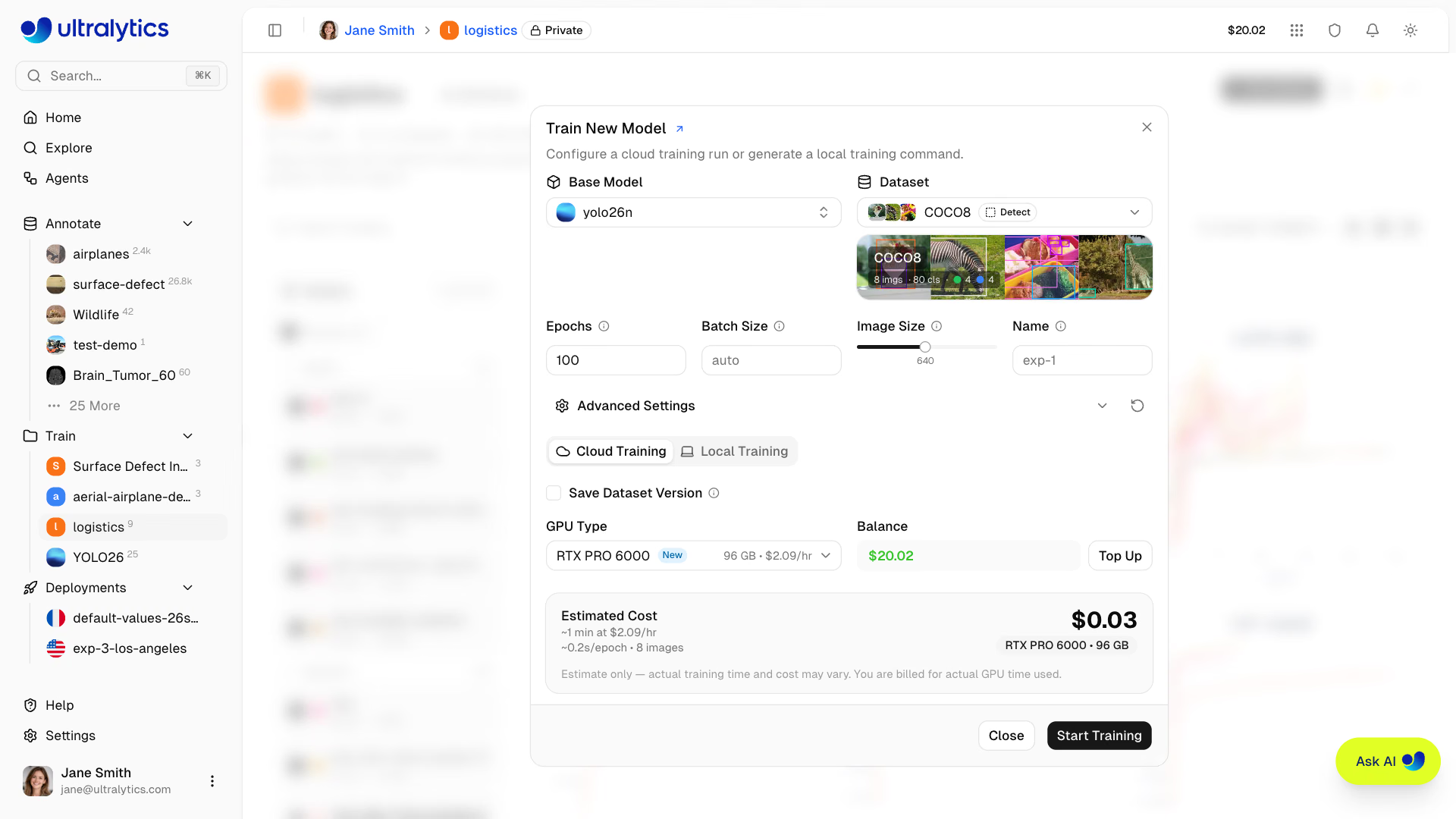
Настройка обучения#
- Базовая модель: выбери официальные веса Ultralytics или одну из собственных обученных моделей. В диалоговом окне появится предупреждение, если выбранная модель не может обучаться на задаче датасета.
- Набор данных: выбери подготовленный набор данных, в котором есть хотя бы одно обучающее изображение, хотя бы одно изображение для валидации или тестирования и хотя бы одно размеченное изображение
- Параметры: укажи Epochs (по умолчанию 100), Batch Size (пустое значение означает автоматический выбор), Image Size (по умолчанию 640) и при желании Name запуска. Разверни Advanced Settings, чтобы изменить любой другой аргумент обучения Ultralytics в редакторе YAML.
- Выбор GPU: на вкладке Cloud Training выбери вычислительные ресурсы с учетом бюджета и размера модели. По умолчанию используется RTX PRO 6000 (96 ГБ Blackwell, $2.09/ч), которой хватает для всех вариантов YOLO26. Полный список и ограничения тарифов см. в таблице цен на GPU или на этапе выбора GPU для облачного обучения.
- Начало обучения: проверь расчетную стоимость и длительность рядом с балансом кредитов, затем нажми
Start Training.
Перед началом обучения отметь Save Dataset Version, чтобы сохранить снимок размещенного на платформе набора данных и связать его с запуском. Так позже можно будет воспроизвести обучение на точно тех же данных. Подробнее — в разделе «Наборы данных».
Для облачного обучения нужен положительный баланс кредитов, достаточный для покрытия расчетной стоимости задания. Пополни баланс прямо в диалоговом окне обучения или проверь его в Settings > Billing. Новые аккаунты получают бесплатные кредиты: $5 при регистрации с личной почтой и $25 — с рабочей.
Следи за ходом обучения#
После начала обучения открой вкладку Train модели, чтобы отслеживать ход выполнения в реальном времени:
| Подвкладка | Содержимое |
|---|---|
| Метрики | Кривые потерь на обучении и валидации, mAP, точность, полнота |
| Валидация | Записанные результаты валидации, если доступны |
| Консоль | Текущий вывод журнала обучения |
| Система | Загрузка GPU, использование памяти, показатели оборудования |
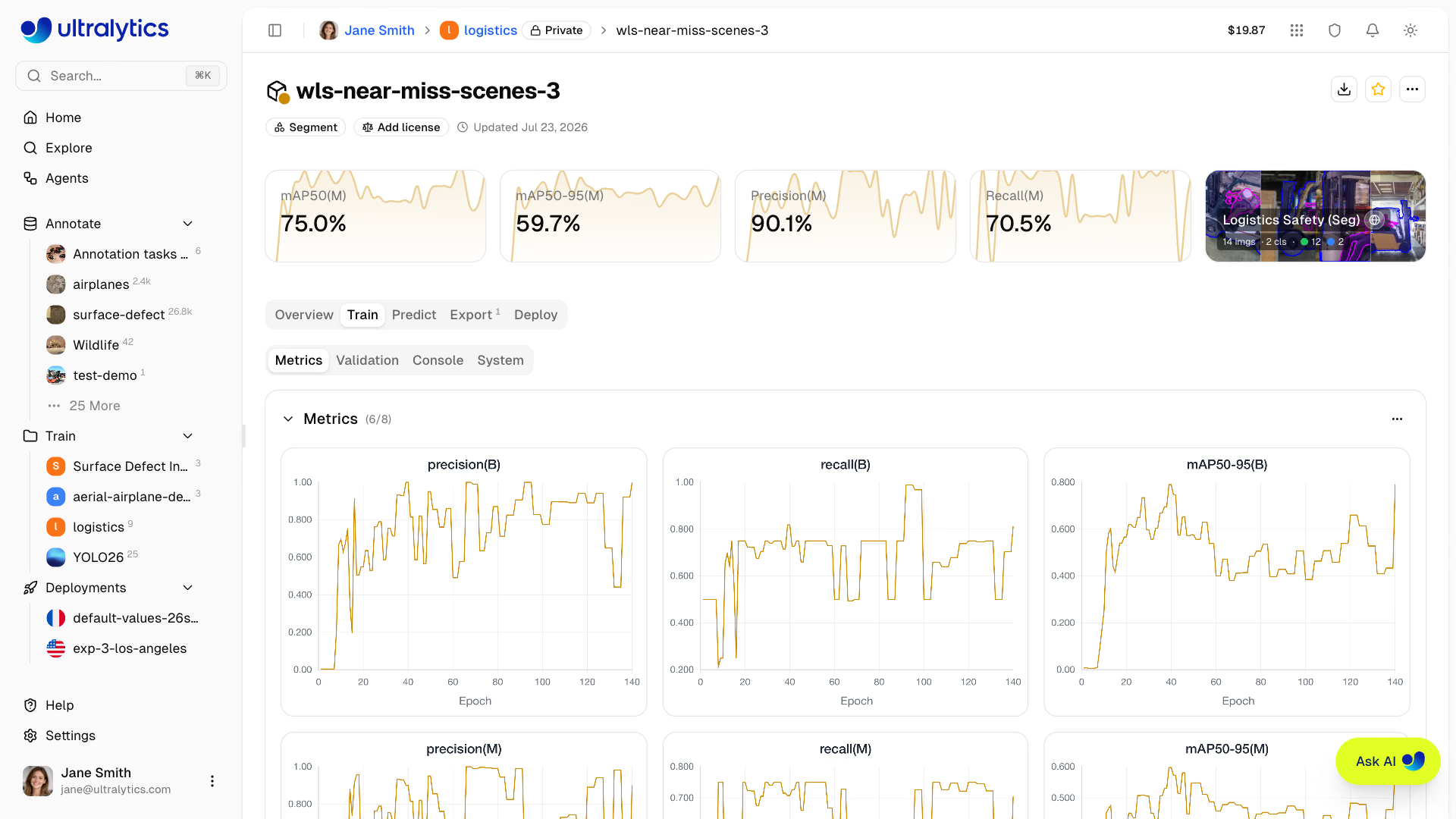
Метрики передаются в реальном времени через SSE (события, отправляемые сервером). Вкладка Validation появляется, когда доступны результаты валидации, включая матрицу ошибок, кривые PR и кривые F1, полученные в ходе запуска.
Запущенное обучение можно отменить в любой момент. Оплата взимается только за фактически использованное к этому моменту вычислительное время.
Подробнее об облачном обучении.
Протестируй свою модель#
После завершения обучения протестируй модель прямо в браузере:
- Перейди на вкладку
Predictсвоей модели - Загрузи изображение, перетащи его, сделай снимок веб-камерой или нажми на пример изображения (при перетаскивании инференс запускается автоматически)
- Просматривай подходящие для задачи наложения предсказаний, длительность каждого этапа (предобработка, инференс, постобработка, сеть) и исходный ответ JSON
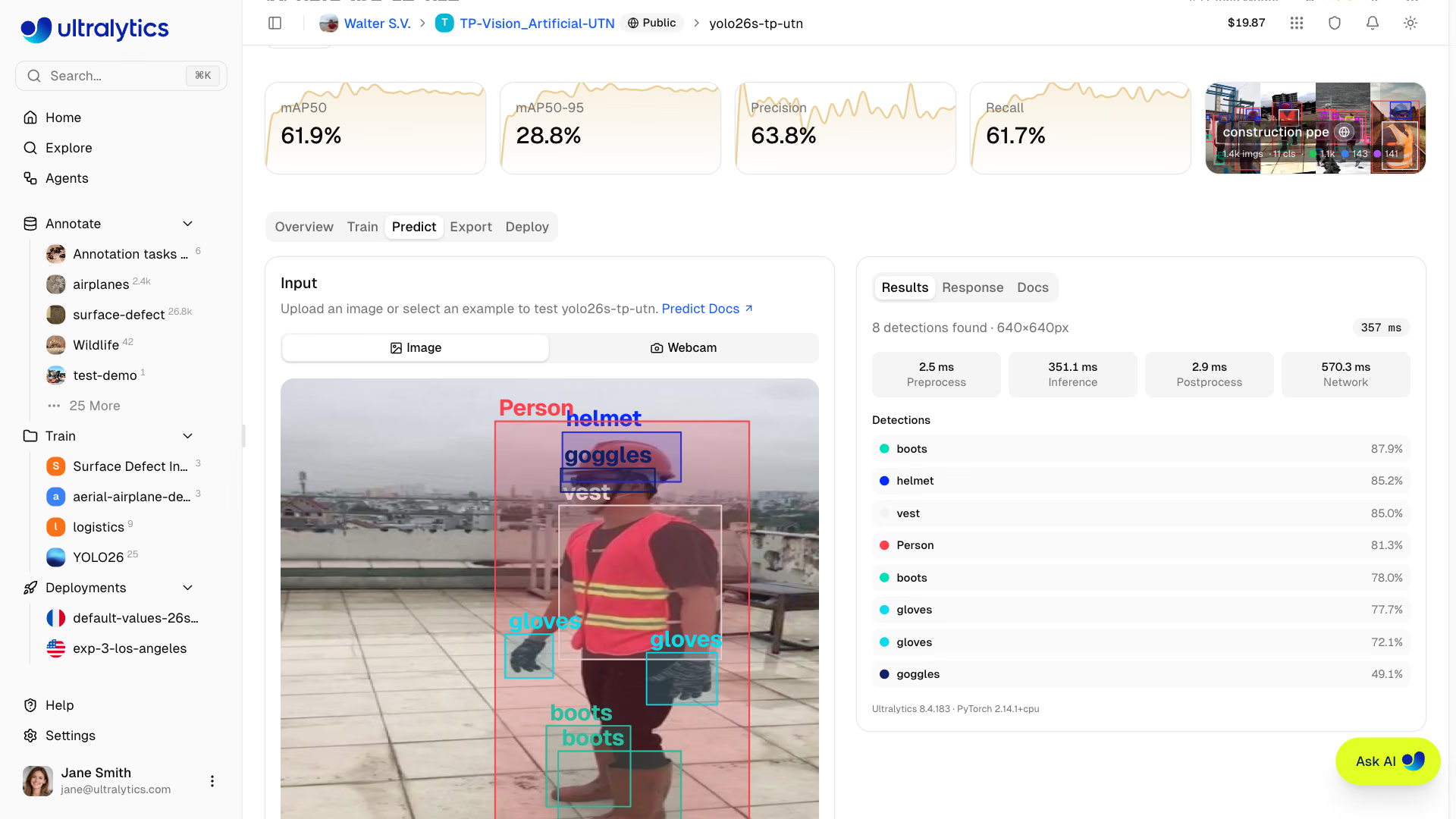
Настрой параметры инференса:
| Параметр | По умолчанию | Описание |
|---|---|---|
| Уверенность | 0.25 | Отфильтруй предсказания с низкой уверенностью |
| IoU | 0.7 | Задай порог перекрытия для NMS |
| Размер изображения | 640 | Измени размер входного изображения для инференса |
На вкладке Predict в разделе API Docs приведены примеры кода на Python, JavaScript и cURL с уже заданными выше параметрами. Сначала разверни модель, затем замени URL-заполнитель и ключ значениями из своей конечной точки:
import requests

url = "https://your-deployment-url.run.app/predict"
api_key = "YOUR_API_KEY"
args = {"conf": 0.25, "iou": 0.7, "imgsz": 640}

with open("image.jpg", "rb") as f:
    response = requests.post(
        url,
        headers={"Authorization": f"Bearer {api_key}"},
        data=args,
        files={"file": f},
    )

print(response.json())На вкладке Predict инференс запускается автоматически, когда ты перетаскиваешь изображение, — нажимать кнопку не нужно. Он запускается повторно при каждом изменении порога уверенности, IoU или размера изображения. Примеры изображений загружены заранее, чтобы их можно было сразу протестировать.
Подробнее об инференсе.
Разверни модель для работы в production#
Разверни модель на выделенной конечной точке для использования в production:
- Перейди на вкладку
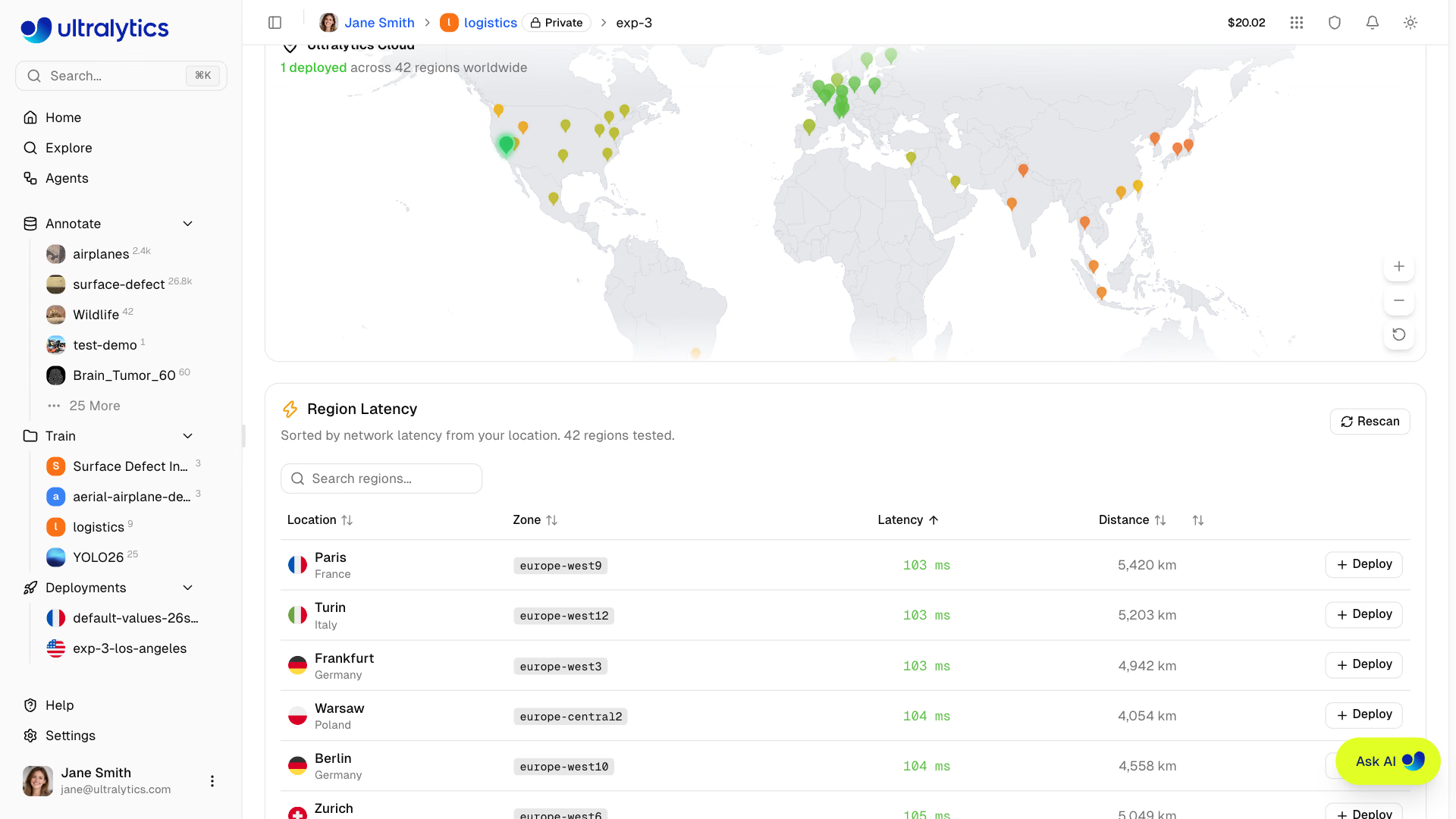
Deployсвоей модели - Платформа измеряет задержку для всех 42 регионов и отображает результаты на карте мира с градиентом от зеленого до красного: чем ниже задержка, тем зеленее цвет, чем выше — тем краснее
- В таблице Region Latency под картой, отсортированной по задержке от твоего местоположения, найди нужный регион. Чтобы повторить измерение в любой момент, используй
Rescan. - Нажми
Deployв строке региона, чтобы создать конечную точку
После завершения подготовки конечная точка предоставляет:
- Уникальный URL: HTTPS-конечная точка для вызовов API
- Поведение при масштабировании до нуля: простаивающие конечные точки с размером по умолчанию масштабируются до нуля; пользовательские размеры остаются активными, и за время работы взимается почасовая плата (в развертываниях сейчас работает один активный экземпляр)
- Мониторинг: метрики запросов и журналы
Конечные точки можно запускать, останавливать и удалять. У остановленных конечных точек сохраняются настройки, и их можно перезапустить одним нажатием.
После развертывания всеми конечными точками можно управлять на вкладке Deployments в профиле. Чтобы открыть профиль, перейди в раздел Deployments на боковой панели. На вкладке отображаются общая карта активных развертываний, метрики за 24 часа (активные развертывания, общее число запросов, доля ошибок и задержка P95), а также список всех конечных точек.
Подробнее о конечных точках.
Удаленное обучение (необязательно)#
Если ты предпочитаешь обучать модели на собственном оборудовании, используй API-ключ, чтобы запускать обучение где угодно и передавать метрики на платформу Ultralytics.
Самый быстрый способ — воспользоваться вкладкой Local Training в диалоговом окне обучения: она формирует полную команду для выбранной модели, набора данных и параметров, а также добавляет API-ключ (или создает его, если у тебя его еще нет). Скопируй команду и выполни ее в терминале.
Чтобы собрать команду самостоятельно:
- Создай API-ключ в
Settings > API Keys - Задай переменную окружения и запусти обучение, указав значение
username/projectдляproject:
export ULTRALYTICS_API_KEY="YOUR_API_KEY"

yolo train model=yolo26n.pt data=coco.yaml epochs=100 project=username/my-project name=exp1Для локального обучения с потоковой передачей метрик требуются Python>=3.11 и ultralytics>=8.4.120. Ключи API начинаются с ul_, за которым следуют 40 шестнадцатеричных символов (всего 43 символа), и представляют собой токены с полным доступом в пределах твоего рабочего пространства.
Подробнее о ключах API, URI наборов данных и удалённом обучении.
Обратная связь и помощь#
На странице Help в нижней части боковой панели собраны ссылки на документацию, видеоинструкции и ресурсы сообщества; там также есть форма обратной связи в приложении. Ты можешь оценить свой опыт от 1 до 5 звёзд, выбрать тип отзыва (Ошибка, Запрос функции или Общий) и прикрепить снимок экрана.
Если нужна дополнительная помощь:
- Чат с ИИ: нажми на плавающий виджет чата на любой странице, чтобы сразу получить помощь.
- Документация: изучи подробные руководства по наборам данных, аннотированию, обучению, развёртыванию и оплате.
- Discord: присоединяйся к нашему сообществу Discord, чтобы участвовать в обсуждениях.
- GitHub: сообщай о проблемах на GitHub.
- REST API и Python SDK: смотри справочник API, установи клиент
ultralytics-platformили воспользуйся интерактивной документацией API, чтобы программно получить доступ ко всем функциям Platform.
Часто задаваемые вопросы#
Нет. При регистрации каждый новый аккаунт получает бесплатные кредиты на обучение: 25 $ при использовании рабочей почты или 5 $ при использовании личной почты. Ты можешь загружать наборы данных, аннотировать их и тестировать модели, не добавляя способ оплаты. Информацию о тарифах и о том, как добавить кредиты позже, смотри в разделе Оплата.
Имя пользователя изменить нельзя, а регион хранения данных задаётся при первоначальной настройке и не может быть изменён самостоятельно. Если тебе нужно сменить регион, обратись в службу поддержки. Отображаемое имя, биографию и ссылки на соцсети можно в любое время изменить в разделе Настройки.
Загружай архив ZIP, TAR или TAR.GZ в формате YOLO, COCO JSON, JSON LabelMe, NDJSON Ultralytics или Labelbox, либо обычную папку с изображениями, чтобы аннотировать их в Platform. Platform определяет задачу и разбиение по структуре архива. Полный список смотри в разделе Наборы данных.
Да. На вкладке Локальное обучение в диалоговом окне обучения можно скопировать готовую команду. Или задай
ULTRALYTICS_API_KEYи передайproject=username/my-projectвyolo train. Метрики передаются в Platform в реальном времени, а итоговые веса загружаются после завершения обучения. Подробнее см. в разделе Удалённое обучение.Скачай веса PyTorch (
{model}.pt, лучший чекпойнт) со страницы модели, экспортируй их в такие форматы, как ONNX, TensorRT или CoreML, либо вызывай модель через специализированную конечную точку. Также можно загрузить модель напрямую с помощьюYOLO("ul://username/project/model")из пакетаultralytics.