Настройки#
В настройках Ultralytics Platform можно настроить профиль, ссылки на соцсети и параметры рабочего пространства, а также управлять данными с помощью соответствующих требованиям GDPR параметров экспорта и удаления.
В разделе «Настройки» девять вкладок (в таком порядке): Profile, API Keys, Plans, Billing, Usage, Referrals, Teams, Integrations и Trash.
Настройки учитывают выбранное рабочее пространство. Переключай рабочие пространства на боковой панели: на вкладках профиля, ключей, оплаты, использования, участников, интеграций и корзины отображаются данные выбранного рабочего пространства; реферальная программа по-прежнему связана с твоей личной учётной записью. На очень широких экранах на боковой панели рядом с вкладками отображаются пять последних списаний за обучение и платежей.
Вкладка «Профиль»#
На вкладке Profile находятся данные профиля, ссылки на соцсети, регион хранения данных, подключённые учётные записи и параметры управления учётной записью.
Данные профиля#
Обнови данные профиля:
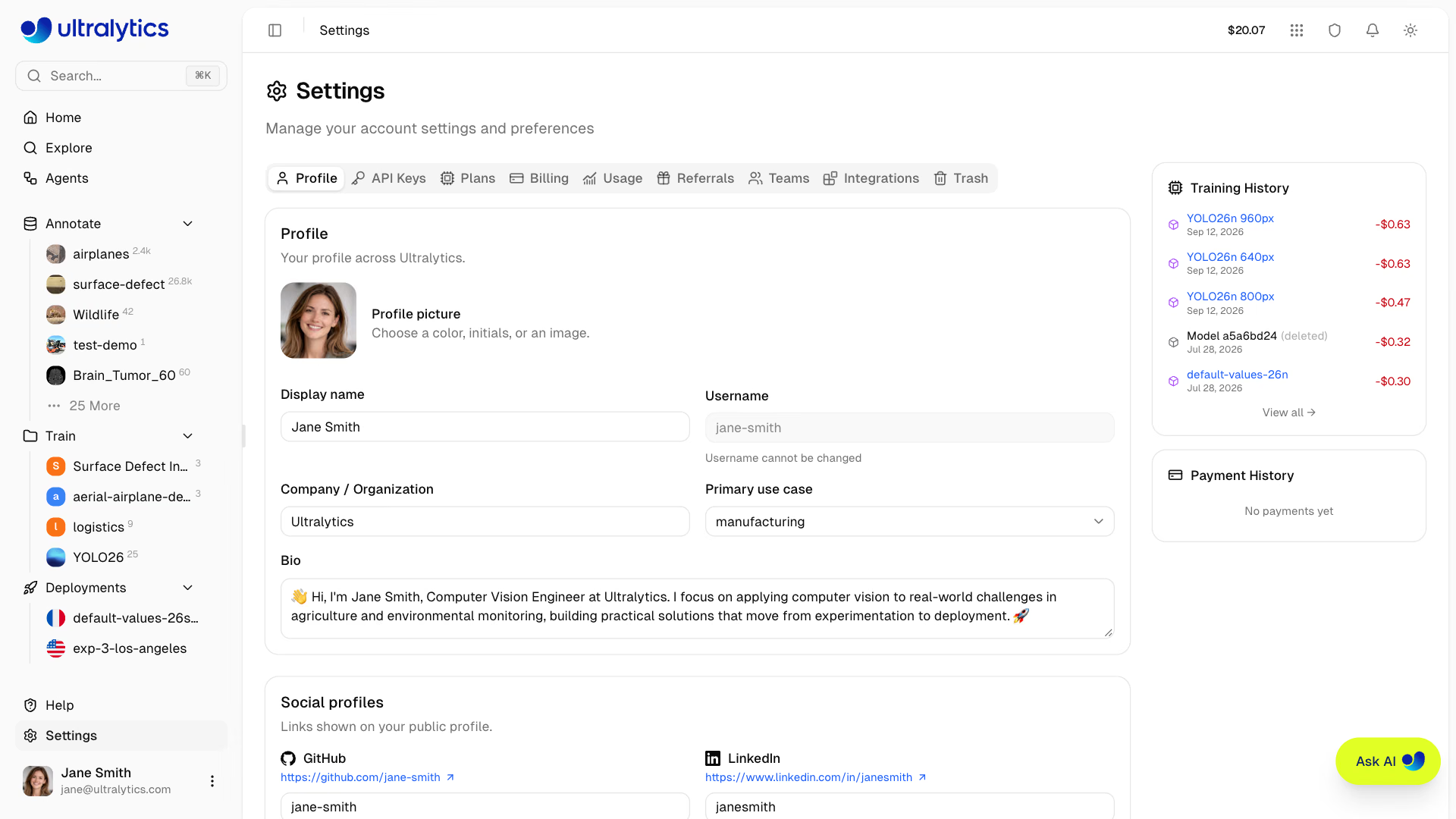
| Поле | Описание |
|---|---|
| Отображаемое имя | Твоё публичное имя (обязательное поле) |
| Имя пользователя | Уникальный идентификатор (задаётся при регистрации, доступен только для чтения) |
| Компания / организация | Название компании или организации |
| Основной вариант использования | Основная область применения (выбери из списка) |
| Биография | Краткое описание (не менее 10 символов, если поле заполнено) |
| Изображение профиля | Аватар с цветом, инициалами или изображением |
В рабочем пространстве команды эта же карточка позволяет изменить профиль и значок рабочего пространства; для этого требуется роль Admin или выше.
Правила для имени пользователя#
- От 4 до 32 символов
- Строчные буквы, цифры и дефисы
- Дефис не может стоять в начале или конце имени и не может повторяться подряд
- Имя должно быть уникальным и не может совпадать с названием, зарезервированным для маршрутов Platform (например,
settings,exploreилиdocs)
Имя пользователя задаётся при регистрации и не может быть изменено. Оно отображается во всех твоих публичных URL (например, platform.ultralytics.com/username).
Варианты использования#
| Вариант использования | Описание |
|---|---|
| Производство и контроль качества | Процессы контроля качества |
| Розничная торговля и учёт запасов | Задачи розничной торговли и учёта запасов |
| Безопасность и видеонаблюдение | Мониторинг безопасности |
| Здравоохранение и медицина | Медицинская визуализация |
| Автомобилестроение и робототехника | Беспилотный транспорт и робототехника |
| Сельское хозяйство | Мониторинг сельского хозяйства |
| Научные исследования и академическая деятельность | Академические исследования |
| Личный проект | Личные проекты или проекты для души |
Изменить профиль#
- Перейди в раздел Настройки > Профиль
- Обнови поля (отображаемое имя, компания, сценарий использования, описание и ссылки на соцсети)
- Нажми Сохранить профиль под карточкой «Профили в соцсетях». Кнопка станет активной, когда появятся несохранённые изменения.
Ранний доступ#
Переключись на личное рабочее пространство с помощью селектора рабочих пространств на боковой панели, затем открой Настройки > Профиль и включи Ранний доступ, чтобы получать экспериментальные обновления. Эта настройка привязана к учетной записи и действует также в командных рабочих пространствах. Она открывает доступ к Ultralytics Image 9B и Krea 2 Turbo в разделе Генерация похожих изображений. Для работы агентов эта настройка не требуется.
Ссылки на соцсети#
Добавь ссылки на свои профессиональные профили:
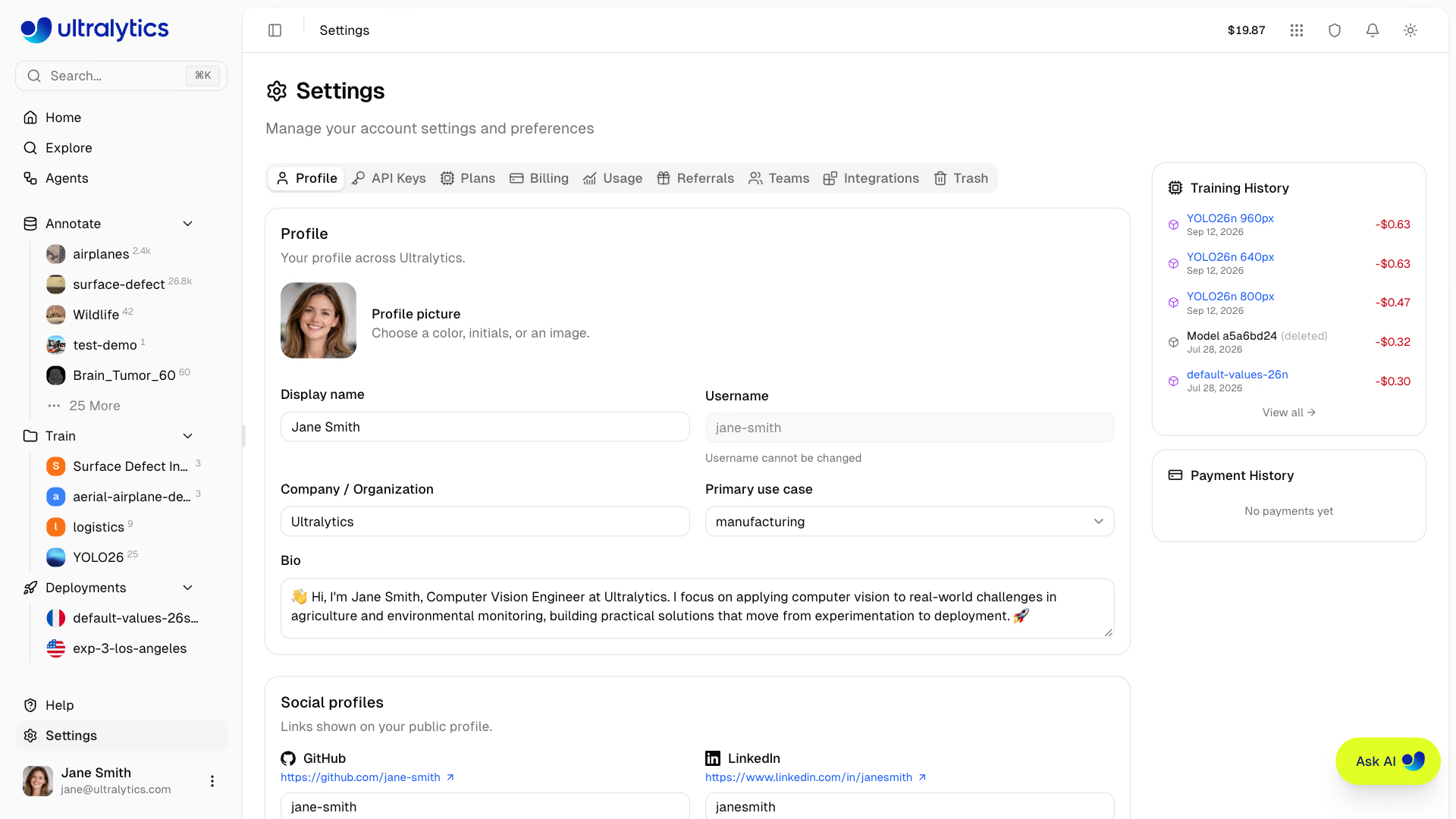
| Платформа | Формат |
|---|---|
| GitHub | имя пользователя |
| идентификатор профиля | |
| X (Twitter) | имя пользователя |
| YouTube | идентификатор канала |
| Google Scholar | идентификатор пользователя |
| Discord | имя пользователя |
| Веб-сайт | example.com |
Ссылки на соцсети отображаются на странице твоего публичного профиля.
Адреса электронной почты#
Управляй адресами электронной почты, привязанными к твоей учётной записи, на вкладке Profile. Карточка «Адреса электронной почты» отображается только в личных учётных записях — в рабочих пространствах команд отдельного списка адресов электронной почты нет.
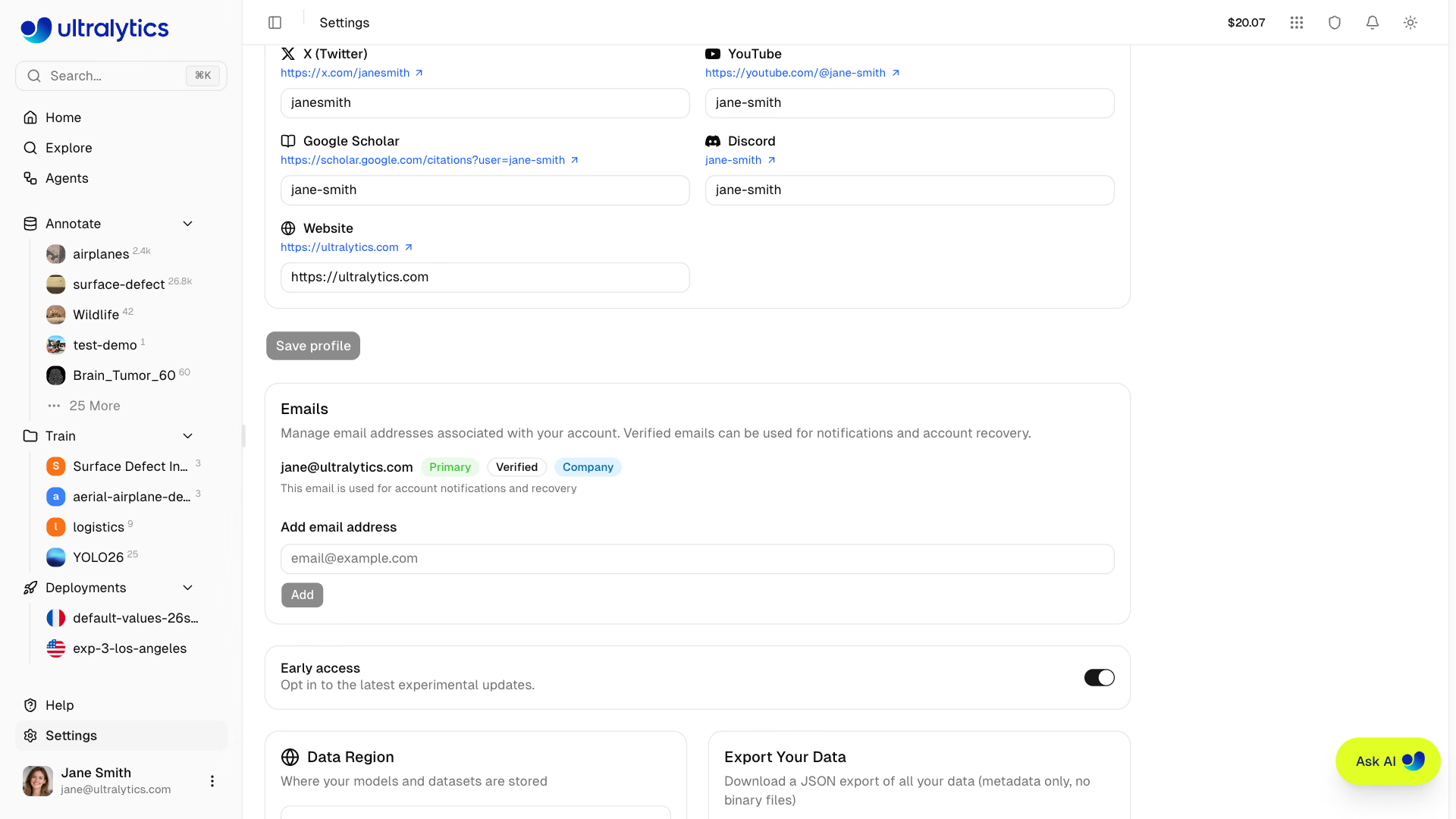
| Действие | Описание |
|---|---|
| Добавить | Добавь новый адрес электронной почты — сразу после этого на него будет отправлен 6-значный код |
| Подтвердить | Введи 6-значный код, отправленный на этот адрес (нажми Отправить повторно, чтобы получить новый) |
| Назначить основным | Назначь подтверждённый адрес электронной почты основным |
| Удалить | Удали дополнительный адрес электронной почты |
У каждого адреса есть отметки Основной, Подтверждён или Не подтверждён, а также Компания.
Основной адрес электронной почты используется для уведомлений и восстановления учётной записи. Основным можно назначить только подтверждённый адрес.
Подтверждение корпоративного или рабочего адреса электронной почты (не gmail.com, outlook.com и других подобных общедоступных доменов) добавляет оставшиеся $20 из приветственного кредита в размере $25 к твоему балансу. Бонус начисляется один раз на учётную запись. Подробнее см. в разделе Оплата.
Регион данных#
Посмотри регион хранения данных на вкладке Profile:
| Регион | Обозначение | Расположение | Оптимальный вариант для |
|---|---|---|---|
| США | Америка | Айова, США | Для пользователей из Америки; минимальная задержка для Америки |
| ЕС | Европа, Ближний Восток и Африка | Бельгия, Европа | Для пользователей из Европы; соответствие GDPR |
| АТ | Азиатско-Тихоокеанский регион | Тайвань, Азиатско-Тихоокеанский регион | Для пользователей из Азиатско-Тихоокеанского региона; минимальная задержка в регионе APAC |
Регион хранения данных выбирается при регистрации, и ты не можешь изменить его самостоятельно. Он применяется к наборам данных, моделям и данным для управляемого обучения. Для выделенных развёртываний используется регион, выбранный при создании каждой конечной точки. Обратись в службу поддержки, чтобы запросить изменение региона данных учётной записи.
Безопасность#
На вкладке Profile есть карточка Подключённые учётные записи, в которой перечислены связанные с твоим входом учётные записи Google и GitHub. Нажми Подключить Google или Подключить GitHub, чтобы привязать ещё одного провайдера, либо Отключить, чтобы удалить связь.
Использование хранилища#
Следи за объёмом используемого хранилища на вкладке Usage и на странице Главная:
В карточке хранилища отображаются:
- Общая шкала заполнения с цветовой индикацией (зелёный — менее 70%, жёлтый — 70–89%, красный — 90% и выше)
- Использование по категориям: наборы данных, модели и экспортированные файлы
- Количество ресурсов: проекты, наборы данных, модели, изображения и развёртывания
- Самые объёмные элементы, чтобы было проще определить, что занимает больше всего места
| Категория | Описание |
|---|---|
| Наборы данных | Загруженные изображения, видео, метки и файлы аннотаций |
| Модели | Контрольные точки обученных моделей (файлы .pt) |
| Экспорты | Экспортированные форматы моделей (ONNX, TensorRT, CoreML и т. д.) |
Ограничения хранилища#
| Тариф | Хранилище | Модели | Развертывания |
|---|---|---|---|
| Бесплатный | 100 GB | 100 | 3 |
| Pro | 500 GB | 500 | 10 |
| Enterprise | Без ограничений | Без ограничений | Без ограничений |
Ограничения на размер загружаемых файлов#
| Тип файла | Free | Pro | Enterprise |
|---|---|---|---|
| Изображение | 50 MB | 50 MB | 50 MB |
| Видео | 1 GB | 1 GB | 1 GB |
| Модель (.pt) | 1 GB | 1 GB | 1 GB |
Набор данных (ZIP/TAR, включая .tar.gz/.tgz/NDJSON) | 10 GB | 20 GB | 50 GB |
Корзина и хранилище#
Элементы в корзине по-прежнему учитываются в квоте хранилища. Чтобы освободить место, удали элементы из корзины без возможности восстановления. Элементы в корзине автоматически удаляются через 30 дней. Подробнее см. в разделе Корзина.
Освобождение места в хранилище#
Чтобы освободить место в хранилище:
- Удали неиспользуемые наборы данных или ненужные изображения
- Удали старые контрольные точки моделей
- Удали экспортированные форматы моделей, которые больше не нужны
- Очисти корзину в разделе Настройки > Корзина
Соответствие GDPR#
Ultralytics Platform поддерживает права, предусмотренные GDPR:
Экспорт данных#
Скачай все свои данные:
- Перейди в раздел Настройки > Профиль
- Прокрути страницу до карточки Экспорт данных
- Нажми Экспортировать все данные
- В фоновом режиме запустится асинхронное задание экспорта; когда оно завершится, в той же карточке появится ссылка Скачать экспорт (ссылка действительна в течение 60 минут)
Экспорт представляет собой один JSON-файл с метаданными — изображения и веса моделей в него не входят. В него включены:
- Информация профиля
- Записи об использовании хранилища
- Метаданные проектов
- Сохранённые рабочие процессы агентов
- Метаданные наборов данных
- Метаданные моделей
- Полная история активности
- Метаданные ключей API: только идентификатор, название и префикс ключа (значения ключей никогда не экспортируются)
Удаление учётной записи#
Удали учётную запись без возможности восстановления:
- Перейди в раздел Настройки > Профиль
- Прокрути страницу до карточки Удалить мою учётную запись
- Нажми Удалить мой аккаунт
- Введи
DELETEв поле подтверждения, затем подтверди действие
Удаление учётной записи необратимо. Учётная запись для входа удаляется сразу, а связанные данные Platform и сохранённые файлы удаляются.
Если у тебя есть рабочие пространства команд, удаление будет невозможно, пока ты не удалишь эти команды или не передашь права владельца другому пользователю.
Что будет удалено#
- Все проекты и обученные модели
- Все наборы данных и изображения
- Все ключи API и учётные данные
- Вся история активности
- Остаток кредитов
Удаление команды#
В рабочем пространстве команды эта же карточка называется Удалить команду и видна только владельцу команды. Сначала удали всех участников, кроме владельца, — подтверждение будет отклонено, пока в команде остаются другие участники, — затем введи DELETE для подтверждения. Ресурсы команды удаляются автоматически.
Вкладка «Ключи API»#
На вкладке API Keys можно создавать ключи API для удалённого обучения и инференса, управлять ими, а также хранить ключи провайдеров для агентов и аннотации с подсказками классов. Создавать, просматривать и отзывать ключи может только владелец рабочего пространства — ключ рабочего пространства действует от имени владельца. Полную документацию см. в разделе Ключи API.
Вкладка «Тарифы»#
На вкладке Plans можно сравнивать доступные тарифы, а также переходить на более дорогой или дешёвый тариф.
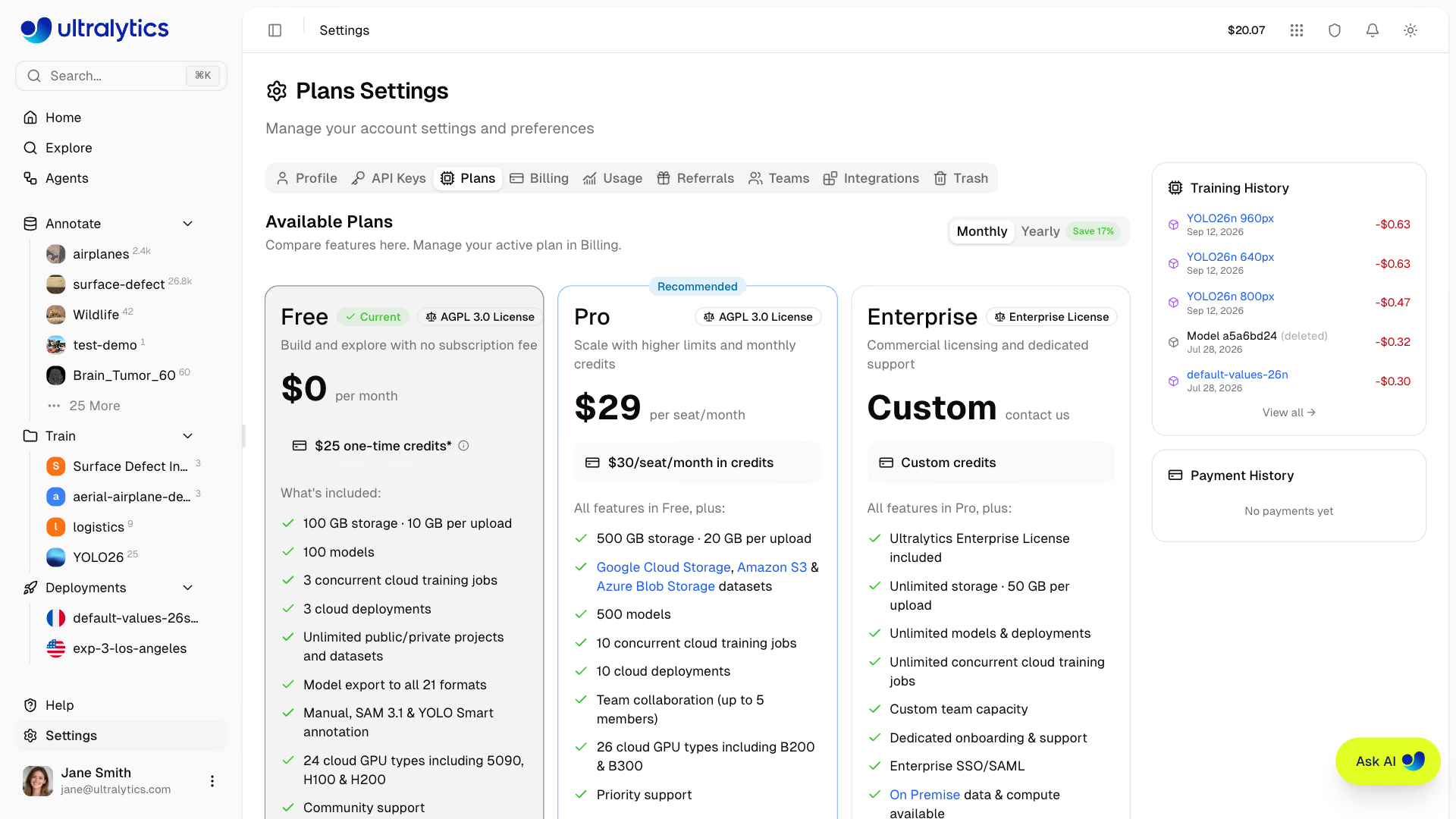
| Характеристика | Free | Pro ($29/мес.) | Enterprise |
|---|---|---|---|
| Стартовые кредиты | $5 / $25* | - | Пользовательская |
| Ежемесячные кредиты | - | $30 за место в месяц | Пользовательская |
| Модели | 100 | 500 | Без ограничений |
| Одновременные запуски обучения | 3 | 10 | Без ограничений |
| Хранилище | 100 GB | 500 GB | Без ограничений |
Загрузка наборов данных (ZIP/TAR, включая .tar.gz/.tgz/NDJSON) | 10 GB | 20 GB | 50 GB |
| Развертывания | 3 | 10 | Без ограничений |
| Наборы данных в облачных хранилищах (GCS, S3, Azure Blob Storage) | - | Да | Да |
| Типы облачных GPU | 24 | 26 | 26 |
| Самые мощные GPU (B200, B300) | - | Да | Да |
| Команды | - | До 5 участников | Настраиваемый размер |
| SSO / SAML | - | - | Да |
| Локальное хранение данных и вычисления | - | - | Да |
| Лицензия Enterprise | - | - | Да |
| Лицензия | AGPL-3.0 | AGPL-3.0 | Enterprise |
*Тариф Free: $5 при регистрации или $25 после подтверждения рабочего адреса электронной почты компании.
На этой вкладке можно:
- Сравнить возможности тарифов Free, Pro и Enterprise с помесячной или годовой оплатой
- Перейти на Pro, чтобы получить больше места в хранилище, моделей, возможностей совместной работы в команде, наборов данных в облачном хранилище и доступ к GPU B200/B300
- Отменить или возобновить подписку Pro — карточка показывает дату её отмены
- Запросить демонстрацию Enterprise, включая SSO/SAML и коммерческое лицензирование — см. раздел Лицензирование Ultralytics
В командном рабочем пространстве изменять тариф может только пользователь с ролью администратора или выше; остальные участники видят сообщение Требуются права администратора.
Подробную информацию о тарифах, ценах и переходе на другой тариф см. в разделе Оплата.
Вкладка «Оплата»#
На вкладке Billing можно управлять кредитами и способами оплаты, а также просматривать историю транзакций. Кредиты используются для оплаты облачного обучения по факту использования.
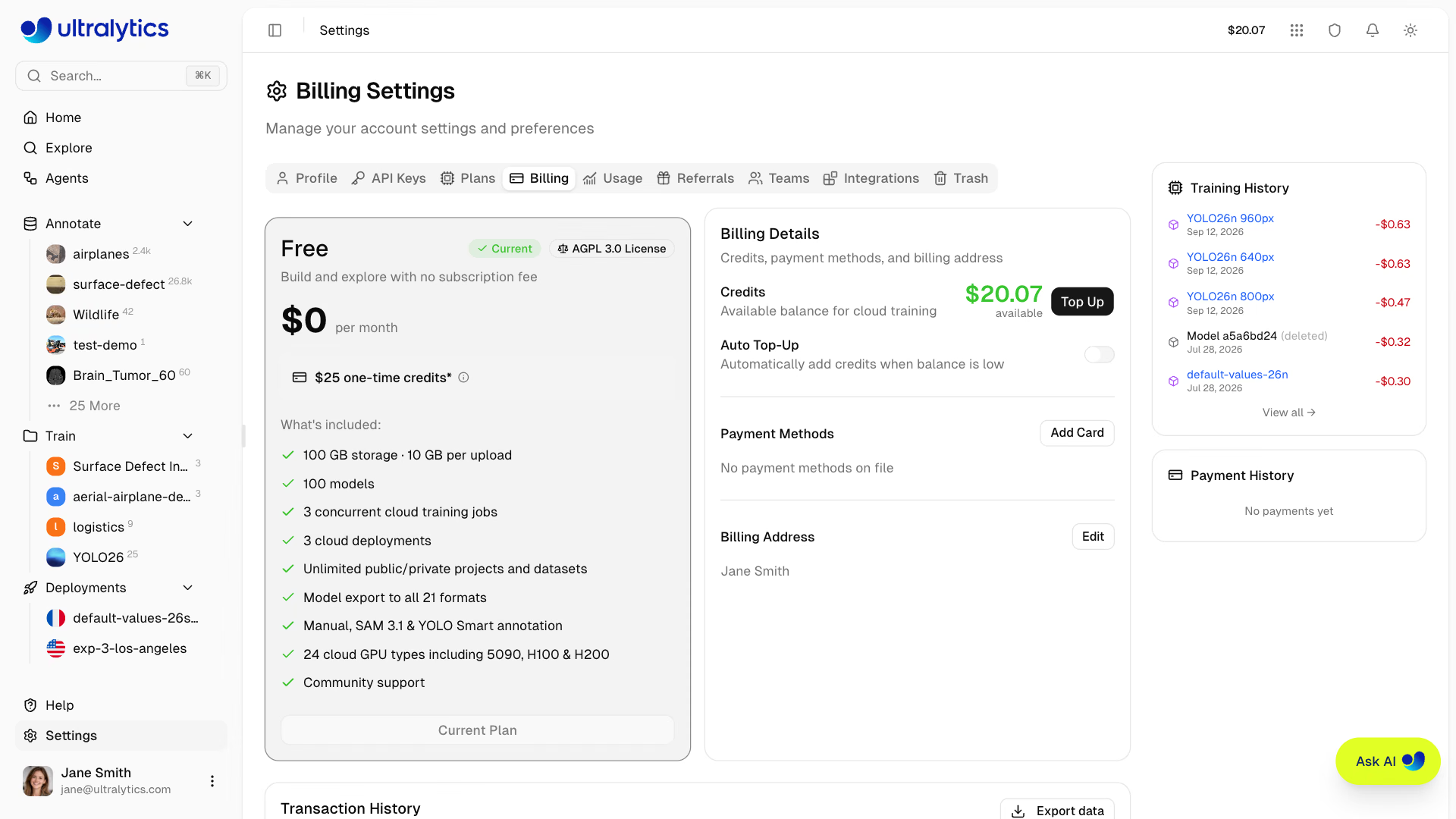
На этой вкладке можно:
- Просматривать текущий тариф и отменять, возобновлять или менять его с карточки тарифа
- Просматривать баланс кредитов и отслеживать остаток
- Пополнять баланс кредитов вручную (готовые суммы от $10 до $500 или произвольная сумма от $5 до $1,000)
- Активировать промокод, который ты не применил при регистрации (только для личных рабочих пространств; см. Активация промокода)
- Включить автопополнение, чтобы автоматически добавлять кредиты, когда баланс опускается ниже заданного порога, снижая риск прерывания обучения
- Управлять способами оплаты и выбирать карту по умолчанию для пополнений и продлений
- Указать платёжный адрес, который будет использоваться в счетах
- Просматривать историю транзакций с поиском, фильтром по диапазону дат и экспортом в CSV/JSON
Перед каждым запуском обучения платформа оценивает стоимость с учётом выбранного GPU, размера набора данных и количества эпох. Оценка нужна для проверки баланса, а не для резервирования кредитов: использование GPU списывается с баланса по мере выполнения запуска и окончательно учитывается после его завершения.
В командном рабочем пространстве выполнять действия с оплатой может только пользователь с ролью администратора или выше. Остальные участники могут просматривать баланс, но не видят элементы управления пополнением, картой и адресом.
Полную документацию о кредитах, оплате и управлении тарифами см. в разделе Оплата.
Вкладка «Использование»#
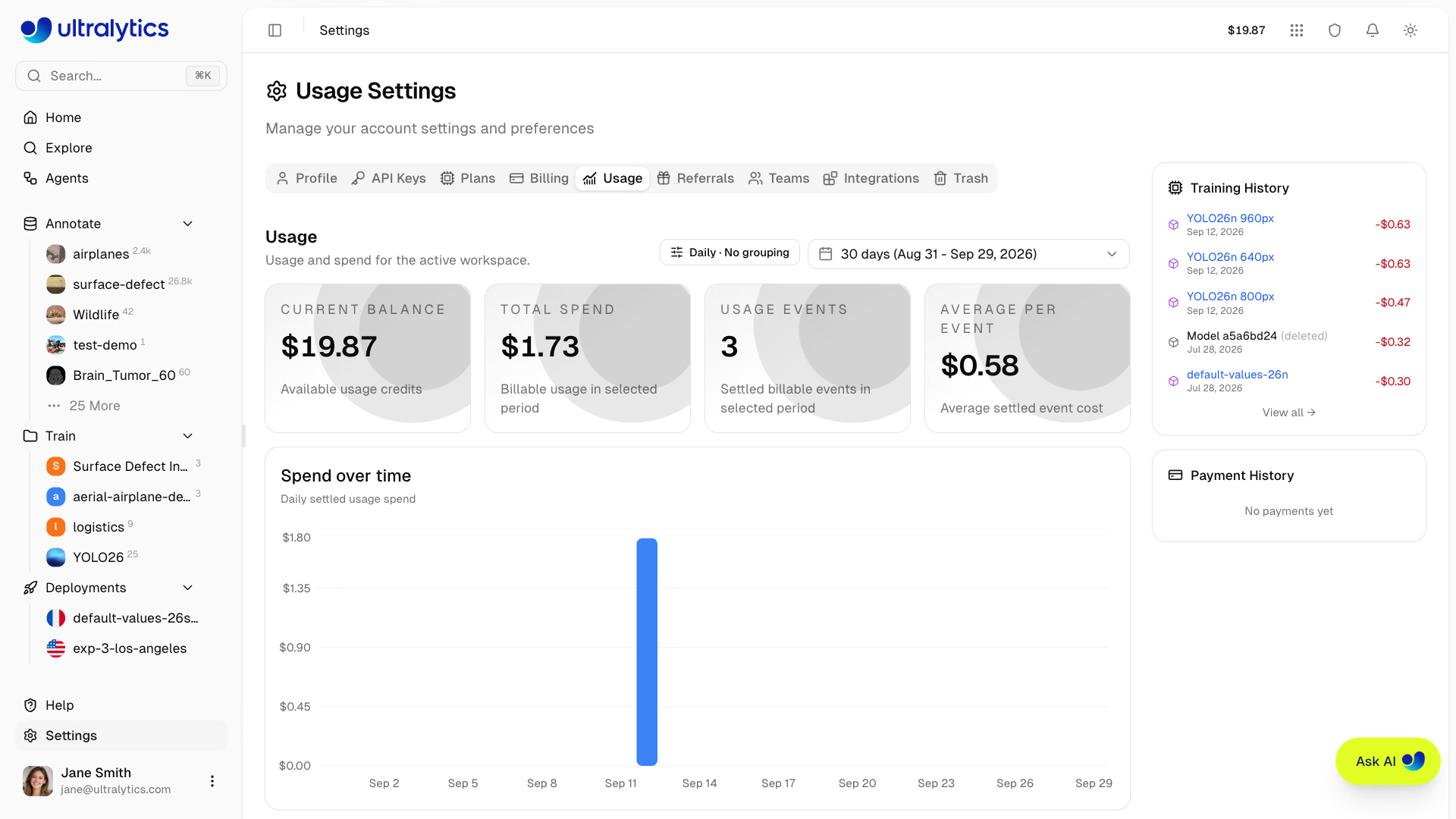
На вкладке Usage отображаются расходы кредитов и использование хранилища в активном рабочем пространстве.
- Карточки статистики: текущий баланс, общие расходы, события использования и средняя стоимость события за выбранный период
- Расходы за период: столбчатая диаграмма расходов по учтённому использованию за день или месяц
- Группировка: без группировки, по категории расходов, типу GPU, пользователю, ключу API или набору данных — применяется и к столбчатой диаграмме, и к круговой диаграмме доли расходов
- Диапазон дат: любой произвольный диапазон; по умолчанию выбраны последние 30 дней
- Карточка хранилища: та же разбивка по использованию хранилища, что и на странице Главная (см. раздел Использование хранилища)
Группировка по пользователю или ключу API помогает понять, какой участник команды или автоматизация расходует общий баланс команды.
Вкладка «Реферальная программа»#
На вкладке Referrals находится твоя личная реферальная ссылка под заголовком Подари $10, получи $10. Нажми Копировать ссылку и поделись ею где угодно — код автоматически применится при регистрации.
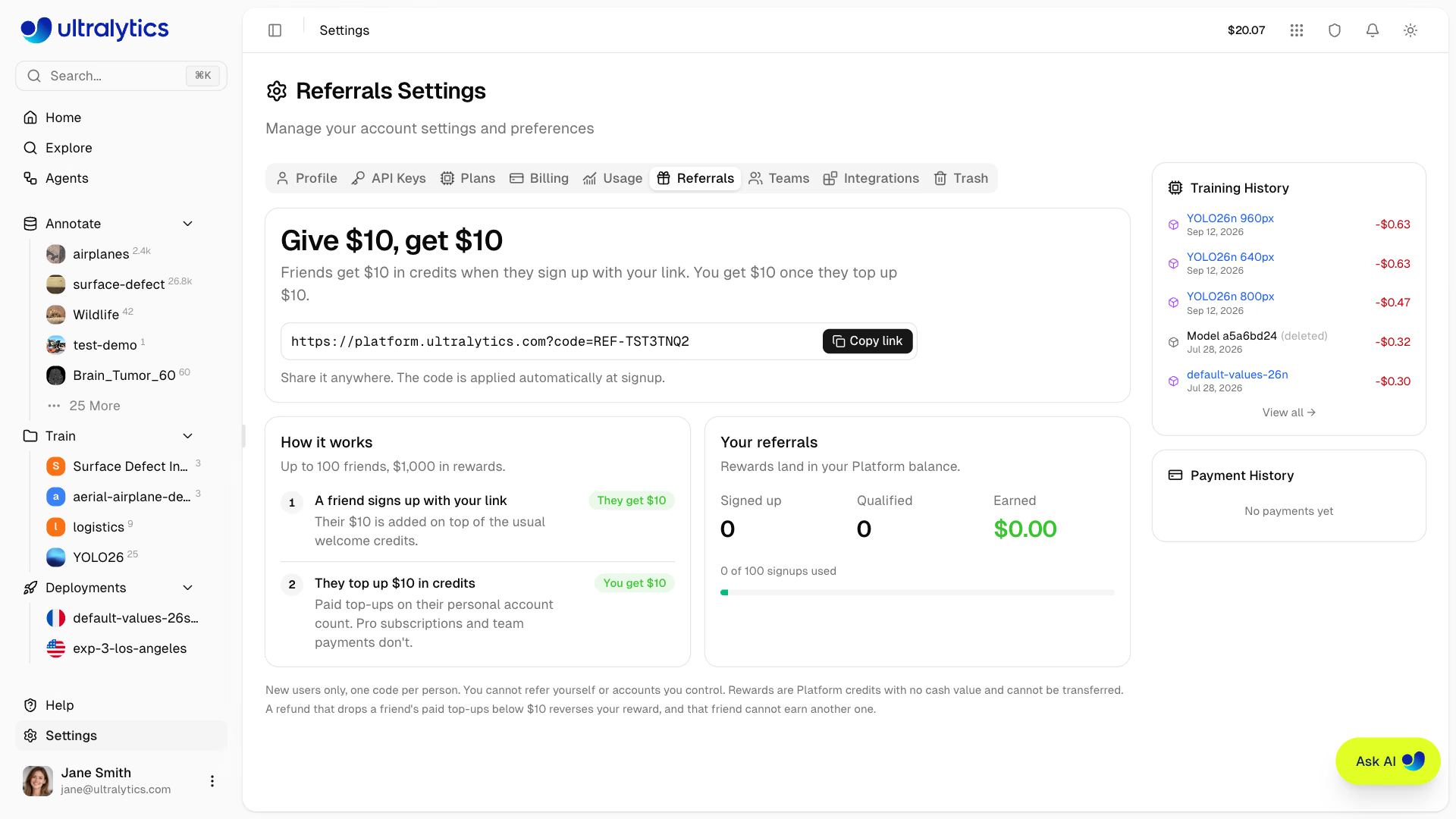
- Друг, зарегистрировавшийся по твоей ссылке, получит $10 кредитов в дополнение к обычным кредитам за регистрацию
- Ты получишь $10, когда друг пополнит баланс личного аккаунта на $10; подписки Pro и платежи команды не учитываются
- Вознаграждения зачисляются на баланс платформы в виде транзакций Промобонус
- По каждой ссылке можно пригласить до 100 друзей (вознаграждения на сумму $1,000); на вкладке отображаются регистрации, квалифицированные приглашения, заработанные кредиты и использованные регистрации
Реферальные вознаграждения доступны только новым пользователям; на одного человека приходится один код. Нельзя приглашать самого себя или контролируемые тобой аккаунты, а вознаграждения начисляются в виде кредитов платформы, которые не имеют денежной стоимости и не подлежат передаче. Если возврат средств уменьшит сумму оплаченных пополнений баланса друга до значения ниже $10, твоё вознаграждение будет аннулировано, а этот друг не сможет получить его повторно.
Вкладка «Команды»#
На вкладке Teams можно управлять участниками рабочего пространства, ролями и приглашениями. Места для участников доступны на тарифах Pro и Enterprise; на тарифе Free вместо управления приглашениями отображаются справочник ролей и кнопка Перейти на Pro.

В заголовке карточки участников отображаются название рабочего пространства, значок тарифа, твоя роль и сводка по местам, например 3 of 5 seats used · 2 available (includes 1 pending invite).
Роли и разрешения#
| Роль | Описание |
|---|---|
| Владелец | Полный контроль, включая управление участниками и оплатой, удаление команды и передачу права владения |
| Администратор | Полный доступ редактора; управление оплатой, настройками и участниками с ролями ниже администратора |
| Редактор | Создание, изменение и удаление ресурсов; загрузка данных; обучение, экспорт и развёртывание моделей |
| Наблюдатель | Доступ только для чтения к ресурсам и участникам команды |
На вкладке также отображается полная матрица разрешений, охватывающая доступ к ресурсам, управление участниками, оплату и передачу права собственности. Такая же матрица приведена в разделе Команды.
Управление участниками#
Владельцы и администраторы могут управлять командой через меню действий в каждой строке:
- Приглашать участников по электронной почте (срок действия приглашения — 14 дней; ожидающие приглашения резервируют место)
- Менять роли: Назначить администратором, Назначить редактором или Назначить наблюдателем — назначать и снимать роль администратора может только владелец, а никто не может выполнять действия в отношении участника с ролью не ниже собственной
- Удалить из команды: участник удаляется немедленно
- Покинуть команду: любой участник может покинуть свою команду, после чего он вернётся в личное рабочее пространство
- Отменить приглашение / Отправить приглашение повторно: отменить ожидающее приглашение, чтобы освободить место, или обновить его токен и начать 14-дневный срок заново
- Передать право собственности: передать командное рабочее пространство другому участнику (только владелец; после передачи ты станешь администратором)
Общие ресурсы#
Все ресурсы, созданные в командном рабочем пространстве, принадлежат команде, а не отдельным участникам. Участники команды совместно используют:
- Наборы данных, проекты и модели — доступны всем участникам в соответствии с их ролями
- Баланс кредитов — общий для всех участников команды и используется для облачного обучения
- Хранилище и лимиты ресурсов — учитываются на уровне команды
На тарифах Pro каждый участник занимает платное место стоимостью $29 в месяц или $290 в год. Добавление участника в середине расчётного периода приводит к списанию пропорциональной суммы за оставшуюся часть периода, если только не занято место, уже оплаченное за этот период. Баланс кредитов команды общий для всех участников.
Полную документацию о создании команды, переключении между рабочими пространствами и возможностях Enterprise см. в разделе Команды.
Вкладка «Интеграции»#
На вкладке Integrations представлен доступный для поиска список внешних сервисов, сгруппированных по трём категориям, которые можно подключить к активному рабочему пространству.
Инфраструктура
- Локальное развёртывание — запускай обучение на платформе на собственном оборудовании и храни файлы наборов данных на своём хосте. См. раздел Локальное развёртывание.
- Amazon S3 — используй наборы данных, хранящиеся в S3, без загрузки копии. См. раздел Amazon S3.
- Google Cloud Storage — используй наборы данных, хранящиеся в GCS, без загрузки копии. См. раздел Google Cloud Storage.
- Azure Blob Storage — используй наборы данных, хранящиеся в Azure, без загрузки копии. См. раздел Azure Blob Storage.
Уведомления
- Slack — отправляй выбранные результаты обучения, экспорта, автоаннотации и развёртывания в канал Slack.
Импорт
- Roboflow — предварительно просматривай и импортируй размеченные наборы данных из рабочего пространства Roboflow, используя ключ API Roboflow.
- Labelbox — загружай экспорт Labelbox в формате NDJSON напрямую, без подключения ключа.
- LabelMe — загружай напрямую ZIP-архив с папкой JSON-аннотаций LabelMe и соответствующими изображениями, без преобразования и ключа. См. руководство по LabelMe.
- CVAT — помечена как Скоро; уже сейчас загружай экспорт CVAT в формате Ultralytics YOLO. См. раздел CVAT.
- Label Studio — помечена как Скоро; уже сейчас загружай экспорт Label Studio в формате «YOLO with Images». См. раздел Label Studio.
Для наборов данных в Google Cloud Storage, Amazon S3 и Azure Blob Storage нужен тариф Pro или Enterprise. Локальное развёртывание доступно на тарифе Enterprise. Интеграции для импорта и Slack доступны на всех тарифах.
Полный список поддерживаемых сервисов см. в разделе Интеграции.
Вкладка «Корзина»#
На вкладке Trash отображаются все удалённые элементы; их можно восстановить или удалить навсегда. Удалённые элементы хранятся в корзине 30 дней, после чего удаляются автоматически и безвозвратно.
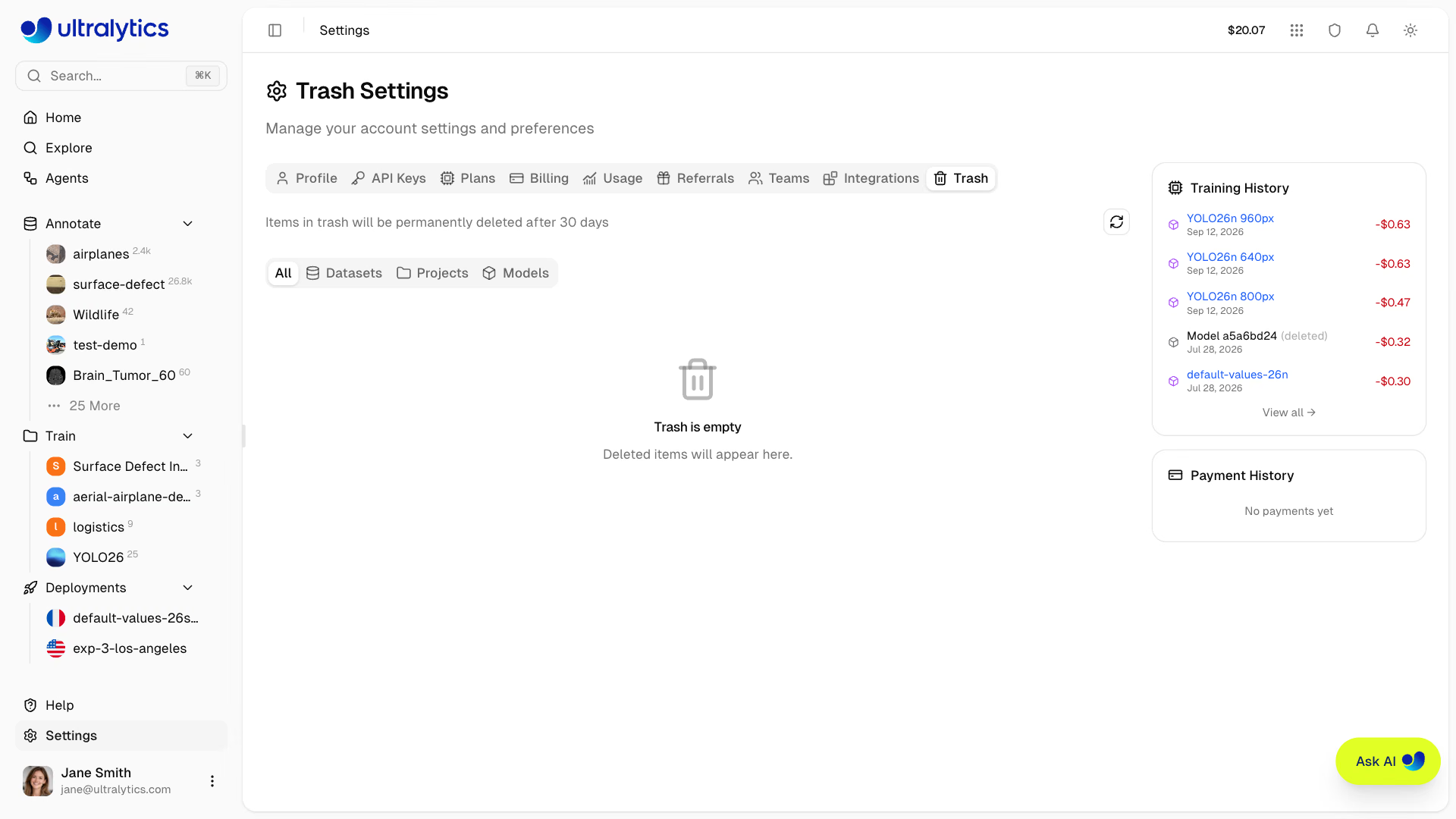
На этой вкладке можно:
- Просматривать удалённые элементы с фильтром по типу (все, наборы данных, проекты, модели) и искать их по названию
- Просматривать древовидную карту хранилища, чтобы оценить относительный размер элементов в корзине
- Восстанавливать элементы в исходное расположение со всеми данными
- Удалять элементы навсегда по отдельности или нажать значок корзины в заголовке, чтобы сразу очистить её полностью
Для восстановления и удаления элементов в командном рабочем пространстве нужна роль редактора или выше.
Элементы в корзине по-прежнему учитываются в квоте хранилища. Чтобы сразу освободить место, навсегда удали ненужные элементы.
Полную документацию, включая описание каскадного удаления и доступа через API, см. в разделе Корзина.
Помощь и обратная связь#
Страница Помощь доступна в нижней части боковой панели. Используй её, чтобы:
- Оценить свой опыт по пятизвёздочной шкале
- Выбрать тип отзыва: ошибка, запрос функции или общий отзыв
- Описать проблему в текстовом сообщении
- Прикрепить снимки экрана для наглядности
Отзывы конфиденциальны и отправляются напрямую команде Ultralytics, чтобы помочь расставить приоритеты при разработке функций и исправлении проблем.
Часто задаваемые вопросы#
Управляй адресами электронной почты непосредственно на платформе:
- Перейди в раздел Настройки > Профиль
- Прокрути страницу до раздела Emails
- Добавь новый адрес электронной почты, введи отправленный на него 6-значный код, затем нажми Сделать основным
Если ты зарегистрировался с помощью электронной почты и пароля, воспользуйся процедурой сброса пароля на странице входа. Если ты зарегистрировался через провайдера OAuth, меняй пароль через этого провайдера:
- Google: accounts.google.com
- GitHub: github.com/settings/security
В настройках платформы нет опции двухфакторной аутентификации. Если ты входишь через Google или GitHub, настрой многофакторную аутентификацию у этого провайдера.
- Элементы корзины можно восстановить в течение 30 дней, после чего они автоматически удаляются без возможности восстановления.
- Удаление аккаунта немедленно удаляет учетную запись для входа, а также связанные записи на платформе и сохраненные файлы. Это действие нельзя отменить.