Интеграция с Label Studio
Интеграция с Label Studio импортирует выбранные тобой проекты из размещённого Label Studio (app.humansignal.com) в Ultralytics Platform: для каждого проекта создаётся отдельный датасет с последней аннотацией каждой задачи. Так ты сможешь редактировать метки, обучать модели YOLO и развёртывать их без экспорта файла. Проекты из самостоятельно размещённого Label Studio импортируются через загрузку экспорта.
Импорт из Label Studio#
- Перейди в Настройки > Интеграции и выбери Label Studio в списке интеграций.
- Вставь персональный токен доступа или устаревший токен Label Studio в поле Ключ API Label Studio и нажми Подключить. Ввести токен может только владелец рабочего пространства. Если в рабочем пространстве сохранён токен Label Studio, предварительный просмотр откроется с ним автоматически.
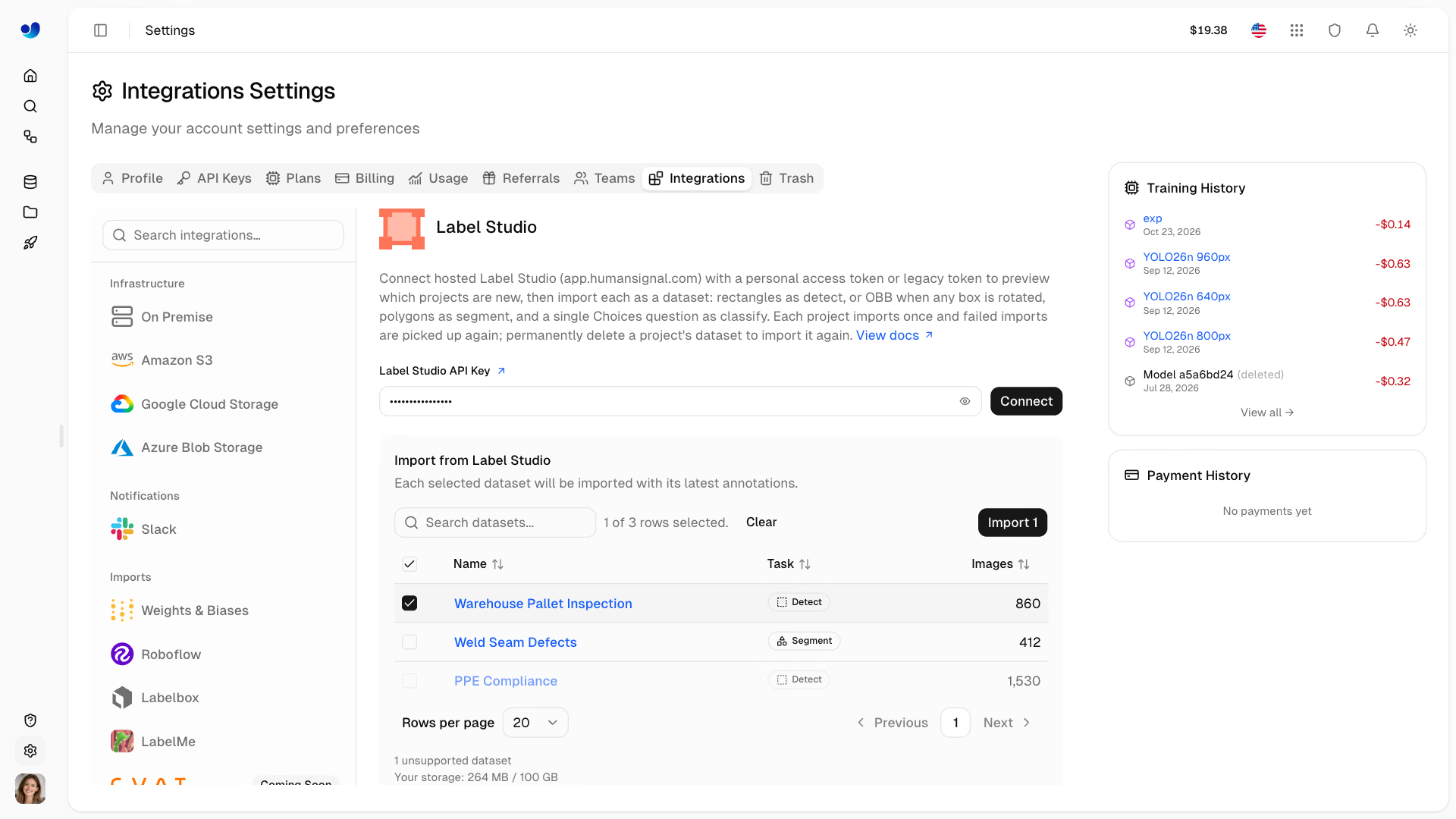
- Проверь предварительный просмотр Импорт из Label Studio:
- Таблица поддерживаемых проектов (название, задача, изображения); по умолчанию ничего не выбрано. Выбери новые проекты для импорта или нажми на название, чтобы открыть проект в Label Studio
- Уже импортированные проекты отображаются затемнёнными строками, которые нельзя выбрать; при наведении показывается подсказка Уже импортирован
- Количество проектов с неподдерживаемой конфигурацией разметки — см. поддерживаемые конфигурации
- Использование хранилища
- Нажми Импортировать N, чтобы импортировать N выбранных проектов.
После импорта окно предварительного просмотра остаётся открытым. Запущенные и уже импортированные проекты остаются видимыми, но выбрать их нельзя; проекты, импорт которых не удалось запустить, остаются выбранными для повторной попытки. Нажми Подключить ещё раз, чтобы обновить предварительный просмотр.
Для каждого проекта создаётся датасет с названием проекта, который наследует видимость датасета по умолчанию для рабочего пространства и сразу появляется в списке Датасеты со статусом processing. Platform сохраняет снимок проекта в Label Studio, скачивает его изображения и помечает датасет готовым после завершения импорта изображений и аннотаций.
Импорт может запустить любой редактор рабочего пространства, используя сохранённый владельцем токен; если токена нет, панель сообщает, что владелец рабочего пространства может добавить ключ Label Studio. Если запустить импорт некоторых проектов не удаётся, остальные всё равно импортируются, а в уведомлении после подтверждения указываются первый проект с ошибкой и её причина.
Поддерживаемые конфигурации разметки#
Platform считывает конфигурацию разметки каждого проекта и сопоставляет её с задачей YOLO. В конфигурации должна быть указана одна метка изображения для каждой задачи:
| Конфигурация разметки Label Studio | Задача Platform |
|---|---|
RectangleLabels | Detect или OBB, если хотя бы одна рамка в проекте повёрнута |
PolygonLabels самостоятельно или вместе с RectangleLabels | Segment; импортируются только полигоны |
Один вопрос Choices | Классификация |
Проекты с любыми другими типами разметки — например, ключевыми точками, эллипсами, масками кистью, текстовыми ответами, вопросом Choices вместе с метками рамок или полигонов либо несколькими размеченными изображениями для одной задачи — не отображаются в предварительном просмотре и учитываются как неподдерживаемые.
- Повёрнутые рамки: в предварительном просмотре проект с рамками отображается как Detect, поскольку поворот записан только в аннотациях. При импорте весь проект преобразуется в OBB, если хотя бы одна рамка повёрнута; остальные рамки преобразуются в четырёхугольные метки OBB.
- Рамки и полигоны в одном проекте: импортируются только полигоны, поэтому изображение, размеченное только рамками, будет импортировано без меток.
- Какие аннотации импортируются: последняя аннотация каждой задачи, которая не была пропущена. Предсказания игнорируются, а задачи без аннотаций импортируются как изображения без меток.
- Одна метка на объект: YOLO хранит один класс на объект, поэтому импорт завершается ошибкой, если у области или объекта классификации больше одной метки; при этом указывается задача, а метки не отбрасываются молча. Проекты
Choicesс множественным выбором отображаются как Classify, но для каждой задачи можно выбрать не более одного варианта. Исправь такие задачи в Label Studio и запусти импорт ещё раз. - Классы: метки из конфигурации разметки становятся названиями классов и располагаются в алфавитном порядке, как и в собственном экспорте YOLO из Label Studio.
- Разбиения: в Label Studio нет разбиения на обучающую и валидационную выборки, поэтому примерно 20% обучающих изображений или размеченных изображений для Classify автоматически перемещаются в
val, как и при любой загрузке без валидационного разбиения.
Изображения#
Импортируются изображения, загруженные в Label Studio, а также изображения по общедоступным URL http:// или https://. Некоторые изображения пропускаются, а остальная часть проекта импортируется:
- Изображения в облачном хранилище Label Studio (пути
s3://,gs://илиazure-blob://), которое пока не поддерживается - Отсутствующие изображения, изображения размером более 100 МБ, заблокированные изображения или изображения на другом хосте, который остаётся недоступным
Если Label Studio недоступна, импорт завершается ошибкой и повторяется при следующем импорте проекта. Импорт также может завершиться ошибкой, если хост изображений недоступен с самого начала: если до загрузки хотя бы одного изображения из-за ошибок подключения, тайм-аутов или ответов HTTP 5xx не удаётся получить 16 изображений, импорт останавливается с ошибкой Label Studio images couldn't be downloaded, в которой указано имя хоста. Убедись, что хост работает, а затем импортируй проект ещё раз.
Хранилище#
Label Studio не может сообщить размер изображений до их загрузки, поэтому в предварительном просмотре отображается использование хранилища, но не размер выбранных данных; импорт блокируется только при заполненном хранилище. В рамках одного импорта каждому проекту выделяется равная доля свободного места, ограниченная лимитом размера импорта для твоего плана. Если проект превышает выделенную ему долю, импорт завершается ошибкой с сообщением Label Studio project exceeds. Чтобы выделить большой проекту всё свободное место, импортируй его отдельно. Импортированные изображения учитываются в хранилище.
Повторный запуск импорта#
В любой момент запусти импорт ещё раз, чтобы получить проекты, добавленные в Label Studio. Каждый проект импортируется в рабочее пространство один раз: уже импортированные проекты пропускаются, поэтому повторный запуск не создаёт дубликатов. Импорт выполняется однократно, и последующие изменения в Label Studio не синхронизируются с датасетом.
Проект, импорт которого завершился ошибкой, отображается вместе с новыми проектами. При повторном импорте он обрабатывается в том же датасете: уже импортированные изображения остаются без изменений, добавляются только отсутствующие.
Датасет, перемещённый в Корзину, всё равно считается импортированным. Чтобы импортировать проект заново с нуля, например получить изменённые в Label Studio аннотации, сначала безвозвратно удали его датасет.
Импорт из самостоятельно размещённого Label Studio#
Подключённый импорт считывает данные только из размещённого Label Studio. Для самостоятельно размещённого Label Studio или уже имеющегося у тебя экспорта на той же странице используй Импортировать экспортированный датасет: формат экспорта Label Studio YOLO with Images — это структура, которую Platform может прочитать вместе со списком классов:
- Выполни экспорт из Label Studio. Открой проект и нажми Export.
- Выбери формат, который включает изображения. Выбери YOLO with Images или YOLOv8 OBB with Images для повёрнутых рамок и нажми Export.
- Загрузи данные в Platform. Создай новый датасет из ZIP-архива.
- Обучи модель. Отредактируй аннотации, обучи модель и разверни её, не покидая рабочего пространства.
Варианты YOLO и COCO в Label Studio записывают файлы меток без изображений, поскольку изображения обычно хранятся по URL, на которые ссылается Label Studio. При загрузке такого архива в Platform появляется ошибка, что изображения не найдены. Вместо этого выбери вариант with Images.
Экспорт через API#
API экспорта Label Studio возвращает тот же архив; название формата указано в exportType:
curl -X GET "https://<your-label-studio>/api/projects/<project-id>/export?exportType=YOLO_WITH_IMAGES&download_all_tasks=true" \
  -H "Authorization: Token <your-legacy-token>" \
  -o dataset.zip
COCO_WITH_IMAGES и YOLO_OBB_WITH_IMAGES работают одинаково. Перед использованием более новые персональные токены доступа обмениваются на краткосрочный токен доступа, поэтому проверь, какой тип токена выдаёт твой экземпляр. Для крупных проектов вместо этого используй конечные точки снимков: они создают экспорт как фоновую задачу и позволяют скачать его по ID; пример export_yolo_with_images.py в SDK делает именно это.
Экспорт YOLO из Label Studio включает список классов вместе с метками, и Platform его считывает:
archive.zip/
├── classes.txt        # class names Platform reads first
├── notes.json         # fallback, used only when classes.txt is missing or empty
├── images/
└── labels/
Platform считывает самую верхнюю папку classes.txt (или notes.json) в архиве, поэтому названия меток сохраняются, даже если ты распаковал экспорт, а затем снова упаковал его внутри папки.
Выбор формата экспорта#
В Label Studio доступно несколько форматов экспорта. Для обнаружения объектов и сегментации изображений:
| Формат Label Studio | Поддержка | Примечания |
|---|---|---|
| YOLO with Images | Лучший вариант | Содержит classes.txt и изображения, поэтому достаточно одной загрузки |
| YOLOv8 OBB with Images | Да | Сохраняет поворот рамок и импортируется как набор данных OBB |
| COCO with Images | Да | Тоже читается; предпочтительный вариант, если каждая аннотация — четырёхточечный полигон |
| YOLO / COCO | Нет | Только файлы аннотаций — загрузка завершается ошибкой «изображения не найдены» |
| Pascal VOC XML | Нет | Файлы меток XML не читаются |
В экспорте COCO для чтения у каждой аннотации должен быть bbox; области скопления объектов ("iscrowd": 1) пропускаются, а названия категорий становятся названиями классов — поэтому для сохранения меток архиву COCO не нужен classes.txt.
Platform не читает метки Pascal VOC XML, а экспорт VOC завершается без предупреждения: изображения импортируются, рамки — нет, и при экспорте пяти или более изображений также появляется один класс с названием images. Вместо этого выбери YOLO with Images или COCO with Images.
Что переносится при экспорте#
Platform определяет задачу YOLO по меткам в экспорте:
| Метки Label Studio | Набор данных Platform |
|---|---|
RectangleLabels | Detect или OBB при экспорте YOLOv8 OBB |
PolygonLabels | Segment или OBB при экспорте YOLO, если каждый полигон состоит из четырёх точек |
RectangleLabels + PolygonLabels | Segment — рамки остаются доступными для редактирования, но для обучения используются только полигоны |
KeyPointLabels внутри прямоугольника | Поза |
Choices | Форматы YOLO и COCO в Label Studio не экспортируют такие точки, поэтому изображения импортируются без меток |
- Повёрнутые рамки — при экспорте YOLO и COCO поворот теряется; чтобы сохранить его, используй YOLOv8 OBB with Images.
- Ключевые точки — экспорт YOLO из Label Studio включает ключевую точку, только если для её
<Label>вKeyPointLabelsзадан атрибутmodel_indexи точка нарисована внутри прямоугольника; в противном случае в экспорте остаются только рамки, а набор данных импортируется как detect. - Четырёхточечные полигоны — в файлах YOLO полигон ровно с четырьмя точками выглядит так же, как ориентированная рамка, поэтому экспорт YOLO, в котором каждый полигон состоит из четырёх точек, импортируется как OBB. Для таких проектов используй COCO with Images.
Часто задаваемые вопросы#
Да. Когда владелец рабочего пространства подключается, Platform сохраняет токен в Настройки > Ключи API, и все импорты в рабочем пространстве выполняются с его помощью. Если Label Studio отклоняет сохранённый токен, например потому что он отозван, импорт не выполняется, пока владелец не подключит новый токен.
Нет. Он подключается к размещённому Label Studio по адресу
app.humansignal.com. Для самостоятельно размещённого экземпляра загрузи экспорт YOLO with Images.Проекты, в которых для каждой задачи размечено одно изображение с помощью
RectangleLabels,PolygonLabelsили единственного вопросаChoices. Они импортируются как датасеты detect или OBB, segment и classify. В предварительном просмотре остальные проекты учитываются как неподдерживаемые.Рамка, полигон или объект классификации в указанной задаче содержит больше одной метки, а датасет YOLO хранит один класс на объект. Оставь в Label Studio одну метку на область или один выбранный вариант на задачу, а затем запусти импорт ещё раз; импорт проекта с ошибкой будет повторён в том же датасете.
Изображения в облачном хранилище Label Studio (
s3://,gs://илиazure-blob://) пока не импортируются; пропускаются также отсутствующие изображения, изображения размером более 100 МБ, заблокированные изображения и изображения на постоянно недоступном хосте. Если хост недоступен с самого начала, импорт может завершиться ошибкой. Чтобы добавить изображения, которые Platform не удалось получить, экспортируй проект с помощью YOLO with Images из Label Studio, имеющей к ним доступ, и загрузи ZIP-архив как набор данных.Импорт выполняется однократно, поэтому при повторном запуске проекта он будет пропущен. Безвозвратно удали датасет, в том числе из Корзины, а затем импортируй проект ещё раз.
Выбери YOLO with Images, чтобы архив содержал
classes.txtи изображения. Также можно импортировать COCO with Images. В обычных вариантах YOLO и COCO записываются только файлы меток, а Pascal VOC XML не читается.Ты использовал обычный экспорт
YOLOилиCOCO. В этих архивах нет изображений, поскольку Label Studio обычно предоставляет их по URL. Выполни экспорт повторно, выбрав вариант with Images.В архиве нет
classes.txtилиnotes.json; обычно это происходит, когда архив пересобирают только из папокimages/иlabels/. Загрузи ZIP-архив, экспортированный Label Studio: в нём есть оба файла.


Комментарии
Задай вопрос, поделись результатами или помоги кому-нибудь.