On Premise#
On Premise позволяет рабочей области Enterprise использовать наборы данных и вычислительные ресурсы на компьютере с Linux, macOS или Windows. Исходные изображения и видео остаются на компьютере. Обучение работает так же, как и в любом другом месте для удалённого обучения: метрики передаются в Platform, а веса готовой модели загружаются в Platform, чтобы их можно было скачать, использовать для предсказаний, экспорта и развёртывания.
Для настройки достаточно одной команды. Platform определяет операционную систему, подставляет подходящие пути к папкам, при необходимости устанавливает Docker и показывает ход подключения в реальном времени.
Как это работает#
Границы данных#
| Данные | Твой компьютер On Premise | Platform и облачные сервисы |
|---|---|---|
| Пиксели исходного и производного наборов данных | Остаются локально при импорте, просмотре и обучении | Никогда не сохраняются, не регистрируются в журналах и не обрабатываются |
| Классы, метки и аннотации | Исходные метки считываются при импорте | Сохраняются как канонические метаданные набора данных, чтобы ты мог аннотировать данные в Platform |
| Обучение моделей | Запуск, лучший чекпойнт и другие артефакты обучения записываются в папку моделей на твоём компьютере | Лучший чекпойнт загружается в Platform, чтобы его можно было скачать, использовать для предсказаний, экспорта и развёртывания; остальные артефакты остаются на компьютере |
Веса модели, метки, аннотации и метрики могут содержать информацию, полученную из твоих изображений. Строгое ограничение «только локально» распространяется только на пиксели набора данных. При облачном предсказании обрабатываются только изображения, которые ты отдельно отправляешь в этот облачный процесс; рабочий узел никогда не передаёт изображения из подключённого набора данных.
Перед началом#
Выбери компьютер, который имеет доступ к твоим наборам данных и остаётся включённым, пока Platform их использует:
| Минимум | Рекомендуется | |
|---|---|---|
| Операционная система | 64-разрядная версия Linux, macOS на Apple silicon или Windows x86-64 с WSL 2 | Актуальные версии операционной системы и Docker |
| CPU | 4 ядра | От 8 ядер для обучения на CPU |
| Память | 8 ГБ RAM | От 16 ГБ |
| Хранилище | 20 ГБ свободного места плюс место для наборов данных и моделей | SSD, на котором свободно не менее чем вдвое больше места, чем занимает рабочий набор данных |
| Сеть | Исходящий HTTPS-доступ к Ultralytics Platform и реестрам контейнеров Docker | Стабильное широкополосное подключение для первоначальной загрузки образа контейнера |
GPU необязателен. Любой компьютер может импортировать наборы данных и обучать модели на CPU. Совместимый GPU NVIDIA способен ускорить крупные задачи обучения.
Если компания ограничивает исходящий трафик, перед настройкой разреши HTTPS-доступ к Ultralytics Platform, реестрам Docker и загрузке пакетов Python. Рабочий узел сам устанавливает исходящее соединение с Platform, поэтому входящий доступ к сети не требуется.
Подключи компьютер#
- Открой Ultralytics Platform на компьютере, с которого можно получить доступ к наборам данных.
- Перейди в
Settings > Integrationsи выбери On Premise в списке интеграций. - Проверь предварительно заполненные пути Dataset folder on this machine и Models folder on this machine.
- Выбери Create install command.
- Открой терминал, указанный в диалоговом окне, скопируй команду, вставь её и нажми Enter.
- Не закрывай страницу Integrations, пока индикатор выполнения не покажет Connected.
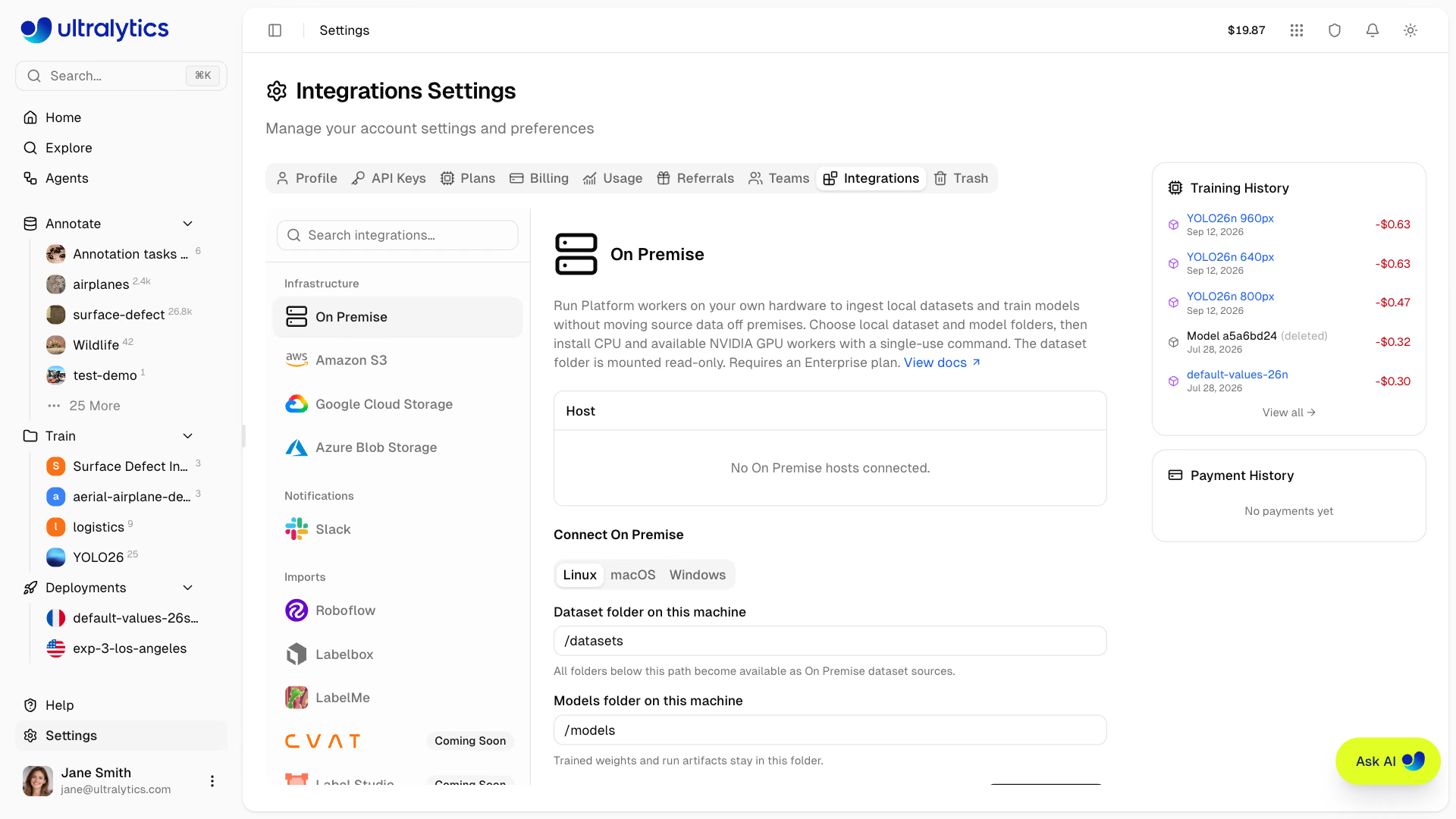
На странице в реальном времени отображаются шесть этапов настройки — выполнение команды, загрузка файлов рабочего узла, загрузка образа Docker, сборка рабочего узла, его запуск и подтверждение подключения. Так ты можешь следить за ходом процесса, не просматривая терминал. Для подключения хоста нужна роль редактора рабочей области и активный план Enterprise. В рабочих областях с другими планами отображается кнопка Request a demo: она отправляет запрос на демонстрацию Enterprise вместо создания команды установки.
Перед копированием команды Platform подставляет пути к папкам и одноразовый токен подключения. Созданная команда имеет следующий формат:
Открой Terminal и вставь:
curl -fsSL 'https://platform.ultralytics.com/api/workers/install?os=linux' \
  | sudo sh -s -- \
    "/datasets" \
    "/models" \
"YOUR_CONNECTION_TOKEN"Platform автоматически добавляет токен подключения. Он подтверждает, что этому компьютеру разрешено подключаться к рабочей области, истекает через 10 минут и действует однократно. Вводить токен отдельно не нужно. Не делись созданной командой, пока она действительна.
Настройки по умолчанию работают без изменений:
| Linux | macOS и Windows | |
|---|---|---|
| Папка набора данных | /datasets | ~/Ultralytics/datasets |
| Папка моделей | /models | ~/Ultralytics/models |
Команда настройки создаёт эти папки, при необходимости устанавливает и запускает Docker, а также настраивает подключение так, чтобы оно восстанавливалось при включении компьютера. Операционная система может запросить разрешение на установку или перезагрузку, прежде чем настройка завершится.
Базовые образы Docker#
Установщик запускает один контейнер и выбирает для хоста официальный базовый образ Ultralytics:
| Хост | Шаблон базового образа |
|---|---|
| Apple silicon или Linux ARM64 | ultralytics/ultralytics:latest-arm64 |
| CPU x86-64 | ultralytics/ultralytics:latest-cpu |
| x86-64 с поддерживаемым GPU NVIDIA | ultralytics/ultralytics:latest |
При сборке рабочего узла добавляются зависимости для подключения и обновляется пакет Ultralytics в образе до последней версии. Во время настройки определяется наличие CUDA, поэтому на хосте NVIDIA запускается один контейнер, а не отдельные рабочие узлы для CPU и GPU. После загрузки лучшего чекпойнта облачные сервисы Platform выполняют предсказание и экспорт модели.
Для настройки CPU ничего не нужно, кроме пошаговой установки. В Linux для ускорения на GPU NVIDIA требуются Docker >= 28.2 и NVIDIA Container Toolkit >= 1.18. Platform автоматически определяет поддерживаемый путь для GPU в Linux и Windows, а на хостах macOS обучение выполняется на CPU. Подробности настройки смотри в кратком руководстве Docker.
Добавь набор данных#
- Помести набор данных в настроенную папку для наборов данных.
- В Platform выбери New Dataset > On Premise.
- Выбери подключённый компьютер.
- Перейди к папке набора данных, выбери задачу и нажми Create.
Platform индексирует набор данных локально и открывает его в той же галерее, которая используется для загруженных наборов данных и наборов в облачном хранилище. Ты можешь просматривать изображения, изучать метки, фильтровать набор данных и добавлять аннотации, не загружая пиксели.
Поддерживаемые данные#
On Premise поддерживает те же форматы импорта и задачи компьютерного зрения, что и загруженные данные:
- Изображения и видео
- Архивы ZIP, TAR, TAR.GZ и TGZ
- Ultralytics и NDJSON, COCO JSON из Labelbox, а также JSON из LabelMe
- Наборы данных YOLO и папки классификации
- Задачи обнаружения, сегментации, семантической сегментации, классификации, оценки позы и ориентированных ограничивающих рамок (OBB)
Platform автоматически распознаёт распространённые структуры наборов данных, классы, метки и разбиение на обучающую, валидационную и тестовую выборки. Папка набора данных подключается только для чтения, поэтому Platform никогда не изменяет размер, не перекодирует, не редактирует и не удаляет исходные файлы. Всё, что создаётся при импорте, — распакованные архивы, загруженные ресурсы NDJSON и кадры видео — записывается в отдельный том Docker на том же компьютере.
Просмотр и аннотирование#
Когда ты открываешь изображение, браузер загружает его напрямую с подключённого компьютера. Сертификат, имя хоста, VPN или настройка просмотра не требуются.
Аннотации и структура набора данных сохраняются в рабочей области Platform, но изменения в Platform никогда не затрагивают исходные изображения и файлы меток.
Обучи модель#
Запусти обучение в стандартном диалоговом окне Platform:
- Открой проект и выбери New Model.
- Выбери набор данных On Premise.
- Выбери модель и настройки обучения.
- Запусти обучение.
Platform выполняет задачу на подключённом компьютере. Система автоматически использует доступный GPU NVIDIA или переключается на CPU. Поэтому на Mac можно обучать небольшую модель, например YOLO26n, на COCO8 без выделенного GPU.
Во время выполнения задачи файлы обучения записываются в настроенную папку моделей. Пакет Ultralytics использует те же обратные вызовы, что и при удалённом обучении на компьютерах под управлением клиента: ход выполнения и метрики передаются в Platform, лучший чекпойнт загружается в хранилище Platform, а готовая модель доступна через существующие функции скачивания, предсказания, экспорта и развёртывания. Остальные артефакты обучения остаются в папке моделей. Для обучения On Premise не используются вычислительные кредиты Platform, а Platform никогда не отправляет задачу обучения в облачные вычислительные ресурсы.
Управление подключением#
Открой Settings > Integrations, чтобы увидеть каждый компьютер, его имя хоста и оборудование, узнать, подключены ли его CPU и GPU, и когда он последний раз отправлял данные. Выключенный компьютер или компьютер без подключения отображается как Offline с данными о последнем подключении, а его наборы данных временно становятся недоступны вместо переключения на облачные вычисления. Воркер запускается вместе с Docker и самостоятельно переподключается, как только компьютер снова выходит в сеть; повторно запускать ничего не нужно.
Воркер обновляется автоматически. При каждом запуске контейнера и каждые 10 минут в режиме ожидания он загружает из Platform обновлённый код воркера и перезапускается с ним. Во время выполнения задачи он не перезапускается. Компьютеры, подключённые до появления автоматического обновления, начнут обновляться после того, как ты один раз выполнишь на них новую команду установки.
Повторно выполни команду установки на подключённом компьютере, чтобы изменить его папки или обновить образ Docker. Имя хоста компьютера останется прежним, поэтому его наборы данных продолжат работать, а дубликат хоста не появится.
Одно рабочее пространство на компьютер. На компьютере работает один воркер. Выполнение команды установки из другого рабочего пространства перемещает туда компьютер и отключает его хост в рабочем пространстве, которое он покидает.
Переподключение создаёт новую команду установки для отключённого хоста. Выполни её на компьютере, который должен обслуживать этот хост, и существующие наборы данных снова заработают без повторного импорта. Отключённые хосты остаются в списке, только пока от них зависят наборы данных или модели.
Отключение немедленно отзывает доступ этого хоста. Поставленные в очередь, запускающиеся и выполняющиеся задания, привязанные к нему, отменяются, включая обучение, которое уже идёт, а импорт набора данных, который ещё не завершился, завершается ошибкой On Premise host disconnected during ingest.. Наборы данных, импорт которых завершился, сохраняют классы, метки и аннотации, но их нельзя просматривать или использовать для обучения, пока ты не подключишься снова. С компьютера ничего не удаляется, а модели, уже загруженные на Platform, остаются доступными.
Текущие ограничения#
- Повторного сканирования нет. При создании набор данных индексируется один раз. Если исходные файлы изменятся позже, Platform этого не заметит — создай новый набор данных, чтобы учесть изменения.
- Функции, которым нужны копии в Platform, недоступны. Наборы данных On Premise не поддерживают функции, которым нужны принадлежащие Platform копии изображений: автоматическую аннотацию, анализ кластеризации, клонирование наборов данных и неизменяемые снимки версий.
- Обучение не переносится. Если процесс воркера остановится во время выполнения, запуск завершится с ошибкой, а не продолжится на другом компьютере.
- Файлы моделей остаются на хосте. Удаление модели или её перемещение в корзину в Platform удаляет её из Platform, но не из папки с моделями — самостоятельно очисти эту папку, когда запуск больше не нужен.
При удалении набора данных On Premise или отдельных изображений из него удаляются только ссылки и аннотации в Platform. Твои файлы не затрагиваются.
Если настройка не завершилась#
- Docker запрашивает разрешение: Подтверди запрос и дождись запуска Docker. Настройка продолжится автоматически.
- Windows запрашивает перезагрузку: Перезагрузи компьютер, открой
Settings > Integrationsи создай новую команду установки. - Срок действия команды настройки истёк: Создай новую команду установки. Каждая команда действует ограниченное время и выполняется один раз.
- Этот хост уже переподключили с другого компьютера: Сначала на другом компьютере выполнили команду переподключения для того же хоста. Создай новую команду установки для этого компьютера.
- Подключение по-прежнему не работает: Открой Docker Desktop, повторно выполни только что созданную команду и не закрывай терминал, пока в нём не появится сообщение, что On Premise запущен.
- Предпросмотр не загружается: Открой Platform в браузере на подключённом компьютере. Предпросмотр набора данных загружается непосредственно с этого компьютера.
- Нужны журналы воркера: Установщик записывает журналы в
/opt/ultralytics-workerв Linux и~/.ultralytics/workerв macOS и Windows. Чтобы следить за работой воркера, выполни из этой папки командуdocker compose logs -f.
См. также: Наборы данных, Аннотация и Обучение.
Часто задаваемые вопросы#
Пиксели изображений из набора данных никогда не передаются. Они считываются локально для импорта, предпросмотра и обучения. Классы, метки, аннотации, метрики обучения и лучший чекпойнт хранятся в Platform, чтобы ты мог размечать данные, скачивать их, выполнять предсказания, экспортировать и развёртывать модели. Подробнее см. в разделе Границы обработки данных.
Нет. Любой хост может импортировать наборы данных и обучать модели на CPU, а совместимый GPU NVIDIA в Linux или Windows автоматически ускоряет большие задачи. Для обучения On Premise не используются вычислительные кредиты Platform.
Его наборы данных временно станут недоступны, а выполняющиеся задания завершатся с ошибкой, вместо того чтобы перейти на облачные вычисления. В завершивших импорт наборах данных сохранятся классы, метки и аннотации; они снова заработают, когда хост переподключится.
Набор данных индексируется один раз при создании и повторно не сканируется. Создай новый набор данных из обновлённой папки, чтобы учесть изменения.
Установщик записывает журналы в
/opt/ultralytics-workerв Linux и~/.ultralytics/workerв macOS и Windows. Выполни командуdocker compose logs -fиз этой папки.