Интеграция Azure Blob Storage#
Интеграция Azure Blob Storage подключает контейнеры твоей учётной записи хранилища к Ultralytics Platform. Изображения остаются в твоих контейнерах — Platform индексирует их на месте, чтобы ты мог просматривать и аннотировать их, а также обучать модели YOLO, не загружая копии.
Для датасетов Azure Blob Storage требуется тариф Pro или Enterprise. Пользователи бесплатных рабочих пространств видят интеграцию и при подключении получают предложение перейти на платный тариф. Если подписка закончится, существующие датасеты Azure Blob Storage останутся полностью доступными — тариф Pro нужен только для новых подключений и импортов.
Получи строку подключения#
Platform только читает данные из твоего хранилища — никогда не записывает, не изменяет и не удаляет блобы. Для текущей интеграции требуется строка подключения с ключом доступа к учётной записи. Она предоставляет права на всю учётную запись, хотя Platform использует только операции просмотра списка и чтения:
- На портале Azure открой учётную запись хранилища.
- Перейди в раздел Безопасность и сети > Ключи доступа.
- Скопируй строку подключения.
Строка должна содержать AccountName, AccountKey и HTTPS в качестве протокола — такую строку Azure предоставляет в разделе Ключи доступа. Строки подключения с токеном SAS, которые содержат SharedAccessSignature вместо AccountKey, отклоняются.
Подключения используют стандартную конечную точку blob.core.windows.net. Суверенные облака (Azure China, Azure Government) и пользовательские конечные точки блоб-хранилища не поддерживаются.
Подключение к Platform#
- Перейди в Настройки > Интеграции и выбери Azure Blob Storage в списке интеграций.
- Вставь строку подключения.
- Нажми Найти доступные контейнеры, затем выбери контейнеры для подключения. Также можно ввести имя контейнера вручную.
- Нажми Подключить. Перед сохранением Platform проверяет, что может просматривать список объектов и читать данные в каждом выбранном контейнере.
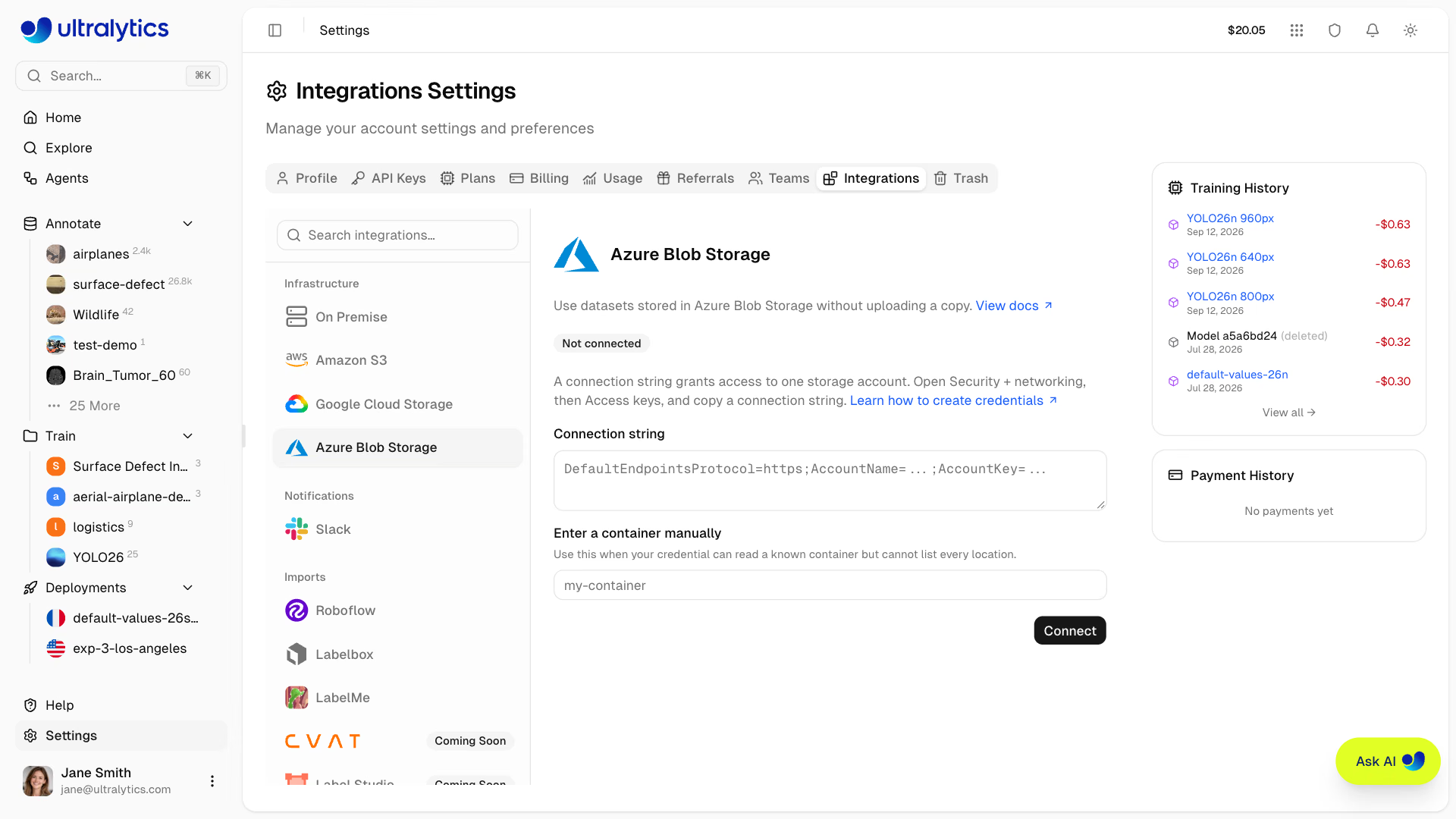
Для подключения облачного хранилища тебе нужна роль администратора или владельца рабочего пространства. За один раз можно добавить до 50 контейнеров, а поиск отобразит до 300 контейнеров в учётной записи хранилища.
При повторном подключении той же учётной записи хранилища к существующей интеграции добавляются новые контейнеры. Сохранённые учётные данные заменяются только в том случае, если новые учётные данные по-прежнему позволяют читать каждый уже подключённый контейнер. Если какой-либо контейнер недоступен для чтения, ошибка укажет его имя, в том числе если контейнер был подключён ранее с помощью той же учётной записи хранилища.
Если ключ учётной записи окажется за пределами Platform, с его помощью можно выполнять операции записи и удаления или создавать токены SAS. Учётные данные шифруются при хранении с помощью AES-256-GCM, никогда не передаются браузеру и не предоставляются рабочим нагрузкам обучения. По возможности используй отдельную учётную запись хранилища. Чтобы отозвать доступ, смени ключи доступа учётной записи хранилища в Azure.
Создай датасет из контейнера блоб-хранилища#
- Нажми New Dataset и открой вкладку Cloud.
- Выбери подключённый контейнер и перейди в папку с данными.
- Подтверди выбор папки, при необходимости измени название набора данных и создай его.
Platform однократно перечисляет содержимое папки и индексирует найденные данные:
- Изображения — блобы
.jpg,.jpeg,.png,.webpи.avifиндексируются, а их размеры считываются с помощью ограниченных по объёму запросов. Platform не сохраняет вторую копию исходного изображения. - Метки — файлы YOLO
.txtразбираются в аннотации Platform и сопоставляются по стандартной структуреimages/→labels/или как соседние файлы в одной папке. - Метаданные — YAML-файл содержит названия классов и структуру ключевых точек позы, как и при загрузке архива. Если в папке несколько файлов, предпочтение отдаётся
data.yamlиdata.yml. - Задача — задача определяется по выборке файлов меток, поэтому папки segment, pose и OBB распознаются по структуре меток, а не по задаче, выбранной в диалоговом окне.
- Разбиение на выборки — названия папок
train,valиtestв пути к блобу автоматически определяют выборки.
Дальше набор данных работает как любой другой: просматривай его и размечай, делай его общедоступным или приватным, делись им со своей командой и обучай модели с помощью управляемого обучения. Исходные данные передаются по запросу, а индексированные изображения не расходуют квоту хранилища Platform.
За один импорт индексируется до 500 000 блобов, а файлы разметки или YAML — размером до 1 МБ каждый. Более крупные контейнеры следует разделить на несколько датасетов.
Каждое индексированное изображение привязано к ETag своего блоба, и Platform блокирует доступ, если блоб изменяется. Добавляй новые блобы, а не перезаписывай существующие.
Неудачный импорт#
Если импорт завершается ошибкой — например, из-за пустой папки, опечатки в пути или отозванных разрешений, — ошибка отображается на странице датасета. Редакторы могут нажать Повторить импорт, чтобы перезапустить его с сохранёнными контейнером и папкой, или создать новый датасет, указав исправленный путь.
При повторном импорте папка сканируется заново, а не с того места, где импорт остановился: в датасет добавляются блобы, появившиеся после первой попытки, а блобы, которых больше нет, удаляются из датасета.
Обучение#
Управляемое обучение выполняется в обычном режиме обучения. Во время запуска для обучения используются собственные копии закреплённых изображений Platform, а учётные данные Azure никогда не передаются рабочим нагрузкам обучения.
Отключение подключения#
При отключении сохранённая строка подключения удаляется, но в Azure ничего не меняется. Датасеты, созданные на основе этих контейнеров, остаются в твоём рабочем пространстве вместе со своими классами, метками и аннотациями, но их изображения нельзя загружать, просматривать или использовать для обучения, пока снова не будет подключена та же учётная запись хранилища. Даже без подключения ты можешь переименовывать датасеты, редактировать метки и удалять датасеты.
Чтобы отключить подключение, перейди в Настройки > Интеграции, выбери Azure Blob Storage, нажми Отключить рядом с учётными данными и подтверди действие. При открытии одного из таких датасетов появится сообщение Azure Blob Storage отключено со ссылкой на эти настройки. После повторного подключения датасет снова станет доступен автоматически.
Отключить подключение можно также через REST API, используя идентификатор интеграции, полученный из GET /api/integrations/buckets:
curl -X DELETE \
  -H "Authorization: Bearer YOUR_API_KEY" \
  https://platform.ultralytics.com/api/integrations/buckets/INTEGRATION_ID
from ultralytics_platform import Platform
client = Platform() # reads ULTRALYTICS_API_KEY
integrations = client.storage_integrations.list()
client.storage_integrations.delete("INTEGRATION_ID")Чтобы отозвать доступ непосредственно в Azure, смени ключи доступа учётной записи хранилища.
Текущие ограничения#
Для датасетов на основе Azure сейчас недоступны функции, которым нужны собственные копии изображений Platform: автоматическая разметка, кластерный анализ, клонирование датасетов и неизменяемые снимки версий.
При удалении набора данных в Azure или отдельных изображений из него Platform удаляет только свои ссылки — сами blob-объекты остаются нетронутыми.
Также смотри интеграции Google Cloud Storage и Amazon S3.
Часто задаваемые вопросы#
Нет. Platform отображает контейнер один раз и индексирует размеры изображений и найденные метки. Оригиналы передаются по запросу для просмотра и аннотирования, а при управляемом обучении используются собственные копии закреплённых изображений Platform — только на время запуска. Проиндексированные изображения не учитываются в квоте хранилища.
Датасет индексируется один раз при создании. Новые объекты не попадут в него, пока ты не создашь новый датасет или не повторишь неудачный импорт. Каждое индексированное изображение привязано к своей версии, поэтому при перезаписи объекта Platform блокирует доступ к этому изображению. Добавляй новые объекты, а не заменяй существующие.
Отключи интеграцию в разделе Settings > Integrations, чтобы удалить сохранённые учётные данные, или обнови ключи доступа к учётной записи хранения в Azure. Ни одно из этих действий не затрагивает данные в контейнерах.