Интеграция со Slack#
Подключи Slack к Ultralytics Platform, чтобы узнавать о завершении длительных задач, не оставляя Platform открытой. Выбери один канал Slack и результаты, важные для твоего рабочего пространства.
Тебе не понадобятся API-ключ Slack, вебхук или техническая настройка. Перед началом войди в Slack и выбери канал, в который будут приходить уведомления Platform. Если ты используешь командное рабочее пространство в Platform, тебе нужна роль администратора или владельца.
Подключение Slack#
- Открой раздел Настройки > Интеграции и выбери Slack в списке интеграций.
- Проверь краткое описание настройки и нажми Продолжить в Slack.
- Выбери канал и нажми Разрешить. Platform запрашивает разрешение на публикацию только в этом канале. Если Slack покажет кнопку Запросить одобрение, отправь запрос и попроси администратора рабочего пространства Slack одобрить приложение.
- После возвращения на Platform уже выбраны и сохранены параметры Обучение завершено, Ошибка обучения, Аннотирование завершено и Ошибка аннотирования. Чтобы публиковать меньше результатов, сними флажки с ненужных уведомлений и нажми Сохранить изменения.
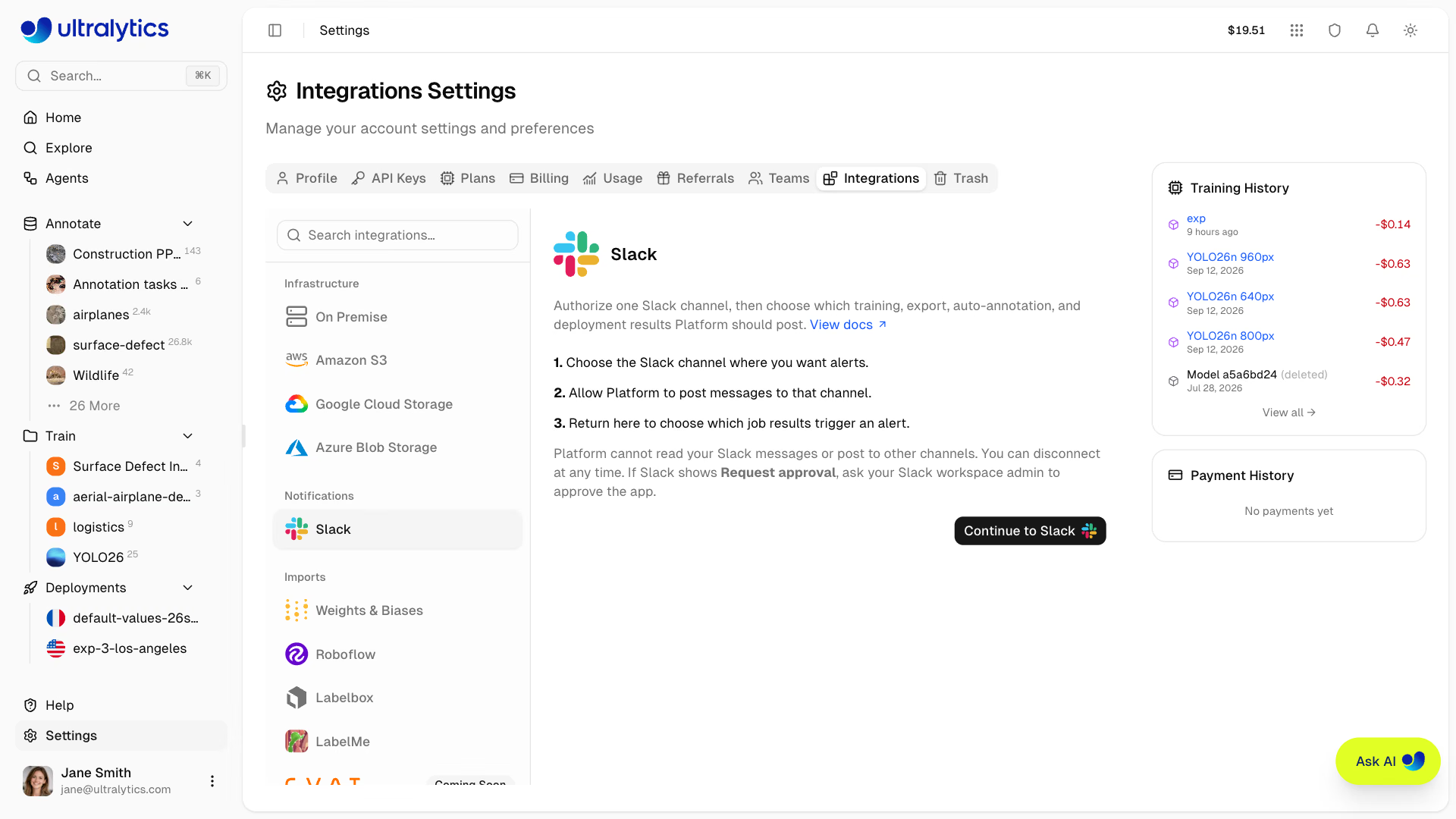
Как только подключение будет установлено, Platform опубликует подтверждение в выбранном канале. Затем в интеграции отобразятся рабочее пространство Slack и подключенный канал. Администраторы рабочего пространства управляют подключением и настройками уведомлений для всего рабочего пространства на вкладке «Интеграции».
Slack позволяет Platform публиковать сообщения в выбранном тобой канале. Через это подключение Platform не может читать сообщения Slack или публиковать сообщения в других каналах.
Доступные уведомления#
| Уведомление | Когда отправляется |
|---|---|
| Обучение завершено | Модель завершает обучение |
| Ошибка обучения | Обучение модели завершается с ошибкой |
| Экспорт завершен | Экспорт модели готов |
| Ошибка экспорта | Экспорт модели завершается с ошибкой |
| Разметка завершена | Для набора данных завершена пакетная автоматическая разметка |
| Ошибка разметки | Автоматическая разметка завершается с ошибкой |
| Развертывание готово | Развертывание готово |
| Ошибка развертывания | Не удается запустить развертывание |
В каждом сообщении указано, что завершилось, и есть прямая ссылка на соответствующую модель, набор данных или развертывание в Platform. В уведомлениях об обучении указываются имя набора данных, основная метрика модели, длительность и стоимость запуска; в уведомлениях об экспорте — формат, размер файла и длительность; в уведомлениях об автоматической разметке — количество обработанных изображений и созданных аннотаций; в уведомлениях о развертывании — регион, размер CPU и объем памяти. Уведомления об ошибках задач содержат краткое описание ошибки, если оно доступно: в виде встроенной заметки или блока кода для длинных сообщений. Platform отправляет уведомления в фоновом режиме и автоматически повторяет попытку, если Slack временно недоступен или ограничивает частоту сообщений в канале. Поэтому доставка уведомлений в Slack не задерживает и не меняет результат обучения, автоматической разметки, экспорта или развертывания. Проверь текущий результат на странице обучения или экспорта модели либо на вкладке «Развертывания».
Сообщения рабочих процессов Agents#
Используй блок Slack в разделе Agents, чтобы отправить сообщение при выполнении условия рабочего процесса. Он использует тот же подключенный канал. Настрой сообщение в блоке и добавь {output}, чтобы включить результат предыдущего шага. Эти сообщения не связаны с перечисленными выше уведомлениями о задачах.
Изменение или отключение Slack#
Чтобы изменить публикуемые результаты, установи или сними флажки уведомлений и нажми Сохранить изменения. Нужно оставить выбранным хотя бы одно уведомление.
Чтобы использовать другой канал, нажми Изменить канал, выбери новый канал в Slack и нажми Разрешить. Выбранные уведомления сохранятся, а Platform опубликует подтверждение в новом канале.
Чтобы отключить все оповещения Slack, нажми Disconnect. Отключение вступает в силу немедленно и не влияет на задания или ресурсы Platform. Чтобы также удалить приложение из рабочего пространства Slack, удали его в настройках управления приложениями Slack.
Устранение неполадок#
- В интеграции Slack указано, что управлять ею может администратор рабочего пространства: попроси администратора или владельца рабочего пространства Platform завершить подключение.
- В Slack вместо Allow отображается Request approval: отправь запрос и попроси администратора рабочего пространства Slack одобрить приложение. Создавать API key или webhook не нужно.
- Рабочее пространство или канал Slack не отображается: убедись, что ты вошёл в нужное рабочее пространство Slack и можешь добавлять приложения в канал.
- В интеграции указано, что Slack перестал принимать оповещения: Slack отклонил последнее оповещение, потому что приложение удалено, канал архивирован или удалён либо администратор Slack ограничил отправку сообщений. Нажми Change channel, чтобы заново подключить Slack и выбрать активный канал; предупреждение исчезнет после повторного подключения или доставки следующего оповещения.
- Задание завершилось, но сообщение в Slack не пришло: проверь выбранные оповещения в разделе Settings > Integrations, затем открой соответствующую модель или развёртывание в Platform. Оповещения Slack носят информационный характер и не влияют на обработку заданий.
Вернись к обзору интеграций Platform, чтобы подключить сервисы данных, хранилища или On Premise.
Часто задаваемые вопросы#
Нет. Slack подключается через OAuth: нажми Continue to Slack, выбери канал и нажми Allow. Platform получает разрешение публиковать сообщения только в этом канале.
К каждому рабочему пространству подключается только один канал. Чтобы переключить канал, нажми Change channel и выбери новый канал в Slack; выбранные оповещения сохранятся.
В командном рабочем пространстве администратор или владелец с соответствующей ролью управляет подключением и выбором оповещений для всех. Оповещения доступны во всех тарифах.
Убедись, что нужное оповещение выбрано в разделе Settings > Integrations. Если в интеграции указано Slack stopped accepting alerts, нажми Change channel, чтобы заново подключить Slack. Оповещения носят только информационный характер и никак не влияют на обучение, экспорт или само развёртывание.