Корзина и восстановление#
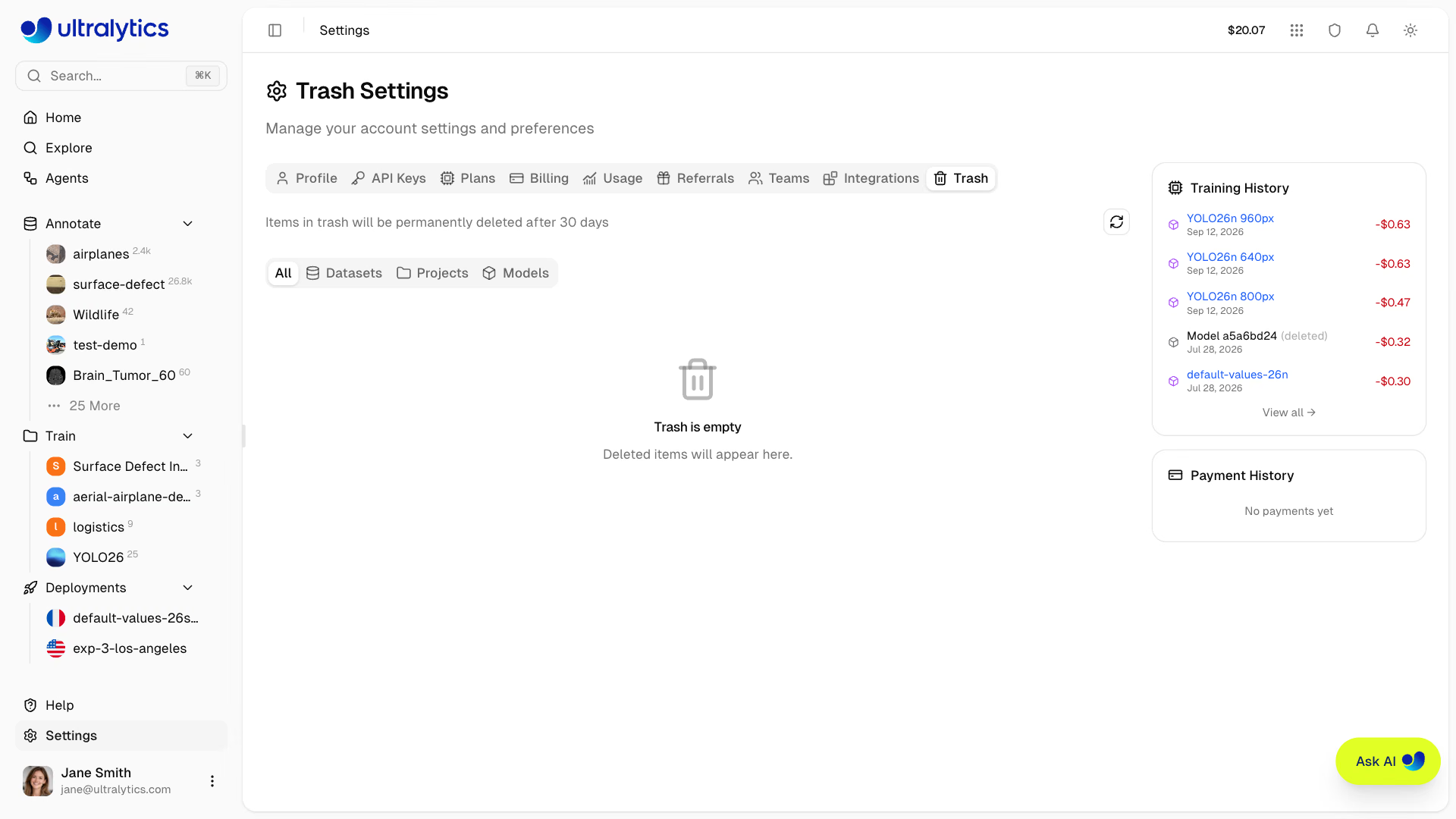
Ultralytics Platform использует политику мягкого удаления сроком на 30 дней, позволяя восстановить случайно удалённые проекты, наборы данных и модели. Удалённые элементы перемещаются в корзину, откуда их можно восстановить до окончательного удаления.
Политика мягкого удаления#
Когда ты удаляешь ресурс на платформе:
- Сразу: элемент перемещается в корзину (не удаляется окончательно)
- В течение 30 дней: элемент можно восстановить из корзины
- По истечении 30 дней: элемент автоматически удаляется окончательно
У тебя есть 30 дней, чтобы восстановить любой удалённый элемент. По истечении этого срока элемент и все связанные с ним данные удаляются окончательно и не подлежат восстановлению.
Как открыть корзину#
Перейди в корзину:
- Открой Настройки и нажми вкладку Корзина
- Или перейди напрямую по адресу
/trash(будет выполнено перенаправление наSettings > Trash)
Содержимое корзины#
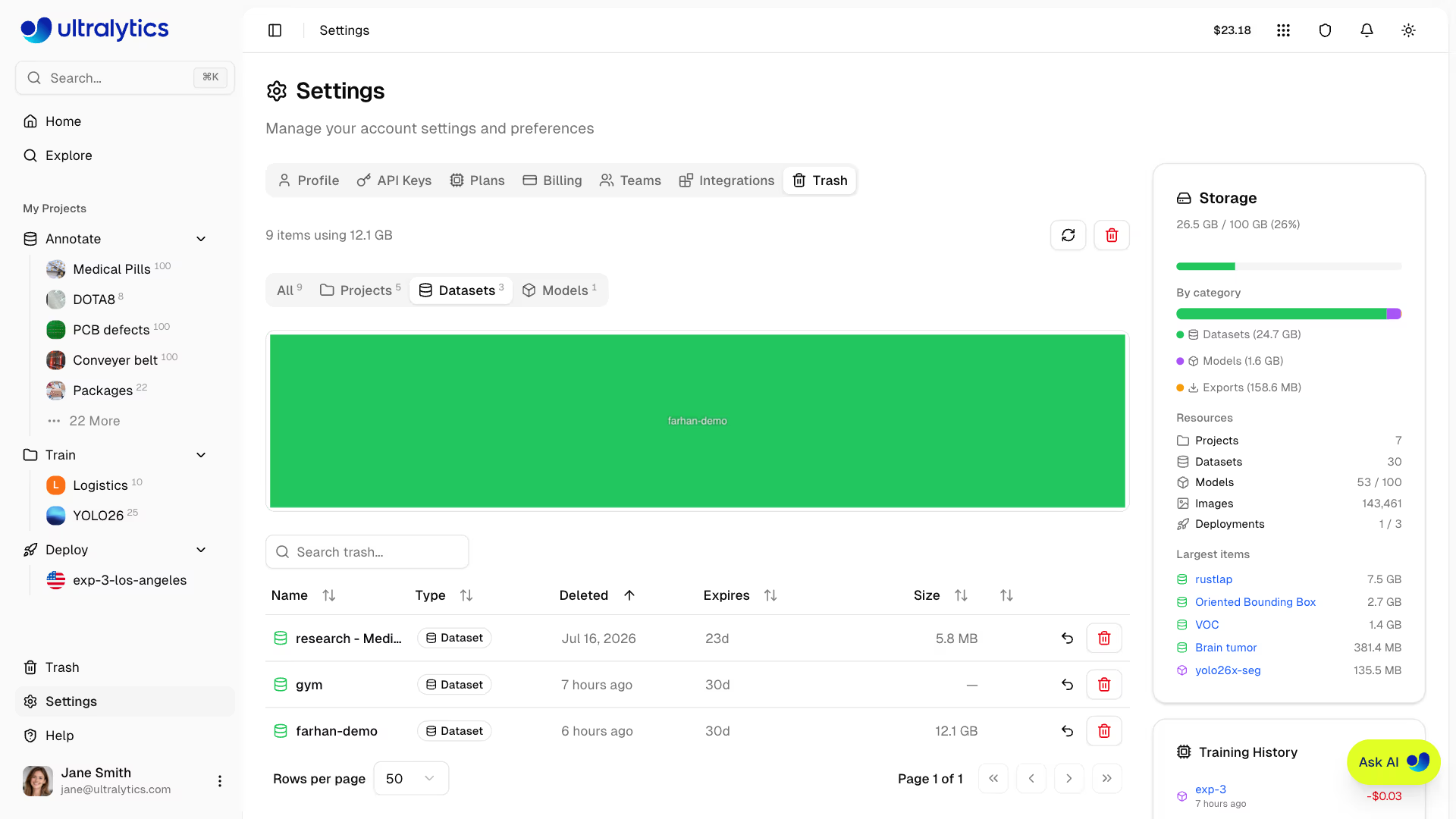
В корзине отображаются все мягко удалённые ресурсы. Вкладки фильтров показывают актуальное количество элементов, а в поле поиска можно искать по имени и типу:
| Фильтр | Показывает |
|---|---|
| All | Все элементы в корзине |
| Наборы данных | Наборы данных в корзине |
| Проекты | Проекты в корзине |
| Модели | Модели в корзине |
Просмотр элементов в корзине#
Для каждого элемента в корзине отображаются:
| Поле | Описание |
|---|---|
| Название | Исходное имя ресурса |
| Ввод значения | Проект, набор данных или модель (цветовая маркировка) |
| Удалён | Сколько времени прошло с момента удаления элемента |
| Истекает | Дней до окончательного удаления (например, «30d»); менее 15 дней — янтарный цвет, менее 8 — красный |
| Размер | Объём хранилища, занимаемый элементом |
| Вложенные элементы | Вложенные элементы, отображаемые в виде значка +N рядом с именем |
(Информация о родительском проекте для моделей возвращается через Trash API, но не отображается в таблице корзины.)
Поведение при каскадном удалении#
При удалении родительского ресурса вложенные ресурсы также перемещаются в корзину:
| Тип ресурса | Что включается в удаление |
|---|---|
| Проекты | Проект и все находящиеся в нём модели |
| Наборы данных | Набор данных и все изображения с аннотациями |
| Модели | Веса модели, история обучения и экспортированные файлы |
Перемещение модели в корзину — или проекта, в котором она находится, — отменяет выполняющееся облачное обучение этой модели и завершает работу её экземпляра GPU. Затраченное время GPU всё равно оплачивается. См. раздел «Оплата».
Древовидная карта хранилища#
На вкладке «Корзина» есть визуализация хранилища (древовидная карта), показывающая относительный размер элементов в корзине с цветовой маркировкой по типу:
- Синий: проекты
- Зелёный: наборы данных
- Фиолетовый: модели
Восстановление элементов#
Восстанови удалённый элемент (в командном рабочем пространстве нужна роль редактора или выше):
- Перейди в Настройки > Корзина
- Найди элемент, который хочешь восстановить
- Нажми кнопку Восстановить (значок отмены)
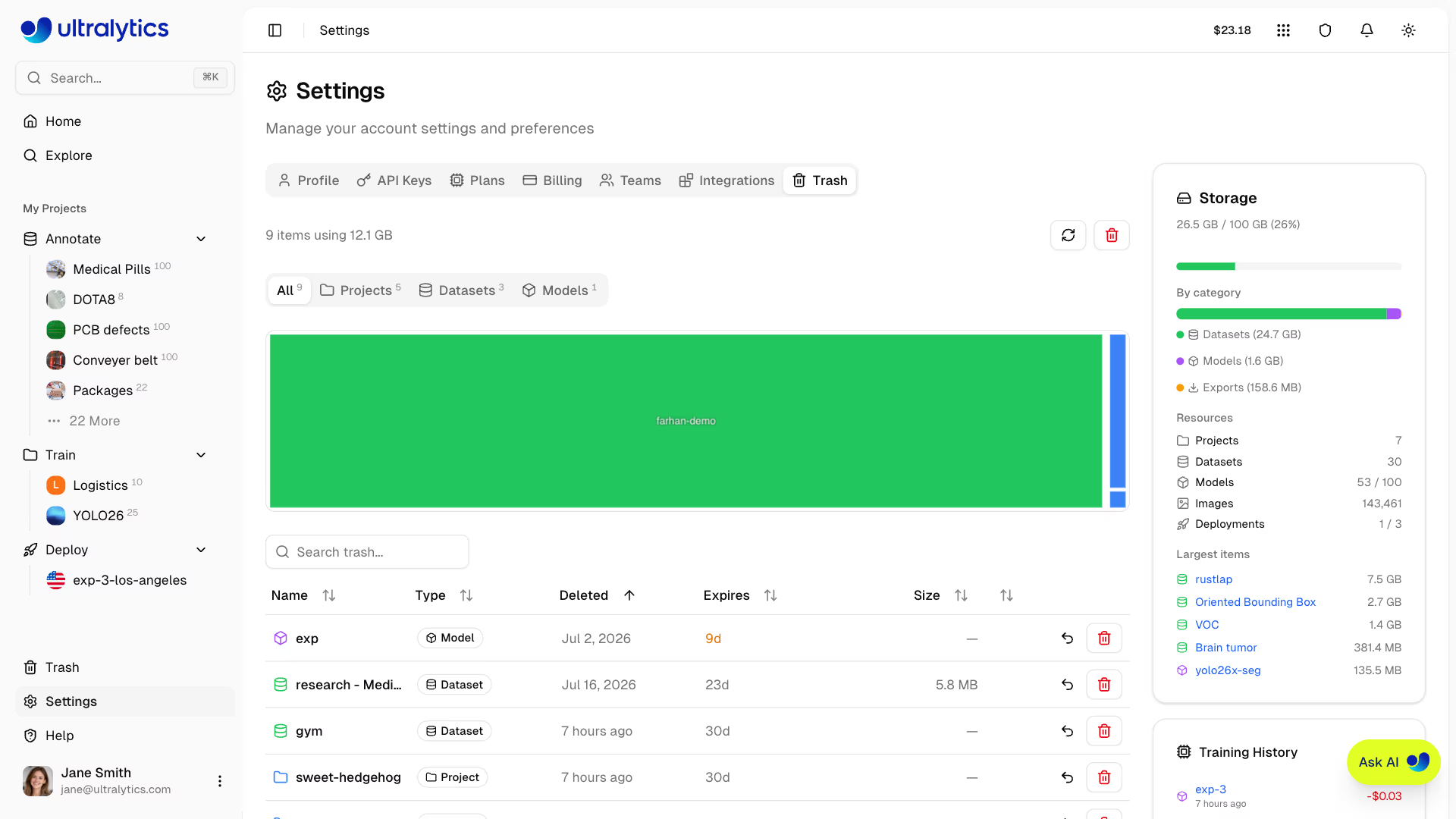
Элемент возвращается на прежнее место со всеми сохранёнными данными.
Если исходный slug уже занят, платформа восстановит элемент с уникальным свободным slug, чтобы ты мог сразу получить к нему доступ.
Как работает восстановление#
| Ресурс | Как работает восстановление |
|---|---|
| Проект | Восстанавливает проект и все содержащиеся в нём модели |
| Датасет | Восстанавливает датасет со всеми изображениями и аннотациями |
| Модель | Восстанавливает модель в исходный проект, если проект активен |
Не удаётся восстановить модель, если её родительский проект находится в корзине. Появится ошибка: "Cannot restore model while its parent project is in trash. Restore the project first." Всегда восстанавливай родительский проект перед восстановлением отдельных моделей.
Безвозвратное удаление#
Автоматическое удаление#
Элементы в корзине автоматически и безвозвратно удаляются через 30 дней.
Очистить корзину#
Безвозвратно удалить все элементы немедленно:
- Перейди в Настройки > Корзина
- Нажми на значок корзины в заголовке
- Подтверди действие
Очистка корзины немедленно удаляет все элементы безвозвратно. Это действие нельзя отменить, и все данные будут потеряны, включая подключённые развёртывания, задачи экспорта и сохранённые файлы, связанные с ресурсами в корзине.
Безвозвратное удаление одного элемента#
Чтобы безвозвратно удалить один элемент, не дожидаясь автоматического удаления:
- Найди элемент в корзине
- Нажми кнопку Удалить безвозвратно (значок корзины) в строке элемента
- Подтверди удаление — в диалоговом окне указано название элемента и количество связанных с ним моделей, которые также будут удалены
Для проектов безвозвратное удаление также удаляет связанные развёртывания и файлы экспорта, относящиеся к удаляемым ресурсам рабочего пространства. Если не удаётся удалить развёртывание, Platform предупредит тебя и оставит его в списке на вкладке «Развёртывания» твоего профиля; открой страницу развёртывания и повтори попытку удаления.
Хранилище и корзина#
Элементы в корзине по-прежнему учитываются в квоте хранилища:
| Сценарий | Влияние на хранилище |
|---|---|
| Удалить элемент | Место в хранилище остаётся занятым |
| Восстановить элемент | Без изменений (элемент по-прежнему учитывался) |
| Безвозвратное удаление | Место в хранилище освобождено |
| Автоматическое удаление через 30 дней | Место в хранилище освобождается автоматически |
Доступ к API#
Управляй корзиной программно через REST API. Все три операции доступны по одному пути /api/trash и выполняются в рабочем пространстве, для которого выдан API-ключ. Чтобы управлять корзиной рабочего пространства команды, используй API-ключ этого рабочего пространства. В примерах на Python используется SDK ultralytics-platform:
from ultralytics_platform import Platform

client = Platform() # reads ULTRALYTICS_API_KEYcurl -H "Authorization: Bearer YOUR_API_KEY" \
"https://platform.ultralytics.com/api/trash?type=all&page=1&limit=50"trash = client.lifecycle.trash(type="all", page=1, limit=50)type принимает all, project, dataset или model. По умолчанию limit равен 50, максимальное значение — 200. Для просмотра требуется роль Viewer или выше.
Для восстановления и удаления требуется роль Editor или выше.
Часто задаваемые вопросы#
Нет. Через 30 дней элементы удаляются безвозвратно и восстановить их нельзя. Не забудь восстановить важные элементы до даты истечения срока, указанной в корзине.
Проект и все активные модели внутри него одновременно перемещаются в корзину. При восстановлении проекта восстанавливаются модели, которые были перемещены в корзину вместе с ним. Связанную модель нельзя восстановить, пока её родительский проект находится в корзине.
Да, элементы в корзине продолжают занимать место в хранилище. Чтобы освободить место, безвозвратно удали элементы или очисти корзину.
Нет. При безвозвратном удалении проекта безвозвратно удаляются и все модели, которые в нём находились. Всегда восстанавливай элементы до истечения 30-дневного срока.
Для каждого элемента в корзине в столбце "Истекает" указано количество дней (например, "30d") до автоматического безвозвратного удаления.