Ключи API#
Ключи API Ultralytics Platform обеспечивают безопасный программный доступ для удалённого обучения, инференса и автоматизации. Создавай ключи с названиями и шифрованием AES-256-GCM для разных сценариев использования.
Только владелец рабочего пространства может создавать, просматривать и отзывать ключи API Ultralytics этого пространства, поскольку эти ключи используются для аутентификации от имени владельца. Другие участники не могут просматривать список ключей. Они могут видеть статус подключения внешних провайдеров, но не могут просматривать ключи провайдеров целиком или изменять эти подключения. Сами ключи API не могут создавать и отзывать другие ключи API. Единственное исключение — ключи рабочих узлов On Premise: их можно отозвать, отключив хост от интеграции On Premise.
Создать ключ API#
Создай новый ключ API:
- Перейди в раздел Настройки > Ключи API
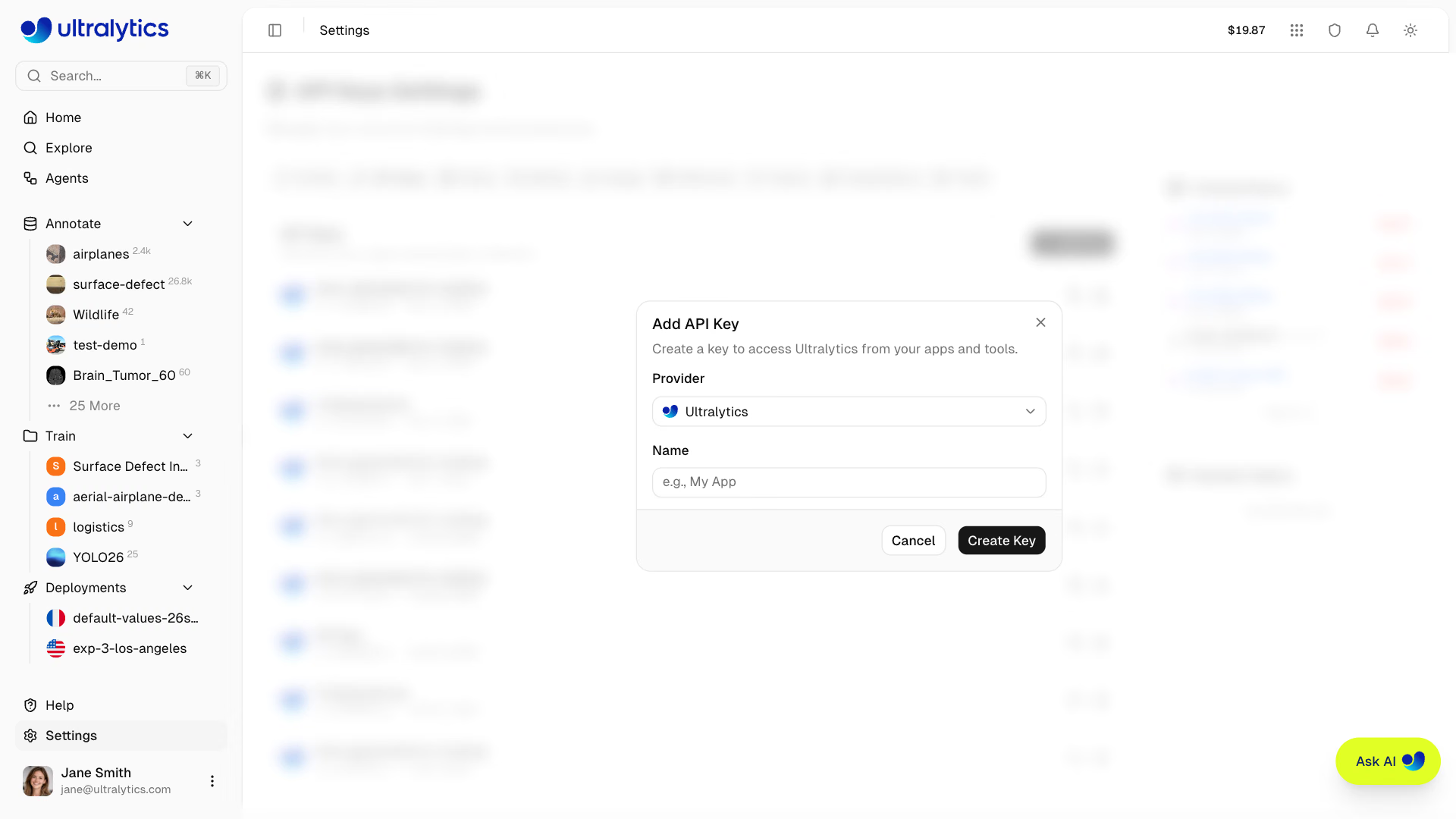
- Нажми Добавить ключ и выбери Ultralytics в качестве провайдера
- Введи название ключа (например, «Сервер обучения»)
- Нажми Создать ключ
Название ключа#
Дай ключу понятное название:
training-server— для машин удалённого обученияci-pipeline— для интеграции CI/CDlocal-dev— для локальной разработки
Отображение ключа#
После создания ключ отобразится в диалоговом окне подтверждения:
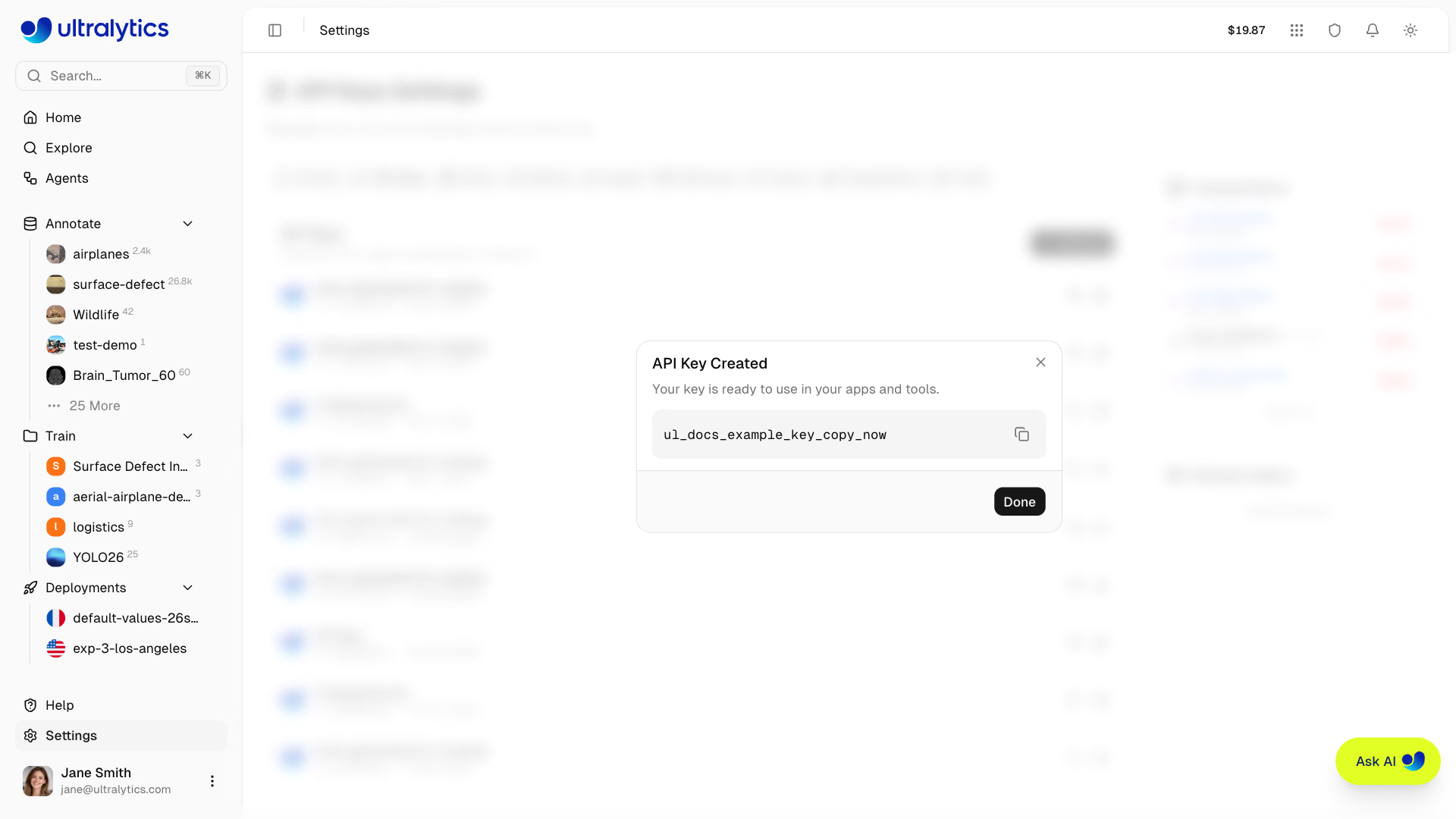
Скопируй ключ после создания, чтобы он был под рукой. Кнопку копирования также можно использовать в списке ключей в любое время; в списке отображается только префикс каждого ключа.
Ключи провайдеров для агентов и аннотирования#
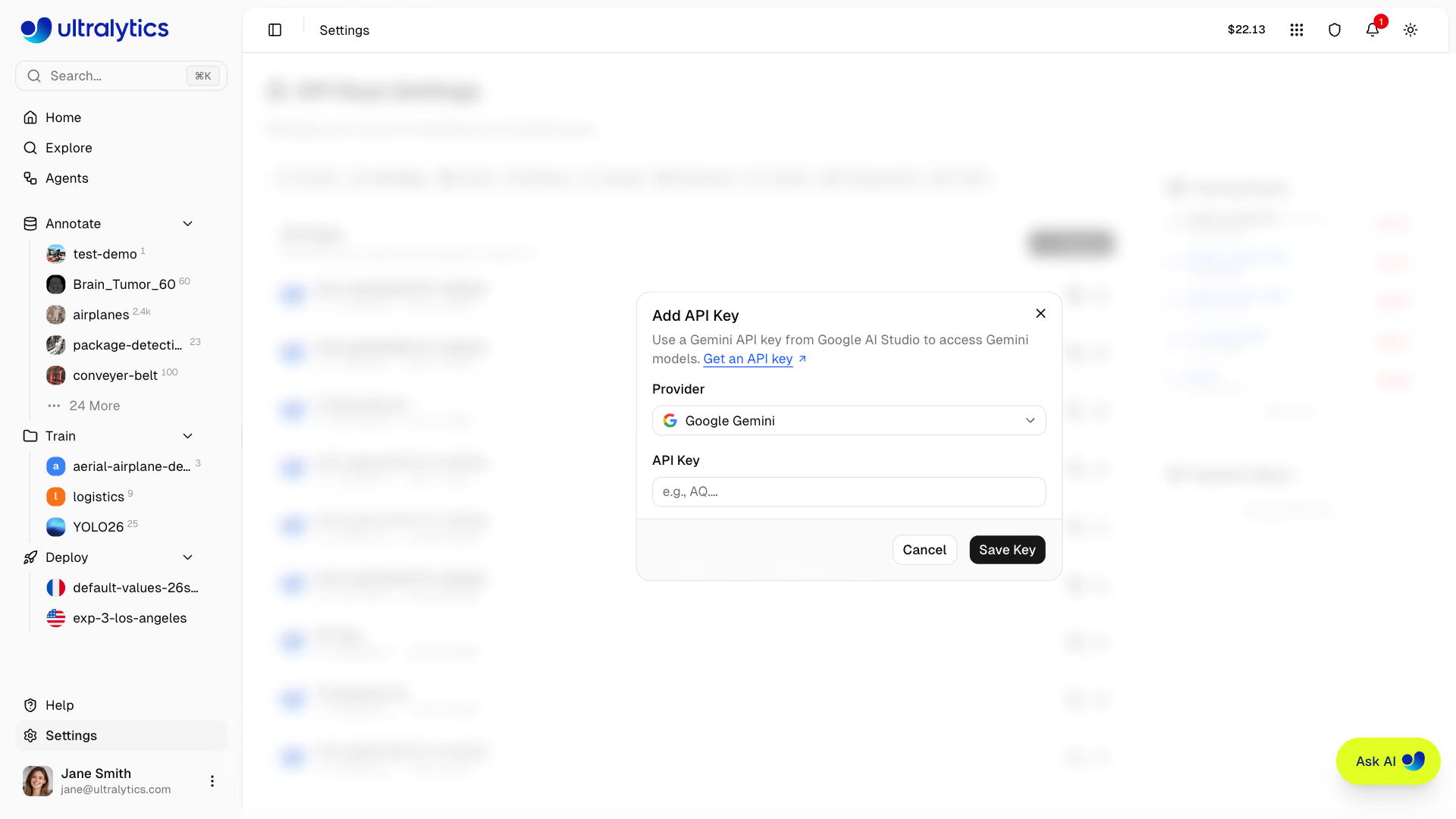
На той же вкладке Настройки > Ключи API хранятся ключи внешних провайдеров моделей, используемых агентами, платными моделями для аннотирования по запросу класса и генерации похожих изображений; при аннотировании и генерации изображений используется ключ, сохранённый в рабочей области набора данных. Только владелец рабочей области может добавлять, заменять или удалять эти ключи; участники команды могут видеть, какие провайдеры подключены. Попроси владельца подключить нужного провайдера. Чтобы подключить провайдера от имени владельца:
- Нажми Добавить ключ.
- Выбери провайдера, соответствующего языку твоего рабочего процесса, языковой или визуально-языковой модели либо модели аннотирования или генерации изображений, которую ты хочешь запустить.
- Вставь ключ API этого провайдера в поле Ключ API, затем нажми Сохранить ключ. Ссылка Получить ключ API в диалоговом окне открывает страницу ключей провайдера.
Ключ Ultralytics не используется для аутентификации у внешних провайдеров моделей. Стоимость использования провайдера списывается с аккаунта, связанного с сохранённым ключом. Чтобы заменить ключ провайдера, используй элемент управления редактированием в строке ключа.
На этой вкладке также хранятся ключи для импорта из Roboflow и Weights & Biases. Когда владелец рабочего пространства подключает любой из этих сервисов для импорта с помощью ключа, Platform сохраняет этот ключ здесь, заменяя ранее сохранённый, и последующие импорты в рабочем пространстве подключаются с его помощью автоматически. Ключ, который вводит любой другой участник команды, используется только для этого импорта. Удали строку с ключом, чтобы перестать использовать сохранённый ключ.
Формат ключа#
Ключи API имеют следующий формат:
ul_a1b2c3d4e5f60718293a4b5c6d7e8f90a1b2c3d4- Префикс:
ul_обозначает ключи Ultralytics - Основная часть: 40 случайных шестнадцатеричных символов
- Всего: 43 символа
Безопасность ключей#
- Ключи хранятся в зашифрованном виде с использованием AES-256-GCM, а не в открытом виде
- Первые 11 символов (
ul_плюс 8 шестнадцатеричных символов) служат отображаемым префиксом, позволяя идентифицировать ключ, не раскрывая его
Использование ключей API#
Переменная среды#
Задай ключ как переменную окружения:
export ULTRALYTICS_API_KEY="YOUR_API_KEY"YOLO CLI#
Проверь и сохрани ключ с помощью YOLO CLI в Python>=3.11:
yolo login YOUR_API_KEYУдали сохранённый ключ с помощью yolo logout.
HTTP-заголовки#
Добавляй ключ в запросы API:
curl -H "Authorization: Bearer YOUR_API_KEY" \
  https://platform.ultralytics.com/api/...
Или передай его в Python SDK (pip install "ultralytics-platform>=0.1.45"), который считывает ULTRALYTICS_API_KEY или ключ, сохранённый с помощью yolo login, если api_key не указан:
from ultralytics_platform import Platform

client = Platform(api_key="YOUR_API_KEY")
Список всех доступных конечных точек см. в справочнике REST API.
Удаленное обучение#
Включи потоковую передачу метрик с помощью своего ключа.
Перед началом установи или обнови пакет Ultralytics в Python>=3.11:
pip install -U ultralyticsexport ULTRALYTICS_API_KEY="YOUR_API_KEY"
yolo train model=yolo26n.pt data=coco.yaml project=username/project name=exp1Полное руководство по удалённому обучению см. в разделе облачное обучение.
Управление ключами#
Просмотр ключей#
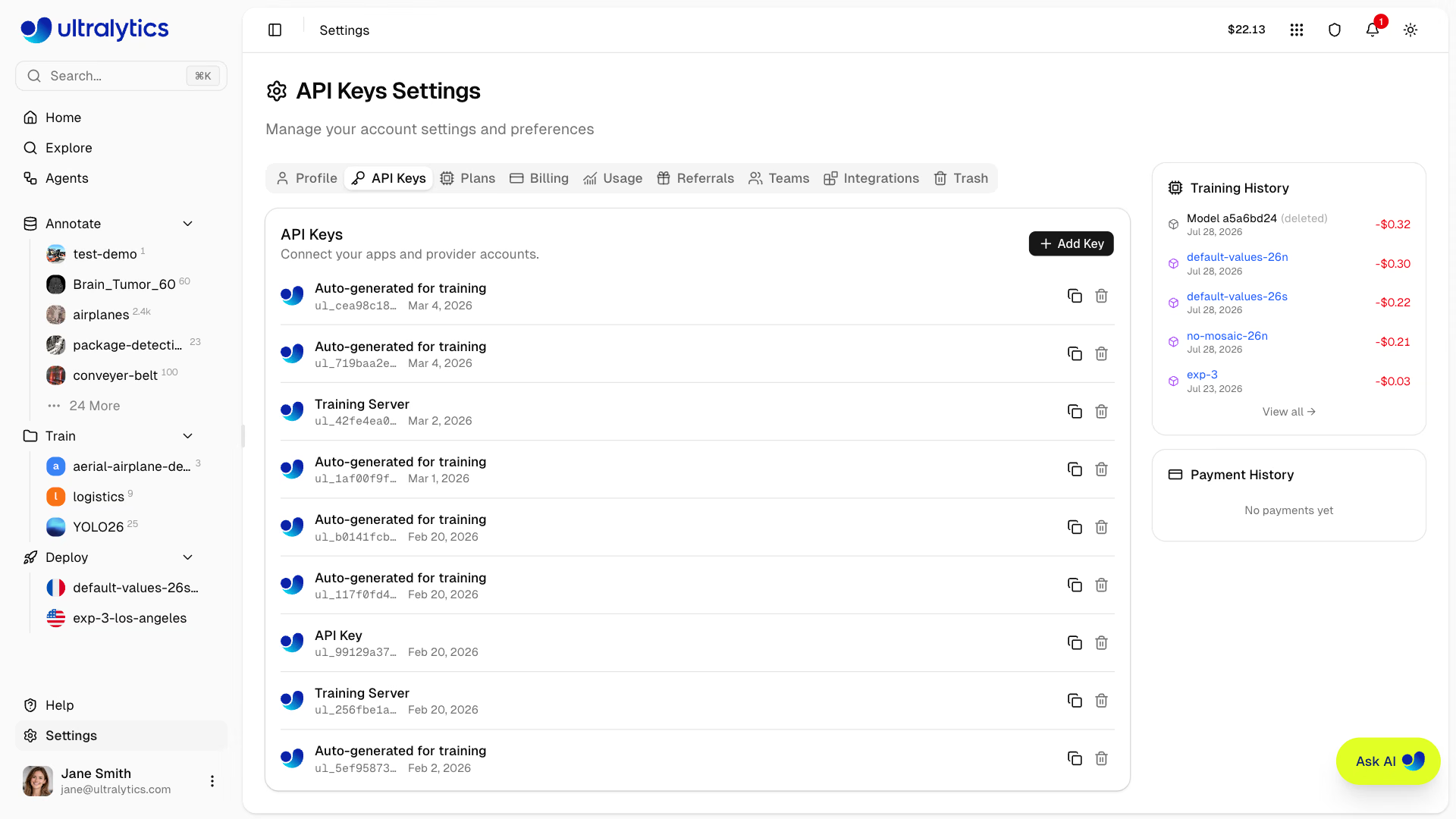
Все ключи перечислены на вкладке Settings > API Keys:
В каждой строке отображаются название ключа, его префикс, дата создания, кнопка копирования полного ключа и кнопка удаления (корзина).
Отозвать ключ#
Отзови скомпрометированный или ненужный ключ:
- Найди ключ в разделе «Ключи API»
- Нажми кнопку удаления (корзина)
- Для подтверждения нажми Удалить ключ
Отзыв действует немедленно и является окончательным: запись ключа удаляется, а не отключается. Все приложения, использующие этот ключ, перестанут работать.
Создать ключ заново#
Если ключ скомпрометирован:
- Создай новый ключ с тем же названием
- Обнови свои приложения
- Отзови старый ключ
Ключи API рабочего пространства#
Ключи API привязаны к текущему активному рабочему пространству:
- Личное рабочее пространство: ключи проходят аутентификацию от имени твоего личного аккаунта
- Командное рабочее пространство: ключи проходят аутентификацию от имени владельца командного пространства и обладают всеми правами владельца в этом пространстве
При переключении рабочих пространств на боковой панели в разделе «Ключи API» отображаются ключи выбранного пространства. Поскольку ключ рабочего пространства предоставляет права владельца, создавать, просматривать и отзывать его может только владелец этого пространства. Подробнее о ролях см. в разделе Команды.
Ключи рабочих узлов On Premise#
При подключении хоста On Premise создаётся отдельный ключ рабочего узла. Ключи рабочих узлов управляются через интеграцию On Premise, а не на этой вкладке, не отображаются вместе с ключами API и отзываются при отключении хоста — при этом также отменяются задания этого хоста, поставленные в очередь и выполняющиеся.
Рекомендации по безопасности#
Рекомендуется#
- Храни ключи в переменных окружения
- Используй отдельные ключи для разных сред
- Своевременно отзывай неиспользуемые ключи
- Периодически меняй ключи
- Используй понятные названия, чтобы обозначить назначение ключей
Не#
- Не добавляй ключи в систему контроля версий
- Не передавай ключи между приложениями
- Не записывай ключи в вывод приложения
- Не встраивай ключи в клиентский код
Ротация ключей#
Для безопасности периодически меняй ключи:
- Создай новый ключ с тем же именем
- Обнови приложения, чтобы использовать новый ключ
- Убедись, что приложения работают правильно
- Отзови старый ключ
Для приложений с конфиденциальными данными меняй ключи примерно каждые 90 дней.
Устранение неполадок#
Ошибка недействительного ключа#
Error: Invalid API keyРешения:
- Убедись, что ключ скопирован правильно (включая префикс
ul_) - Убедись, что ключ не отозван
- Убедись, что переменная окружения задана
- Убедись, что используешь Python>=3.11 и
ultralytics>=8.4.120
Доступ запрещён#
Error: Permission denied for this operationРешения:
- Убедись, что ты владелец ресурса или у тебя есть соответствующий доступ к рабочему пространству
- Убедись, что ключ принадлежит нужному рабочему пространству
- Если ты управляешь ключами в командном рабочем пространстве, убедись, что ты владелец рабочего пространства — остальные роли получают
Workspace owner access required - При необходимости создай новый ключ
Превышен лимит запросов#
Error: Rate limit exceededРешения:
- Снизь частоту запросов — смотри таблицу лимитов запросов, где указаны лимиты для каждой категории
- Реализуй экспоненциальную задержку между повторами, используя заголовок
Retry-After - Если тебе нужна изолированная мощность для инференса, используй выделенную конечную точку
Часто задаваемые вопросы#
Жёсткого ограничения на количество API-ключей нет. Создавай столько ключей, сколько нужно для разных приложений и сред.
Срок действия ключей автоматически не истекает. Они остаются действительными, пока ты их не отзовёшь. Для безопасности рассмотри возможность настроить ротацию.
Да. В списке ключей на
Settings > API Keysотображается префикс каждого ключа, а кнопка копирования в любое время копирует ключ целиком.Ключи работают во всех регионах, но предоставляют доступ только к данным в регионе твоей учётной записи.
Нет. Ключ принадлежит рабочему пространству, в котором его создали, и предоставляет доступ только к ресурсам этого рабочего пространства. Создай отдельный ключ для каждого рабочего пространства, которое автоматизируешь.