İzleme#
Ultralytics Platform, dağıtılan uç noktalar için izleme sunar. Uç nokta isteklerini, gecikme sürelerini, hataları ve günlükleri takip et. Güncel bir çalışma zamanında hazır olan özel uç noktalar ayrıca canlı tahmin istatistikleri ve inceleyip veri kümelerine kaydedebileceğin geçici örnekler sunar.
Dağıtımlar sekmesi#
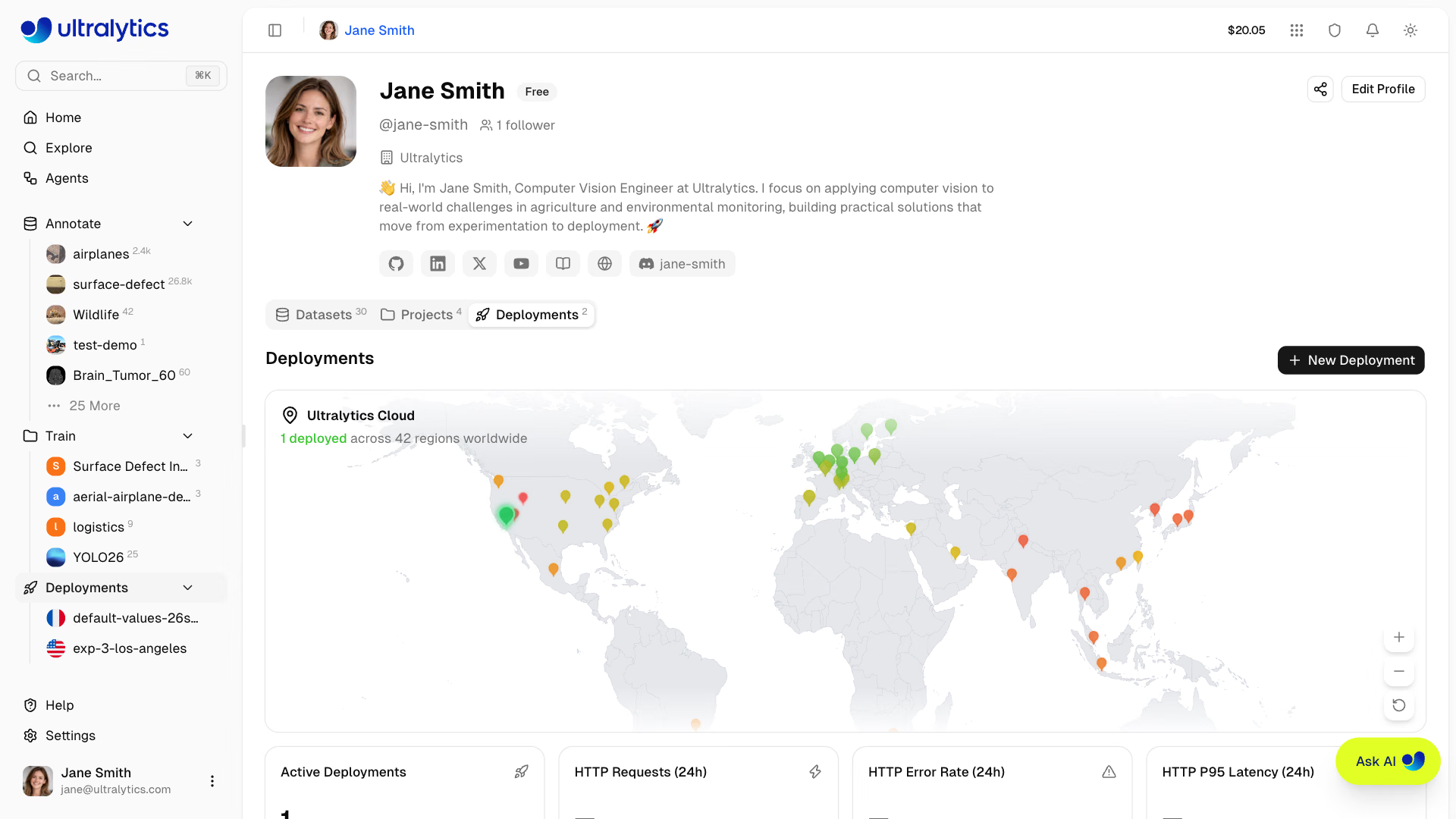
Profilindeki Deployments sekmesi, tüm dağıtımların için izleme panosu işlevi görür. Dünya haritasını, genel bakış metriklerini ve dağıtım yönetimini tek görünümde bir araya getirir. Dağıtım oluşturma ve yönetme hakkında bilgi için Dedicated Endpoints sayfasına bak.
Genel Bakış Kartları#
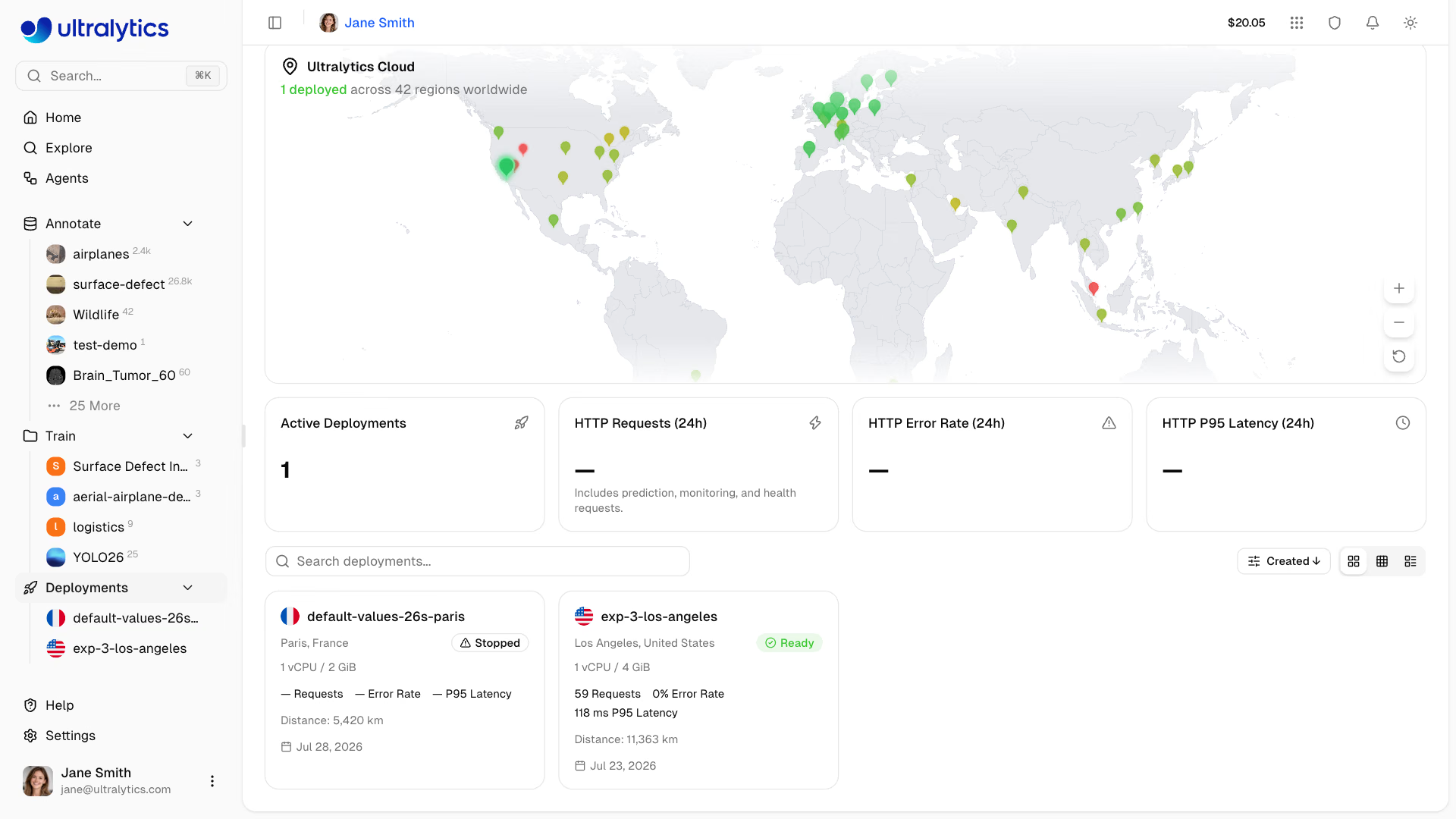
Sayfanın üst kısmındaki dört özet kartı şunları gösterir:
| Ölçüt | Açıklama |
|---|---|
| Etkin Dağıtımlar | Şu anda Ready durumunda olan uç noktalar |
| HTTP İstekleri (24 sa.) | Tahmin, izleme ve sağlık istekleri dahil uç noktalar genelindeki HTTP istekleri |
| HTTP Hata Oranı (24 sa.) | İstek hacmine göre ağırlıklandırılmış, 4xx veya 5xx durum koduna sahip yanıtların oranı |
| HTTP P95 Gecikmesi (24 sa.) | Hacme göre ağırlıklandırılmış saatlik 95. yüzdelik dilim gecikmelerinin ortalaması |
Gerçek çıkarım gecikmesine dair genel görünümü sağlık kontrollerinin bozmasını önlemek için medyan gecikme yerine P95 gecikme raporlanır; sağlık kontrolleri birkaç milisaniyede yanıt verir.
Hata oranı %5'i aştığında hata oranı kartı kırmızı renkle vurgulanır. Hataları tanılamak için tek tek dağıtımlardaki Logs sekmesini kontrol et.
Dünya Haritası#
Etkileşimli dünya haritası şunları gösterir:
- Mevcut 42 bölgenin tümü için bölge işaretçileri
- Hazır dağıtımı olan bölgeler için yeşil işaretçiler
- Dağıtımları devam eden bölgeler için animasyonlu mavi işaretçiler
- İşaretçi boyutu, dağıtım durumuna ve gecikmeye göre değişir
New Deployment iletişim kutusunu açmak için herhangi bir bölgeye tıkla. Küçük ekranlarda harita gizlenir.
Dağıtımlar Listesi#
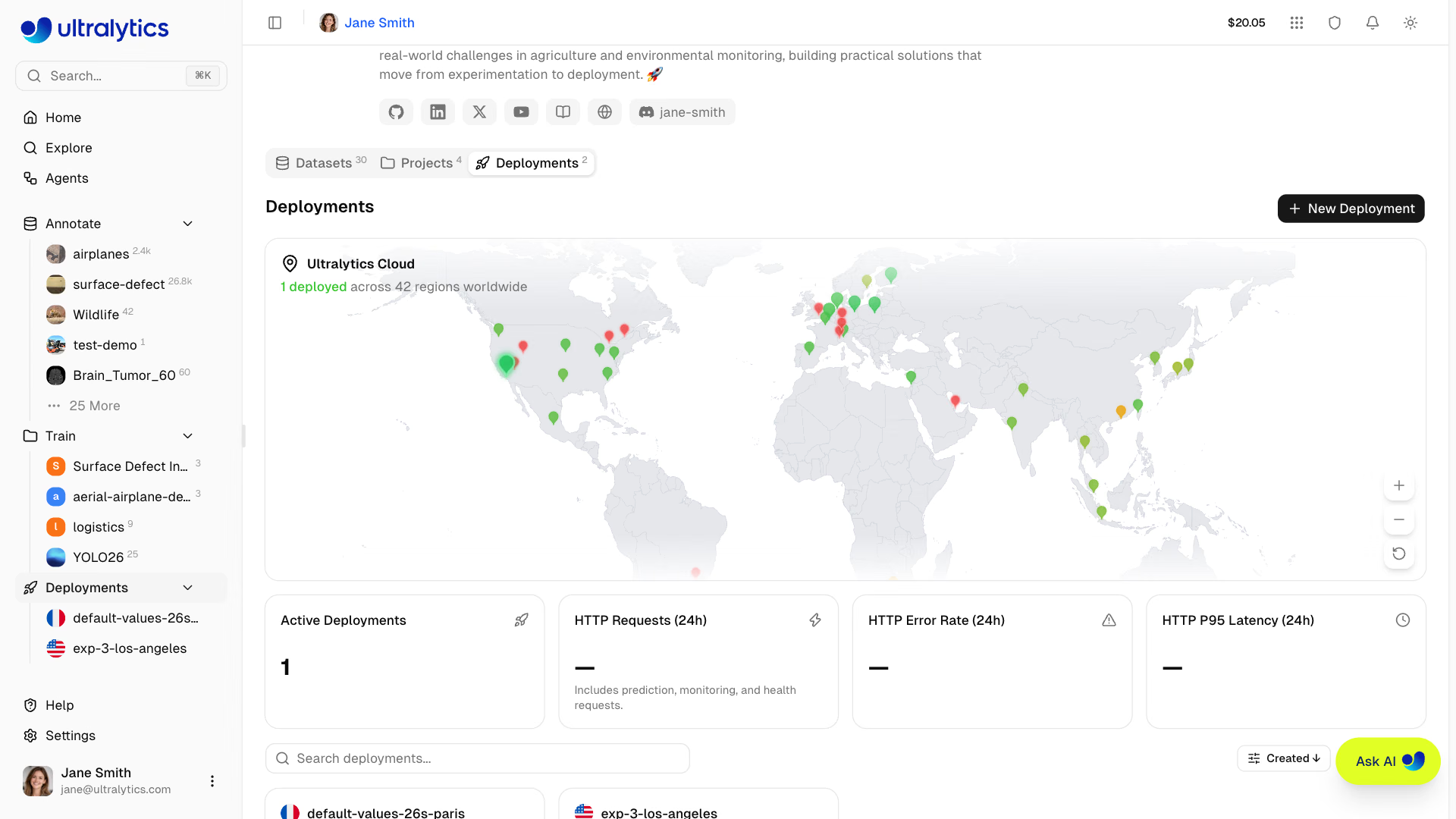
Genel bakış kartlarının altında, dağıtımlar listesi projelerindeki tüm uç noktaları gösterir. Şunlar arasında geçiş yapmak için görünüm modu düğmesini kullan:
| Izgara | Açıklama |
|---|---|
| Kartlar | Durumu, boyutu, metrikleri, mesafeyi ve dağıtım tarihini gösteren kartlar |
| Hızlıca göz atmak için daha küçük küçük resimler | Temel metrikleri içeren küçük kartlardan oluşan ızgara (1-4 sütun) |
| Küçük resim, dosya adı, boyutlar, dosya boyutu, bölme, sınıflar ve etiket sayılarının listesi | CPU, Memory, HTTP metrikleri ve Distance dahil sıralanabilir sütunlara sahip DataTable |
Sekme otomatik olarak yenilenir; bir dağıtımın durumu değişirken (creating, deploying veya stopping) daha sık yenilenir. Her kart ve satır, dağıtım sayfasına bağlantı verir.
Dağıtım Başına Metrikler#
Her dağıtım sayfası, Overview, Monitoring, Predict ve Logs sekmelerinin üzerinde gerçek zamanlı metrikleri gösterir:
Metrik Kartları#
| Ölçüt | Açıklama |
|---|---|
| HTTP İstekleri (24 sa.) | Tahmin, izleme ve sağlık istekleri dahil istek sayısı |
| HTTP Hata Oranı (24 sa.) | 4xx ve 5xx yanıtlarının oranı |
| HTTP P95 Gecikmesi (24 sa.) | 15 dakikalık P95 gecikmelerinin 95. yüzdelik dilimi |
Her kart bir sparkline gösterir ve her dakika yenilenir; dağıtılan modele bağlantı veren bir kartın yanında yer alır. Metrikler yalnızca Ready durumundaki dağıtımlar için toplanır. Deployments sekmesinde metrikler en son dağıtılan 20 dağıtım için getirilir.
Sağlık Kontrolü#
Çalışan bir dağıtımın Overview sekmesindeki Endpoint kartı, sağlık kontrolü göstergesini gösterir:
| Gösterge | Anlam |
|---|---|
| Yeşil kalp | Sağlıklı — yanıt gecikmesini gösterir |
| Kırmızı kalp | Sağlıksız — hata mesajını gösterir |
| Dönen simge | Sağlık kontrolü devam ediyor |
Sağlık kontrolleri, uç nokta yanıt verene kadar sağlıksız durumdayken otomatik olarak yeniden denenir ve uç nokta yanıt verdiğinde durur. Dağıtım sayfasını açmak bir sağlık kontrolü başlatır; yeniden ping düğmesi başka bir kontrol başlatır. Bu düğme, sıfıra ölçeklenmiş bir uç noktaya trafik göndermeden önce uç noktayı ısıtmanın da bir yoludur.
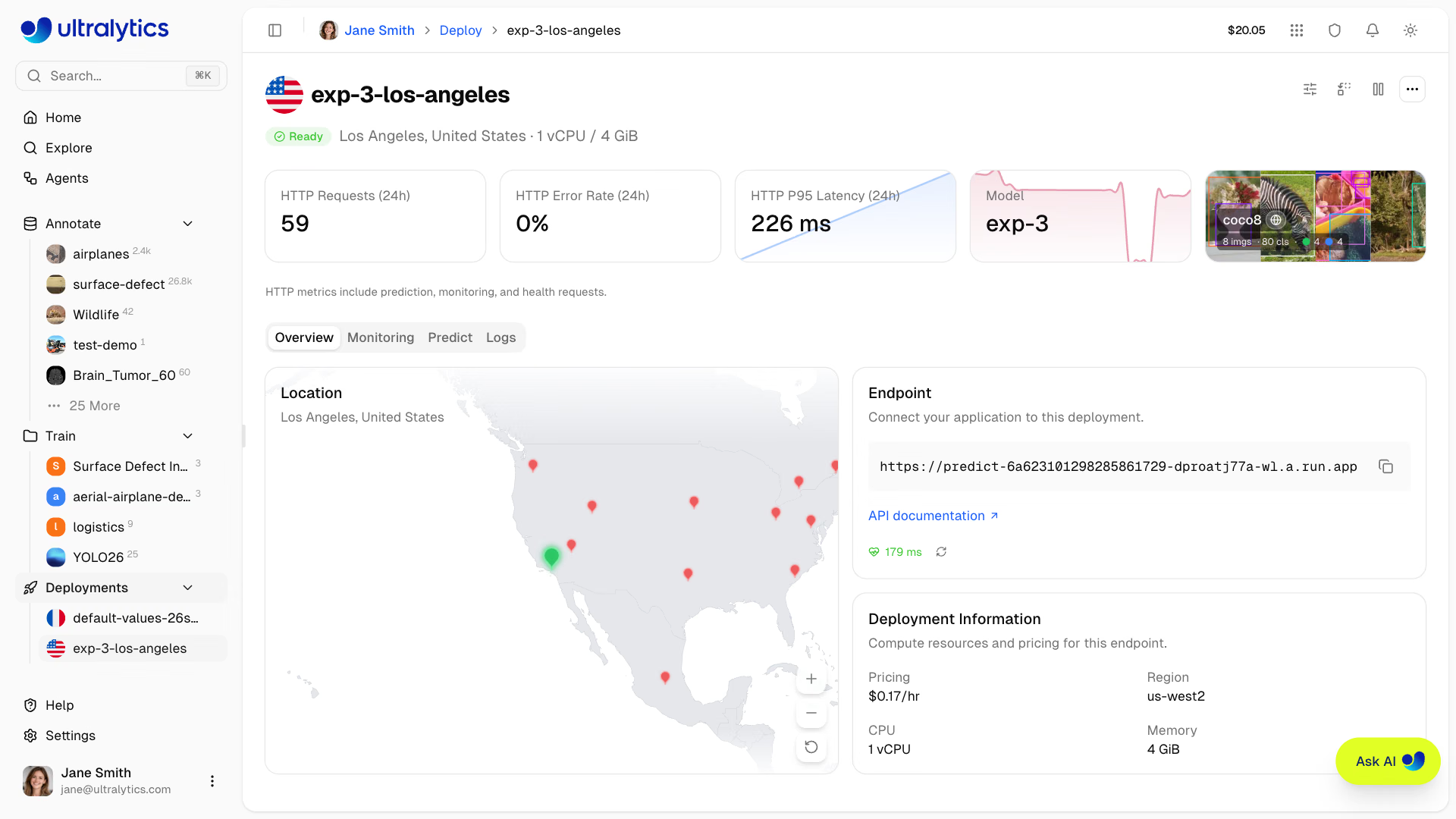
Platform, sağlık kontrolüne ek süre tanır ve geçici bağlantı hatalarını yeniden dener; böylece sıfıra ölçeklenen bir uç noktanın başlatılmasına zaman kalır. İlk sağlık kontrolü yanıt verene kadar rozet Starting yazar ve Predict ile Monitoring sekmelerinde Endpoint is starting gösterilir; uç nokta yanıt verdiğinde otomatik olarak güncellenir. Kontrol başarısız olursa rozet Not responding yazar ve bu sekmelerde Retry seçeneği sunulur.
Monitoring Sekmesi#
Hazır durumundaki özel bir uç noktanın dağıtım sayfasını aç ve İzleme sekmesini seç. Geçici Örnekler ve Tahmin İstatistikleri bölümlerini doldurmak için Tahmin sekmesi veya uç nokta API'si üzerinden bir görsel gönder ya da arka plan kamerasını çalışır durumda tut. İlk görsel işlenmeden önce sekmede İşlenmiş görsel yok görünür.
İzleme, Free planındaki varsayılan boyutlu uç noktalar dahil her Ready özel uç noktada kullanılabilir. Mevcut uç noktalar her çalışma zamanı sürümünde otomatik olarak güncellenmez; bu nedenle eski bir uç noktada çalışma zamanı güncellenene kadar Monitoring unavailable gösterilebilir.
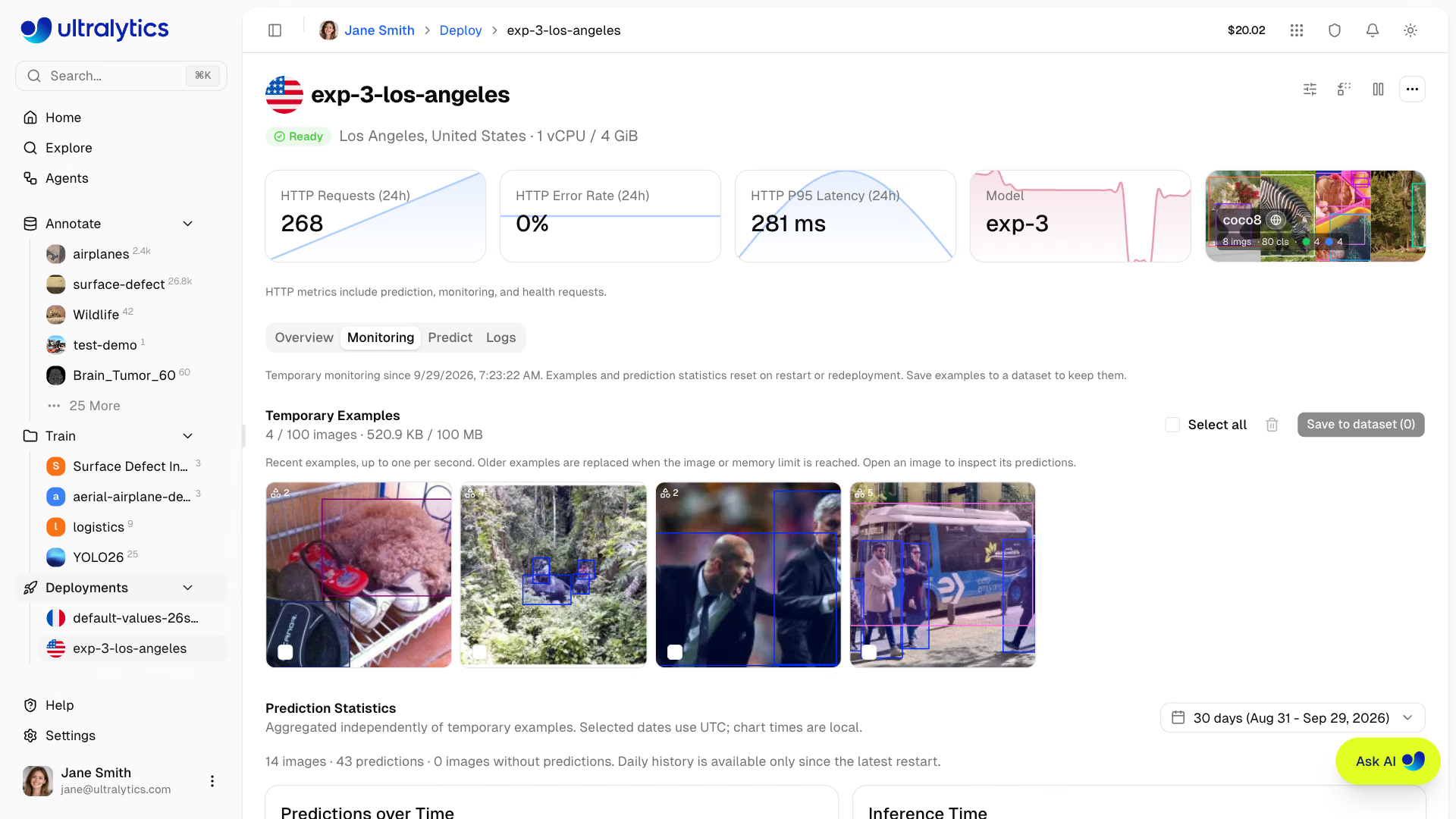
İzleme hafiftir ve geçicidir: grafikler, tahmin istatistikleri ve örnek görüntüler yalnızca sunum örneğinin belleğinde tutulur. Uç nokta kapandığında, durduğunda, yeniden başlatıldığında, yeniden dağıtıldığında, kaynakları değiştiğinde veya modeli değiştirildiğinde bu veriler kaybolabilir. Uç nokta yeniden başlatıldığında geçmiş geri yüklenmez. Yararlı örnekleri bir veri kümesine kaydet ve uç noktayı değiştirmeden önce veri alımının tamamlanmasını bekle.
Geçici Örnekler#
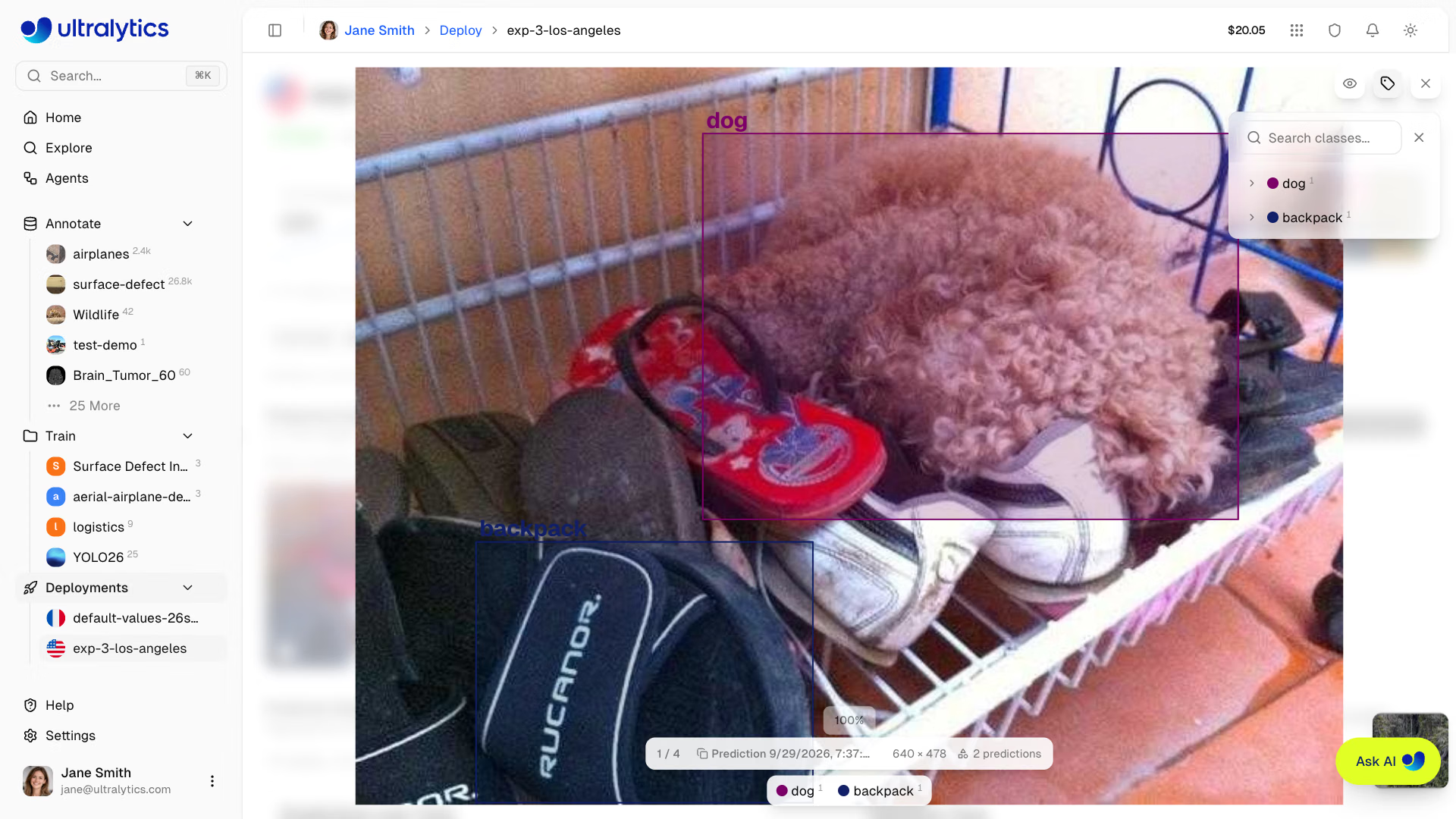
Galeri, tahmin bindirmeleri içeren yakın zamanda işlenmiş görüntüleri barındırır. Tahminlerini tam ekran görüntüleyicide incelemek için bir görüntü aç ve bindirmeleri ayarlamak için görünürlük denetimlerini kullan. Galeri başlangıçta en fazla 12 örnek gösterir; Show all seçeneği galeriyi genişletir.
- Yakalama: Yakın zamanda işlenen görüntüler, saniyede en fazla bir tane olacak şekilde geçici örnekler olarak görünür. Yakalama en iyi çaba esasına göre yapılır; çıkarım, örnek kodlamasını beklemez.
- Kapasite: Sıkıştırılmış görüntüler, tahmin meta verileri ve ilişkili varlıklar için paylaşılan 100 MiB bellek bütçesi kapsamında en fazla 100 görüntü. Arayüz bu bütçeyi 100 MB olarak gösterir.
- Değiştirme: Sınırlardan herhangi birine ulaşıldığında eski örnekler yenileriyle değiştirilir. Görüntülerken bir örnek kullanılamaz hale gelebilir.
- Depolama: Geçici örnekler uç nokta belleğinde kalır. Bunları bir veri kümesine kaydederken normal çalışma alanı depolama ve işleme sınırları geçerlidir.
Örnekleri Veri Kümesine Kaydetme#
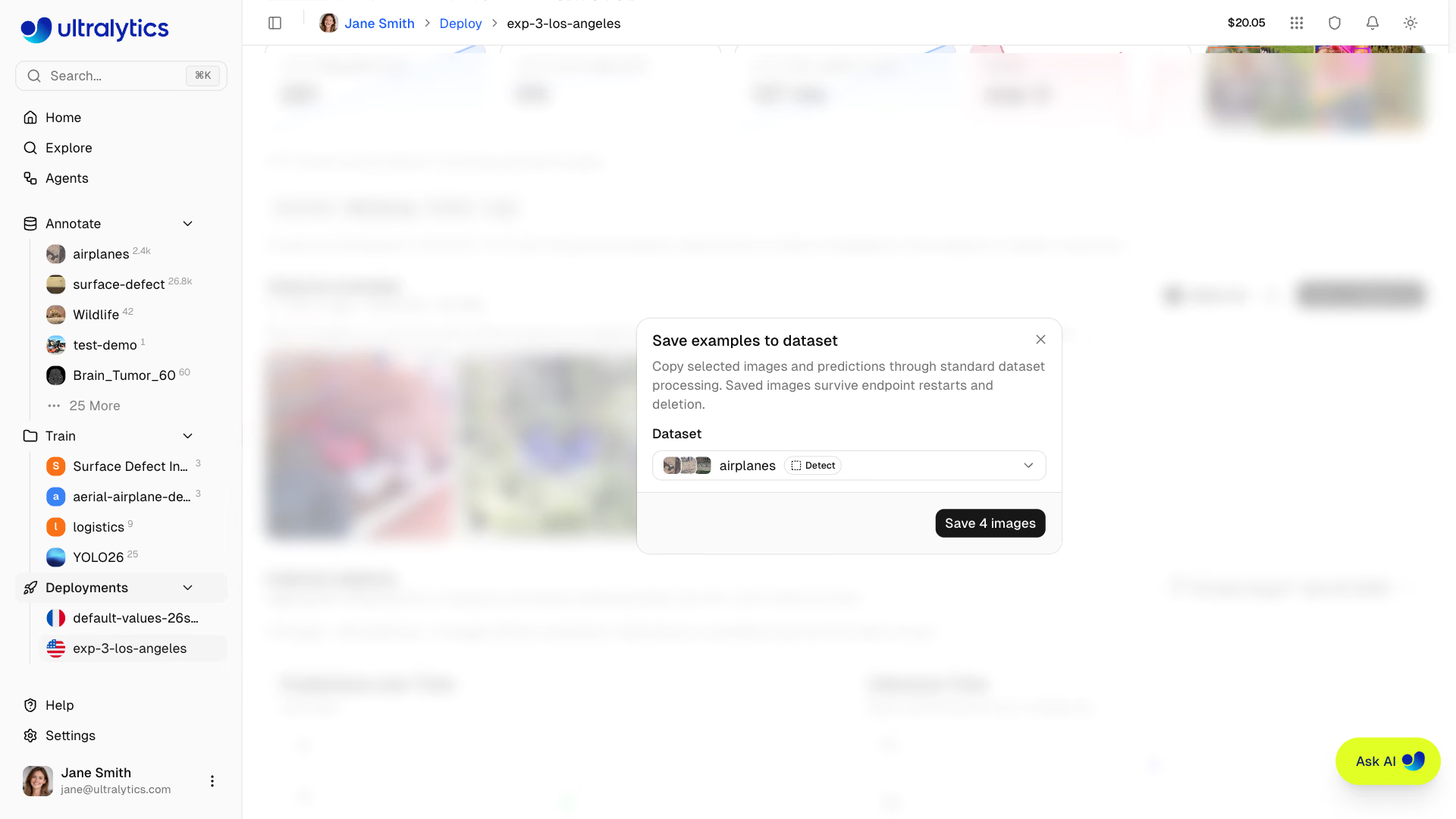
İçerik düzenleme iznine sahip çalışma alanı üyeleri, örnekleri uç noktanın çalışma alanındaki bir veri kümesine kaydedebilir:
- Onay kutularını kullanarak tek tek örnekleri seç veya Select all seçeneğine tıkla.
- Save to dataset seçeneğine tıkla.
- Dağıtılan modelle aynı görevi kullanan mevcut bir veri kümesi seç. Bağlı kaynak veri kümeleri kullanılamaz; uygun bir veri kümesi yoksa önce uyumlu bir veri kümesi oluştur.
- Seçilen görüntü sayısını gösteren Save düğmesine tıkla, ardından işleme sürecini takip etmek için veri kümesini aç.
Seçilen görüntüler ve tahminler, standart veri kümesi yükleme ve veri alımı iş akışıyla kopyalanır. Normal kota, sınıf eşleme ve yinelenen kayıt işleme kuralları geçerlidir. Kaydetme işlemi geçici örnekleri galeride bırakır; veri kümesine başarıyla alınan görüntüler uç nokta yeniden başlatmalarından ve silinmesinden etkilenmez. Tahmin edilen etiketleri eğitimde kullanmadan önce gözden geçir. Kaydedilen her görüntünün özel meta verileri içinde deploymentId, deploymentName, deploymentRegion ve deploymentRegionName kaydedilir; veri kümesi araması bu değerlerle eşleşir. Adlar kaydetme anındaki halleriyle kaydedilir ve yinelenen kayıt olduğu için atlanan bir görüntünün mevcut meta verileri korunur.
Geçici örnekleri kaldırmak için bir görüntünün üzerine gelerek çöp kutusu denetimini kullan veya örnekleri seçip toplu silme düğmesine tıkla; ardından Delete seçeneğini onayla. Örnekleri silmek, toplu tahmin istatistiklerini veya veri kümelerine önceden kaydedilmiş görüntüleri değiştirmez.
Tahmin İstatistikleri#
İstatistikler, işlenen görüntüleri galeriden bağımsız olarak toplu halde sunar. Bir örneğin silinmesi veya değiştirilmesi, örneğin katkısını toplamdan çıkarmaz. Özette seçilen dönem için görüntü, tahmin ve tahmin içermeyen görüntü sayıları gösterilir; derinlik modellerinde görüntü sayıları gösterilir.
Tarih seçici varsayılan olarak son 30 günü seçer ve en fazla 365 günlük aralıkları kabul eder. Seçilen tarihlerde UTC sınırları kullanılır; grafik zaman damgaları yerel saatte gösterilir. Üç güne kadar olan yakın tarih aralıklarında, aralığın tamamı son 72 saat içindeyse saatlik geçmiş kullanılır; diğer aralıklarda günlük geçmiş kullanılır. Tarih aralığı istatistikleri filtrelerken galeri geçerli geçici örnekleri göstermeye devam eder.
Geçmiş, 72 saatlik ve 365 günlük zaman dilimiyle sınırlıdır ve yalnızca geçerli örnek başlatıldığından beri kullanılabilir. Seçilen dönemde işlenmiş görüntü yoksa No images processed in this period gösterilir.
Kullanılabilir grafikler göreve ve toplanan tahminlere bağlıdır:
| Grafik | Gösterdiği bilgiler |
|---|---|
| Zamana Göre Tahminler | İşlenen görüntü ve tahmin toplamları; derinlik modellerinde Zamana Göre Görüntüler gösterilir |
| Çıkarım Süresi | Ağ ve istek ek yükü hariç, model çıkarım süresinin milisaniye cinsinden ortalaması |
| En Sık Görülen Sınıflar | Sınıfa göre tahmin sayıları |
| Görüntü Başına Tahmin | Tahmin içermeyen görüntüleri ve son 100+ dilimini kapsayan dağılım; sınıflandırma ve derinlik görevlerinde gizlenir |
| Tahmin Güven Skoru | Güven skorları mevcut olduğunda güven dağılımı ve ortalaması |
| Zamana Göre Güven Skoru | Her zaman dilimi için ortalama tahmin güven skoru |
| Tahmin Boyutları | Kutu boyutları mevcut olduğunda tahmin genişliği ve yüksekliğinin giriş görüntüsüne oranı |
| Tahmin Konumları | Konum verisi mevcut olduğunda tahminlerin uzamsal ısı haritası |
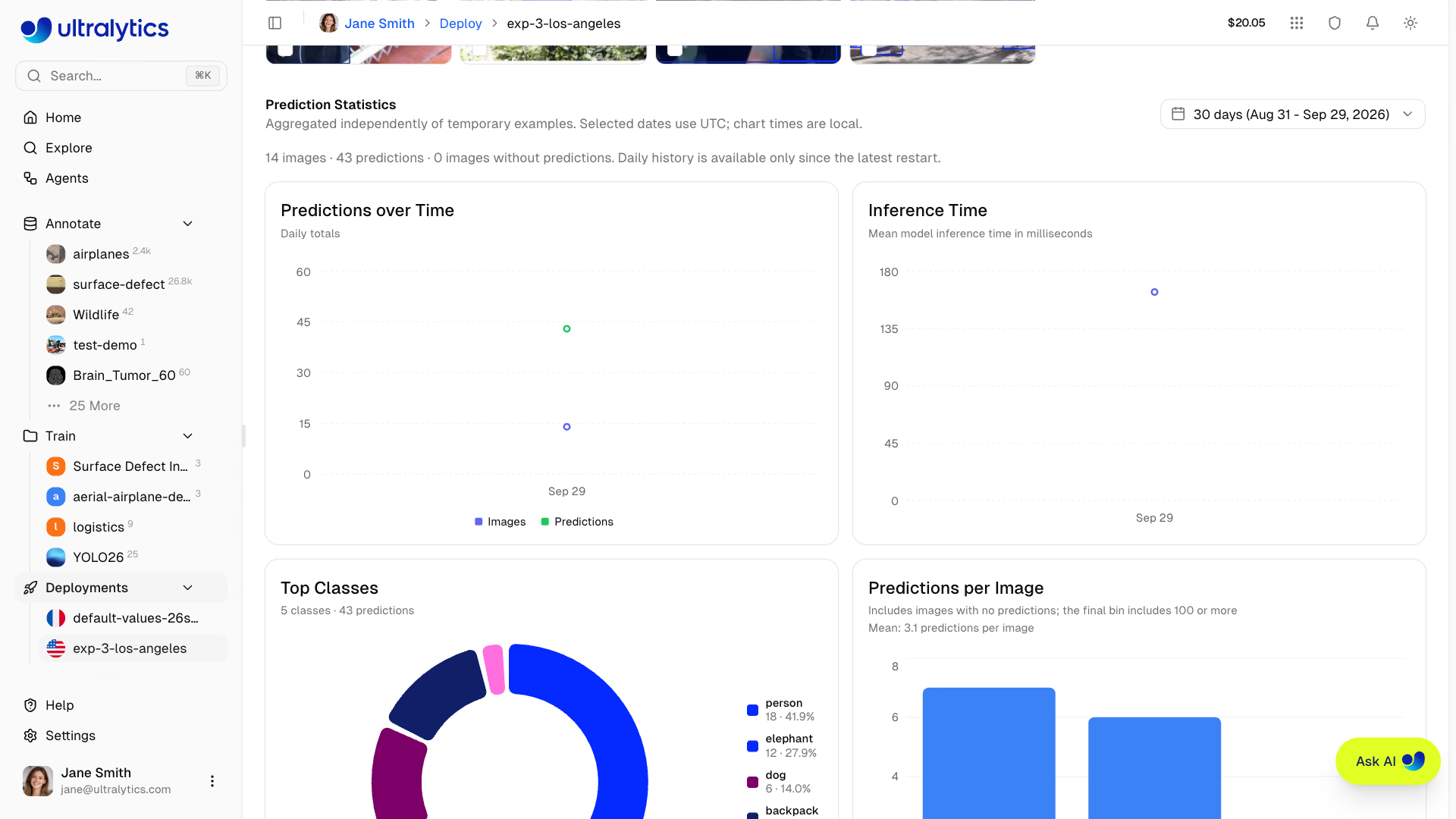
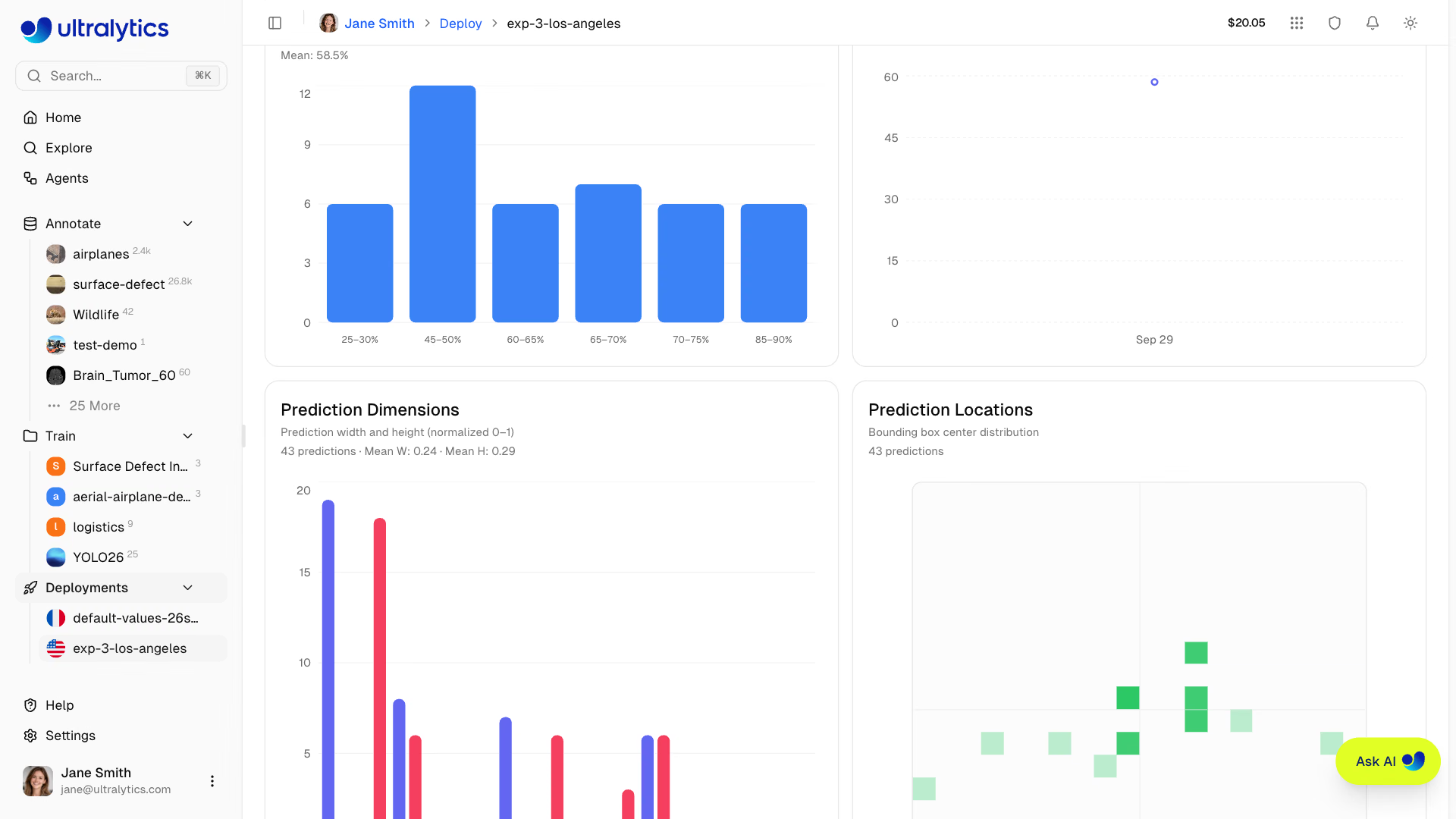
Güven, modelin doğruluğunu değil, ne kadar emin olduğunu ölçer. Doğruluğu değerlendirirken örnekleri incele ve gözden geçirilmiş etiketlerle karşılaştır. Inference Time, modelin çalıştırılma süresini ölçer; dağıtımın P95 Latency değeri isteklerin işlenmesini de kapsar ve sağlık kontrolleri gibi çıkarım dışı trafiği de yansıtabilir.
Panel açık ve görünür durumdayken izleme otomatik olarak yenilenir; panel ekran dışında olduğunda veya tarayıcı sekmesi gizlendiğinde duraklar. Dağıtımın Predict sekmesi üzerinden başarılı bir çıkarım yapılması da istatistiklerin yenilenmesini tetikler.
Günlükler#
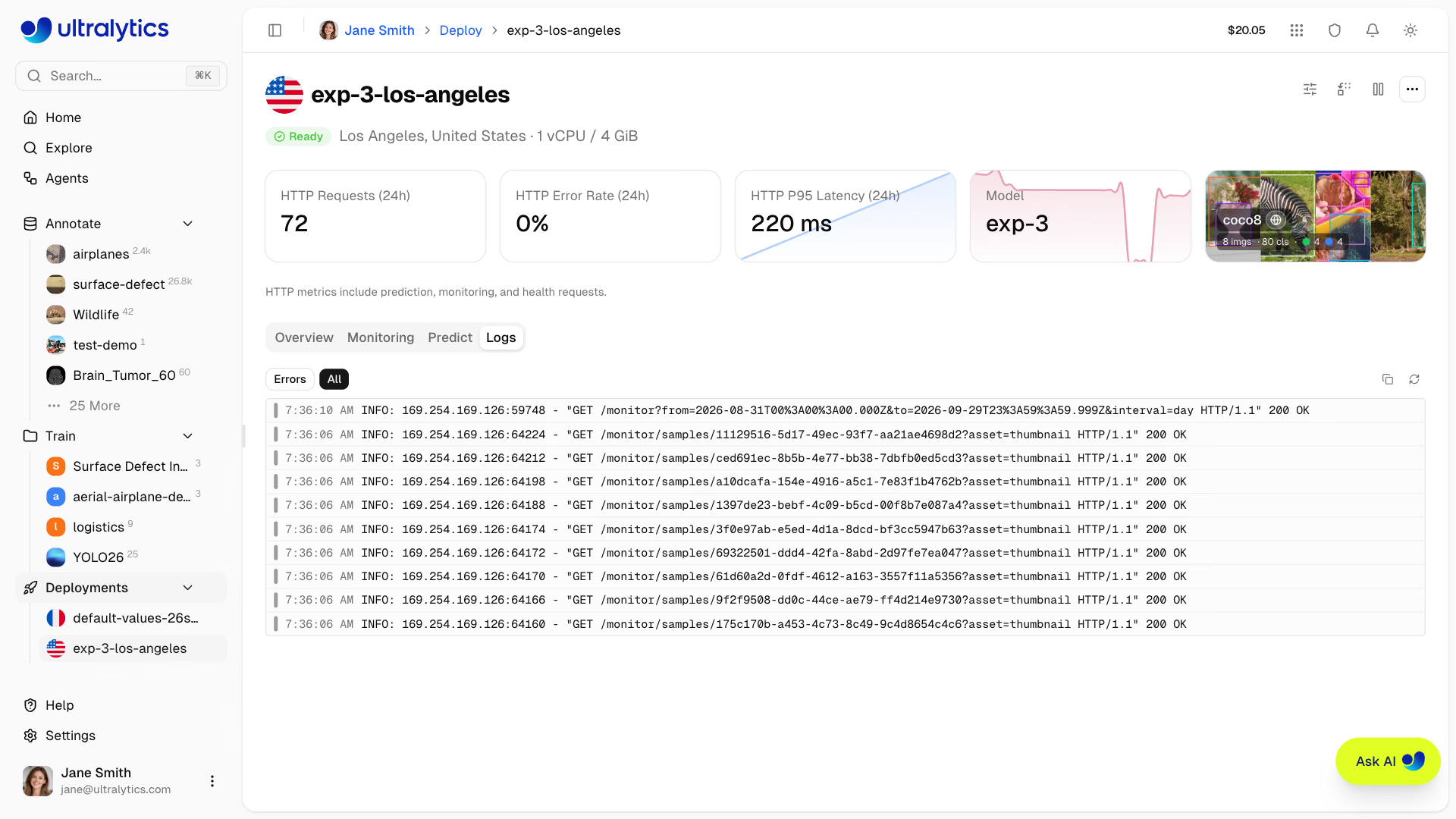
Her dağıtım sayfasında, son günlük kayıtlarını görüntüleyebileceğin bir Logs sekmesi bulunur:
Günlük Kayıtları#
Her günlük kaydında şunlar gösterilir:
| Alan | Açıklama |
|---|---|
| Önem derecesi | Renk kodlu çubuk (aşağıya bak) |
| Zaman damgası | İstek zamanı (yerel biçim) |
| Mesaj | Günlük içeriği |
| HTTP bilgileri | Durum kodu ve gecikme (varsa) |
Her kayıtta renk kodlu bir önem derecesi çubuğu bulunur:
| Düzey | Renk | Açıklama |
|---|---|---|
| DEBUG | Gri | Hata ayıklama mesajları |
| INFO | Mavi | Normal istekler |
| WARNING | Kehribar | Kritik olmayan sorunlar |
| ERROR | Kırmızı | Başarısız istekler |
| CRITICAL | Kırmızı | Kritik hatalar |
API, günlük önem derecelerinin tamamını virgülle ayrılmış bir filtre olarak kabul eder: DEBUG, INFO, NOTICE, WARNING, ERROR, CRITICAL, ALERT ve EMERGENCY.
Arayüz en son 20 kaydı gösterir ve boş kayıtları gizler. API, istek başına varsayılan olarak 50 kayıt (en fazla 200) döndürür ve daha eski kayıtları getirmek için bir nextPageToken döndürür.
Hataları araştırırken önce Errors'a tıklayarak ERROR ve WARNING kayıtlarına göre filtrele, ardından zaman damgalarını ve HTTP durum kodlarını incele. Günlükleri ekibinle paylaşmak için panoya kopyala.
Kod Örnekleri#
Her dağıtımın Predict sekmesindeki Docs sonuç sekmesinde, uç nokta URL'si ve çalışma alanı sahipleri için dağıtıma bağlı API anahtarı doldurulmuş, kullanıma hazır API kodu gösterilir; kodu kopyalayıp çalıştırabilirsin. Sahip olmayanlar YOUR_API_KEY yer tutucusunu görür:
import requests

# Dağıtım uç noktası
url = "https://YOUR_DEPLOYMENT_URL.run.app/predict"

# Dağıtım API anahtarını içeren başlıklar
headers = {"Authorization": "Bearer YOUR_API_KEY"}

# Çıkarım parametreleri
data = {"conf": 0.25, "iou": 0.7, "imgsz": 640}

# Çıkarım için görsel gönder
with open("image.jpg", "rb") as f:
    response = requests.post(url, headers=headers, data=data, files={"file": f})

print(response.json())Dağıtımın Predict sekmesindeki Docs örneklerinde uç nokta URL'si ve çalışma alanı sahipleri için dağıtıma bağlı API anahtarı senin için doldurulur. Anahtar oluşturmak için API Keys sayfasına bak.
Dağıtımda Tahmin#
Her dağıtım sayfasındaki Predict sekmesi, modelin Predict sekmesindekiyle aynı arayüze sahip satır içi bir predict paneli sunar; ancak çıkarımı paylaşılan hizmet yerine dağıtım uç noktası üzerinden gerçekleştirir. Bu panel, dağıtılmış bir uç noktayı doğrudan tarayıcıdan test etmek için kullanışlıdır. Parametre ayrıntıları ve yanıt biçimleri için Inference sayfasına bak.
API Uç Noktaları#
Her dağıtıma sahibi ve dağıtım adıyla erişilir ve her rota bir API anahtarı gerektirir. Kimlik doğrulama ayrıntıları için API başvurusuna bak.
Dağıtım Metrikleri#
GET /api/deployments/{owner}/{deployment}/metrics?range=24hPython SDK: client.deployments.metrics(owner, deployment, range="24h")
Bir dağıtımın tüm metrik yükünü döndürür: toplam istek, hata sayısı ve oranı ile ortalama, P50, P95 ve P99 gecikme değerlerini içeren bir summary bloğu; ayrıca istekler, hatalar, P50 ve P95 gecikme, CPU ve bellek kullanımı ile örnek sayısı için timeSeries dizileri.
| Parametre | Tür | Açıklama |
|---|---|---|
range | string | Zaman aralığı: 1h, 6h, 24h, 7d veya 30d (varsayılan 24h) |
sparkline | bool | Tam yük yerine kompakt pano özetini döndür |
view | string | overview yalnızca istek, hata ve P95 gecikme metriklerini döndürür |
sparkline=true ile yanıt, son 24 saatin saatlik istek sayılarını (istek olmayan saatler gösterilmez) ve toplam istekleri, hata oranını ve saatlik P95 gecikmelerinin ortalaması olan avgLatencyMs değerini içeren kompakt bir özettir. view=overview ile summary, totalRequests, errorRate ve p95LatencyMs değerlerini; timeSeries ise requests, errors ve latencyP95 değerlerini içerir; dağıtım sayfasındaki istatistik kartları bu görünümü kullanır ve otomatik olarak yenilenir.
Dağıtım Günlükleri#
GET /api/deployments/{owner}/{deployment}/logs?limit=50&severity=ERROR,WARNINGPython SDK: client.deployments.logs(owner, deployment, limit=50, severity="ERROR,WARNING")
İsteğe bağlı önem derecesi filtresi ve sayfalama ile son günlük kayıtlarını döndürür.
| Parametre | Tür | Açıklama |
|---|---|---|
limit | int | Döndürülecek en fazla kayıt sayısı (varsayılan: 50, en fazla: 200) |
severity | string | Virgülle ayrılmış önem derecesi filtresi |
pageToken | string | Önceki yanıttan alınan sayfalama belirteci |
Dağıtım Durumu#
GET /api/deployments/{owner}/{deployment}/healthPython SDK: client.deployments.health(owner, deployment)
Dağıtımı yoklar ve ölçülen gidiş-dönüş gecikmesiyle birlikte sağlık durumunu döndürür:
{
    "healthy": true,
    "status": 200,
    "latencyMs": 142
}
Uç noktaya hiç erişilemediğinde sağlıksız yanıt status değerini içermez ve bir error mesajı ekler.
Deployments sekmesindeki toplu sayılar tek bir REST uç noktası üzerinden kullanılamaz. Bu sayıları yeniden oluşturmak için GET /api/deployments/{owner} (client.deployments.list(owner)) tarafından döndürülen her dağıtım için metrik rotasını çağır.
Performans Optimizasyonu#
Dağıtımlarını iyileştirmek için izleme verilerini kullan:
Gecikme çok yüksekse:
- Model boyutunun uygun olduğunu doğrula
- Daha yakın bir bölge seçmeyi düşün
- Her istekle gönderilen görüntü boyutunu kontrol et
Daha küçük bir imgsz değeri dene ve modelinin gecikme ile doğruluk sonuçlarını karşılaştır. Ağ gecikmesini azaltmak için çağrıları yapanlara daha yakın bir bölgede dağıtım yap.
Sık Sorulan Sorular#
Tahmin istatistikleri ve geçici örnekler, yukarıda açıklanan kova ve galeri sınırları dahilinde yalnızca sunucu örneğinin ömrü boyunca saklanır. Durdurma, yeniden başlatma, yeniden dağıtım, boyutlandırma veya modeli değiştirme bu verileri silebilir. Yalnızca bir veri kümesine başarıyla kaydedilen örnekler uç noktadan bağımsız olarak saklanır.
Operasyonel metrikler ve günlükler ayrı geçmiş saklama aralıklarına sahiptir. Metrikler API'si 1 saat ile 30 gün arasında seçilebilir aralıkları destekler; aralık büyüdükçe örnekleme daha seyrek yapılır: 1 saat için 1 dakikalık dilimlerden 30 gün için 4 saatlik dilimlere kadar. Dağıtımın
Logssekmesi en son 20 günlük kaydını gösterir; günlükler API'si istek başına en fazla 200 kayıt döndürebilir ve sayfalamayı destekler.Metrikler ve günlükler yalnızca dağıtım var olduğu sürece saklanır; bu nedenle dağıtımı silmek geçmişine erişimi de sona erdirir. Bir uç noktayı silmeden önce saklaman gereken her şeyi dışa aktar.
Evet, profilindeki Deployments sekmesi toplu genel bakış kartlarıyla tüm uç noktaları gösterir. Dağıtımlar arasındaki performansı karşılaştırmak için tablo görünümünü kullan.
Hayır. Metrikler ve sağlık kontrolleri yalnızca Ready durumundaki dağıtımlar için toplanır. Durdurulmuş bir uç noktanın dağıtım sayfası ve geçmiş aralığı kalır, ancak yeniden başlatana kadar canlı değer gösterilmez.