Özel uç noktalar#
Ultralytics Platform, YOLO modellerini dünya genelindeki 42 bölgede bulunan özel uç noktalara dağıtmanı sağlar. Her uç nokta, benzersiz bir uç nokta URL'sine ve bağımsız izlemeye sahip tek kiracılı bir hizmettir. Varsayılan kaynak boyutu boşta kaldığında sıfıra iner; özel boyutlar çalışan bir örneği hazır tutar ve çalışma süresi boyunca ücretlendirilir.
Uç Nokta Oluştur#
Deploy Sekmesinden#
Modeli Deploy sekmesinden dağıt:
- Modeline git
- Deploy sekmesine tıkla
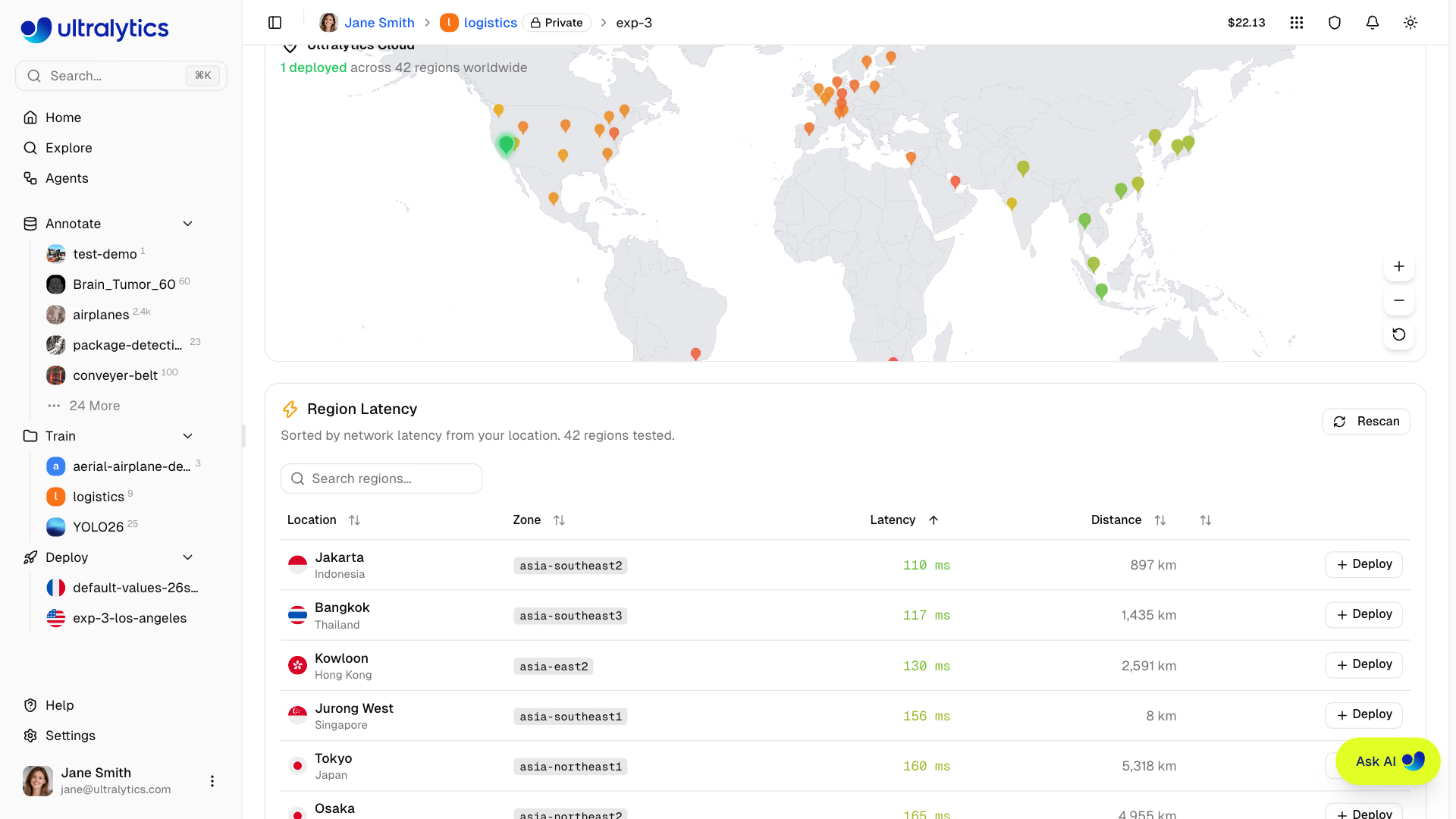
- Dünya haritasını ve bulunduğun konuma göre ölçülen gecikme süresine göre sıralanmış bölge tablosunu incele
- Kullanmak istediğin bölgenin satırındaki Deploy düğmesine tıkla
- İletişim kutusunda CPU, belleği, fiyatlandırmayı ve dağıtım adını incele; ardından Create Deployment düğmesine tıkla
Önerilen ad, model adını ve bölge şehrini birleştirir (örneğin yolo26n-iowa) ve dağıtımdan önce düzenlenebilir. Modelin ağırlıkları olmalıdır; aksi takdirde sekmede bölge tablosu yerine boş durum gösterilir.
Deployments Sekmesinden#
Profilindeki Deployments sekmesinden veya kenar çubuğundan dağıtım oluştur:
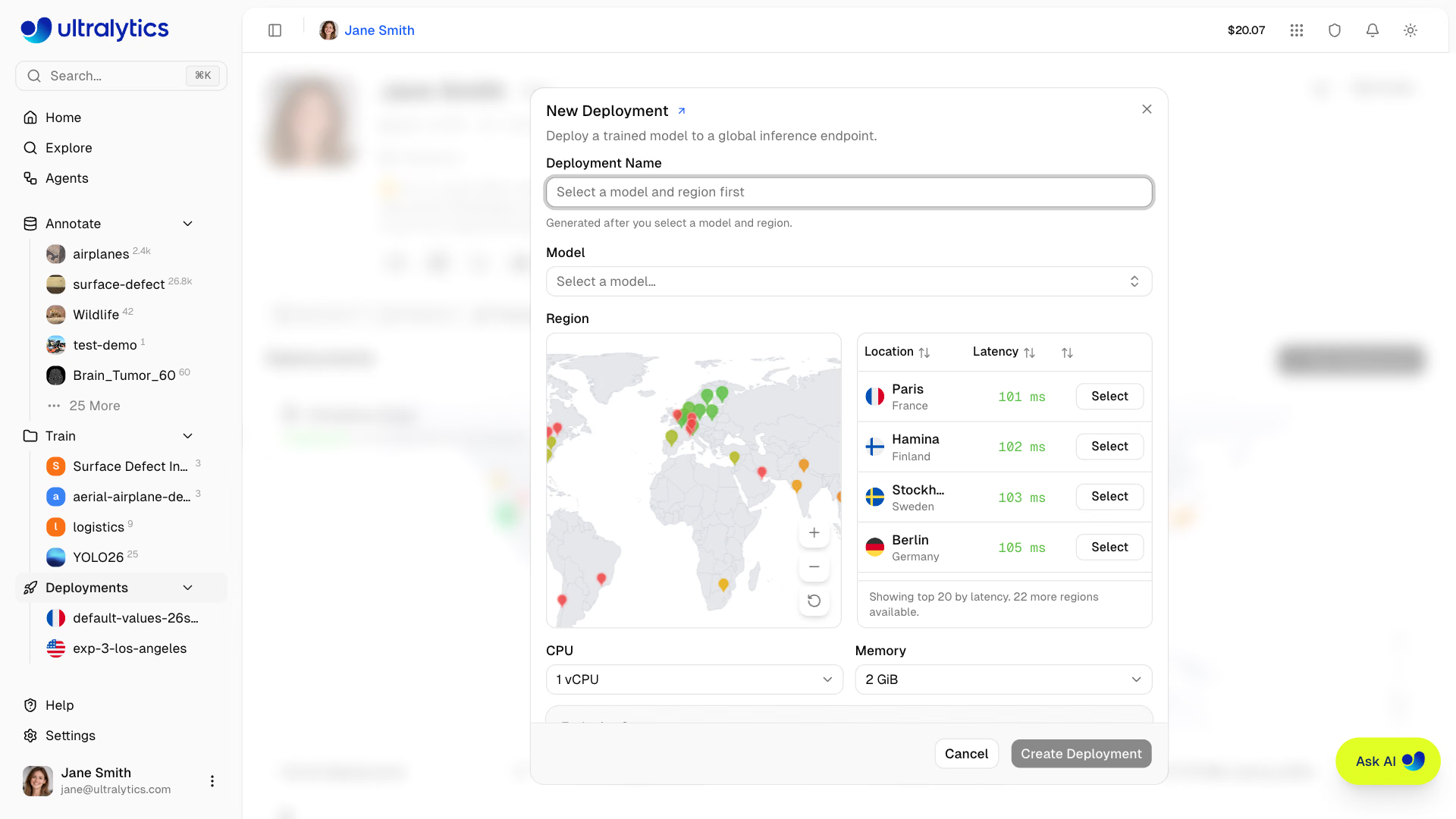
- Deployments sekmesinde New Deployment düğmesine veya kenar çubuğunda Deployments yanındaki
+öğesine tıkla - Tamamlanmış modellerini listeleyen model seçiciden bir model seç
- Mini haritadan veya gecikme tablosundan bir bölge seç
- CPU ve belleği seç, fiyatlandırmayı incele ve gerekirse önerilen dağıtım adını düzenle
- Create Deployment düğmesine tıkla
Dağıtım Yaşam Döngüsü#
Bir dağıtım hazır olduğunda veya başlatılamadığında mesaj almak için Slack uyarılarını bağla.
Bölge Seçimi#
Dünya genelindeki 42 bölgeden birini seç. Etkileşimli bölge haritası ve tablo şunları gösterir:
- Bölge işaretçileri: Gecikme süresine göre yeşilden kırmızıya uzanan bir renk skalasıyla kodlanır (daha hızlı bölgeler daha yeşil, daha yavaş bölgeler daha kırmızıdır)
- Dağıtılmış bölgeler: Tabloda "Deployed" rozetiyle vurgulanır
- Dağıtım sürecindeki bölgeler: İşaretçide ve tablo satırında animasyonlu nabız göstergesi bulunur
- Çift yönlü vurgulama: Haritanın üzerine gelince tablo satırı, tablo satırının üzerine gelince haritadaki bölge vurgulanır
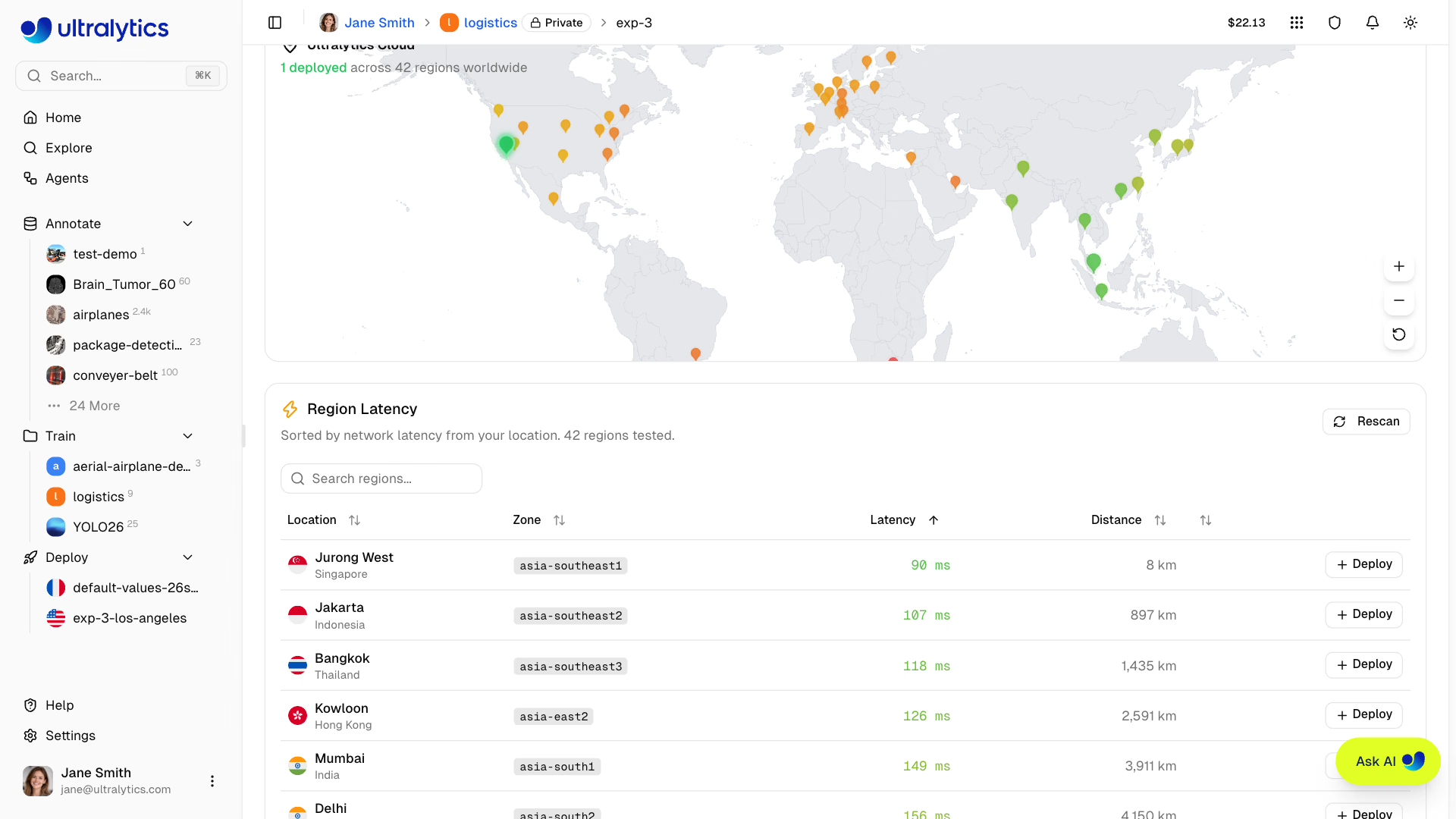
Modelin Deploy sekmesindeki bölge tablosunda şunlar bulunur:
| Sütun | Açıklama |
|---|---|
| Konum | Bayrak simgesiyle şehir ve ülke |
| Bölge kodu | Bölge tanımlayıcısı |
| Gecikme süresi | Tarayıcından ölçülen ping süresi |
| Mesafe | Yaklaşık konumundan olan mesafe (km) |
| İşlemler | Deploy düğmesi veya "Deployed" durum rozeti |
Tabloda şehir, ülke ve bölge koduna göre arama yapabilir; varsayılan olarak gecikme süresine göre sıralayabilirsin.
New Deployment iletişim kutusunda (Deployments sekmesinden veya kenar çubuğundan açılır) yalnızca Konum, Gecikme Süresi ve Seç sütunlarının bulunduğu daha basit bir bölge tablosu gösterilir. Tabloda en hızlı 20 bölge listelenir ve kalan bölgeler hakkında bir not yer alır. Başka bir bölge seçmek için mini haritayı kullan.
Tarayıcın 42 bölgenin her biri için gecikme süresini ölçer. Sonuçlar 30 dakika boyunca önbelleğe alınır ve Deploy sekmesiyle New Deployment iletişim kutusu arasında paylaşılır. Mevcut ağından yeniden ölçüm yapmak için modelin Deploy sekmesindeki Rescan düğmesini kullan. Mesafe, isteğinin yaklaşık konumuna göre hesaplanır; bu nedenle kesin bir değer değil, kabaca yol gösteren bir bilgidir.
Kullanılabilir Bölgeler#
| Bölge kodu | Konum |
|---|---|
| us-central1 | Iowa, ABD |
| us-east1 | Güney Karolina, ABD |
| us-east4 | Kuzey Virginia, ABD |
| us-east5 | Columbus, ABD |
| us-south1 | Dallas, ABD |
| us-west1 | Oregon, ABD |
| us-west2 | Los Angeles, ABD |
| us-west3 | Salt Lake City, ABD |
| us-west4 | Las Vegas, ABD |
| northamerica-northeast1 | Montreal, Kanada |
| northamerica-northeast2 | Toronto, Kanada |
| northamerica-south1 | Querétaro, Meksika |
| southamerica-east1 | São Paulo, Brezilya |
| southamerica-west1 | Santiago, Şili |
Uç Nokta Yapılandırması#
Yeni Dağıtım İletişim Kutusu#
New Deployment iletişim kutusu; model, bölge, kaynaklar ve dağıtım adı seçmene olanak tanır:
| Alan | Açıklama |
|---|---|
| Model | Seçiciyi kullanarak çalışma alanındaki tamamlanmış modellerden herhangi birini seç |
| Bölge | Mini haritada veya gecikme tablosunda seçilen dağıtım bölgesi |
| CPU ve Bellek | Kaynak boyutunu seç ve görüntülenen fiyatı incele |
| Dağıtım Adı | Model ve bölge ayarlandıktan sonra otomatik oluşturulur ve düzenlenebilir |
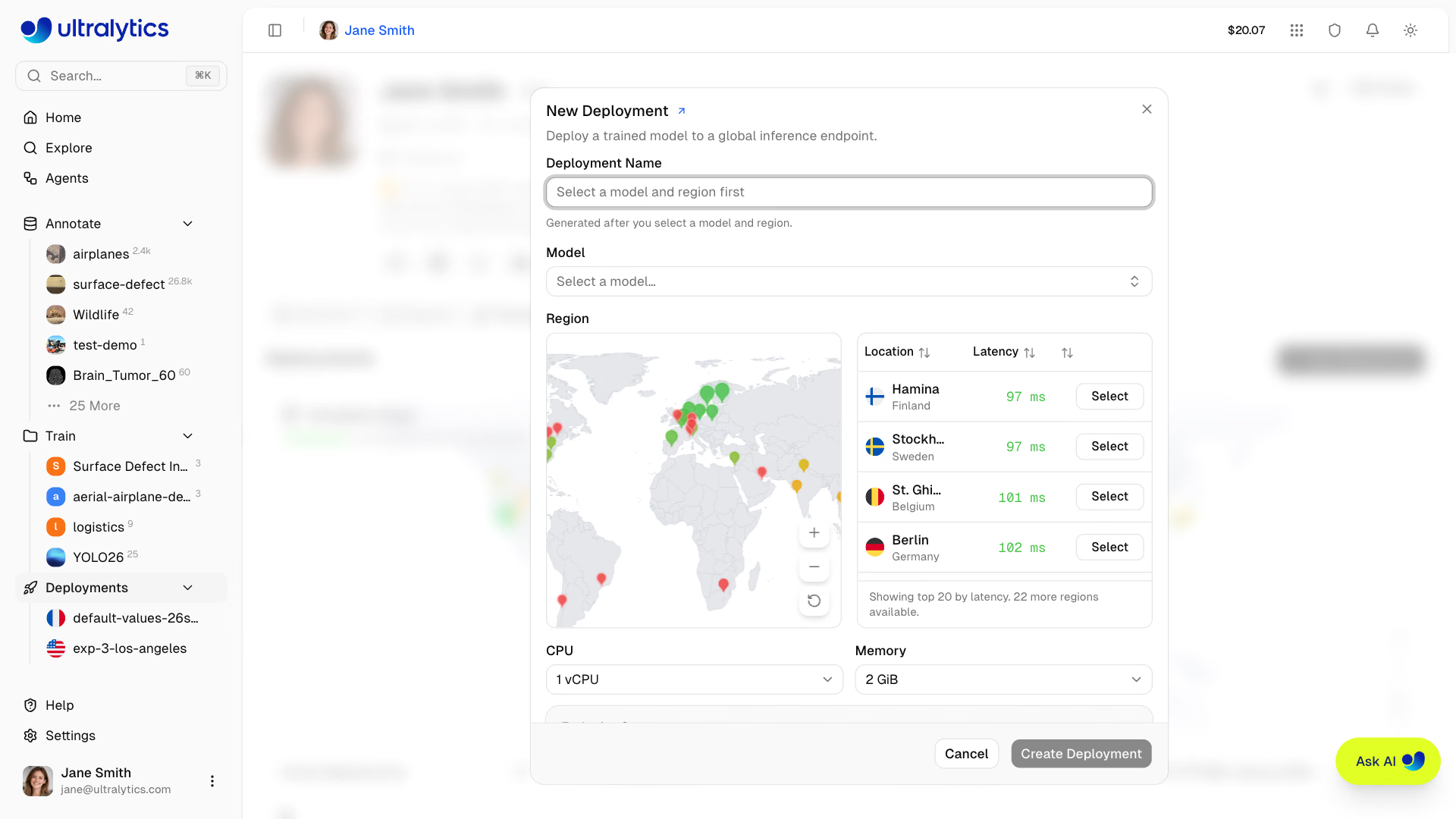
Dağıtımı oluşturmadan önce kaynaklar kontrollerinden CPU ve bellek boyutunu seç ve görüntülenen fiyatı incele. CPU seçenekleri 1, 2, 4, 6 veya 8 vCPU; bellek seçenekleri ise 2 ila 32 GiB arasındadır. Daha büyük bellek boyutları daha fazla vCPU gerektirir (örneğin, 16 GiB için en az 4 vCPU gerekir) ve iletişim kutusu geçersiz kombinasyonları açıklar. Varsayılan boyut (1 vCPU, 2 GiB) ücretsizdir ve boşta kaldığında sıfıra ölçeklenir. Özel boyutlar bir örneği sürekli hazır tutar ve uç nokta hazır olduğundan sen durdurana kadar, boşta kalma süresi de dâhil olmak üzere, görüntülenen bölgesel saatlik ücret üzerinden faturalandırılır. Özel boyut oluşturmak, başlatmak veya yeniden boyutlandırmak için kullanılabilir kredin olmalıdır; çalışma alanında kredi kalmadığında özel boyutlu uç noktalar otomatik olarak durdurulur. Aracılar, Yeni dağıtım… seçtiğinde bu iletişim kutusunu yeniden kullanır.
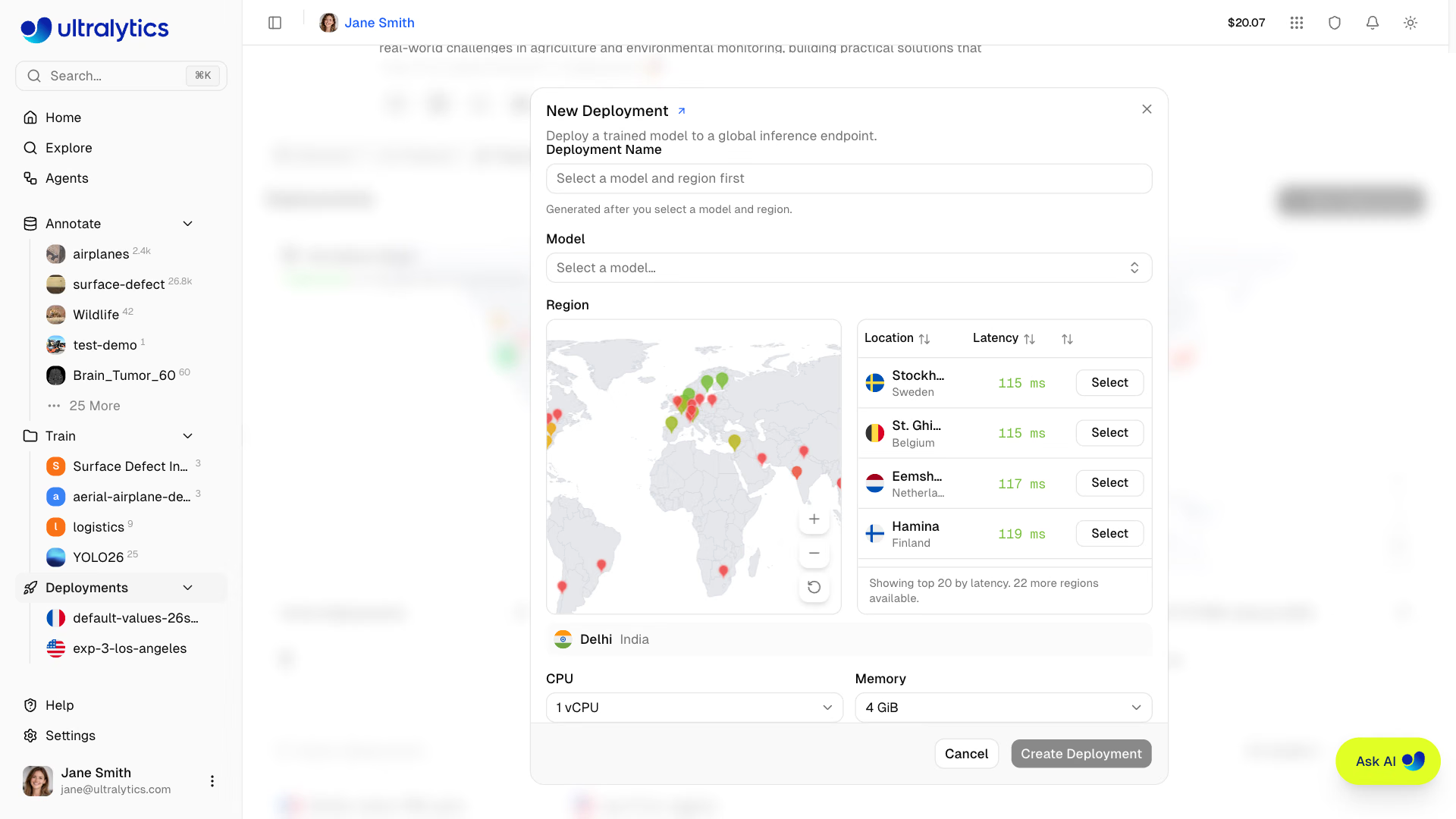
Dağıtım adı, model adını bölgenin şehir adıyla birleştirir; örneğin yolo26n-iowa. Adlar bir çalışma alanı içinde benzersiz olmalıdır: ad zaten kullanılıyorsa iletişim kutusunda satır içi bir hata gösterilir ve başka bir ad seçene kadar Dağıtım Oluştur devre dışı kalır.
Dağıtım Sekmesi (Hızlı Dağıtım)#
Modelin Deploy sekmesinden dağıtım yapmak, model ve bölge önceden seçilmiş olarak aynı iletişim kutusunu açar. Uç noktayı oluşturmadan önce kaynak boyutunu, fiyatı ve otomatik oluşturulan adı incele. Dağıtım oluşturulurken bölge tablosunun altındaki model dağıtımları listesinde görünür.
Uç Noktaları Yönetme#
Görünüm Modları#
Dağıtımlar listesi üç görünüm modunu destekler:
| Mod | Açıklama |
|---|---|
| Kartlar | Durumu, boyutu, metrikleri, mesafeyi ve dağıtım tarihini gösteren kartlar |
| Hızlıca göz atmak için daha küçük küçük resimler | Temel metrikleri içeren küçük kartlardan oluşan ızgara |
| Küçük resim, dosya adı, boyutlar, dosya boyutu, bölme, sınıflar ve etiket sayılarının listesi | Sıralanabilir sütunlara sahip veri tablosu |
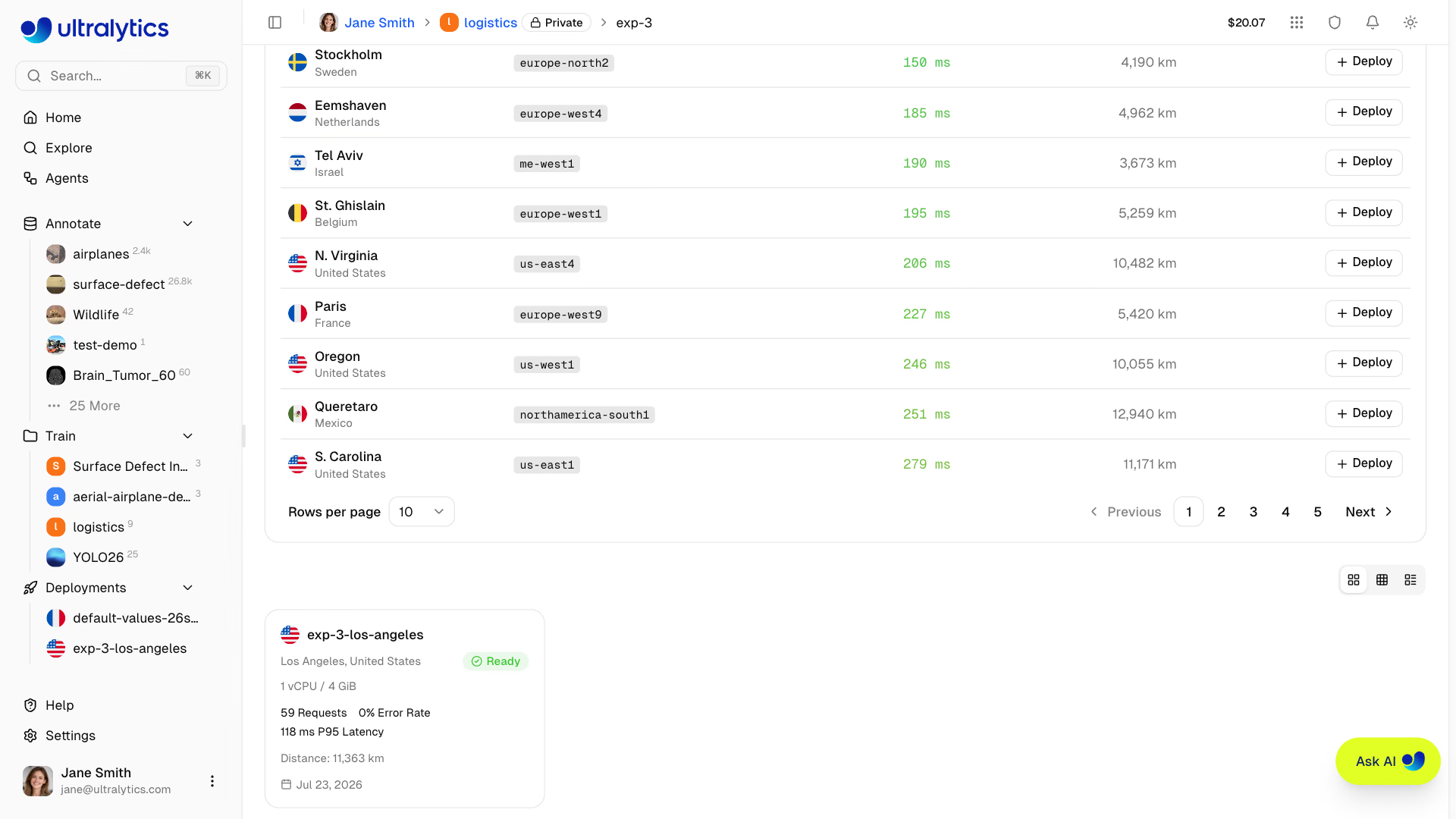
Kompakt kartlarda bayrak, ad, şehir, durum ve üç metrik gösterilir. Tablo görünümü Ad, Bölge, Durum, CPU, Bellek, HTTP İstekleri, HTTP Hata Oranı, HTTP P95 Gecikmesi, Mesafe ve Dağıtım Tarihi sütunlarına göre sıralanabilir. Her kart ve satır dağıtım sayfasına bağlantı verir; yaşam döngüsü işlemleri bu sayfada yer alır ve kenar çubuğunda dağıtımın yanındaki çöp kutusu simgesi dağıtımı siler.
Dağıtım Sayfası#
Her dağıtımın /{username}/deploy/{deployment} adresinde kendine ait bir sayfası vardır. Bu sayfada şunlar gösterilir:
- Üstbilgi: Bölge bayrağı, görünen ad (yeniden adlandırmak için tıkla; sayfa URL'si ve API yolu yeni adın kısa biçimiyle değişir, uç nokta URL'si değişmez), durum rozeti, konum ve CPU ile bellek boyutu
- İşlemler: Durum Hazır olduğunda Yapılandırmayı güncelle, Modeli değiştir ve Dağıtımı durdur; durum Durduruldu olduğunda Dağıtımı başlat ve Bilgi, Yenile ve Dağıtımı sil seçeneklerini içeren bir Diğer işlemler (…) menüsü
- Metrikler: 24 saatlik HTTP İstekleri, HTTP Hata Oranı ve HTTP P95 Gecikmesi; bunlara ek olarak küçük grafikler ve dağıtılan modele bağlantı veren bir kart
- Sekmeler:
Overview,Monitoring,PredictveLogs - Durum mesajı: Dağıtım başarısız olduğunda başarısızlık nedeni
Overview sekmesinde konum haritası, kopyalanabilir uç nokta URL'si içeren Uç Nokta kartı, bir API dokümantasyonu bağlantısı ve sağlık denetimi ile fiyatlandırma, bölge, CPU ve bellek bilgilerini içeren bir Dağıtım Bilgileri kartı gösterilir. Logs sekmesinde önem derecesine göre filtrelenebilen (Tümü / Hatalar) son günlük girdileri gösterilir. Predict sekmesinde, doğrudan dağıtım üzerinde test yapabileceğin satır içi bir tahmin paneli bulunur; bu panelin Belgeler sonuç sekmesinde, uç nokta URL'si ve çalışma alanı sahipleri için bağlı API anahtarıyla doldurulmuş, kullanıma hazır Python, JavaScript ve cURL kod örnekleri yer alır (bkz. İzleme). Bilgi iletişim kutusunda dağıtımın özellikleri listelenir ve özel meta verileri düzenlemene olanak tanır.
CPU ve Belleği Güncelleme#
- Hazır durumundaki bir uç noktanın dağıtım sayfasını aç.
- Yapılandırmayı güncelle seçeneğine tıkla.
- CPU ve Bellek seçeneklerini belirle, ardından görüntülenen saatlik ücreti incele.
- Yapılandırmayı Güncelle seçeneğine tıkla. Yeni yapılandırma hazır olana kadar mevcut yapılandırma istekleri karşılamaya devam eder.
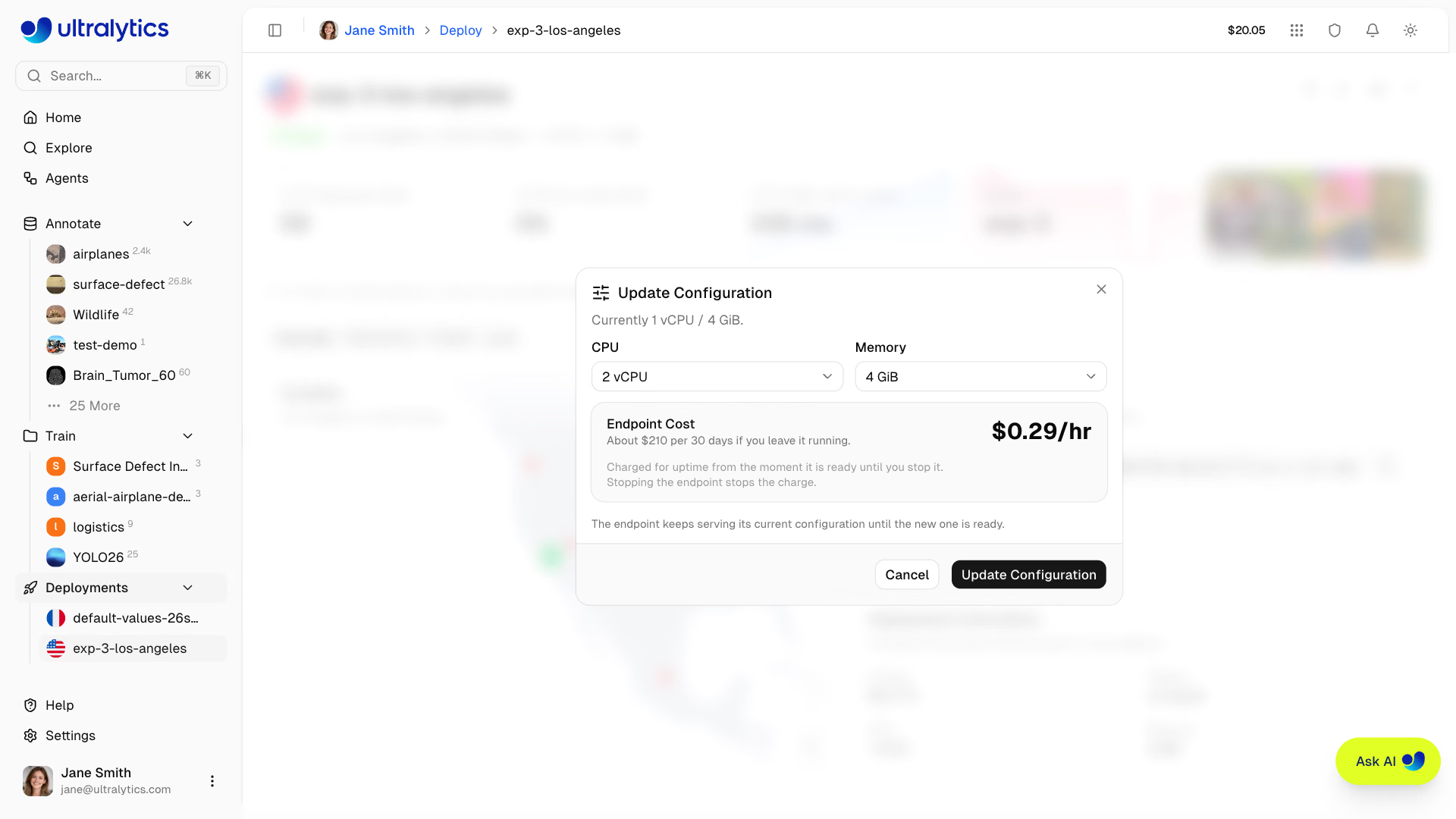
Özel kaynaklar çalışma süresi üzerinden ücretlendirilir ve bir örneği etkin tutar; bu, ek ücret olmadan bir IP kameranın çalışmasını da sağlayabilir (Arka Plan Kamerası bölümüne bak). Varsayılan kaynaklara dönmek sıfıra ölçekleme davranışını geri getirir ve arka plan kamerasını kaldırır.
İzleme grafikleri ve örnek görüntüler, bellekte tutulan hafif verilerdir. Durdurma, yeniden başlatma, yeniden dağıtım, yeniden boyutlandırma veya model değiştirme işlemleri bu verileri silebilir. Uç noktayı yeniden başlatmak geçmiş verileri geri getirmez. Uç noktayı değiştirmeden önce kullanışlı örnekleri bir veri kümesine kaydet ve verilerin içe aktarımının tamamlanmasını bekle. Operasyonel metrikler ve günlükler için ayrı geçmiş tutma süreleri vardır.
Modeli Değiştirme#
URL'sini değiştirmeden hazır bir uç noktanın arkasındaki modeli değiştir:
- Dağıtım sayfasını aç
- Modeli değiştir seçeneğine tıkla
- Aynı çalışma alanından tamamlanmış başka bir model seç
- İstersen dağıtım adını düzenle
- Modeli Değiştir seçeneğine tıkla
Yeni model başlatılırken mevcut model istekleri karşılamaya devam eder. Yeni model hazır olduğunda trafik yeni modele yönlendirilir. Dağıtım kimliği, URL, bölge ve API anahtarı değişmez; görünen ad yalnızca yeni bir ad girersen değişir. Değiştirme başarısız olursa önceki model ve adı etkin kalır.
Değiştirme için aşağıdakilerin tümü gerekir; aksi durumda işlem reddedilir:
- Dağıtım Ready durumunda ve devam eden başka bir yaşam döngüsü işlemi yok
- Yedek modelin ağırlıkları var ve dağıtımla aynı çalışma alanına ait
- Yedek model, zaten dağıtılmış olan model değil
Değiştirme işlemi, önceki modeli dağıtımdan kaldırır. Her uç nokta tek bir model sunar; her iki modelin de aynı anda kullanılabilir olmasını istiyorsan başka bir dağıtım oluştur.
Dağıtım Durumları#
| Durum | Açıklama |
|---|---|
| Creating | Dağıtım ayarlanıyor |
| Deploying | Konteyner başlatılıyor |
| Ready | Uç nokta yayında ve istekleri kabul ediyor |
| Stopping | Uç nokta kapatılıyor |
| Stopped | Duraklatıldı veya başlatılamadı; Başlat'a tıkla |
Ready durumundaki bir dağıtımda, uç nokta ilk sağlık kontrolüne yanıt verene kadar sayfadaki rozet Starting yazar; kontrol başarısız olursa Not responding yazar.
Uç Nokta URL'si#
Her uç noktanın benzersiz bir URL'si vardır. Örneğin:
https://predict-<deployment-id>-<hash>-<region>.a.run.app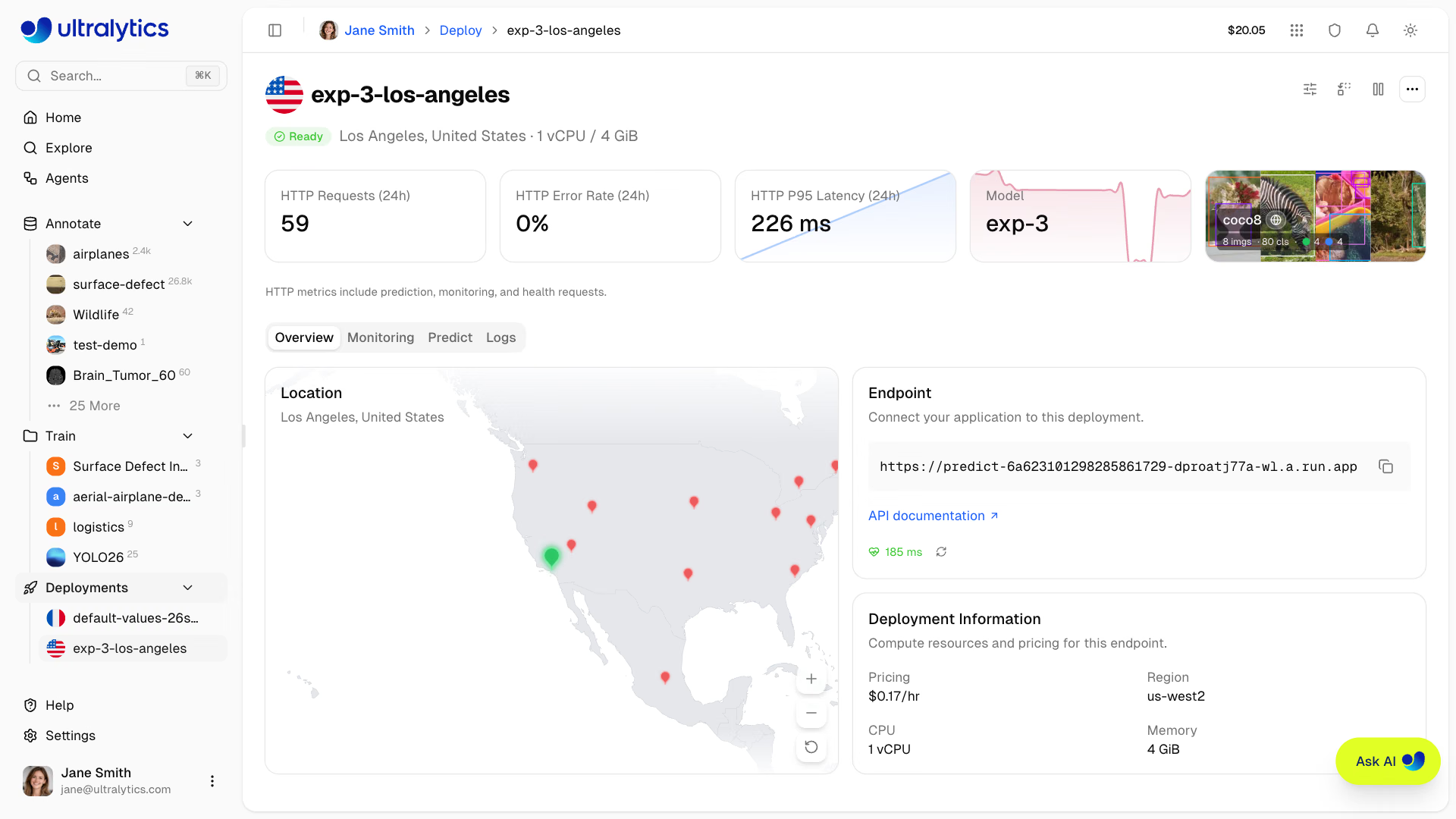
URL'yi kopyalamak için kopyalama düğmesine tıkla. Uç noktanın kendi API başvurusunu açmak için API documentation seçeneğine tıkla. Uç nokta şu yolları sunar:
| Yol | Yöntem | Açıklama |
|---|---|---|
/predict | POST | Çıkarım çalıştırır; dağıtım API anahtarı gerekir |
/health | GET | Hizmet durumunu ve önbelleğe alınmış model sayısını bildiren canlılık kontrolü |
/ | GET | Dağıtılmış hizmetin durum özeti |
/docs | GET | Bu dağıtım, model ve bölge için oluşturulan etkileşimli API başvurusu |
Yaşam Döngüsü Yönetimi#
Uç nokta durumunu yönet:
| İşlem | Açıklama |
|---|---|
| Start | Durdurulmuş bir uç noktayı yeniden başlat |
| Stop | Uç noktayı duraklat |
| Sil | Uç noktayı kalıcı olarak kaldır |
Uç Noktayı Durdur#
İstekleri kabul etmesini istemediğinde uç noktayı durdur:
- Dağıtım sayfasında Stop deployment seçeneğine tıkla
- Uç nokta durumu önce "Stopping", ardından "Stopped" olarak değişir
Durdurulan uç noktalar:
- İstekleri kabul etmez ve canlı ölçüm ya da sağlık durumu bildirmez
- Çalışma süresi ücretlerinin birikmesini durdurur
- Sunum örneği kapandığında geçici izleme istatistikleri ve örnek görseller kaybolur
- URL'lerini, bölgelerini ve bağlı API anahtarlarını korur ve istendiği zaman yeniden başlatılabilir
- Planındaki dağıtım kotasına dahil olmaya devam eder — kotadaki yerini boşaltmak için uç noktayı sil
Uç Noktayı Sil#
Bir uç noktayı kalıcı olarak kaldır:
- Dağıtım sayfasında More actions (…) seçeneğini açıp Delete Deployment seçeneğine tıkla veya kenar çubuğunda dağıtımın yanındaki çöp kutusu simgesine tıkla
- Delete ile onayla
Silme işlemi anında gerçekleşir ve kalıcıdır — dağıtımlar Çöp Kutusu bölümüne taşınmaz. Uç noktanın silinmesi hizmetini kaldırır ve dağıtım kotanda yer açar. İstediğin zaman yeni bir uç nokta oluşturabilirsin ancak yeni uç nokta farklı bir URL alır.
Modeli veya projeyi kalıcı olarak sildiğinde ya da çöp kutusundaki model veya proje saklama süresinin sonuna geldiğinde de dağıtımlar kaldırılır.
Uç Noktaları Kullanma#
Kimlik Doğrulama#
Her dağıtım, modele sahip çalışma alanındaki tek bir API anahtarına bağlanır. İsteklere bu anahtarı ekle:
Authorization: Bearer YOUR_API_KEYUç nokta yalnızca oluşturulurken bağlanan anahtarı kabul eder; bu nedenle başka hiçbir anahtar uç noktaya erişim sağlamaz — aynı çalışma alanındaki başka bir etkin anahtar bile. Bağlanacak anahtarı belirlemek için çalışma alanı sahibinin anahtarıyla kimlik doğrulaması yaparak API üzerinden dağıtım yap: tam olarak bu anahtar bağlanır ve anahtar zaten elindedir. Başka bir yöntemle (Platform arayüzü veya ekip üyesi olarak kimlik doğrulaması yapılmış bir API çağrısı) oluşturulan dağıtımlarda, sahip olan çalışma alanının etkin anahtarlarından biri otomatik olarak bağlanır — anahtar değerlerini yalnızca çalışma alanı sahibi görüntüleyebildiği için anahtarın değerini çalışma alanı sahibinden iste (bkz. API Anahtarları). Bağlı anahtara sahip olmayan ekip üyeleri yine de tarayıcıdaki Platform tahmin vekil sunucusu üzerinden çıkarım çalıştırabilir.
Bağlı API anahtarını silmek veya devre dışı bırakmak, uç noktaya doğrudan erişimi iptal etmez — anahtar metnine sahip olan herkes uç nokta URL'sini çağırmaya devam edebilir. Ancak anahtarı anlık olarak denetleyip artık kullanılabilir olmadığını bildiren Platform tahmin vekil sunucusu çalışmaz. Erişimi tamamen iptal etmek için dağıtımı durdur veya sil; anahtarları yeniledikten sonra yeni anahtara bağlanması için uç noktayı yeniden oluştur.
Uç Noktaya Doğrudan İstekler#
Üretim isteklerini doğrudan dağıtım sayfasında gösterilen URL'ye gönder. Bu istekler Platform API hız sınırlayıcısından geçmediği için dakikada 20 istek tahmin sınırı uygulanmaz. Ancak uç noktanın kendi kapasite sınırı vardır:
- Her uç noktaya tek bir örnek hizmet verir ve aynı anda sınırlı sayıda isteği işler
- Hızlıca yanıtlanamayan istekler
429veRetry-Afterbaşlığıyla döndürülür - Tek bir istek en fazla 1 saat çalışabilir; bu süre video çıkarımının tamamlanmasına olanak tanır
- İstek gövdeleri 32 MB ile sınırlıdır; daha büyük yüklemeler
413ile reddedilir - 1 KB'tan büyük yanıtlar gzip ile sıkıştırılır ve çapraz kaynaklı tarayıcı isteklerine izin verilir
İstek Örneği#
import requests

# Dağıtım uç noktası
url = "https://YOUR_DEPLOYMENT_URL.run.app/predict"

# Dağıtım API anahtarını içeren başlıklar
headers = {"Authorization": "Bearer YOUR_API_KEY"}

# Çıkarım parametreleri
data = {"conf": 0.25, "iou": 0.7, "imgsz": 640}

# Çıkarım için görsel gönder
with open("image.jpg", "rb") as f:
    response = requests.post(url, headers=headers, data=data, files={"file": f})

print(response.json())
İstek Parametreleri#
| Parametre | Tür | Varsayılan | Aralık | Açıklama |
|---|---|---|---|---|
file | file | - | - | Görüntü veya video dosyası (source ayarlanmadıysa gereklidir) |
conf | float | 0.25 | 0.01 – 1.0 | Minimum güven eşiği |
iou | float | 0.7 | 0.0 – 0.95 | NMS IoU eşiği |
imgsz | int | - | 32 – 1280 | Piksel cinsinden giriş görüntüsü boyutu; varsayılan olarak modelin eğitim boyutu kullanılır (mevcut değilse 640) |
normalize | bool | false | - | Sınırlayıcı kutu koordinatlarını 0 – 1 aralığında döndür |
decimals | int | 5 | 0 – 10 | Koordinat değerleri için ondalık hassasiyet |
vid_stride | int | 1 | ≥ 1 | Videonun her N'inci karesinde tahmin yap; görüntülerde bu parametre yok sayılır |
bits | int | 8 | 8, 12, 16 | Derinlik haritası niceleme; yalnızca derinlik modelleri için |
source | string | - | - | Görüntü URL'si veya base64 dizesi (file yerine kullanılabilir); Platform API'si üzerinden en fazla 4.096 karakter |
Uç nokta, son dağıtımdaki çıkarım çalışma zamanını kullanır. Bu nedenle eğitim boyutu imgsz varsayılanı veya yukarıdaki vid_stride gibi daha yeni davranışlar, örneğin modelini değiştirdiğinde ya da CPU veya bellek ayarını değiştirdiğinde, yeni bir sürüm dağıtıldığında uç noktaya ulaşır. Sabit bir girdi boyutu için imgsz değerini açıkça belirt.
bits değerinin döndürülen derinlik haritasını nasıl değiştirdiğini ve haritanın nasıl çözümleneceğini öğrenmek için Derinlik yanıtları bölümüne bak.
Özel uç noktalar, file parametresi aracılığıyla hem görselleri hem de videoları kabul eder.
- Görsel biçimleri (istek başına en fazla 32 MB): AVIF, BMP, DNG, HEIC, HEIF, JP2, JPEG, JPG, MPO, PNG, TIF, TIFF, WEBP
- Video biçimleri (istek başına en fazla 32 MB): ASF, AVI, GIF, M4V, MKV, MOV, MP4, MPEG, MPG, TS, WEBM, WMV
Sonuçlar, işlenen her video karesi için döndürülür; derinlik modelleri yalnızca görselleri kabul eder. file yerine source parametresiyle herkese açık bir görsel URL'si veya base64 kodlamalı bir görsel de gönderebilirsin. Boyutu aşan yüklemeler 413 ile reddedilir.
Yanıt Biçimi#
Göreve özgü alanlarla birlikte paylaşılan çıkarımla aynıdır.
Sık Sorulan Sorular#
Uç nokta sınırları plana bağlıdır:
- Free: En fazla 3 dağıtım
- Pro: En fazla 10 dağıtım
- Enterprise: Sınırsız dağıtım
Her model, plan kotan dahilinde birden fazla bölgeye dağıtılabilir. Kota, modele sahip olan çalışma alanına göre hesaplanır; bu nedenle paylaşılan bir modeli dağıtan ekip üyeleri sahibin kotasını kullanır. Sınıra ulaşıldığında, önce mevcut bir dağıtımı silmeni isteyen bir hata döndürülür.
Hayır, bölgeler sabittir. Bölgeyi değiştirmek için:
- Mevcut uç noktayı sil
- İstediğin bölgede yeni bir uç nokta oluştur
Yeni uç nokta yeni bir URL alır. Yalnızca uç noktanın arkasındaki modeli değiştirmek için, URL'yi koruyan model değiştirme özelliğini kullan.
Küresel kapsama için:
- Birden fazla bölgeye dağıtım yap
- Yük dengeleyici veya DNS yönlendirmesi kullan
- Kullanıcıları en yakın uç noktaya yönlendir
Soğuk başlatma süresi modele ve uç noktanın sıfıra ölçeklenip ölçeklenmediğine bağlıdır; boşta durumdan başlatma yaklaşık bir dakika sürebilir ve Platform, sağlıksız olduğunu bildirmeden önce boşta olan bir uç noktanın başlaması için ek süre tanır. Dağıtım sayfasını açmak veya sağlık kontrolünü yeniden çalıştırmak boşta olan bir uç noktayı etkinleştirir; bu nedenle trafik artışı gelmeden önce bunlardan birini yap.
Hayır. Her dağıtım, dağıtım sayfasında gösterilen ve dağıtımın ömrü boyunca — model değiştirme işlemleri dahil — sabit kalan, oluşturulmuş uç nokta URL'si üzerinden trafik sunar.