Slack Entegrasyonu#
Uzun süren işler tamamlandığında Platform'u açık tutmadan haberdar olmak için Slack hizmetini Ultralytics Platform'a bağla. Tek bir Slack kanalı ve çalışma alanın için önemli olan sonuçları seçebilirsin.
Slack API anahtarına, webhook'a veya teknik kuruluma ihtiyacın yok. Başlamadan önce Slack'te oturum aç ve Platform uyarılarının hangi kanala gönderileceğine karar ver. Platform'da bir ekip çalışma alanı kullanıyorsan çalışma alanı yöneticisi veya sahibi olmalısın.
Slack'i Bağla#
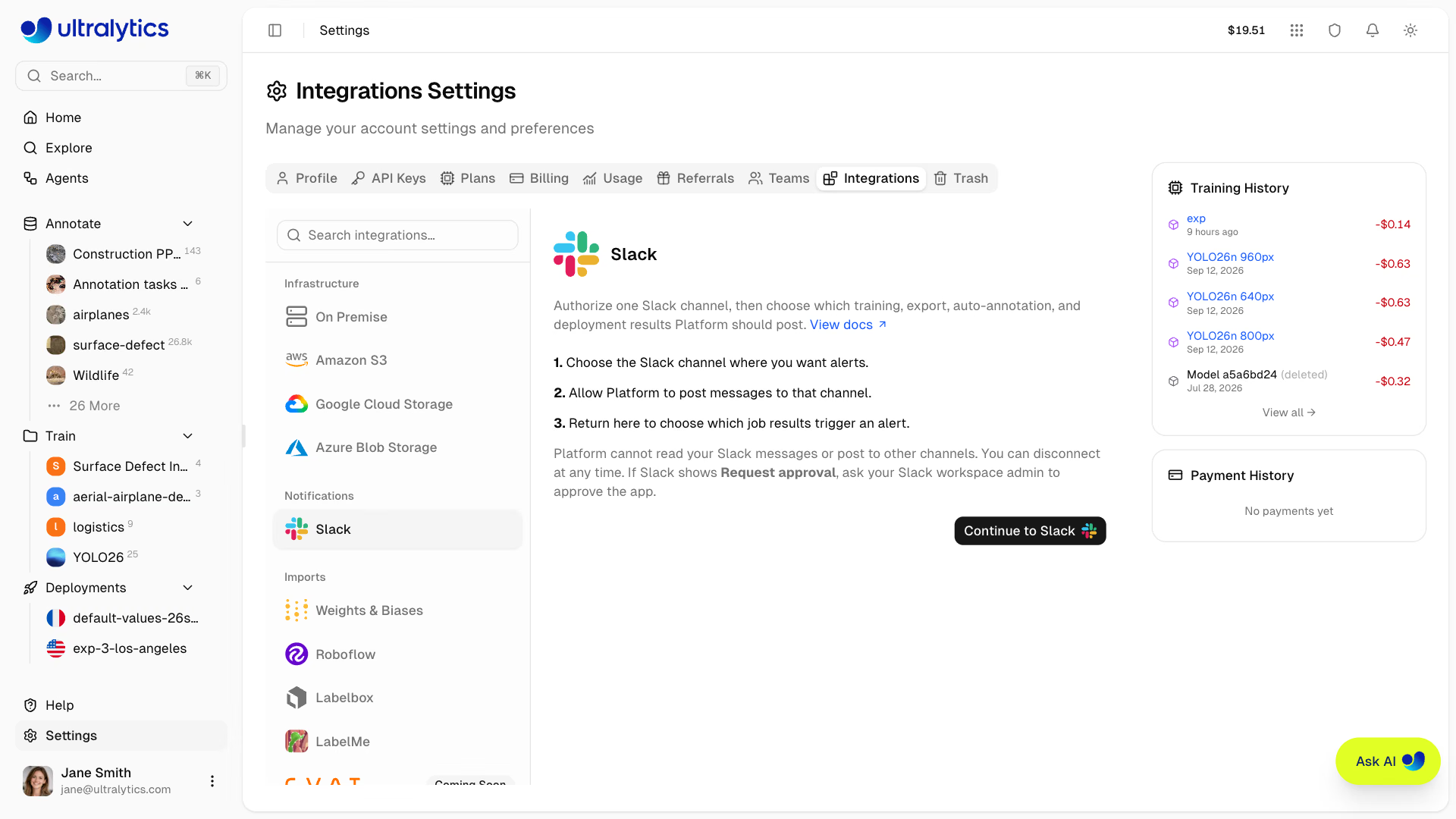
- Ayarlar > Entegrasyonlar bölümünü aç ve entegrasyon listesinden Slack'i seç.
- Kurulum özetini incele ve Slack'e devam et'e tıkla.
- Bir kanal seç ve İzin ver'e tıkla. Platform yalnızca o kanala mesaj gönderme izni ister. Slack'te Onay iste seçeneği görünürse isteği gönder ve Slack çalışma alanı yöneticinden uygulamayı onaylamasını rica et.
- Platform'a döndüğünde Training complete, Training failed, Annotation complete ve Annotation failed zaten seçilmiş ve kaydedilmiş olur. Daha az sonuç paylaşmak için uyarıların işaretini kaldır ve Save changes seçeneğine tıkla.
Bağlantı başarılı olur olmaz Platform seçilen kanala bir onay mesajı gönderir; entegrasyonda hangi Slack çalışma alanına ve kanalına bağlı olduğu gösterilir. Çalışma alanı yöneticileri, tüm çalışma alanı için bağlantıyı ve uyarı tercihlerini Entegrasyonlar sekmesinden yönetir.
Slack, Platform'un seçtiğin kanala mesaj göndermesine izin verir. Platform bu bağlantı üzerinden Slack mesajlarını okuyamaz veya başka kanallara mesaj gönderemez.
Kullanılabilir Uyarılar#
| Uyarı | Gönderildiği zaman |
|---|---|
| Eğitim tamamlandı | Bir modelin eğitimi tamamlanır |
| Eğitim başarısız oldu | Bir eğitim çalıştırması hatayla durur |
| Dışa aktarma tamamlandı | Bir model dışa aktarımı hazır olur |
| Dışa aktarma başarısız oldu | Bir model dışa aktarımı hatayla durur |
| Etiketleme tamamlandı | Bir veri kümesinin toplu otomatik etiketlemesi tamamlanır |
| Etiketleme başarısız oldu | Otomatik etiketleme hatayla durur |
| Dağıtım hazır | Bir dağıtım hazır olur |
| Dağıtım başarısız oldu | Bir dağıtım başlatılamaz |
Her mesajda neyin tamamlandığı belirtilir ve Platform'daki ilgili model, veri kümesi veya dağıtım sayfasına doğrudan bağlantı verilir. Eğitim uyarılarında veri kümesinin adı, modelin birincil metriği, çalıştırmanın ne kadar sürdüğü ve maliyeti yer alır; dışa aktarma uyarılarında biçim, dosya boyutu ve süre; otomatik etiketleme uyarılarında işlenen görsel ve oluşturulan açıklama sayısı; dağıtım uyarılarında ise bölge, CPU ve bellek boyutu yer alır. Başarısız iş uyarıları, varsa kısa bir hata özeti içerir; bu özet kısa mesajlarda satır içi not, uzun mesajlardaysa kod bloğu olarak gösterilir. Platform uyarıları arka planda gönderir ve Slack kısa süreliğine kullanılamadığında veya kanala hız sınırı uyguladığında gönderimi otomatik olarak yeniden dener; böylece Slack'e iletim, eğitim, otomatik etiketleme, dışa aktarma veya dağıtım sonucunu geciktirmez ya da değiştirmez. Güncel sonucu modelin eğitim veya dışa aktarma sayfasından ya da Dağıtımlar sekmesinden incele.
Agents İş Akışı Mesajları#
Bir iş akışı koşulu eşleştiğinde mesaj göndermek için Agents içinde bir Slack bloğu kullan. Bu blok, bağlı olan aynı kanalı kullanır. Mesajı blokta yapılandır ve yukarı akış sonucunu belirtmek için {output} ekle. Bu mesajlar yukarıdaki iş bildirimlerinden ayrıdır.
Slack'i Değiştir veya Bağlantısını Kes#
Hangi sonuçların paylaşılacağını değiştirmek için uyarıları işaretle veya işaretlerini kaldır ve Save changes seçeneğine tıkla. En az bir uyarı seçili kalmalıdır.
Farklı bir kanal kullanmak için Kanalı değiştir'e tıkla, Slack'te yeni kanalı seç ve İzin ver'e tıkla. Uyarı seçimin korunur ve Platform yeni kanala bir onay mesajı gönderir.
Tüm Slack uyarılarını durdurmak için Disconnect'e tıkla. Bağlantıyı kesme işlemi hemen yürürlüğe girer ve Platform işlerini veya kaynaklarını etkilemez. Uygulamayı Slack çalışma alanından da kaldırmak için Slack'in uygulama yönetimi ayarlarından kaldır.
Sorun Giderme#
- Slack entegrasyonu, çalışma alanı yöneticisinin entegrasyonu yönetebileceğini söylüyor: bağlantıyı tamamlaması için bir Platform çalışma alanı yöneticisinden veya sahibinden yardım iste.
- Slack, Allow yerine Request approval gösteriyor: isteği gönder ve Slack çalışma alanı yöneticinden uygulamayı onaylamasını iste. API anahtarı veya webhook oluşturman gerekmez.
- Slack çalışma alanın veya kanalın görünmüyor: doğru Slack çalışma alanında oturum açtığını ve kanala uygulama ekleyebildiğini doğrula.
- Entegrasyon, Slack'in uyarıları kabul etmeyi durdurduğunu gösteriyor: uygulamanın kaldırılması, kanalın arşivlenmesi veya silinmesi ya da Slack yöneticisinin mesaj göndermeyi kısıtlaması nedeniyle Slack son uyarıyı reddetti. Slack'i yeniden bağlamak ve etkin bir kanal seçmek için Change channel'a tıkla; yeniden bağlandığında veya sonraki uyarı iletildiğinde uyarı temizlenir.
- Bir iş Slack mesajı gönderilmeden tamamlandı: Settings > Integrations bölümünde seçilen uyarıları kontrol et, ardından Platform'da ilgili modeli veya dağıtımı aç. Slack uyarıları bilgilendirme amaçlıdır ve işlerin işlenmesini hiçbir zaman kontrol etmez.
Veri, depolama veya On Premise hizmetlerini bağlamak için Platform entegrasyonları genel bakışına dön.
Sık Sorulan Sorular#
Hayır. Slack'i bağlamak için OAuth akışı kullanılır: Continue to Slack'e tıkla, bir kanal seç ve Allow'a tıkla. Platform yalnızca o kanala mesaj gönderme izni alır.
Her çalışma alanı tek bir kanala bağlanır. Kanalları değiştirmek için Change channel'a tıkla ve Slack'te yeni kanalı seç; uyarı seçimin korunur.
Bir ekip çalışma alanında yönetici veya sahip rolü, bağlantıyı ve herkes için uyarı seçimini yönetir. Uyarılar tüm planlarda kullanılabilir.
Eşleşen uyarının Settings > Integrations bölümünde seçili olduğunu kontrol et. Entegrasyon Slack stopped accepting alerts gösteriyorsa Slack'i yeniden bağlamak için Change channel'a tıkla. Uyarılar yalnızca bilgilendirme amaçlıdır ve eğitimi, dışa aktarmayı veya dağıtımın kendisini hiçbir zaman etkilemez.