Şirket içi#
On Premise, Enterprise çalışma alanının Linux, macOS veya Windows bilgisayardaki veri kümelerini ve işlem kaynaklarını kullanmasını sağlar. Kaynak görüntüler ve videolar bilgisayarında kalır. Eğitim, diğer tüm uzak eğitim konumlarında olduğu gibi çalışır: metrikler Platform'a aktarılır ve tamamlanan model ağırlıkları indirme, tahmin, dışa aktarma ve dağıtım için yüklenir.
Kurulum tek komutla yapılır. Platform işletim sistemini algılar, uygun klasör konumlarını belirler, gerekirse Docker'ı yükler ve canlı bağlantı ilerlemesini gösterir.
Nasıl Çalışır?#
Veri Sınırları#
| Veri | On Premise bilgisayarın | Platform ve bulut hizmetleri |
|---|---|---|
| Kaynak ve türetilmiş veri kümesi pikselleri | Alma, önizleme ve eğitim için yerelde kalır | Hiçbir zaman depolanmaz, günlüğe kaydedilmez veya işlenmez |
| Sınıflar, etiketler ve açıklamalar | Kaynak etiketler, veri alma sırasında okunur | Platform'da açıklama ekleyebilmen için standart veri kümesi meta verisi olarak depolanır |
| Modelleri eğitme | Çalışma, en iyi kontrol noktası ve diğer eğitim yapıtları modeller klasörüne yazılır | En iyi kontrol noktası indirme, tahmin, dışa aktarma ve dağıtım için yüklenir; diğer yapıtlar bilgisayarında kalır |
Model ağırlıkları, etiketler, açıklamalar ve metrikler görüntülerinden öğrenilen bilgileri içerebilir. Katı yerel sınır yalnızca veri kümesi pikselleri için geçerlidir. Bulut tahmini yalnızca bu bulut iş akışına ayrıca gönderdiğin görüntüleri işler; çalışan, bağlı veri kümesindeki hiçbir görüntüyü başka yere aktarmaz.
Başlamadan Önce#
Veri kümelerine erişebilen ve Platform bunları kullanırken açık kalabilecek bir bilgisayar seç:
| Minimum | Önerilen | |
|---|---|---|
| İşletim sistemi | 64 bit Linux, Apple silicon macOS veya WSL 2 ile x86-64 Windows | Güncel işletim sistemi ve Docker sürümleri |
| CPU | 4 çekirdek | CPU eğitimi için 8 veya daha fazla çekirdek |
| Bellek | 8 GB RAM | 16 GB veya üzeri |
| Depolama | 20 GB boş alan ve veri kümelerin ile modellerin için ek alan | Çalışma veri kümesi boyutunun en az iki katı boş alana sahip SSD |
| Ağ | Ultralytics Platform'a ve Docker kapsayıcı kayıt defterlerine giden HTTPS bağlantısı | İlk kapsayıcı görüntüsü indirmesi için kararlı geniş bant bağlantısı |
GPU kullanmak isteğe bağlıdır. Her bilgisayar veri kümelerini alabilir ve CPU'sunda modeller eğitebilir. Uyumlu bir NVIDIA GPU, daha büyük eğitim işlerini hızlandırabilir.
Şirketin giden trafiği kısıtlıyorsa kurulumdan önce Ultralytics Platform'a, Docker kayıt defterlerine ve Python paket indirmelerine HTTPS erişimine izin ver. Çalışan her zaman Platform'a dışarıdan bağlantı kurar; bu nedenle ağınıza gelen bağlantılara izin vermen gerekmez.
Bilgisayarını Bağla#
- Veri kümelerine erişebilen bilgisayarda Ultralytics Platform'u aç.
Settings > Integrationsadresine git ve entegrasyon listesinden On Premise'i seç.- Önceden doldurulmuş Bu makinedeki veri kümesi klasörü ve Bu makinedeki modeller klasörü yollarını gözden geçir.
- Kurulum komutu oluştur'u seç.
- İletişim kutusunda belirtilen terminali aç, komutu kopyalayıp yapıştır ve Enter'a bas.
- İlerleme göstergesinde Bağlandı görünene kadar Entegrasyonlar sayfasını açık tut.
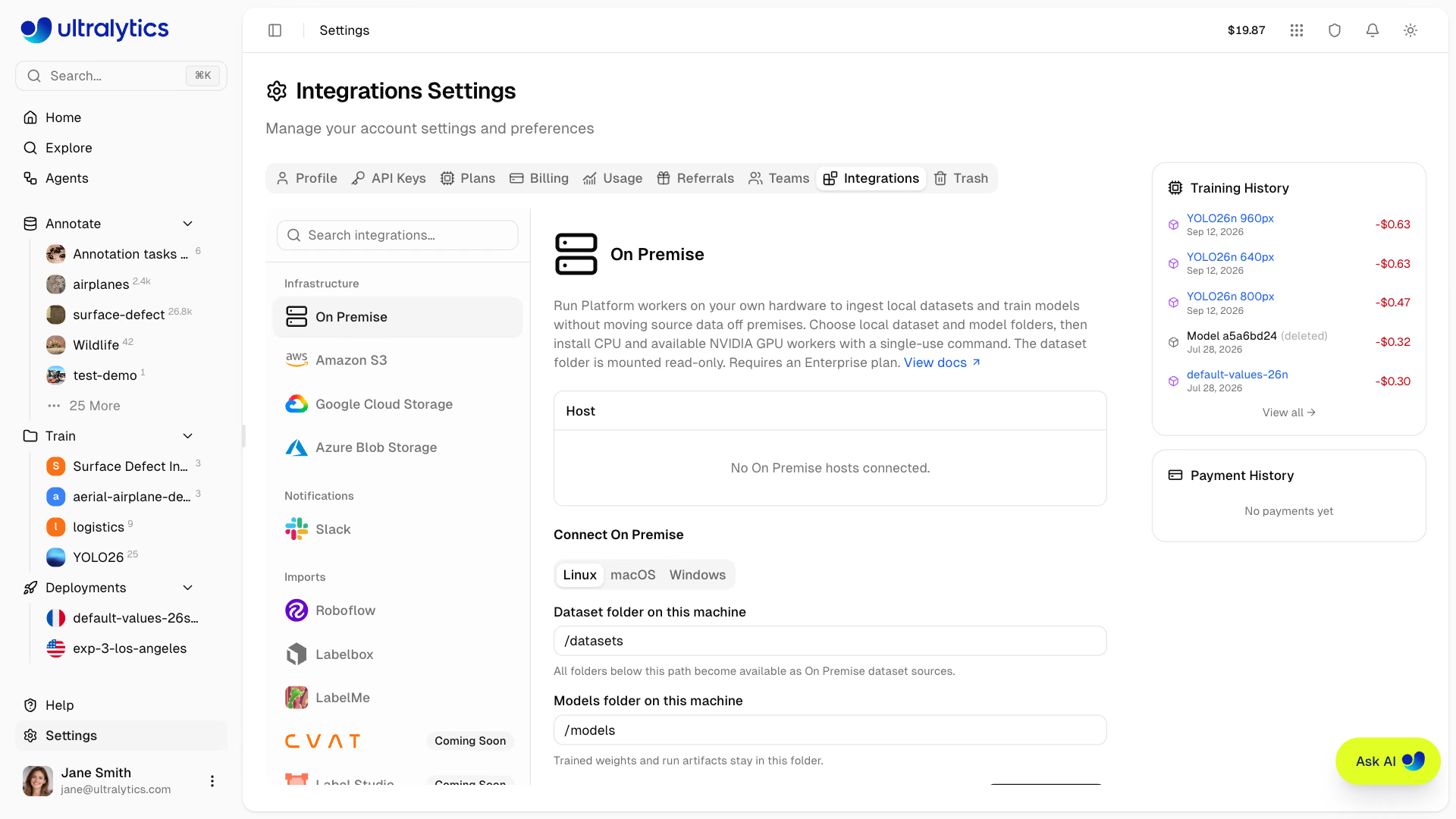
Sayfa altı kurulum adımını canlı olarak izler — komutu çalıştırma, çalışan dosyalarını indirme, Docker görüntüsünü indirme, çalışanı oluşturma, başlatma ve bağlantıyı doğrulama — böylece terminali okumadan ilerlemeyi takip edebilirsin. Bir ana makineyi bağlamak için çalışma alanı düzenleyicisi rolü ve aktif bir Enterprise planı gerekir; farklı bir plandaki çalışma alanlarında, kurulum komutu oluşturmak yerine Enterprise tanıtım talebi gönderen Demo talep et düğmesi görünür.
Komutu kopyalamadan önce Platform klasörleri ve tek kullanımlık bağlantı belirtecini doldurur. Oluşturulan komut aşağıdaki biçimdedir:
Terminal'i aç ve şunu yapıştır:
curl -fsSL 'https://platform.ultralytics.com/api/workers/install?os=linux' \
  | sudo sh -s -- \
    "/datasets" \
    "/models" \
"YOUR_CONNECTION_TOKEN"Platform bağlantı belirtecini otomatik olarak ekler. Bu belirteç, bu bilgisayarın çalışma alanına bağlanma izni olduğunu kanıtlar, 10 dakika sonra süresi dolar ve bir kez kullanılabilir. Belirteci ayrıca girmen gerekmez. Oluşturulan komutu geçerliyken kimseyle paylaşma.
Varsayılanlar değiştirilmeden çalışır:
| Linux | macOS ve Windows | |
|---|---|---|
| Veri kümesi klasörü | /datasets | ~/Ultralytics/datasets |
| Modeller klasörü | /models | ~/Ultralytics/models |
Kurulum komutu bu klasörleri oluşturur, gerektiğinde Docker'ı yükleyip başlatır ve bağlantıyı bilgisayarınla birlikte yeniden başlayacak şekilde yapılandırır. Kurulum tamamlanmadan önce işletim sistemin yüklemeyi veya yeniden başlatmayı onaylamanı isteyebilir.
Docker Taban Görüntüleri#
Yükleyici tek bir kapsayıcı çalıştırır ve ana makine için resmî Ultralytics taban görüntüsünü seçer:
| Ana makine | Taban görüntüsü kalıbı |
|---|---|
| Apple silicon veya ARM64 Linux | ultralytics/ultralytics:latest-arm64 |
| x86-64 CPU | ultralytics/ultralytics:latest-cpu |
| Desteklenen NVIDIA GPU'ya sahip x86-64 | ultralytics/ultralytics:latest |
Çalışan derlemesi bağlantı bağımlılıklarını ekler ve görüntüdeki Ultralytics paketini en son sürüme günceller. Kurulum sırasında CUDA'yı algılar; böylece NVIDIA ana makinesi ayrı CPU ve GPU çalışanları yerine yine tek bir kapsayıcı çalıştırır. En iyi kontrol noktası yüklendikten sonra model tahmini ve dışa aktarma işlemlerini Platform'un bulut hizmetleri yürütür.
CPU kurulumu, kılavuzlu kurulumun ötesinde hiçbir şey gerektirmez. Linux'ta NVIDIA GPU hızlandırması için Docker >= 28.2 ve NVIDIA Container Toolkit >= 1.18 gerekir. Platform, Linux ve Windows'ta desteklenen GPU yolunu otomatik olarak algılar; macOS ana makineleri ise CPU'da eğitim yapar. Kurulum ayrıntıları için Docker Hızlı Başlangıç Kılavuzu sayfasına bak.
Veri Kümesi Ekle#
- Veri kümeni yapılandırılmış veri kümesi klasörünün içine koy.
- Platform'da Yeni Veri Kümesi > On Premise'i seç.
- Bağlı bilgisayarı seç.
- Veri kümesi klasörüne git, görevi seç ve Oluştur'u seç.
Platform, veri kümesini yerel olarak dizine ekler ve yüklenen veri kümeleri ile bulut depolama veri kümelerinde kullanılan galerinin aynısında açar. Pikselleri yüklemeden görüntüleri önizleyebilir, etiketleri inceleyebilir, veri kümesini filtreleyebilir ve açıklama ekleyebilirsin.
Desteklenen Veriler#
On Premise, yüklenen verilerle aynı veri alma biçimlerini ve bilgisayarlı görü görevlerini destekler:
- Görüntüler ve videolar
- ZIP, TAR, TAR.GZ ve TGZ arşivleri
- Ultralytics ve Labelbox NDJSON, COCO JSON ve LabelMe JSON
- YOLO veri kümeleri ve sınıflandırma klasörleri
- Algılama, segmentasyon, anlamsal segmentasyon, sınıflandırma, poz ve yönlendirilmiş sınırlayıcı kutu (OBB) görevleri
Platform yaygın veri kümesi düzenlerini, sınıfları, etiketleri ve eğitim/doğrulama/test bölümlerini otomatik olarak tanır. Veri kümesi klasörü salt okunur olarak bağlanır; bu nedenle Platform kaynak dosyalarını hiçbir zaman yeniden boyutlandırmaz, yeniden kodlamaz, düzenlemez veya silmez. Veri alma sırasında türetilen her şey — ayıklanan arşivler, indirilen NDJSON varlıkları ve video kareleri — aynı bilgisayardaki özel bir Docker birimine yazılır.
Önizle ve Açıklama Ekle#
Bir görüntüyü açtığında tarayıcın görüntüyü doğrudan bağlı bilgisayardan yükler. Sertifika, ana makine adı, VPN veya önizleme yapılandırması gerekmez.
Açıklamalar ve veri kümesi düzeni Platform çalışma alanına kaydedilir; ancak Platform'daki düzenlemeler kaynak görüntü veya etiket dosyalarını hiçbir zaman değiştirmez.
Model Eğit#
Eğitimi normal Platform eğitim iletişim kutusundan başlat:
- Bir projeyi aç ve Yeni Model'i seç.
- On Premise veri kümesini seç.
- Bir model ve eğitim ayarları seç.
- Eğitimi başlat.
Platform işi bağlı bilgisayarda yürütür. Kullanılabilir bir NVIDIA GPU kullanır; GPU yoksa otomatik olarak CPU'ya geçer. Böylece Mac, özel GPU donanımı olmadan COCO8 üzerinde YOLO26n gibi küçük bir modeli eğitebilir.
Çalışma etkin durumdayken eğitim dosyaları yapılandırılmış modeller klasörüne yazılır. Ultralytics paketi, müşterinin yönettiği diğer makinelerde olduğu gibi aynı uzak eğitim geri çağrılarını kullanır: ilerleme ve metrikler Platform'a aktarılır, en iyi kontrol noktası Platform depolama alanına yüklenir ve tamamlanan model mevcut indirme, tahmin, dışa aktarma ve dağıtım yollarıyla kullanılabilir. Diğer eğitim yapıtları modeller klasöründe kalır. On Premise eğitimi Platform işlem kredilerini kullanmaz ve Platform eğitim işini hiçbir zaman bulut işlem kaynaklarına göndermez.
Bağlantıyı Yönet#
Her bilgisayarı, ana bilgisayar adını ve donanımını, CPU ve GPU'sunun çevrimiçi olup olmadığını ve en son ne zaman rapor verdiğini görmek için Settings > Integrations bölümünü aç. Kapatılan veya bağlantısı kesilen bilgisayar Çevrimdışı görünür ve son görülme ayrıntıları gösterilir; veri kümeleri bulut bilişime geçmek yerine geçici olarak kullanılamaz hâle gelir. Worker Docker ile başlar ve bilgisayar yeniden çevrimiçi olduğunda kendi kendine yeniden bağlanır; komutu yeniden çalıştırman gerekmez.
Worker kendini günceller. Container'ı her başlattığında ve boşta olduğu her 10 dakikada bir, Platform'dan daha yeni worker kodlarını indirir ve bu kodlarla yeniden başlar. Bir iş sırasında asla yeniden başlamaz. Kendini güncelleme özelliği kullanıma sunulmadan önce bağlanan bilgisayarlar, üzerlerinde yeni bir kurulum komutu çalıştırdıktan sonra güncellenmeye başlar.
Klasörleri değiştirmek veya Docker imajını yenilemek için bağlı bilgisayarda kurulum komutunu yeniden çalıştır. Bilgisayar aynı ana bilgisayarı kullanmaya devam eder; böylece veri kümeleri çalışmayı sürdürür ve yinelenen bir ana bilgisayar görünmez.
Her bilgisayar için tek çalışma alanı. Bilgisayar bir worker çalıştırır. Başka bir çalışma alanından kurulum komutu çalıştırmak bilgisayarı o çalışma alanına taşır ve ayrıldığı çalışma alanındaki ana bilgisayar bağlantısını keser.
Yeniden bağlan, bağlantısı kesilmiş bir ana bilgisayar için yeni bir kurulum komutu oluşturur. Komutu o ana bilgisayarı çalıştırması gereken bilgisayarda çalıştır; mevcut veri kümeleri yeniden içe aktarılmadan kullanılabilir hâle gelir. Bağlantısı kesilmiş ana bilgisayarlar yalnızca veri kümeleri veya modeller hâlâ onlara bağlıysa listede kalır.
Bağlantıyı kes, ana bilgisayarın erişimini hemen iptal eder. Ona bağlı sıradaki, başlamakta olan ve çalışan işler iptal edilir; devam eden eğitim de buna dahildir. Ayrıca içe aktarılmakta olan bir veri kümesinin içe aktarımı başarısız olur; On Premise host disconnected during ingest. İçe aktarımı tamamlanan veri kümelerinin sınıfları, etiketleri ve anotasyonları korunur ancak yeniden bağlanana kadar önizlenemez veya eğitimde kullanılamaz. Bilgisayardaki hiçbir şey silinmez ve Platform'a önceden yüklenmiş modeller kullanılabilir durumda kalır.
Mevcut Sınırlamalar#
- Yeniden tarama yok. Veri kümesi oluşturduğunda yalnızca bir kez dizine eklenir. Kaynak dosyalar sonradan değişirse Platform bunu fark etmez; değişiklikleri almak için yeni bir veri kümesi oluştur.
- Platform kopyalarına bağlı özellikler kullanılamaz. Şirket İçi veri kümelerinde, Platform'un kendi görüntü kopyalarını gerektiren özellikler bulunmaz: otomatik anotasyon, kümeleme analizi, veri kümesini klonlama ve değiştirilemez sürüm anlık görüntüleri.
- Eğitim başka yere taşınmaz. Worker işlemi çalışmanın ortasında durursa çalışma başka yerde yeniden başlatılmak yerine başarısız olur.
- Model dosyaları ana bilgisayarda kalır. Platform'da bir modeli silmek veya çöpe taşımak modeli Platform'dan kaldırır, modeller klasöründen kaldırmaz. Bir çalışma artık gerekli olmadığında bu klasörü kendin temizle.
Şirket İçi bir veri kümesini veya veri kümesindeki tek tek görüntüleri silmek yalnızca Platform'un referanslarını ve anotasyonlarını kaldırır. Dosyalarına hiçbir zaman dokunulmaz.
Kurulum Tamamlanmazsa#
- Docker izin istiyor: İstemi onayla ve Docker'ın başlamasını bekle. Kurulum otomatik olarak devam eder.
- Windows yeniden başlatmanı istiyor: Bilgisayarı yeniden başlat,
Settings > Integrationsbölümüne dön ve yeni bir kurulum komutu oluştur. - Kurulum komutunun süresi doldu: Yeni bir kurulum komutu oluştur. Her komut geçicidir ve yalnızca bir kez çalışır.
- Başka bir makine bu ana bilgisayarı zaten yeniden bağladı: Aynı ana bilgisayar için önce başka bir bilgisayarda Yeniden Bağlan komutu çalıştırıldı. Bu bilgisayar için yeni bir kurulum komutu oluştur.
- Bağlantı çevrimdışı kalıyor: Docker Desktop'ı aç, yeni oluşturulmuş bir komutu yeniden çalıştır ve Şirket İçi'nin çalıştığını bildirene kadar terminali açık tut.
- Önizlemeler yüklenmiyor: Bağlı bilgisayardaki bir tarayıcıda Platform'u aç. Veri kümesi önizlemeleri doğrudan bu bilgisayardan sunulur.
- Worker günlüklerine ihtiyacın var: Yükleyici Linux'ta
/opt/ultralytics-worker, macOS ve Windows'ta~/.ultralytics/workerkonumuna yazar. Worker'ı takip etmek için bu klasördendocker compose logs -fkomutunu çalıştır.
Ayrıca Veri Kümeleri, Anotasyon ve Eğitim bölümlerine de bak.
Sık Sorulan Sorular#
Veri kümesi pikselleri bilgisayarından asla çıkmaz. İçe aktarma, önizleme ve eğitim için yerel olarak okunurlar. Sınıflar, etiketler, anotasyonlar, eğitim metrikleri ve en iyi kontrol noktası Platform'da saklanır; böylece anotasyon ekleyebilir, indirebilir, tahmin yapabilir, dışa aktarabilir ve dağıtım yapabilirsin. Veri Sınırları bölümüne bak.
Hayır. Her ana bilgisayar veri kümelerini içe aktarabilir ve CPU'sunda eğitim yapabilir; Linux veya Windows'taki uyumlu bir NVIDIA GPU, büyük işleri otomatik olarak hızlandırır. Şirket İçi eğitim Platform işlem kredilerini kullanmaz.
Veri kümeleri geçici olarak kullanılamaz hâle gelir ve çalışan işler bulut bilişime taşınmak yerine başarısız olur. İçe aktarımı tamamlanan veri kümelerinin sınıfları, etiketleri ve anotasyonları korunur; ana bilgisayar yeniden bağlandığında tekrar kullanılabilirler.
Veri kümesi oluşturulduğunda bir kez dizine eklenir ve yeniden taranmaz. Değişiklikleri almak için güncellenmiş klasörden yeni bir veri kümesi oluştur.
Yükleyici Linux'ta
/opt/ultralytics-worker, macOS ve Windows'ta~/.ultralytics/workerkonumuna yazar. Bu klasördendocker compose logs -fkomutunu çalıştır.