Ayarlar#
Ultralytics Platform ayarları profilini, sosyal bağlantılarını ve çalışma alanı tercihlerini yapılandırmana; ayrıca GDPR uyumlu dışa aktarma ve silme seçenekleriyle verilerini yönetmene olanak tanır.
Ayarlar dokuz sekme halinde düzenlenmiştir (sırasıyla): Profile, API Keys, Plans, Billing, Usage, Referrals, Teams, Integrations ve Trash.
Ayarlar çalışma alanına göre değişir. Kenar çubuğundan çalışma alanları arasında geçiş yaptığında profil, anahtarlar, faturalandırma, kullanım, üyeler, entegrasyonlar ve Çöp Kutusu sekmeleri bulunduğun çalışma alanının verilerini gösterir; yönlendirmeler kişisel hesabına bağlı kalır. Ekstra geniş ekranlarda sekmelerin yanındaki kenar çubuğunda en son beş eğitim ücretin ve ödemen listelenir.
Profil Sekmesi#
Profile sekmesinde profil bilgilerin, sosyal bağlantıların, veri bölgen, bağlı hesapların ve hesap yönetimi seçeneklerin bulunur.
Profil Bilgileri#
Profil bilgilerini güncelle:
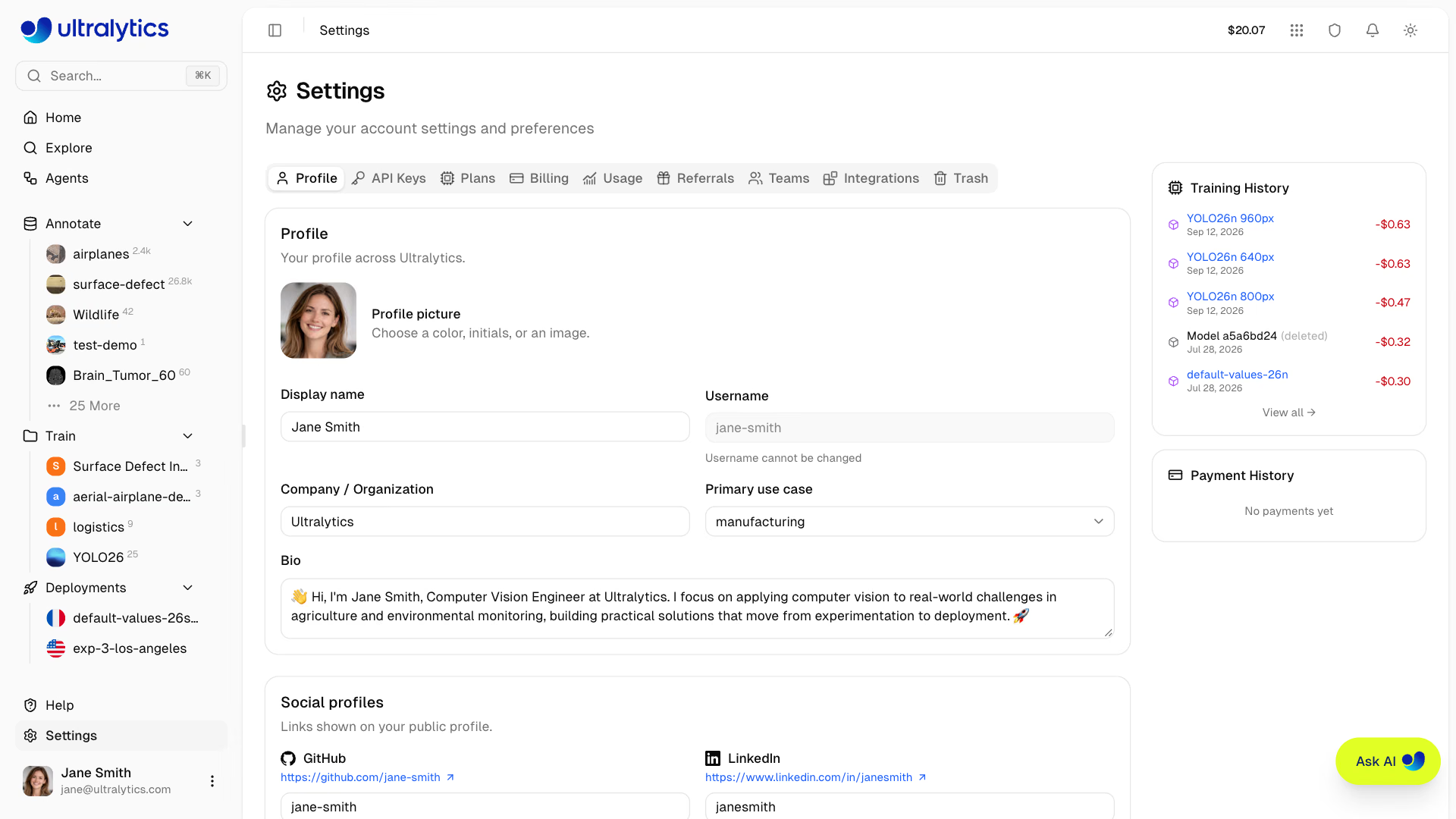
| Alan | Açıklama |
|---|---|
| Görünen Ad | Herkese açık adın (zorunlu) |
| Kullanıcı Adı | Benzersiz tanımlayıcı (kayıt sırasında belirlenir, salt okunur) |
| Şirket / Kuruluş | Şirket veya kuruluş adı |
| Birincil Kullanım Alanı | Birincil uygulama (listeden seç) |
| Biyografi | Kısa açıklama (doldurulduğunda en az 10 karakter) |
| Profil Resmi | Renk, baş harfler veya görüntü içeren avatar |
Ekip çalışma alanında aynı kart, çalışma alanı profilini ve simgesini düzenler; bunun için Yönetici rolü veya daha üstü gerekir.
Kullanıcı Adı Kuralları#
- 4-32 karakter
- Küçük harfler, rakamlar ve kısa çizgiler
- Başta, sonda veya art arda kısa çizgi kullanılamaz
- Benzersiz olmalı ve Platform rotaları için ayrılmış bir ad olamaz (örneğin
settings,exploreveyadocs)
Kullanıcı adın ilk kurulum sırasında belirlenir ve değiştirilemez. Tüm herkese açık URL'lerinde görünür (ör. platform.ultralytics.com/username).
Kullanım Alanı Seçenekleri#
| Kullanım Alanı | Açıklama |
|---|---|
| Üretim ve Kalite Kontrol | Kalite kontrol iş akışları |
| Perakende ve Envanter | Perakende ve envanter görevleri |
| Güvenlik ve Gözetim | Güvenlik izleme |
| Sağlık ve Tıp | Tıbbi görüntüleme |
| Otomotiv ve Robotik | Otonom sürüş ve robotik |
| Tarım | Tarımsal izleme |
| Araştırma ve Akademi | Akademik araştırma |
| Kişisel Proje | Kişisel veya hobi projeleri |
Profili Düzenle#
- Ayarlar > Profil bölümüne git
- Alanları güncelle (görünen ad, şirket, kullanım senaryosu, biyografi ve sosyal bağlantılar)
- Sosyal profiller kartının altındaki Profili kaydet düğmesine tıkla. Kaydedilmemiş değişikliklerin olduğunda düğme etkinleşir.
Erken Erişim#
Kenar çubuğundaki çalışma alanı seçicisini kullanarak kişisel çalışma alanına geç, ardından Ayarlar > Profil bölümünü aç ve deneysel güncellemelere katılmak için Erken erişim seçeneğini etkinleştir. Bu tercih hesabına bağlıdır ve ekip çalışma alanlarına da seninle birlikte aktarılır. Benzer Görseller Oluştur bölümünde Ultralytics Image 9B ve Krea 2 Turbo seçeneklerini açar. Agents bu ayara bağlı değildir.
Sosyal Bağlantılar#
Profesyonel profillerini bağla:
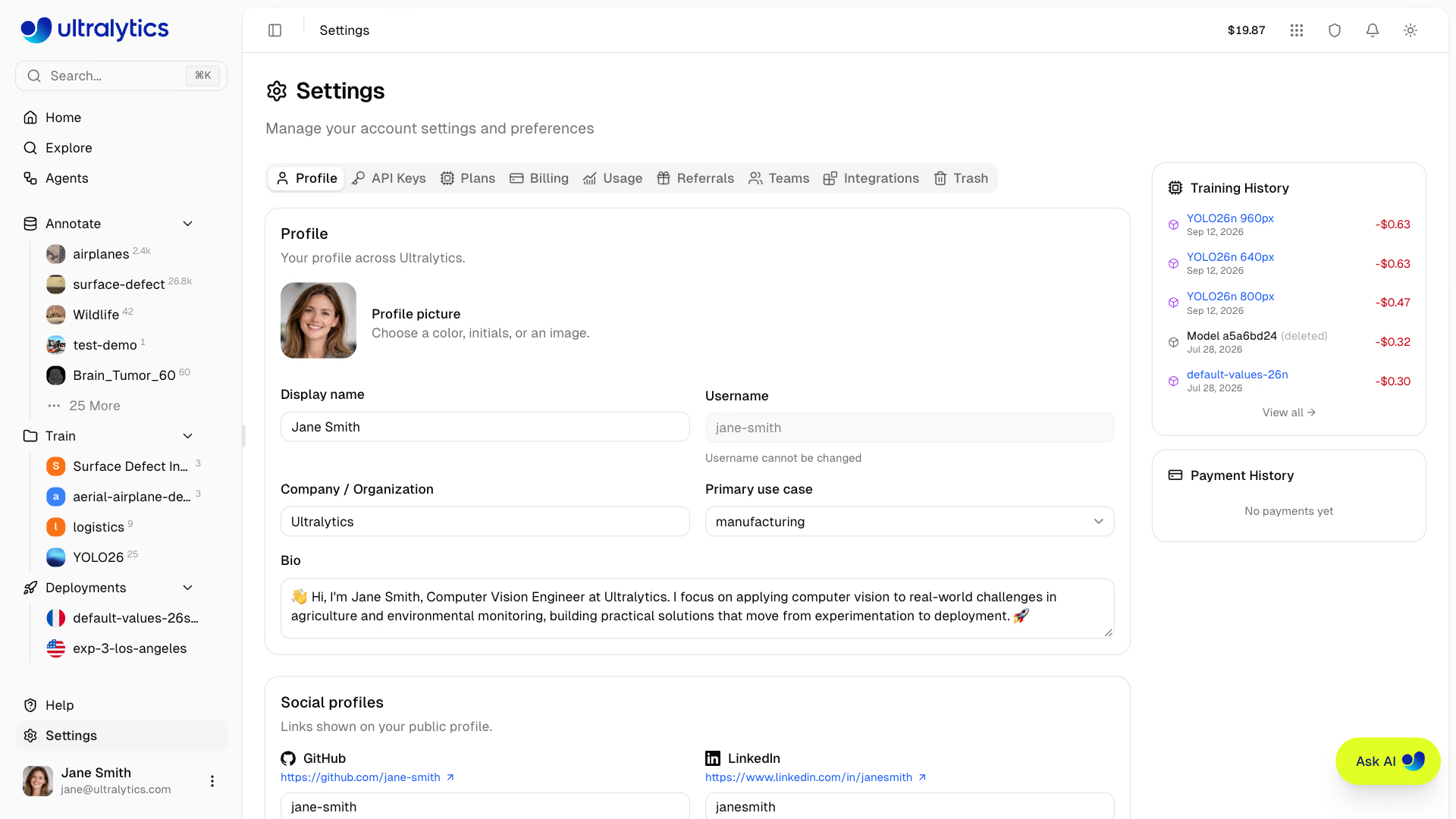
| Platform | Biçim |
|---|---|
| GitHub | kullanıcı adı |
| profil-kısa-adı | |
| X (Twitter) | kullanıcı adı |
| YouTube | kanal-kullanıcı-adı |
| Google Scholar | kullanıcı-kimliği |
| Discord | kullanıcı adı |
| Web sitesi | example.com |
Sosyal bağlantılar herkese açık profil sayfanda görünür.
E-posta Adresleri#
Hesabına bağlı e-posta adreslerini Profile sekmesinden yönet. E-posta kartı yalnızca kişisel hesaplarda görünür — ekip çalışma alanlarının ayrı bir e-posta listesi yoktur.
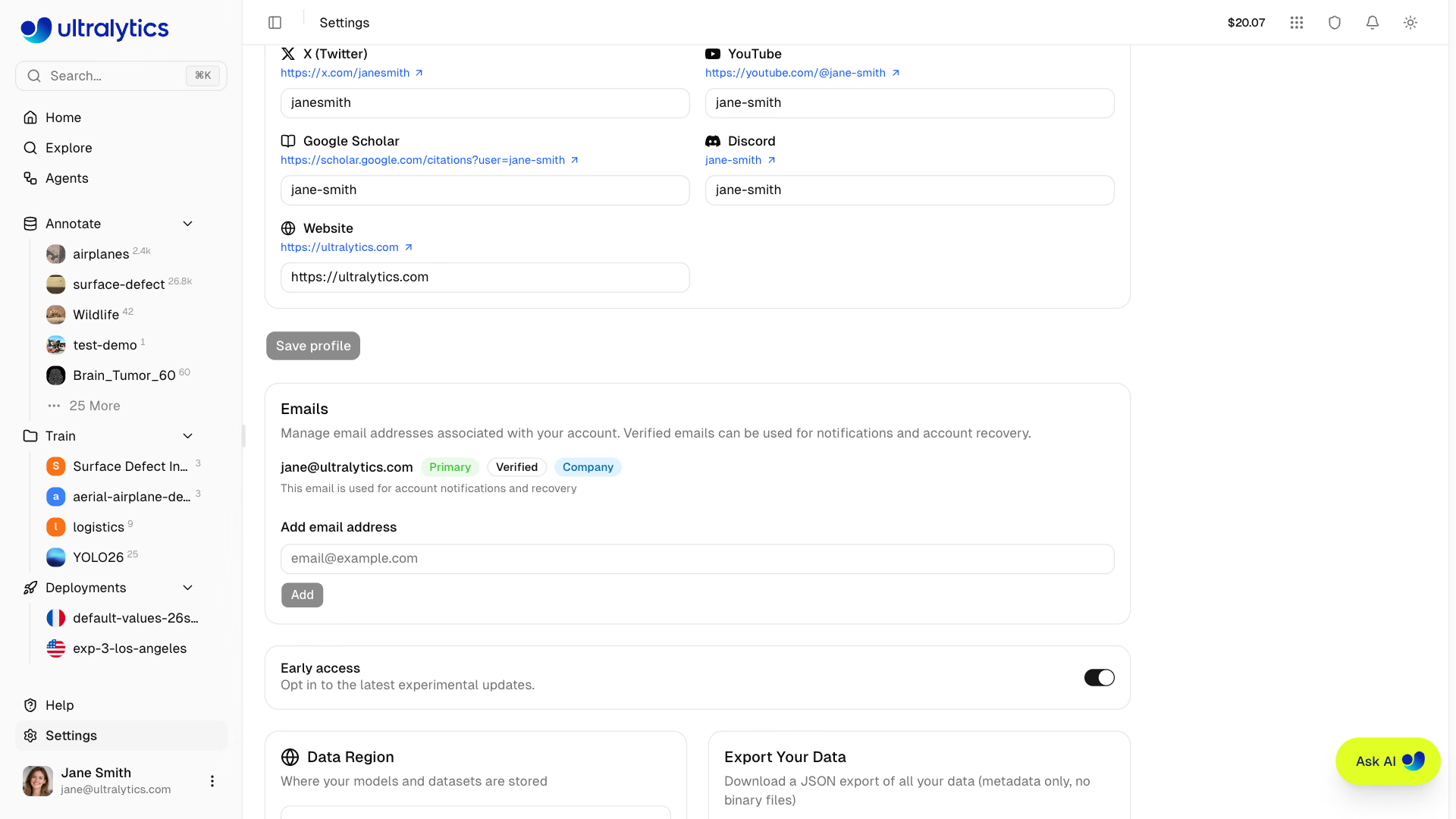
| İşlem | Açıklama |
|---|---|
| Ekle | Yeni bir e-posta adresi ekle; hemen 6 haneli bir kod gönderilir |
| Doğrula | Adrese gönderilen 6 haneli kodu gir (yenisini almak için Yeniden gönder seçeneğini kullan) |
| Birincil olarak ayarla | Doğrulanmış bir e-posta adresini birincil adresin olarak ayarla |
| Kaldır | Birincil olmayan bir e-posta adresini kaldır |
Her adres Birincil, Doğrulandı veya Doğrulanmadı ve Şirket rozetleriyle etiketlenir.
Birincil e-posta adresin bildirimler ve hesap kurtarma için kullanılır. Birincil olarak yalnızca doğrulanmış e-posta adresleri ayarlanabilir.
Bir şirket veya iş e-posta adresini doğruladığında (gmail.com, outlook.com ve benzeri kişisel alan adları olmayan bir adres), 25 dolarlık kayıt kredisinin kalan 20 doları bakiyene eklenir. Bonus hesap başına bir kez verilir. Ayrıntılar için Faturalandırma sayfasına bak.
Veri Bölgesi#
Veri bölgeni Profile sekmesinden görüntüle:
| Bölge | Etiket | Konum | En Uygun Kullanım Alanı |
|---|---|---|---|
| ABD | Amerika | Iowa, ABD | Amerika kıtasındaki kullanıcılar; Amerika kıtası için en hızlı bölge |
| AB | Avrupa, Orta Doğu ve Afrika | Belçika, Avrupa | Avrupalı kullanıcılar, GDPR uyumluluğu |
| AP | Asya Pasifik | Tayvan, Asya-Pasifik | Asya-Pasifik kullanıcıları; APAC için en düşük gecikme |
Veri bölgen, ilk kurulum sırasında seçilir ve kendin değiştiremezsin. Bu seçim veri kümeleri, modeller ve yönetilen eğitim verileri için geçerlidir. Özel dağıtımlarda, her uç nokta oluşturulurken seçilen bölge kullanılır. Hesabının veri bölgesini değiştirmek için destek ekibiyle iletişime geç.
Güvenlik#
Profile sekmesinde, oturum açma işleminle bağlantılı Google ve GitHub hesaplarını listeleyen Bağlı hesaplar kartı bulunur. Başka bir sağlayıcı bağlamak için Google'ı bağla veya GitHub'ı bağla seçeneğine, bağlantıyı kaldırmak içinse Bağlantıyı kes seçeneğine tıkla.
Depolama Kullanımı#
Depolama tüketimini Usage sekmesinden ve Ana Sayfa'dan izle:
Depolama kartında şunlar gösterilir:
- Genel ilerleme çubuğu ve renk kodlu durum (%%70'in altında yeşil, %%70-89 arası amber, %%90 ve üzeri kırmızı)
- Veri kümeleri, modeller ve dışa aktarımlar için Kategori dökümü
- Projeler, veri kümeleri, modeller, görseller ve dağıtımlar için Kaynak sayıları
- En çok yer kaplayan öğeleri belirlemene yardımcı olan En büyük öğeler
| Kategori | Açıklama |
|---|---|
| Veri Kümeleri | Yüklenen görseller, videolar, etiketler ve açıklama dosyaları |
| Modeller | Eğitilmiş model kontrol noktaları (.pt dosyaları) |
| Dışa Aktarımlar | Dışa aktarılan model biçimleri (ONNX, TensorRT, CoreML vb.) |
Depolama Sınırları#
| Plan | Depolama | Modeller | Dağıtımlar |
|---|---|---|---|
| Ücretsiz | 100 GB | 100 | 3 |
| Pro | 500 GB | 500 | 10 |
| Kurumsal | Sınırsız | Sınırsız | Sınırsız |
Yükleme Boyutu Sınırları#
| Dosya Türü | Free | Pro | Enterprise |
|---|---|---|---|
| Görsel | 50 MB | 50 MB | 50 MB |
| Video | 1 GB | 1 GB | 1 GB |
| Model (.pt) | 1 GB | 1 GB | 1 GB |
Veri Kümesi (ZIP/TAR; .tar.gz/.tgz/NDJSON dâhil) | 10 GB | 20 GB | 50 GB |
Çöp Kutusu ve Depolama#
Çöp kutusundaki öğeler depolama kotana dâhil olmaya devam eder. Yer açmak için öğeleri çöp kutusundan kalıcı olarak sil. Çöp kutusundaki öğeler 30 gün sonra otomatik olarak kaldırılır. Ayrıntılar için Çöp Kutusu sayfasına bak.
Depolama Alanını Azalt#
Depolama alanında yer açmak için:
- Kullanılmayan veri kümelerini sil veya gereksiz görselleri kaldır
- Eski model kontrol noktalarını kaldır
- Artık ihtiyaç duymadığın dışa aktarılmış model biçimlerini sil
- Ayarlar > Çöp Kutusu bölümündeki çöp kutusunu boşalt
GDPR Uyumluluğu#
Ultralytics Platform, GDPR kapsamındaki hakları destekler:
Veri Dışa Aktarımı#
Tüm verilerini indir:
- Ayarlar > Profil bölümüne git
- Verilerini Dışa Aktar kartına git
- Tüm Verileri Dışa Aktar seçeneğine tıkla
- Arka planda eşzamansız bir dışa aktarma işi çalışır; iş tamamlandığında aynı kartta Dışa Aktarımı İndir bağlantısı görünür (bağlantı 60 dakika boyunca geçerlidir)
Dışa aktarma, meta verileri içeren tek bir JSON dosyasıdır; görseller ve model ağırlıkları dosyaya dâhil değildir. Şunları içerir:
- Profil bilgileri
- Depolama kullanım kayıtları
- Proje meta verileri
- Kaydedilmiş Agents iş akışları
- Veri kümesi meta verileri
- Model meta verileri
- Tam etkinlik geçmişi
- API anahtarı meta verileri: yalnızca anahtar kimliği, adı ve öneki (anahtar değerleri hiçbir zaman dışa aktarılmaz)
Hesap Silme#
Hesabını kalıcı olarak sil:
- Ayarlar > Profil bölümüne git
- Hesabımı Sil kartına git
- Hesabımı Sil'e tıkla
- Onay alanına
DELETEyaz, ardından onayla
Hesap silme işlemi kalıcıdır. Oturum açma hesabın hemen kaldırılır; Platform'la ilişkili veriler ve depolanan dosyalar silinir.
Herhangi bir ekip çalışma alanının sahibiysen, ekipleri silene veya sahipliği başka birine devredene kadar hesabının silinmesi reddedilir.
Neler Silinir#
- Tüm projeler ve eğitilmiş modeller
- Tüm veri kümeleri ve görseller
- Tüm API anahtarları ve kimlik bilgileri
- Tüm etkinlik geçmişi
- Kredi bakiyesi
Ekip Silme#
Bir ekip çalışma alanında aynı kartta Ekibi Sil yazar ve kart yalnızca ekip sahibine görünür. Önce sahibi olmayan tüm üyeleri kaldır — diğer üyelerin etkin koltukları olduğu sürece onay işlemi reddedilir — ardından onaylamak için DELETE yaz. Ekip kaynakları otomatik olarak silinir.
API Anahtarları Sekmesi#
API Keys sekmesi, uzaktan eğitim ve çıkarım için API anahtarları oluşturup yönetmeni ve Agent'lar ile sınıf istemli etiketleme için sağlayıcı anahtarlarını saklamanı sağlar. Anahtarları yalnızca çalışma alanı sahibi oluşturabilir, görüntüleyebilir veya iptal edebilir — çalışma alanı anahtarı, sahibin yetkileriyle işlem yapar. Ayrıntılı belgeler için API Anahtarları sayfasına bak.
Planlar Sekmesi#
Plans sekmesi, kullanılabilir planları karşılaştırmanı ve aboneliğini yükseltmeni veya düşürmeni sağlar.
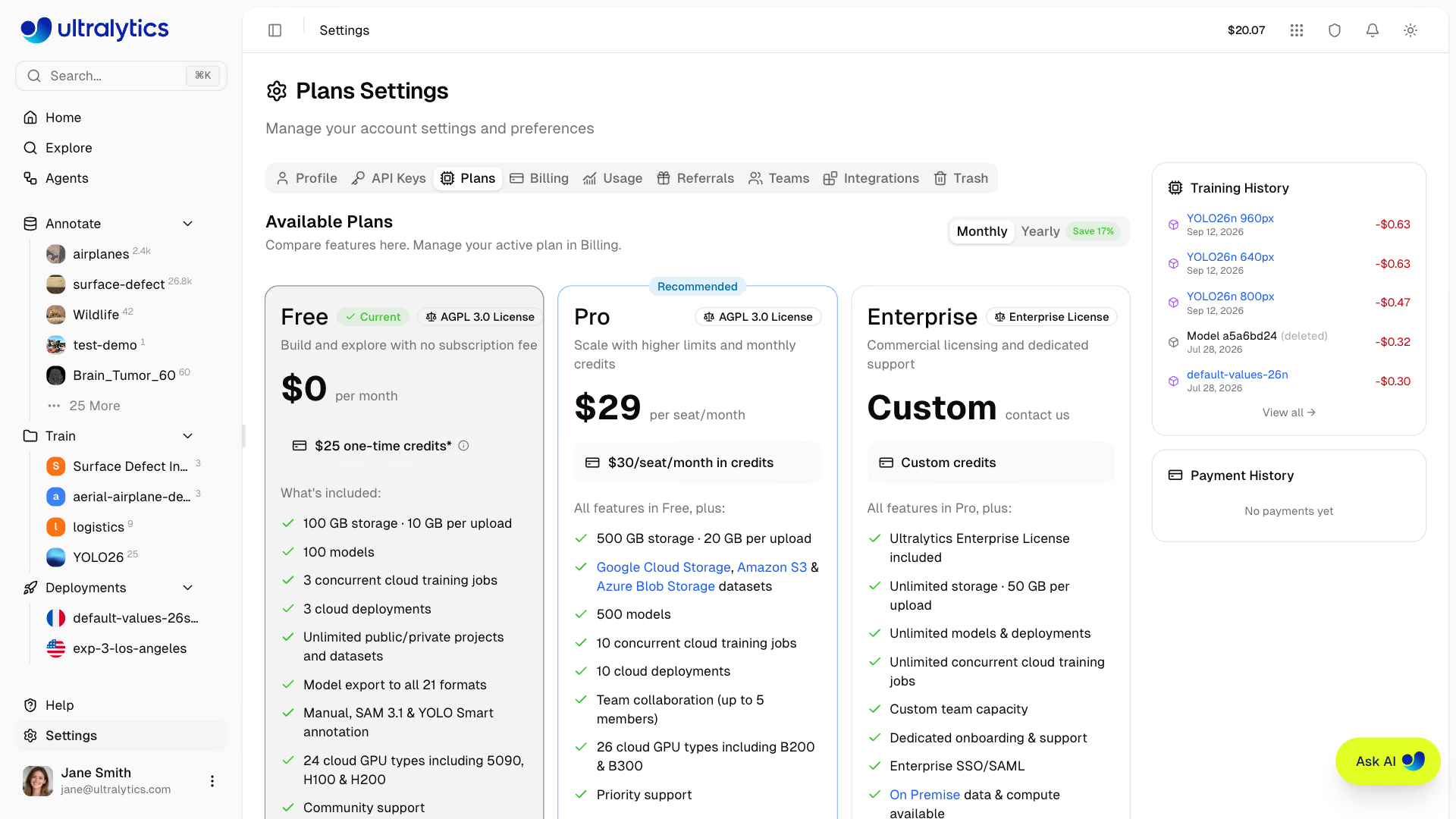
| Özellik | Free | Pro (aylık 29 $) | Enterprise |
|---|---|---|---|
| Kayıt Kredisi | $5 / $25* | - | Özel |
| Aylık Kredi | - | Koltuk başına ayda 30 $ | Özel |
| Modeller | 100 | 500 | Sınırsız |
| Eşzamanlı Eğitimler | 3 | 10 | Sınırsız |
| Depolama | 100 GB | 500 GB | Sınırsız |
Veri Kümesi Yükleme (ZIP/TAR; .tar.gz/.tgz/NDJSON dahil) | 10 GB | 20 GB | 50 GB |
| Dağıtımlar | 3 | 10 | Sınırsız |
| Bulut Depolama Veri Kümeleri (GCS, S3, Azure Blob Storage) | - | Evet | Evet |
| Bulut GPU Türleri | 24 | 26 | 26 |
| En İyi GPU'lar (B200, B300) | - | Evet | Evet |
| Ekipler | - | En fazla 5 üye | Özel boyut |
| SSO / SAML | - | - | Evet |
| Şirket İçi Veri ve İşlem Gücü | - | - | Evet |
| Enterprise Lisansı | - | - | Evet |
| Lisans | AGPL-3.0 | AGPL-3.0 | Enterprise |
*Free plan: Kayıt sırasında 5 $ veya şirket/iş e-posta adresini doğrularsan 25 $.
Bu sekmeden şunları yapabilirsin:
- Aylık veya yıllık fiyatlarla Free, Pro ve Kurumsal planların özelliklerini karşılaştır
- Daha fazla depolama alanı, model, ekip iş birliği, bulut depolama veri kümesi ve B200/B300 GPU erişiminin kilidini açmak için Pro'ya yükselt
- Pro aboneliğini iptal et veya yeniden başlat — kartta iptal edileceği tarih gösterilir
- SSO/SAML ve ticari lisanslama dahil Kurumsal demo talep et — Ultralytics Lisanslama sayfasına bak
Ekip çalışma alanında plan değişiklikleri için Admin rolü veya daha üstü gerekir; diğer üyeler Admin Yetkisi Gerekli uyarısını görür.
Ayrıntılı plan bilgileri, fiyatlandırma ve yükseltme talimatları için Faturalandırma sayfasına bak.
Faturalandırma Sekmesi#
Billing sekmesinden kredileri ve ödeme yöntemlerini yönetebilir, işlem geçmişini inceleyebilirsin. Krediler, kullandıkça ödemeli bulut eğitiminde kullanılır.
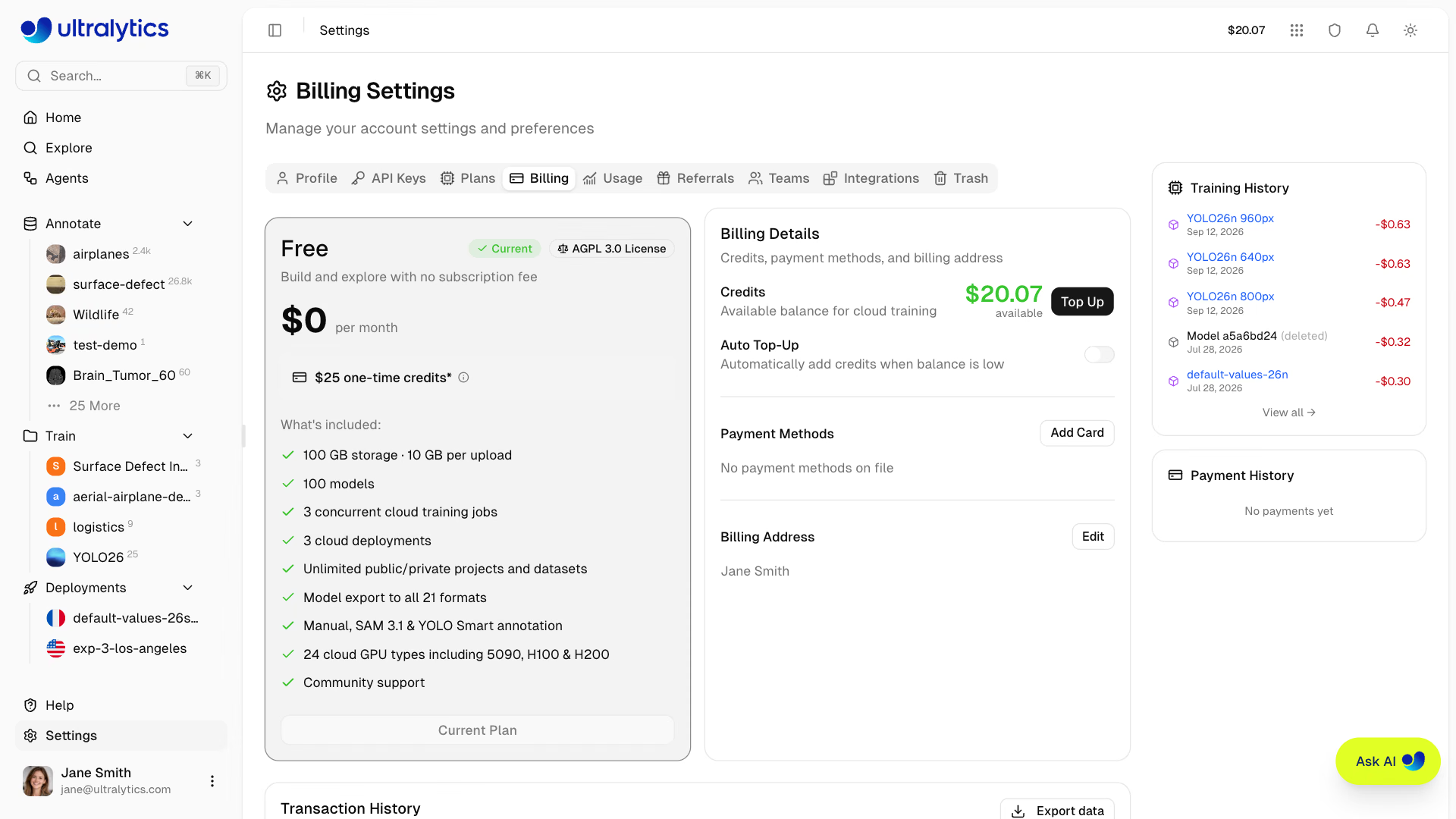
Bu sekmeden şunları yapabilirsin:
- Plan kartından mevcut planını görüntüle ve planını iptal et, yeniden başlat veya yükselt
- Kredi bakiyeni görüntüle ve kalan kredileri takip et
- Manuel yükleme yoluyla kredi ekle (10–500 $ arası hazır seçenekler veya 5–1.000 $ arası özel tutarlar)
- Kayıt sırasında kullanmadığın bir promosyon kodunu kullan (yalnızca kişisel çalışma alanlarında; Promosyon Kodunu Kullan sayfasına bak)
- Bakiyen belirli bir eşiğin altına düştüğünde otomatik olarak kredi eklemek ve eğitimin kesintiye uğrama olasılığını azaltmak için otomatik kredi yüklemeyi etkinleştir
- Ödeme yöntemlerini yönet ve kredi yüklemeleriyle yenilemelerde kullanılacak varsayılan kartı belirle
- Faturalarda kullanılacak fatura adresini belirle
- Arama, tarih aralığı filtresi ve CSV/JSON dışa aktarma seçenekleriyle işlem geçmişini incele
Her eğitim çalıştırmasından önce platform, seçtiğin GPU'ya, veri kümesi boyutuna ve epoch sayısına göre maliyeti tahmin eder. Tahmin, kredi ayırma işlemi değil, bakiye kontrolüdür; çalışma sürerken GPU kullanımı bakiyenden düşülür ve çalışma sona erdiğinde kesinleştirilir.
Ekip çalışma alanında faturalandırma işlemleri için Admin rolü veya daha üstü gerekir. Diğer üyeler bakiyeyi görüntüleyebilir ancak kredi yükleme, kart veya adres kontrollerini göremez.
Krediler, ödemeler ve plan yönetimiyle ilgili tüm belgeler için Faturalandırma sayfasına bak.
Kullanım Sekmesi#
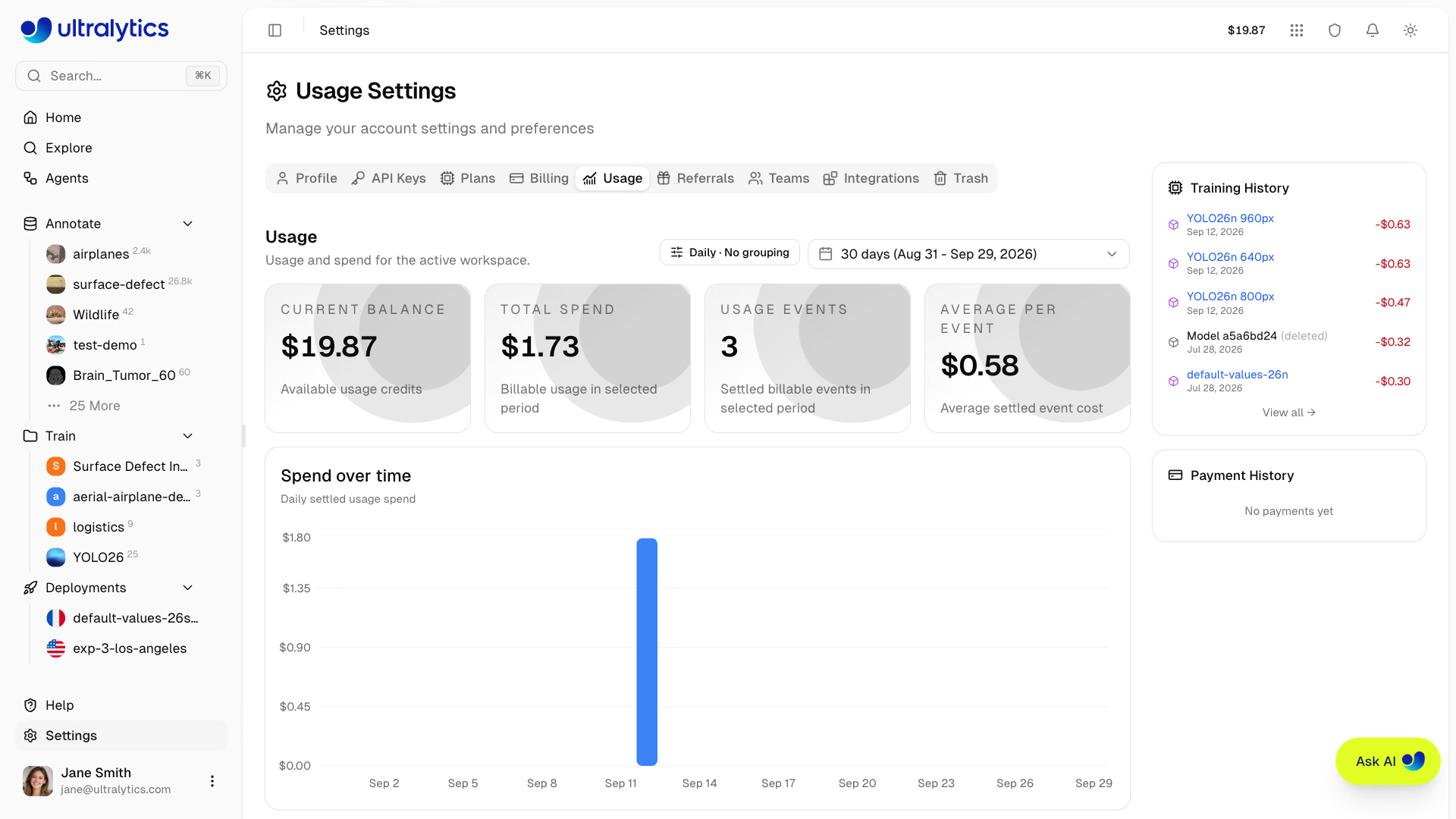
Usage sekmesi, etkin çalışma alanındaki kredi harcamalarını ve depolama kullanımını grafiklerle gösterir.
- İstatistik kartları: seçilen dönem için mevcut bakiye, toplam harcama, kullanım etkinlikleri ve etkinlik başına ortalama maliyet
- Zamana göre harcama: kesinleşmiş kullanım harcamalarını gösteren günlük veya aylık çubuk grafik
- Gruplama ölçütü: gruplama yok, harcama kategorisi, GPU türü, kullanıcı, API anahtarı veya veri kümesi — hem çubuk grafiğine hem de harcama payı pasta grafiğine uygulanır
- Tarih aralığı: varsayılan olarak son 30 gün olmak üzere istediğin özel tarih aralığı
- Depolama kartı: Ana Sayfa'da gösterilen depolama dökümünün aynısı (Depolama Kullanımı sayfasına bak)
Kullanıcıya veya API anahtarına göre gruplama, paylaşılan ekip bakiyesini hangi ekip üyesinin ya da otomasyonun kullandığını görmeyi kolaylaştırır.
Yönlendirmeler Sekmesi#
Referrals sekmesinde 10 $ ver, 10 $ kazan başlığı altında kişisel yönlendirme bağlantın bulunur. Bağlantıyı kopyala'ya tıklayıp istediğin yerde paylaş — kod kayıt sırasında otomatik olarak uygulanır.
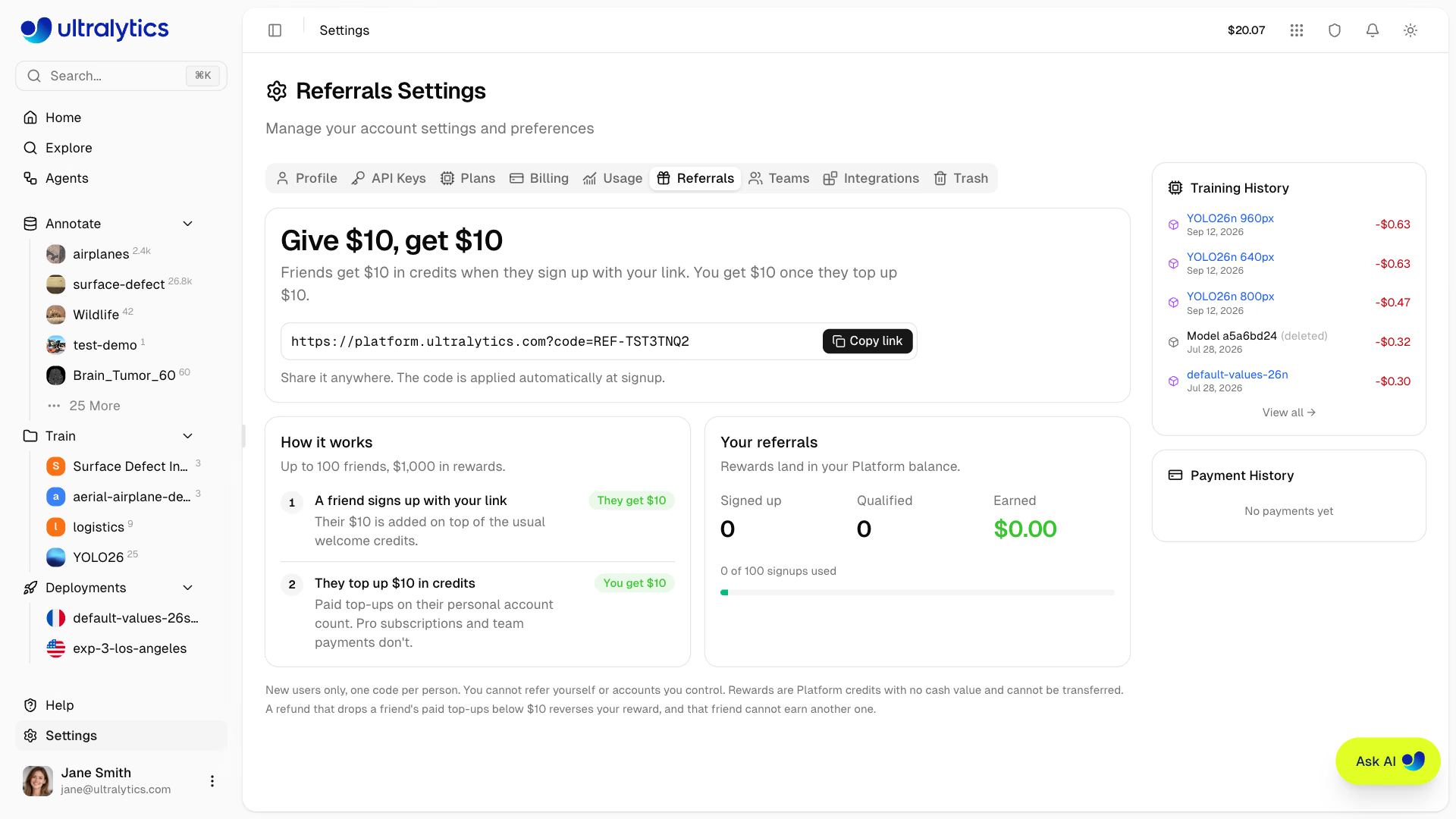
- Bağlantınla kaydolan bir arkadaşın, alışılmış kayıt kredisine ek olarak 10 $ kredi kazanır.
- Arkadaşın kişisel hesabına 10 $ kredi yüklediğinde sen 10 $ kazanırsın; Pro abonelikleri ve ekip ödemeleri sayılmaz.
- Ödüller, Platform bakiyene Promosyon Bonusu işlemleri olarak yansır.
- Her bağlantı en fazla 100 arkadaşı kapsar (1.000 $ ödül); sekmede kayıtlar, uygun yönlendirmeler, kazanılan kredi ve kullanılan kayıt hakları sayılır.
Yönlendirme ödülleri yalnızca yeni kullanıcılar için geçerlidir ve kişi başına tek kod kullanılabilir. Kendini veya kontrol ettiğin hesapları yönlendiremezsin; ödüller, nakit değeri olmayan ve devredilemeyen Platform kredileridir. Arkadaşının ücretli kredi yüklemelerinin toplamını 10 $'ın altına düşüren bir para iadesi ödülünü geri alır ve arkadaşın bir daha ödül kazanamaz.
Ekipler Sekmesi#
Teams sekmesi, çalışma alanı üyelerini, rolleri ve davetleri yönetmeni sağlar. Üye kontenjanları Pro ve Kurumsal planlarda kullanılabilir — Free planında sekmede davet kontrolü yerine rol referansı ve Pro'ya Yükselt düğmesi gösterilir.

Üye kartının başlığında çalışma alanı adı, plan rozeti, kendi rolün ve 3 of 5 seats used · 2 available (includes 1 pending invite) gibi bir kontenjan özeti gösterilir.
Roller ve İzinler#
| Rol | Açıklama |
|---|---|
| Sahip | Üyeler, faturalandırma, ekibin silinmesi ve sahipliğin devredilmesi dâhil tam denetim |
| Yönetici | Tam düzenleyici erişimi; faturalandırmayı, ayarları ve yönetici rolünün altındaki üyeleri yönetme |
| Düzenleyici | Kaynak oluşturma, düzenleme ve silme; veri yükleme; modelleri eğitme, dışa aktarma ve dağıtma |
| Görüntüleyici | Ekip kaynaklarına ve üyelerine salt okunur erişim |
Sekmede ayrıca kaynak erişimi, üye yönetimi, faturalandırma ve sahiplik devrini kapsayan eksiksiz bir izin matrisi bulunur. Aynı matris için Ekipler sayfasına bak.
Üyeleri Yönetme#
Sahipler ve yöneticiler, her satırdaki işlem menüsünden ekibi yönetebilir:
- Üyeleri e-posta yoluyla davet et (davetlerin süresi 14 gün sonra dolar; bekleyen davetler bir kontenjan ayırır)
- Rolleri değiştir: Yönetici olarak ayarla, Düzenleyici olarak ayarla veya Görüntüleyici olarak ayarla — Yönetici rolünü yalnızca sahip atayabilir veya kaldırabilir ve hiç kimse kendi rolüyle aynı ya da daha üst düzeydeki bir üye üzerinde işlem yapamaz.
- Ekipten çıkar: üyeyi hemen kaldırır
- Ekipten ayrıl: her üye kendi ekibinden ayrılarak kişisel çalışma alanına dönebilir
- Daveti iptal et / Daveti yeniden gönder: kontenjanı boşaltmak için bekleyen bir daveti iptal et veya davetin belirtecini yenileyip 14 günlük süreyi yeniden başlat
- Sahipliği Devret: ekip çalışma alanını başka bir üyeye devret (yalnızca Sahip; sen Yönetici olursun)
Paylaşılan Kaynaklar#
Ekip çalışma alanında oluşturulan tüm kaynaklar tek tek üyelere değil, ekibe aittir. Ekip üyeleri şunları paylaşır:
- Veri kümeleri, projeler ve modeller — role bağlı olarak tüm üyeler erişebilir
- Kredi bakiyesi — bulut eğitimi için ekip üyeleri arasında paylaşılır
- Depolama ve kaynak sınırları — ekip düzeyinde hesaplanır
Pro planlarında her üye, aylık 29 $ veya yıllık 290 $ tutarında ücretli bir kontenjan kullanır. Bu dönem için önceden ödeme yaptığın boş bir kontenjan yoksa dönem ortasında üye eklemek, dönemin kalan kısmı için orantılı ücret alınmasına neden olur. Ekip kredi bakiyesi tüm üyeler arasında paylaşılır.
Ekip oluşturma, çalışma alanları arasında geçiş ve kurumsal özelliklerle ilgili tüm belgeler için Ekipler sayfasına bak.
Entegrasyonlar Sekmesi#
Integrations sekmesi, etkin çalışma alanına bağlayabileceğin harici hizmetleri üç kategoride gruplandırılmış, aranabilir bir liste halinde gösterir.
Altyapı
- Yerinde — Platform eğitimini kendi donanımında çalıştır ve veri kümesi dosyalarını kendi ana makinenizde tut. Yerinde sayfasına bak.
- Amazon S3 — S3'te depolanan veri kümelerini kopya yüklemeden kullan. Amazon S3 sayfasına bak.
- Google Cloud Storage — GCS'de depolanan veri kümelerini kopya yüklemeden kullan. Google Cloud Storage sayfasına bak.
- Azure Blob Storage — Azure'da depolanan veri kümelerini kopya yüklemeden kullan. Azure Blob Storage sayfasına bak.
Bildirimler
- Slack — seçilen eğitim, dışa aktarma, otomatik etiketleme ve dağıtım sonuçlarını bir Slack kanalına gönder.
İçe Aktarma
- Roboflow — bir Roboflow API anahtarı kullanarak Roboflow çalışma alanındaki etiketli veri kümelerini önizle ve içe aktar.
- Labelbox — bağlanmak için anahtar gerektirmeden Labelbox NDJSON dışa aktarımını doğrudan yükle.
- LabelMe — LabelMe JSON etiketlerini ve bunlara ait görselleri içeren sıkıştırılmış bir klasörü dönüştürme veya anahtar gerektirmeden doğrudan yükle. LabelMe kılavuzuna bak.
- CVAT — Yakında olarak işaretlendi; bugün bir CVAT Ultralytics YOLO dışa aktarımı yükle. CVAT sayfasına bak.
- Label Studio — Yakında olarak işaretlendi; bugün bir Label Studio "YOLO with Images" dışa aktarımı yükle. Label Studio sayfasına bak.
Google Cloud Storage, Amazon S3 ve Azure Blob Storage veri kümeleri için Pro veya Kurumsal plan gerekir. Yerinde özelliği Kurumsal plan kapsamında sunulur. İçe aktarma entegrasyonları ve Slack tüm planlarda kullanılabilir.
Desteklenen hizmetlerin tam listesi için Entegrasyonlar sayfasına bak.
Çöp Kutusu Sekmesi#
Trash sekmesi silinen tüm öğeleri gösterir ve bunları geri yüklemene veya kalıcı olarak kaldırmana olanak tanır. Silinen öğeler, otomatik olarak kalıcı biçimde silinmeden önce 30 günlük geçici silme politikasına tabidir.
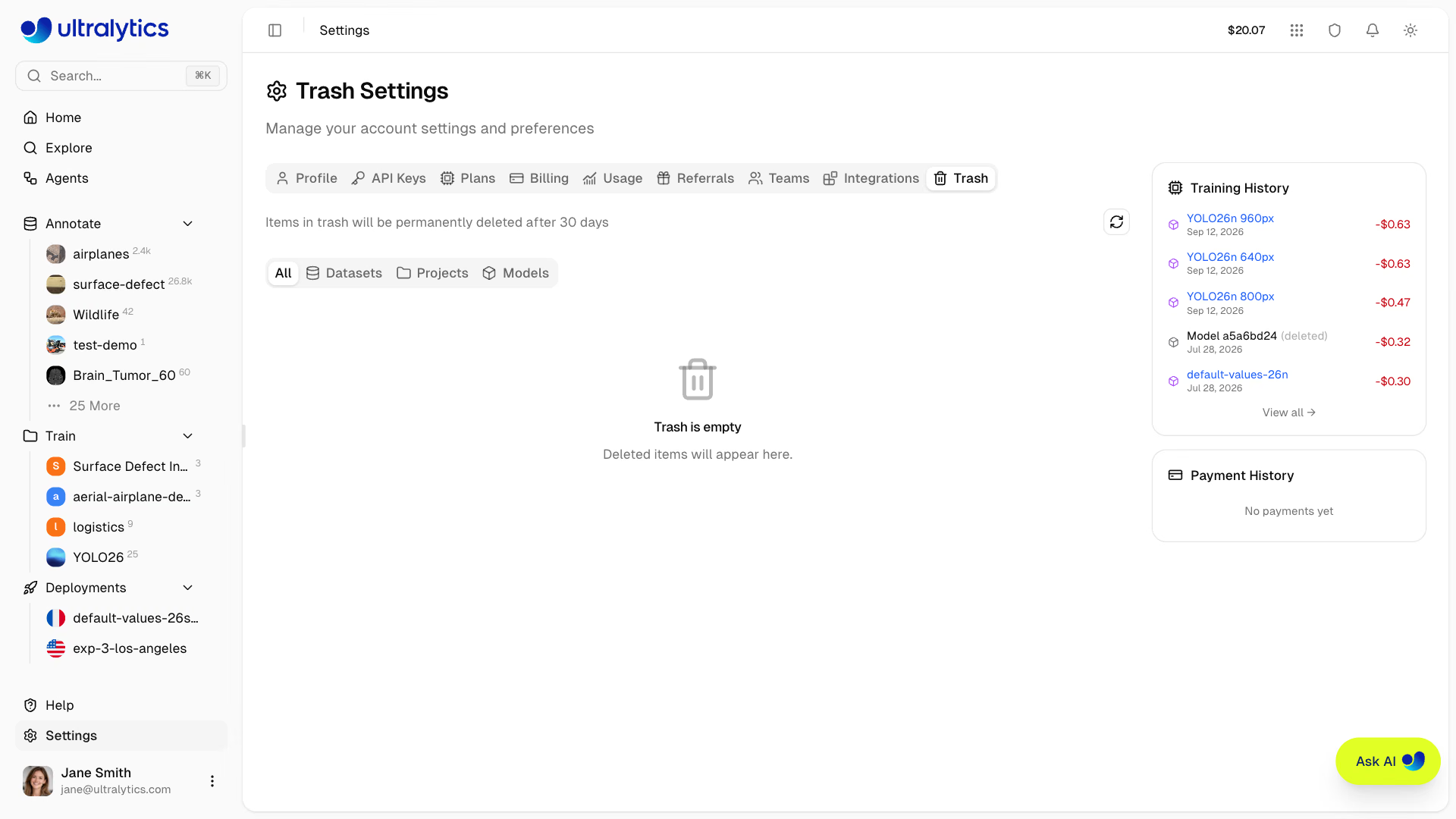
Bu sekmeden şunları yapabilirsin:
- Silinen öğelere türe göre (Tümü, Veri Kümeleri, Projeler, Modeller) göz at ve adlarına göre ara
- Çöpe atılmış öğelerin göreli boyutlarını görmek için depolama ağacını görüntüle
- Tüm verileri koruyarak öğeleri özgün konumlarına geri yükle
- Öğeleri tek tek kalıcı olarak sil veya tüm çöp kutusunu bir kerede boşaltmak için üst bilgideki çöp kutusu simgesini kullan
Ekip çalışma alanında geri yükleme ve silme işlemleri için Düzenleyici rolü veya daha üstü gerekir.
Çöp kutusundaki öğeler depolama kotana dahil olmaya devam eder. Hemen yer açmak için artık ihtiyaç duymadığın öğeleri kalıcı olarak sil.
Basamaklı silme davranışı ve API erişimi dahil tüm belgeler için Çöp Kutusu sayfasına bak.
Yardım ve Geri Bildirim#
Yardım sayfasına kenar çubuğunun alt bilgisinden erişebilirsin. Bu sayfayı şunlar için kullan:
- Deneyimini 1-5 yıldızla değerlendir
- Geri bildirim türünü seç: Hata, Özellik veya Genel
- Sorunu açıkla: metin mesajı yaz
- Görsel bağlam sağlamak için ekran görüntüleri ekle
Geri bildirim gizlidir ve özelliklere öncelik vermeye, sorunları gidermeye yardımcı olması için doğrudan Ultralytics ekibine gönderilir.
Sık Sorulan Sorular#
E-posta adreslerini doğrudan platformda yönet:
- Ayarlar > Profil bölümüne git
- E-postalar bölümüne ilerle
- Yeni bir e-posta adresi ekle, bu adrese gönderilen 6 haneli kodu gir ve ardından Birincil olarak ayarla'ya tıkla.
E-posta ve şifreyle kaydolduysan oturum açma sayfasındaki şifre sıfırlama adımlarını uygula. Bir OAuth sağlayıcısıyla kaydolduysan şifreni bu sağlayıcı üzerinden yönet:
- Google: accounts.google.com
- GitHub: github.com/settings/security
Platform ayarlarında iki faktörlü kimlik doğrulama seçeneği yoktur. Google veya GitHub üzerinden oturum açıyorsan çok faktörlü kimlik doğrulamayı ilgili sağlayıcıda yapılandır.
- Çöp kutusundaki öğeler, otomatik olarak kalıcı biçimde silinmeden önce 30 gün boyunca kurtarılabilir.
- Hesap silme işlemi, oturum açma hesabını ve bununla ilişkili Platform kayıtlarıyla depolanan dosyaları hemen kaldırır. Bu işlem geri alınamaz.