Ekipler#
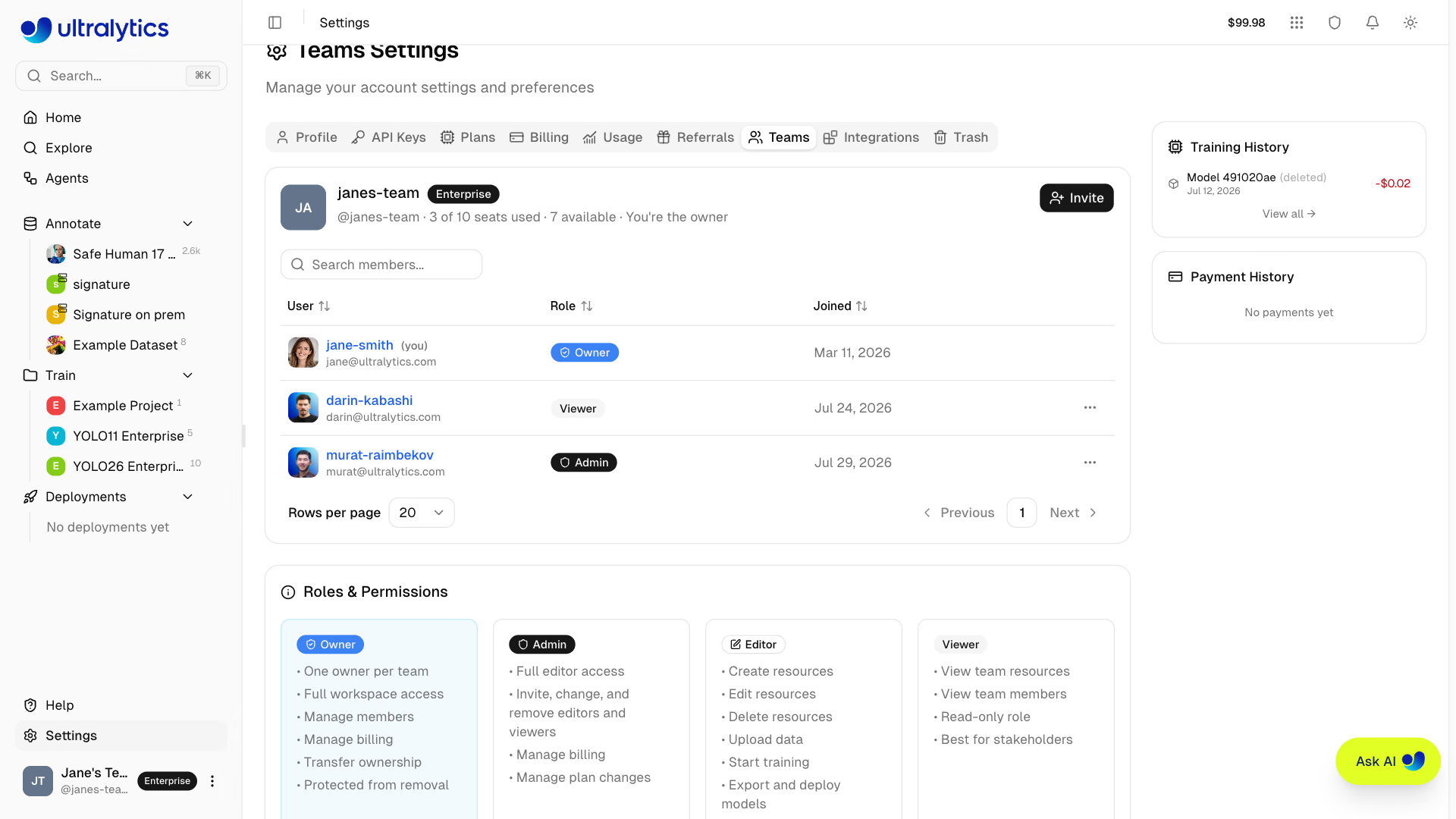
Ultralytics Platform ekip özellikleri, iş birliğine dayalı bilgisayarlı görü iş akışlarını mümkün kılar. Rol tabanlı erişim denetimiyle veri kümelerini, projeleri, modelleri ve dağıtımları iş arkadaşlarınla paylaşmak için bir ekip çalışma alanı oluştur.
Genel Bakış#
Ekipler, birden fazla kullanıcının paylaşılan bir çalışma alanında birlikte çalışmasını sağlar:
- Paylaşılan Kaynaklar: Veri kümeleri, projeler, modeller ve dağıtımlar tüm ekip üyelerinin erişimine açıktır
- Rol Tabanlı Erişim: Dört rol (Owner, Admin, Editor, Viewer), her üyenin neler yapabileceğini belirler
- Paylaşılan Faturalandırma: Ekip üyeleri çalışma alanının kredi bakiyesini ve kaynak sınırlarını paylaşır
- Koltuk Yönetimi: Pro en fazla 5 üyeyi destekler; Enterprise varsayılan olarak 50 koltuk sunar ve özel koltuk sayıları da kullanılabilir
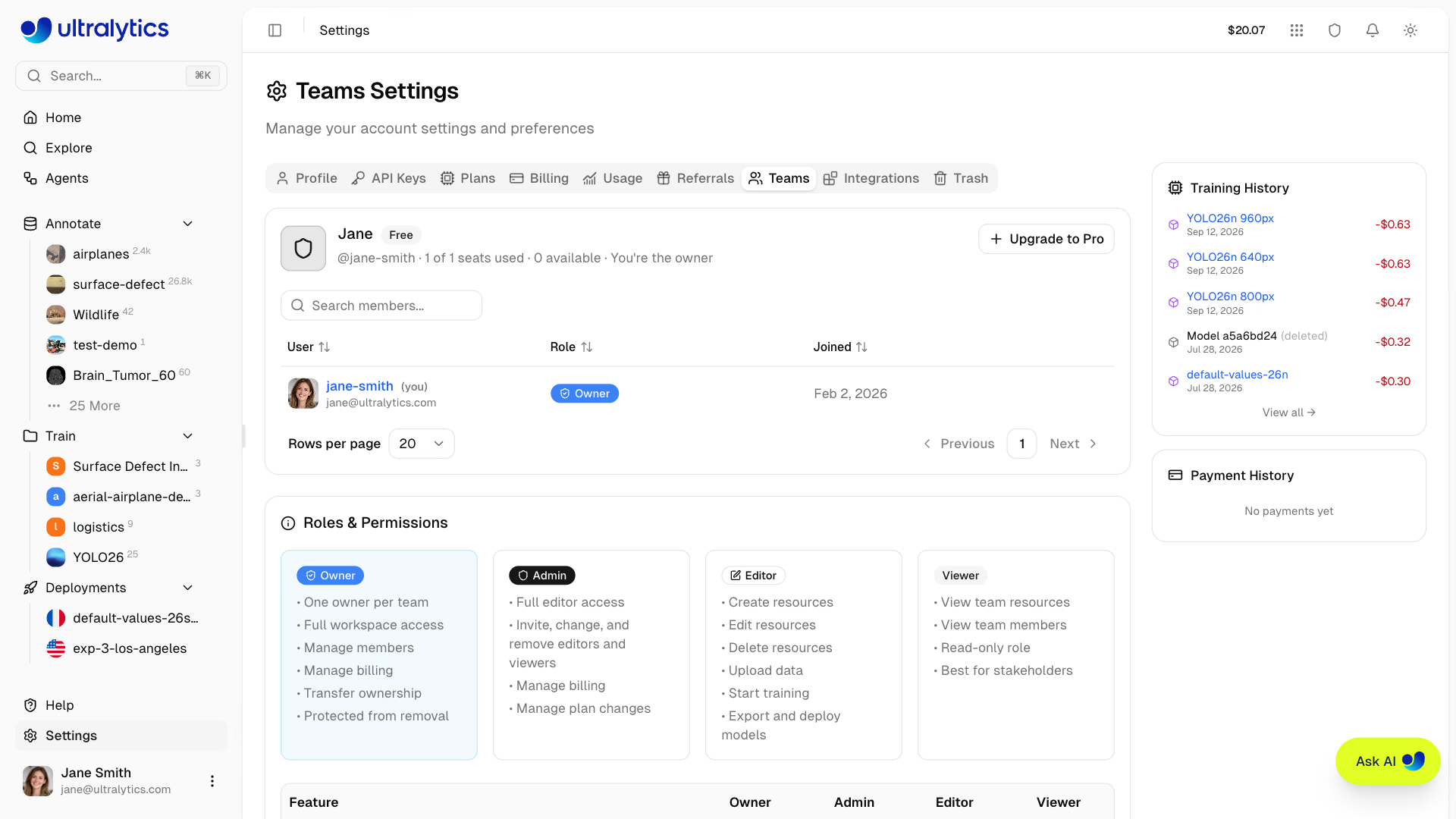
Üye koltukları için Pro veya Enterprise planı gerekir. Free planında Ekipler sekmesinde davet etme denetimi yerine rollerin açıklaması ve Pro'ya Yükselt düğmesi gösterilir.
Kişisel Çalışma Alanları ve Ekip Çalışma Alanları#
İş birliği yapmanın iki yolu vardır ve Ekipler sekmesi her ikisini de yönetir:
- Üyeleri kişisel çalışma alanına davet et. Kendi hesabını Pro'ya yükselttiğinde kişisel çalışma alanın en fazla 5 kişilik bir ekibe dönüşür ve Ekipler sekmesinde
<Your Name>'s Teamaltında listelenir. Kaynaklar kullanıcı adının altında kalır. - Ayrı bir ekip çalışma alanı oluştur. Ekip çalışma alanının kendine ait bir kullanıcı adı, URL ad alanı, kredi bakiyesi ve depolama kotası vardır; bunların tümü kişisel hesabından tamamen ayrıdır.
Çalışmanın paylaşılan bir kimlik altında yürütülmesi gerektiğinde veya farklı üyeleri olan birden fazla grup istediğinde ayrı bir ekip çalışma alanı seç.
Ekip Oluşturma#
Yeni bir ekip çalışma alanı oluştur:
- Kenar çubuğundaki çalışma alanı değiştiricisine tıkla
- Ayarlar'da Ekipler sekmesini açmak için Ekip Oluştur'a tıkla
- Pro'ya Yükselt'e tıkla
- Yükseltme iletişim kutusunda Ekip'i seç
- Ekip adını ve benzersiz ekip URL'sini gir, aylık veya yıllık faturalandırmayı seç ve Ekibi Oluştur ve Ödemeye Devam Et'e tıkla
- Ödeme işlemini tamamla
Henüz bir ekip çalışma alanın yoksa çalışma alanı değiştiricisinde Ekip Oluştur görünür. Yeni ekip çalışma alanları veri bölgeni devralır ve yeni bir hesapla aynı örnek projeler ve veri kümeleriyle başlar. Ekip oluşturulup yükseltildikten sonra üyeleri davet edebilirsin.
Ekip URL'si kullanıcı adıyla aynı kurallara uyar: 4-32 karakter uzunluğunda olmalı, küçük harfler, rakamlar ve art arda tekrarlanmayan tireler içermeli ve henüz alınmamış olmalıdır.
En fazla 5 ekibin sahibi olabilirsin. Başka bir ekip oluşturmak için önce mevcut bir ekibi silmeli veya sahipliğini devretmelisin.
Çalışma Alanları Arasında Geçiş#
Kenar çubuğundaki çalışma alanı değiştiricisini kullanarak kişisel hesabın ve ekip çalışma alanların arasında geçiş yap. Üyesi olduğun tüm ekipler listede görünür.
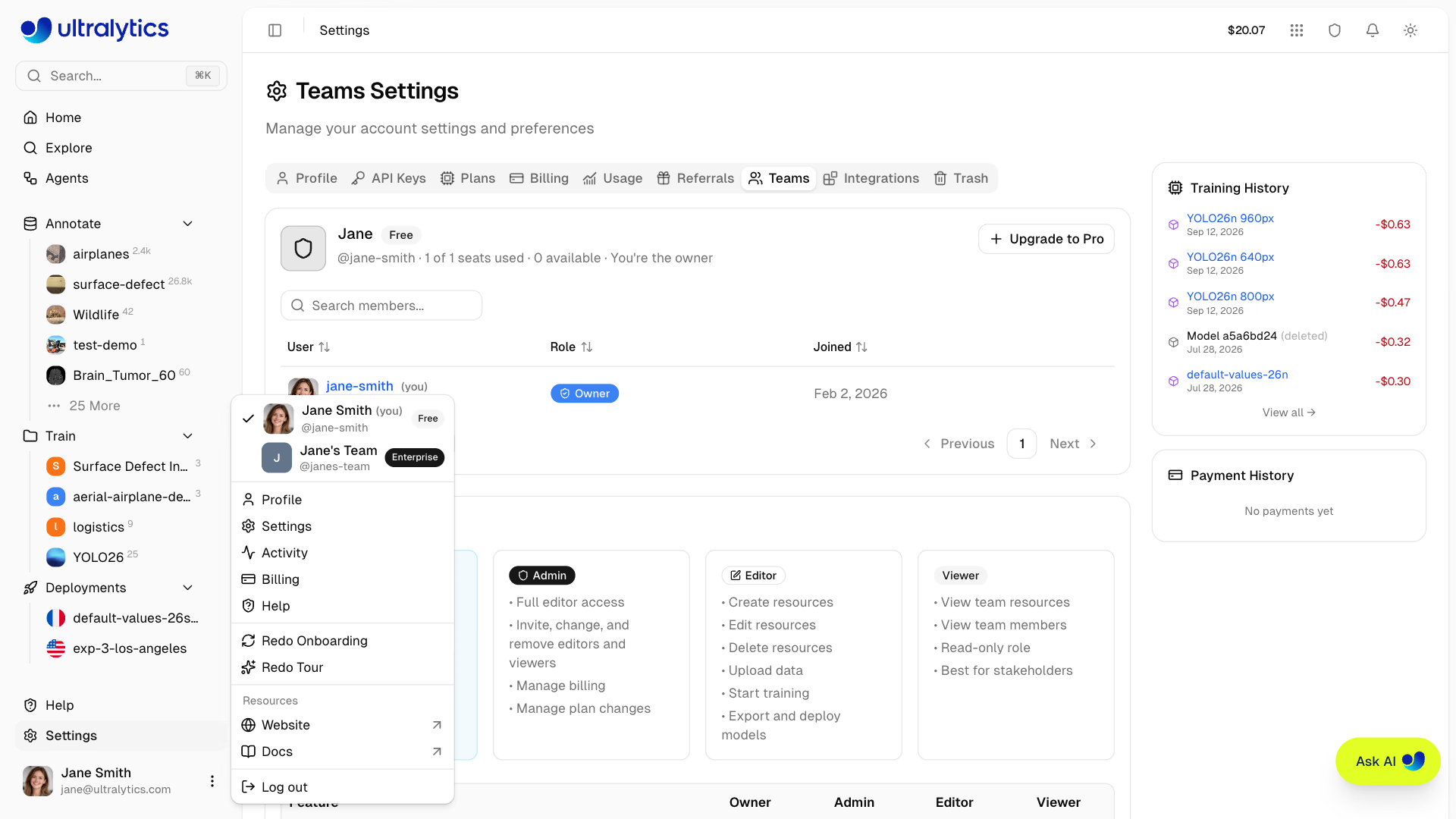
Bir ekip çalışma alanına geçtiğinde gördüğün ve oluşturduğun tüm kaynaklar o ekibe ait olur. Kişisel çalışma alanı kaynakların ayrı kalır.
Roller ve İzinler#
Ekipler, erişim denetimi için dört rollü bir hiyerarşi kullanır. Her rol, kendisinden aşağıdaki rollerin tüm izinlerini devralır.
| Rol | Açıklama |
|---|---|
| Sahip | Üyeler, faturalandırma, ekibin silinmesi ve sahipliğin devredilmesi dâhil tam denetim |
| Yönetici | Tam düzenleyici erişimi; faturalandırmayı, ayarları ve yönetici rolünün altındaki üyeleri yönetme |
| Düzenleyici | Kaynak oluşturma, düzenleme ve silme; veri yükleme; modelleri eğitme, dışa aktarma ve dağıtma |
| Görüntüleyici | Ekip kaynaklarına ve üyelerine salt okunur erişim |
Ayarlar'daki Ekipler sekmesi, aşağıda gösterilen aynı izin matrisini görüntüler:
| Özellik | Sahip | Yönetici | Düzenleyici | Görüntüleyici |
|---|---|---|---|---|
| Herkese açık kaynakları görüntüle | Evet | Evet | Evet | Evet |
| Özel kaynakları görüntüle | Evet | Evet | Evet | Evet |
| Kaynak oluştur ve düzenle | Evet | Evet | Evet | Hayır |
| Kaynakları sil | Evet | Evet | Evet | Hayır |
| Veri yükle ve modelleri eğit | Evet | Evet | Evet | Hayır |
| Modelleri dışa aktar ve indir | Evet | Evet | Evet | Hayır |
| Dağıtımları yönet | Evet | Evet | Evet | Hayır |
| Görüntüleyicileri ve düzenleyicileri yönet | Evet | Evet | Hayır | Hayır |
| Yöneticileri değiştir/kaldır | Evet | Hayır | Hayır | Hayır |
| Faturalandırma ve plan değişiklikleri | Evet | Evet | Hayır | Hayır |
| Sahipliği devret | Evet | Hayır | Hayır | Hayır |
Hiç kimse kendi rolüyle aynı veya daha üst düzeydeki bir üyeyi değiştiremez ya da kaldıramaz; bu nedenle bir yönetici başka bir yöneticinin rolünü düşüremez.
Her ekibin tam olarak bir sahibi vardır. Sahibi değiştirmek için Ayarlar'daki Ekipler sekmesinden sahipliği devret; rolün Yönetici olarak düşürülür ve bu değişikliği geri alamazsın. Yönetici rolünü yalnızca sahip atayabilir veya kaldırabilir.
Çalışma alanı API anahtarları, çalışma alanının sahibi kimliğiyle kimlik doğrulaması yapar; bu nedenle yöneticiler de dahil olmak üzere yalnızca sahip bu anahtarları oluşturabilir, görüntüleyebilir veya iptal edebilir.
Paylaşılan Kaynaklar#
Ekip çalışma alanında oluşturulan kaynaklar kişiye değil, ekibe aittir. Tüm ekip üyeleri projeleri, veri kümelerini, modelleri ve dağıtımları görüntüleyebilir. Editörler ve daha üst roldekiler kaynak oluşturabilir ve değiştirebilir.
Kişisel çalışma alanındaki kaynaklar, ekip çalışma alanlarından ayrıdır. Bir kaynağı paylaşmak için kaynağı ekip çalışma alanındayken oluştur.
Paylaşılan Faturalandırma ve Limitler#
Ekip üyeleri çalışma alanının kredi bakiyesini ve kaynak limitlerini paylaşır. Bulut eğitimi çalıştırırken tüm üyeler aynı cüzdandan harcama yapar. Ayrıntılı plan limitleri için Faturalandırma sayfasına bak.
Kullanım sekmesi, harcamaları kullanıcıya veya API anahtarına göre gruplayabilir; böylece paylaşılan bakiyenin nereye harcandığını görebilirsin.
Pro planda her üye, ayda 29 $ (veya yılda 290 $, yaklaşık %17 tasarruf) tutarında ücretli bir koltuk kullanır. Ekibin paylaşılan cüzdanına her takvim ayında koltuk başına 30 $ aylık kredi eklenir ve kullanılmayan kısım sonraki faturalandırma dönemi başladığında sona erer.
Üye Davet Etme#
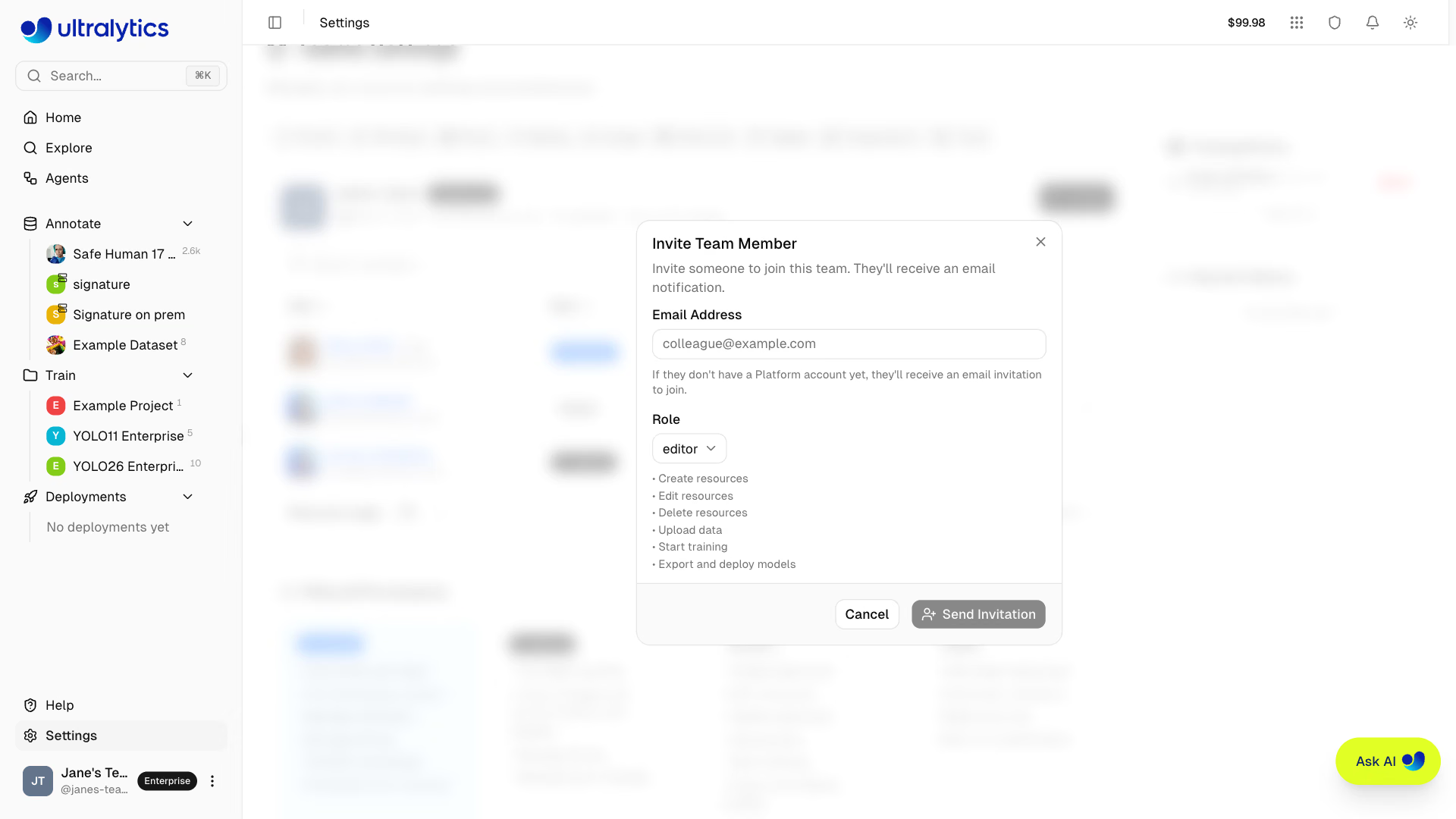
Yöneticiler ve Sahipler ekibe yeni üyeler davet edebilir:
- Ayarlar > Ekipler bölümüne git
- Davet et'e tıkla
- Davet edilen kişinin e-posta adresini gir
- Bir rol seç (Yönetici, Editör veya Görüntüleyici)
- Devam'a tıkla, koltuk ücretini incele ve ardından Onayla ve davet et'e tıkla (Enterprise gibi koltuk ücretlendirmesi olmayan çalışma alanlarında bunun yerine Daveti Gönder gösterilir)
Sonraki adım, davet edilen kişinin Platform'u daha önce kullanıp kullanmadığına bağlıdır:
- Mevcut Platform hesabı: Koltuk ücreti başarıyla tahsil edilir edilmez daveti kabul etmesine gerek kalmadan ekibe eklenir. Ekip, çalışma alanı seçicisinde hemen görünür.
- Platform'da yeni: Kayıt bağlantısı içeren bir e-posta daveti alır. Daveti kabul edene kadar koltuk Beklemede satırı olarak rezerve edilir.
Davetlerin süresi 14 gün sonra dolar ve süre dolduğunda sahibine e-posta gönderilir. Belirteci yenileyip 14 günlük süreyi yeniden başlatmak için üye işlemleri menüsünden Daveti yeniden gönder'i, rezerve edilmiş koltuğu boşaltmak için Daveti iptal et'i kullan.
Koltuk Ücretleri#
Pro planda koltuk ücreti, üye eklenmeden önce tahsil edilir. Onay adımında hem bugün ödenecek orantılı tutar hem de yeni yinelenen toplam gösterilir. Bu dönem için ücretini zaten ödediğin boş bir koltuk varsa yeni üye, dönemin geri kalanı boyunca koltuğu ek ücret ödemeden kullanır. Kart ödemesinin reddedilmesi ekipte herhangi bir değişikliğe yol açmaz.
Üyeleri Yönetici rolüyle yalnızca ekip Sahibi davet edebilir. Yöneticiler Editörleri ve Görüntüleyicileri davet edebilir.
Koltuk limiti, etkin üyelerin yanı sıra bekleyen davetleri de kapsar. Limite ulaştıysan yeni bir davet göndermeden önce bir üyeyi kaldır veya bekleyen bir daveti iptal et.
Ekipten Ayrılma ve Üyeleri Kaldırma#
Her üye, üye tablosundaki kendi satırından (Ekipten ayrıl) ekibi bırakabilir; bu işlem üyeyi kişisel çalışma alanına döndürür. Sahipler ve yöneticiler, kendi rollerinden daha düşük roldeki üyeleri Ekipten kaldır seçeneğiyle kaldırabilir. Her iki işlem de hemen yürürlüğe girer ve boşalan koltuğun ücreti faturalandırma döneminin geri kalanı için ödenmiş olarak kalır.
Bir sahip ekipten ayrılamaz ve ekipten kaldırılamaz. Önce sahipliği devret, ardından ayrıl.
Enterprise#
Enterprise planları; sınırsız kaynaklar, ticari lisanslama, SSO/SAML ve özel destek dahil olmak üzere gelişmiş ihtiyaçları olan kuruluşlara ek olanaklar sunar. Özelliklerin tümünü karşılaştırmak için Faturalandırma > Enterprise sayfasına bak.
Bir Enterprise lisansının süresi dolarsa ekip üyeleri çalışma alanına erişimini kaybeder. Sahip, yenilemeyi yönetmek için çalışma alanını açmaya devam edebilir ve Faturalandırma ile Ekipler sekmelerinde yenileme iletişim bilgilerini içeren Enterprise lisansının süresi doldu bandını görür. Lisans yenilenene kadar sahip de dahil hiç kimse üye davet edemez. Ayrıntılar için Ultralytics Lisanslama sayfasına bak.
Enterprise'ı Kullanmaya Başlama#
Enterprise planları Ultralytics ekibi tarafından sağlanır. Plan ayrıntıları için Ultralytics Lisanslama sayfasına bak. Kurumsal yapılandırman kurulduğunda, ekip Sahibi olarak kabul etmen için sana bir kurulum daveti gönderilir; ardından ekip üyelerini davet edebilirsin.
Sık Sorulan Sorular#
Evet, aynı anda birden fazla ekibe üye olabilirsin. Ekipler arasında geçiş yapmak için çalışma alanı seçicisini kullan. Her ekipteki rolün farklı olabilir.
Ekip çalışma alanında oluşturduğun kaynaklar ekipte kalır. Silinmez veya kişisel hesabına aktarılmaz.
Enterprise fiyatlandırması ve kurulumu doğrudan Ultralytics ekibi tarafından yönetilir.
Settings > Plansiçindeki Enterprise kartında Enterprise Tanıtımı İste'ye tıkla veya plan ayrıntıları için Ultralytics Lisanslama sayfasına bak.Sahip dışındaki tüm üyeler ekipten çıkarılır ve e-posta ile bilgilendirilir; bekleyen davetler iptal edilir. Sahip, çalışma alanına ve kaynaklarına erişimini korur; bu nedenle planı yeniden yükseltip davetleri yineleyerek ekibi geri yükleyebilirsin. Free'ye Düşürme sayfasına bak.
Evet. Sahip, çalışma alanı etkinken
Settings > Profileiçindeki Ekibi Sil kartından ekibi silebilir. Önce diğer tüm üyeleri kaldır, ardından onaylamak içinDELETEyaz. Tüm ekip kaynakları kalıcı olarak silinir.