Ultralytics Platform Hızlı Başlangıç#
Ultralytics Platform, veri kümelerini yüklemek, önceden eğitilmiş ağırlıklardan yeni YOLO modelleri eğitmek, tamamlanmış modelleri tarayıcıda test etmek ve özel çıkarım uç noktalarını yapılandırmak için yönlendirmeli bir iş akışı sunar.
İzle: Ultralytics Platform'u kullanmaya başla - Hızlı Başlangıç
Aşağıdaki etkileşimli diyagram, Ultralytics Platform iş akışının dört temel aşamasını özetler. Talimatlarına gitmek için herhangi bir aşamaya tıkla.
Başlayın#
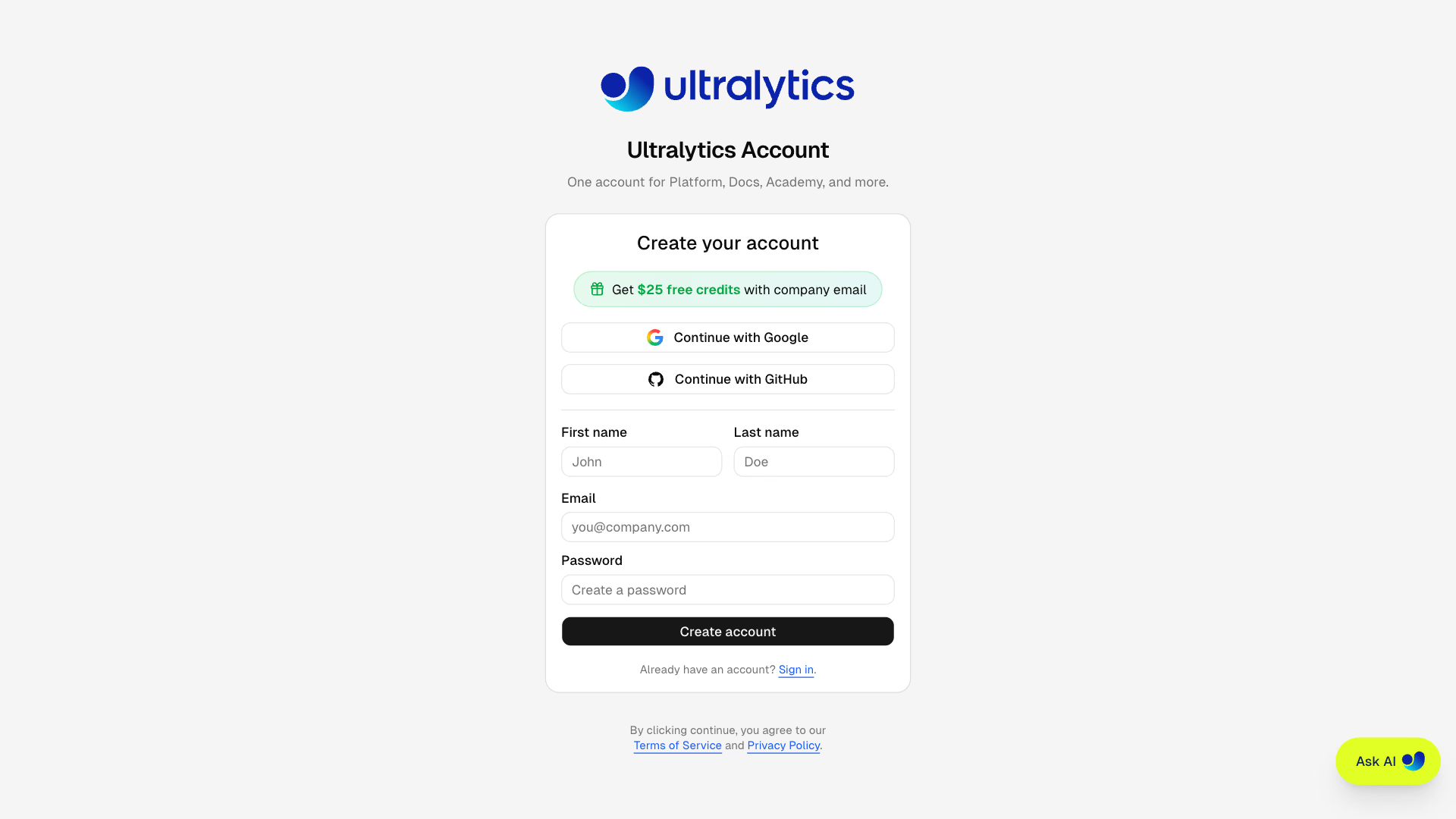
Ultralytics Platform, kaydolmak için çeşitli kolay seçenekler sunar. Google veya GitHub hesabınla ya da e-posta adresinle kaydolup giriş yapabilirsin.
Bölge Seçimi#
Başlangıç kurulumu sırasında veri bölgeni seçmen istenir. Platform, her bölgeye olan gecikmeyi otomatik olarak ölçer ve sana en yakın bölgeyi önerir. Bu seçim, veri kümelerinin, modellerinin ve yönetilen eğitim verilerinin nerede saklanacağını belirler. Özel uç nokta bölgeleri, model dağıtırken ayrıca seçilir.
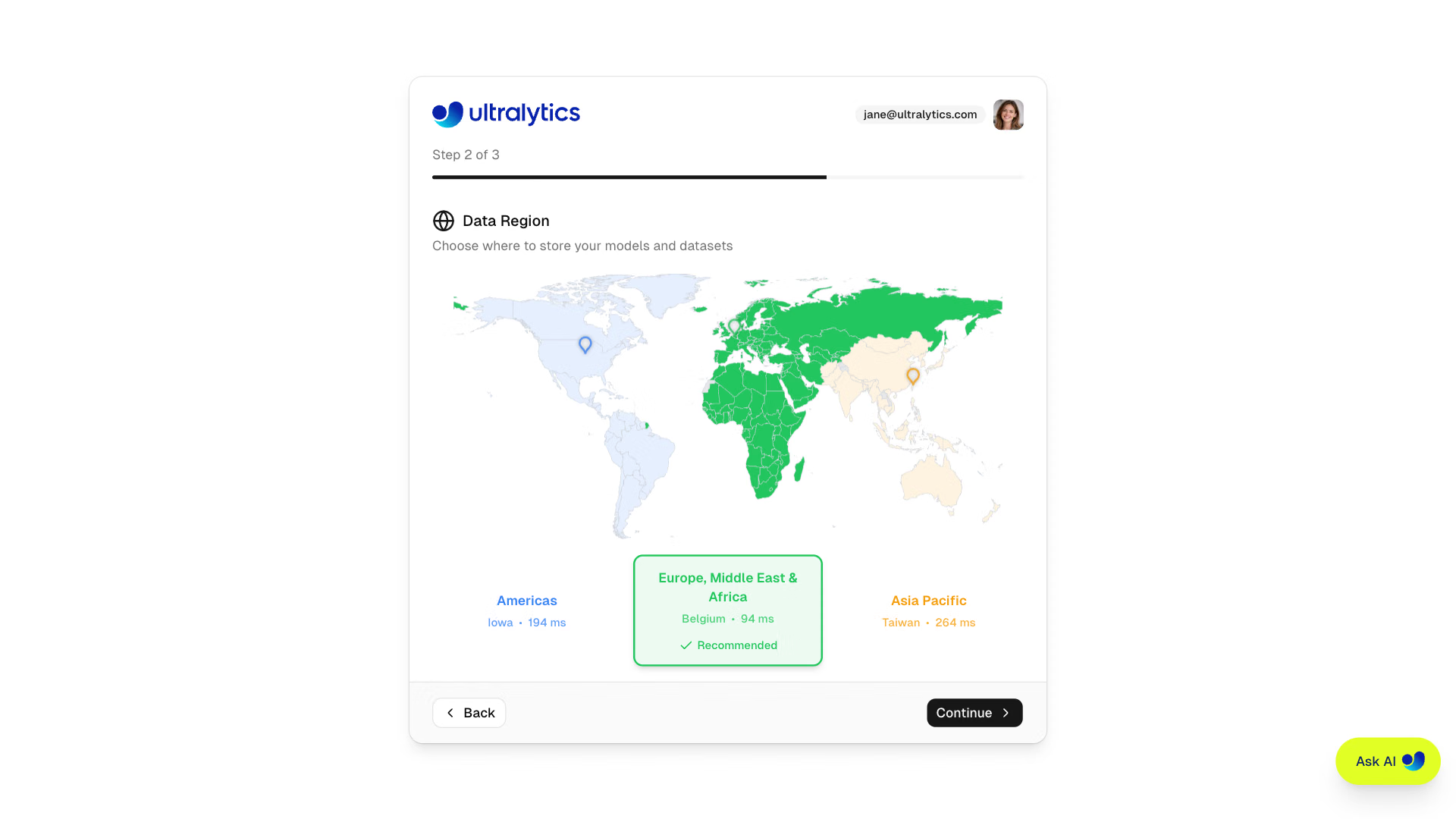
| Bölge | Etiket | Konum | En Uygun Kullanım Alanı |
|---|---|---|---|
| ABD | Amerika | Iowa, ABD | Amerika kıtasındaki kullanıcılar; Amerika kıtası için en hızlı bölge |
| AB | Avrupa, Orta Doğu ve Afrika | Belçika, Avrupa | Avrupalı kullanıcılar, GDPR uyumluluğu |
| AP | Asya Pasifik | Tayvan, Asya-Pasifik | Asya-Pasifik kullanıcıları; APAC için en düşük gecikme |
Veri bölgen, başlangıç kurulumu sırasında belirlenir ve sonradan kendin değiştiremezsin. Bu yüzden en iyi performans için sana veya kullanıcılarına en yakın bölgeyi seç. Daha sonra bölgeleri değiştirmek istersen destek ekibiyle iletişime geçerek değişiklik talep edebilirsin.
Ücretsiz Krediler#
Her yeni hesap, bulutta GPU eğitimi için ücretsiz kredi alır:
| E-posta Türü | Kayıt Kredileri | Uygunluk Koşulları |
|---|---|---|
| İş/Şirket E-postası | $25.00 | Şirket alan adını kullan (@company.com) |
| Kişisel E-posta | $5.00 | Gmail, Yahoo, Outlook vb. |
25 $ kredi almak için iş e-posta adresinle kaydol. Kişisel e-posta adresinle kaydolduysan, ek 20 $ kredinin kilidini açmak için hesap e-posta adresini daha sonra iş e-posta adresinle değiştirebilirsin.
Profilini Tamamla#
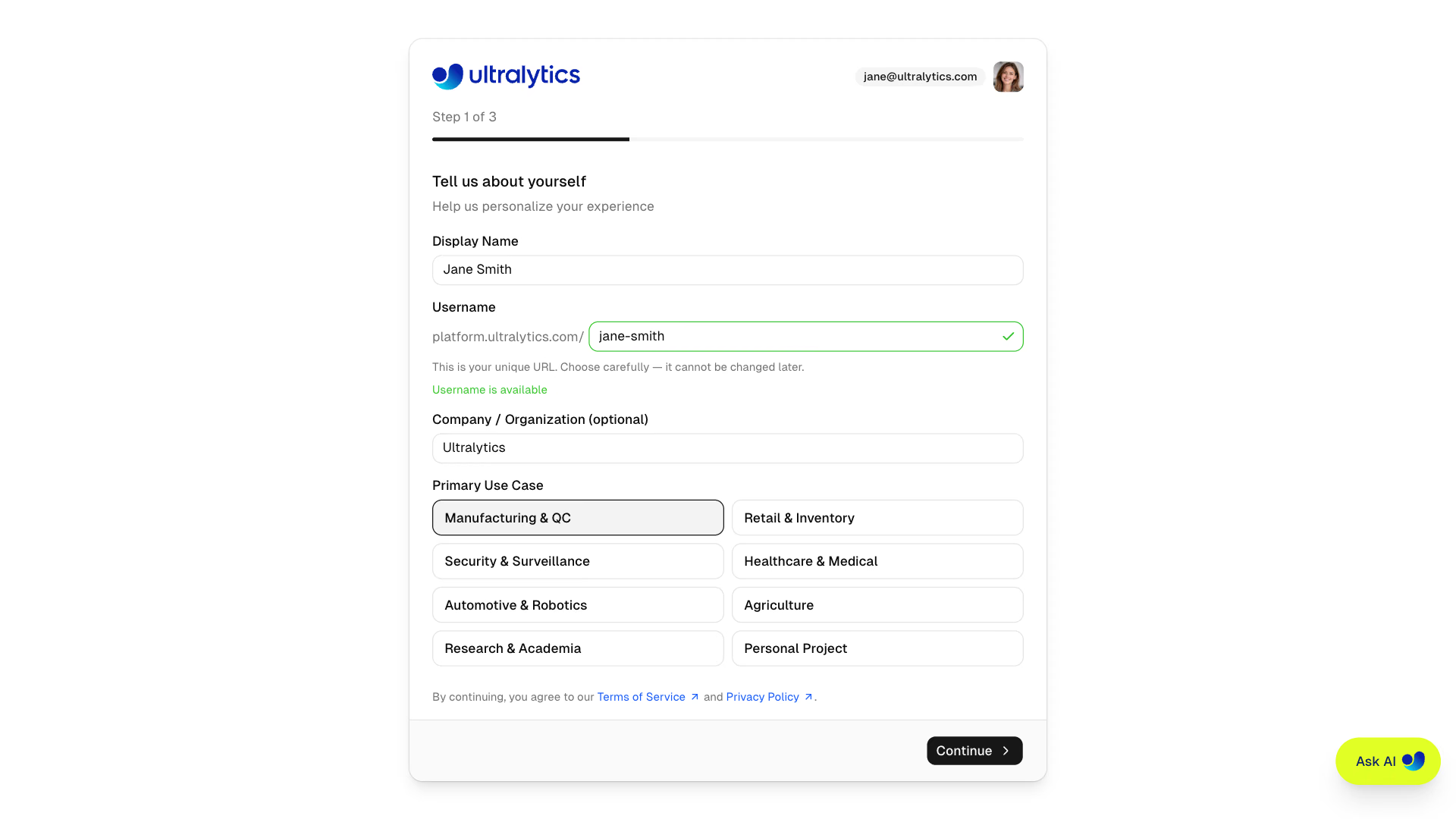
Başlangıç akışı sana üç adımda yol gösterir:
- Profil - Görünen adını, benzersiz kullanıcı adını (kalıcıdır ve daha sonra değiştirilemez), kuruluşunu (isteğe bağlı) ve birincil kullanım amacını gir
- Veri Bölgesi - Gecikme süresini gösteren görsel dünya haritasıyla ABD, AB veya AP'yi seç
- Tamamla - Seçimlerini gözden geçir, istersen bir promosyon kodu uygula ve hoş geldin kredilerini almak için kaydı tamamla
Daha Sonra Güncelle
Görünen adın, biyografin ve sosyal medya bağlantıların dahil olmak üzere profilini istediğin zaman Ayarlar bölümünden güncelleyebilirsin. Kullanıcı adın, kaydolduktan sonra değiştirilemez. Veri bölgesi self servis olarak değiştirilemez; değişiklik talep etmek için destek ekibiyle iletişime geç.
Ana Sayfa Kontrol Paneli#
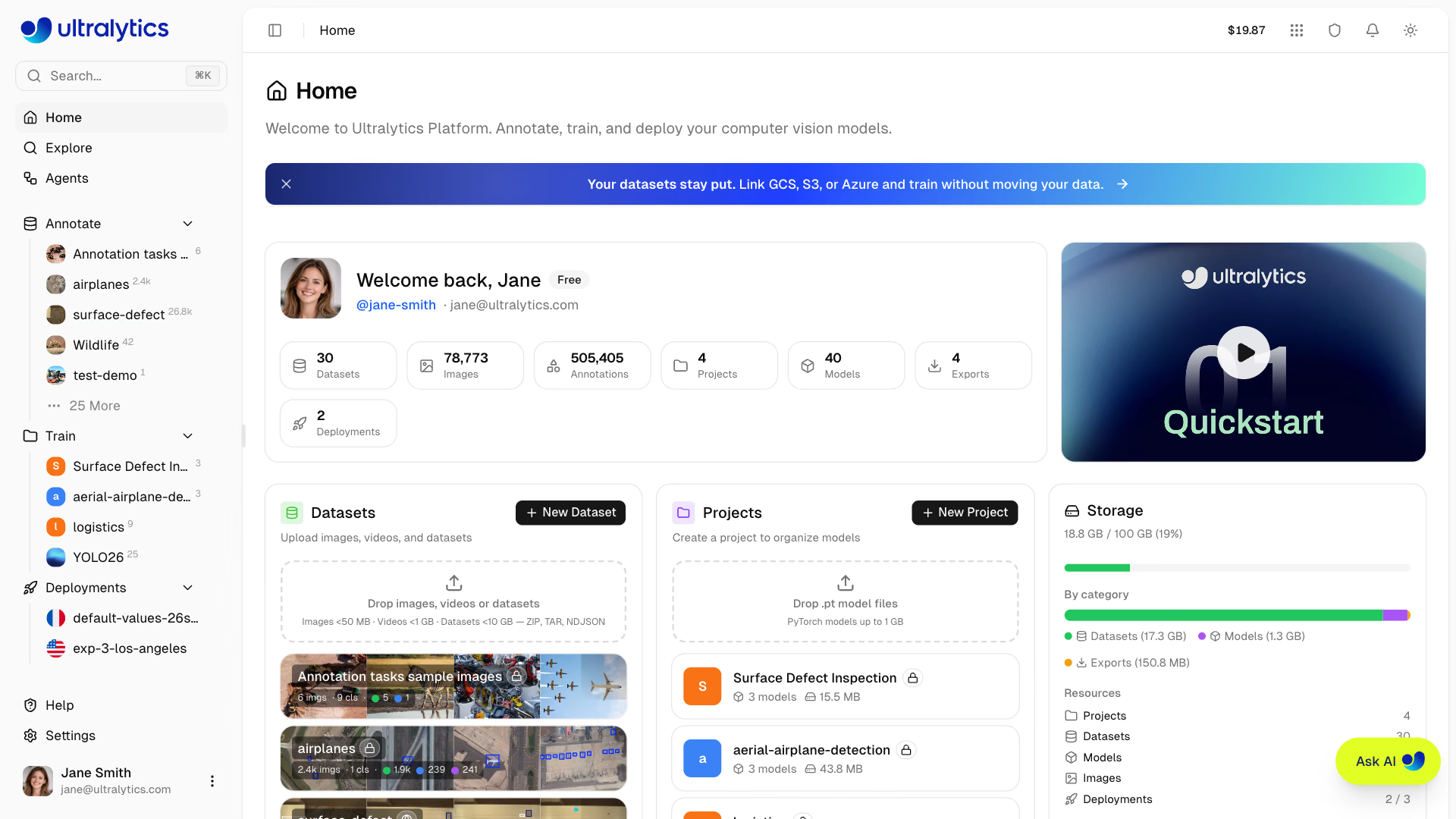
Oturum açtıktan sonra, çalışma alanı istatistiklerini içeren bir karşılama kartı, genel bakış videosu, veri kümelerine, projelere ve depolama alanına hızlı erişim ile son etkinlik akışını sunan Ultralytics Platform Ana sayfasına yönlendirilirsin.
Kenar Çubuğu Gezintisi#
Kenar çubuğu, Platformun tüm bölümlerine erişmeni sağlar:
| Bölüm | Öğe | Açıklama |
|---|---|---|
| Üst | Ara | Tüm kaynaklarında hızlı arama (Cmd+K) |
| Ana Sayfa | Hızlı işlemlerin ve son etkinliklerin yer aldığı kontrol paneli | |
| Keşfet | Herkese açık projeleri, veri kümelerini ve görselleri keşfet | |
| Agent'lar | YOLO, koşullar ve VLM'lerle görsel Agent iş akışları oluştur | |
| İçerik | Açıklama Ekle | Veri kümelerin; yeni bir tane oluşturmak için + kısayolunu kullan |
| Eğit | Eğitilmiş modelleri içeren projelerin | |
| Dağıtımlar | Dağıtımların; her biri kendi dağıtım sayfasını açar ve yeni bir tane oluşturmak için + kısayolunu sunar | |
| Alt Bilgi | Yardım | Kılavuzlar, topluluk bağlantıları ve uygulama içi geri bildirim formu |
| Ayarlar | Hesap, faturalandırma, ekipler ve tercihler | |
| Hesap | Çalışma alanı değiştiricisi, etkinlik ve Oturumu kapat seçeneklerini içeren profil menüsü |
Her içerik bölümü en son beş öğeni ve geri kalan öğelere giden bir bağlantıyı listeler. Bir öğenin üzerine geldiğinde, onu Çöp Kutusu'na taşıyan silme işlemi görünür; dağıtımlar bunun dışındadır ve onaydan sonra kalıcı olarak silinir. Çöp Kutusu'na aramadan (Cmd+K) veya platform.ultralytics.com/trash'yi açarak ulaşabilirsin.
Hesabın olmadığında aynı kenar çubuğunda kendi içeriğin yerine @ultralytics konumundaki herkese açık Veri Kümeleri ve Modeller gösterilir; alt bilgide ise hesap menüsünün yerini kayıt kartı alır.
Karşılama Kartı#
Karşılama kartında profilin, plan rozeti (plan karşılaştırmasına bağlantı verir) ve çalışma alanı istatistiklerin bir bakışta gösterilir. Her istatistik, çalışma alanındaki ilgili görünüme bağlantı verir:
| İstatistik | Açıklama |
|---|---|
| Veri Kümeleri | Veri kümesi sayısı |
| Görseller | Tüm veri kümelerindeki toplam görsel sayısı |
| Açıklamalar | Toplam açıklama sayısı |
| Projeler | Proje sayısı |
| Modeller | Eğitilmiş toplam model sayısı |
| Dışa Aktarımlar | Model dışa aktarımı sayısı |
| Dağıtımlar | Etkin dağıtım sayısı |
Hızlı İşlemler#
Karşılama kartının altında kontrol panelinde üç kart gösterilir:
- Veri Kümeleri: Yeni bir veri kümesi oluştur veya görselleri, videoları ya da veri kümesi dosyalarını yüklemek için sürükleyip bırak. Son veri kümelerin gösterilir.
- Projeler: Yeni bir proje oluştur veya yüklemek için
.ptmodel dosyalarını sürükleyip bırak. Son projelerin gösterilir. - Depolama: Plan sınırlarıyla birlikte depolama kullanımına (veri kümeleri, modeller, dışa aktarımlar) genel bakış.
En alttaki Son Etkinlik tablosunda son veri kümelerin, projelerin ve dağıtımların durumlarıyla son güncelleme zamanları gösterilir.
Genel Arama#
Arama çubuğunu açmak için Cmd+K (Mac) veya Ctrl+K (Windows/Linux) tuşlarına bas. Sayfaları, projeleri, veri kümelerini ve dağıtımları anında ara.
Yapay Zekâ Sohbet Asistanı#
Ultralytics Platform genelindeki görevleri otomatikleştiren bir yapay zekâ agent'ıyla çalışmak için Ask AI'a tıkla. Agent, görsellere açıklama eklemek, eğitim deneyleri yürütmek, sonuçları karşılaştırmak ve modelleri dışa aktarmak veya dağıtmak için doğrudan veri kümelerin ve modellerinle çalışır. Kendi kodlama agent'ını kurmaya yönelik örnek istemler ve kurulum bilgileri için Ask AI ile Otomatik Eğitim sayfasına bak.
Başlangıç Turları#
Platform, farklı bölümleri keşfederken temel özellikleri tanıtan rehberli turlar içerir:
| Tur | Tetikleyici | Kapsamı |
|---|---|---|
| Gezinme Turu | Başlangıçtan sonra Ana Sayfa'yı ilk ziyaret | Ana Sayfa, Keşfet, Açıklama Ekle, Eğit, Dağıt, Ayarlar, Hesabın |
| Proje Turu | Bir proje sayfasını ilk ziyaret | Modeller, Eğitim Grafikleri, Model Eğit |
| Veri Kümesi Turu | Bir veri kümesi sayfasını ilk ziyaret | Görseller, Veri Kümesi Bölümleri, Sınıflar, Grafikler, Model Eğit, Görsel Yükle, Veri Kümesini İndir |
Kurumsal plan kullanıcılarına, Eğit adımına yönelik kuruma özel yönergeler içeren geliştirilmiş bir Gezinme Turu gösterilir.
Turları Yeniden Başlat#
Herhangi bir turu yeniden başlatmak için:
- Turu Yeniden Başlat düğmesi — Hesap menüsünü açmak için profil avatarına (kenar çubuğunun sol alt köşesinde) tıkla, ardından Turu Yeniden Başlat'ı seç. Bu işlem tüm turları sıfırlar; turlar, her bölümü bir sonraki ziyaretinde yeniden oynatılır.
- URL parametresi — Bir turu doğrudan yeniden başlatmak için tur kimliğini içeren
?tour=ifadesini ekle: Ana Sayfa'da?tour=nav, proje sayfasında?tour=projectveya veri kümesi sayfasında?tour=dataset.
İlk Veri Kümeni Yükle#
Kenar çubuğunda Annotate öğesini aç ve yeni bir veri kümesi oluşturmak için + öğesine tıkla. Dosyaları doğrudan Ana Sayfa kontrol panelindeki Veri Kümeleri kartına sürükleyip bırakabilirsin.
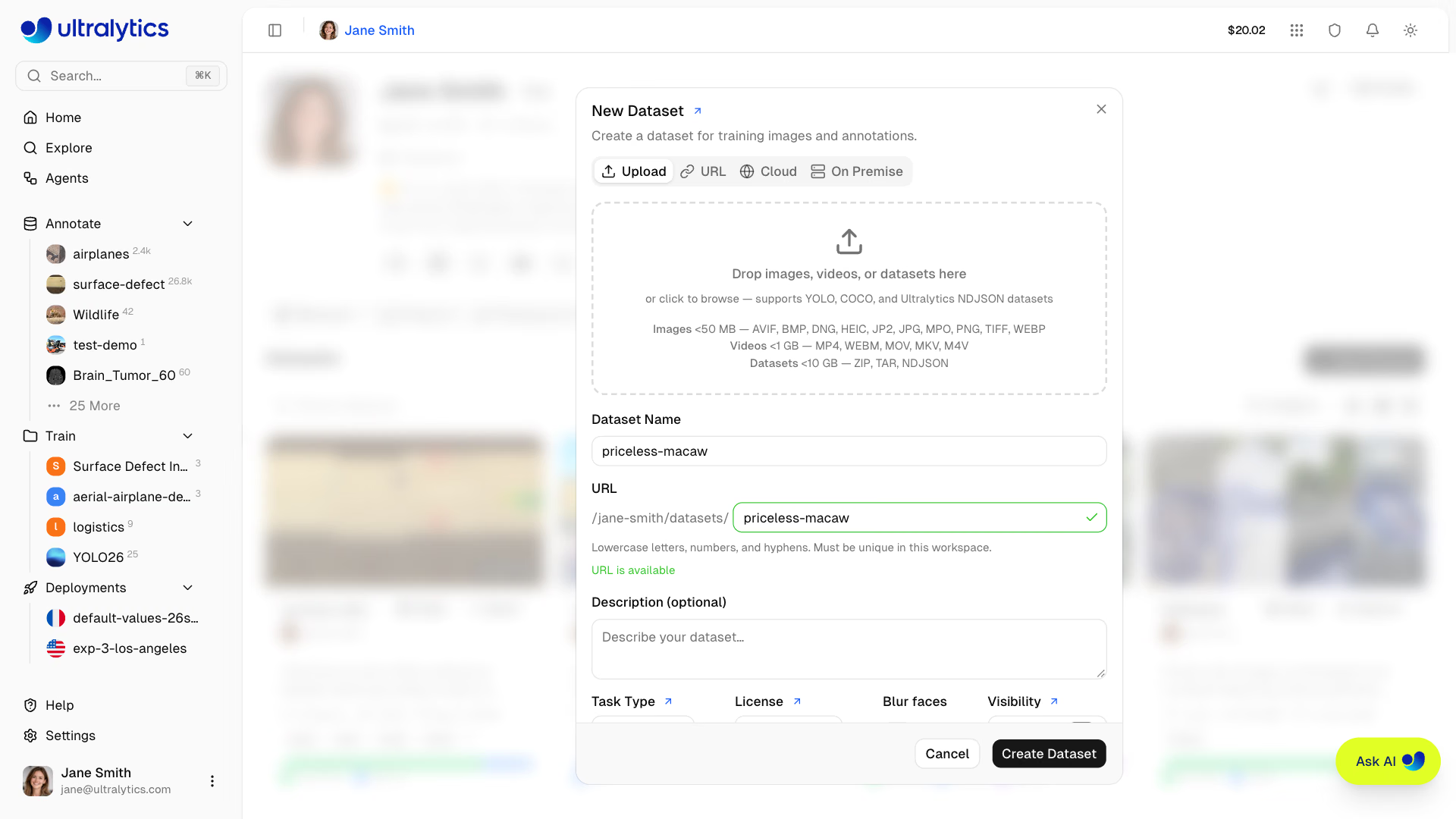
Yeni Veri Kümesi iletişim kutusu dört kaynak sunar. Bu hızlı başlangıç kılavuzunda Yükle seçeneğini kullanacağız; diğer seçenekler Veri Kümeleri ve Entegrasyonlar bölümlerinde ele alınır:
| Kaynak | Kullanılabilirlik | Açıklama |
|---|---|---|
| Yükle | Tüm planlar | Bilgisayarındaki görüntüleri, videoları, arşivleri veya NDJSON dosyalarını sürükleyip bırak |
| URL | Tüm planlar | Bir ZIP, TAR, TAR.GZ, TGZ veya NDJSON dosyasının doğrudan HTTP ya da HTTPS bağlantısından içe aktar |
| Bulut | Pro ve üzeri | Bir S3, GCS veya Azure bucket'ı bağla |
| Şirket İçi | Enterprise | Kendi bağlı ana bilgisayarında kalan verileri dizine ekle |
Yüklemeler birden fazla biçimi destekler (ayrıntıların tamamı için Veri Kümeleri bölümüne bak):
| Biçim | Maksimum Boyut (Free / Pro / Enterprise) | Açıklama |
|---|---|---|
| Görseller | 50 MB | JPG, PNG, WebP, TIFF ve diğer yaygın biçimler |
| Veri Kümesi Arşivi | 10 / 20 / 50 GB | Görüntü ve etiketleri içeren ZIP veya TAR arşivi (.tar.gz ve .tgz dahil) |
| Video | 1 GB | MP4, WebM, MOV, MKV, M4V - saniyede 1 kare çıkarılır (en fazla 100 kare) |
| NDJSON | 10 / 20 / 50 GB | Taşınabilir meta veriler için Ultralytics veri kümesi dışa aktarma biçimi |
Yüklemeden sonra platform verilerini otomatik olarak işler:
- 4096 pikselden büyük görüntüler yeniden boyutlandırılır (en-boy oranı korunur; çoğu TIFF orijinali yüklendiği biçimde saklanır).
- Hızlı göz atma için 256 piksellik küçük resimler oluşturulur
- YOLO, COCO, LabelMe ve Ultralytics ya da Labelbox NDJSON etiketleri ayrıştırılır ve doğrulanır
- İstatistikler hesaplanır (sınıf dağılımı, ısı haritaları, boyutlar)
En iyi sonuçlar için standart YOLO yapısına sahip bir ZIP veya TAR arşivi yükle (.tar.gz ve .tgz dahil):
my-dataset.zip
├── data.yaml          # Class names and splits
├── train/
│   ├── images/
│   │   ├── img001.jpg
│   │   └── img002.jpg
│   └── labels/
│       ├── img001.txt
│       └── img002.txt
└── val/
    ├── images/
    └── labels/
Görevler genelindeki söz diziminin tamamı için detect, segment, pose, OBB ve classify veri kümesi kılavuzlarına bak.
Veri kümeleri ve detect, segment, pose, OBB ve classify için desteklenen biçimler hakkında daha fazla bilgi edin.
İlk Projeni Oluştur#
Projeler, ilişkili modelleri ve deneyleri düzenlemene yardımcı olur. Kenar çubuğunda Train bölümünü aç ve bir proje oluşturmak için + öğesine tıkla. Ayrıca proje oluşturup ağırlıkları tek adımda içe aktarmak için .pt ağırlıklarını Ana Sayfa panosundaki Projeler kartına bırakabilirsin.
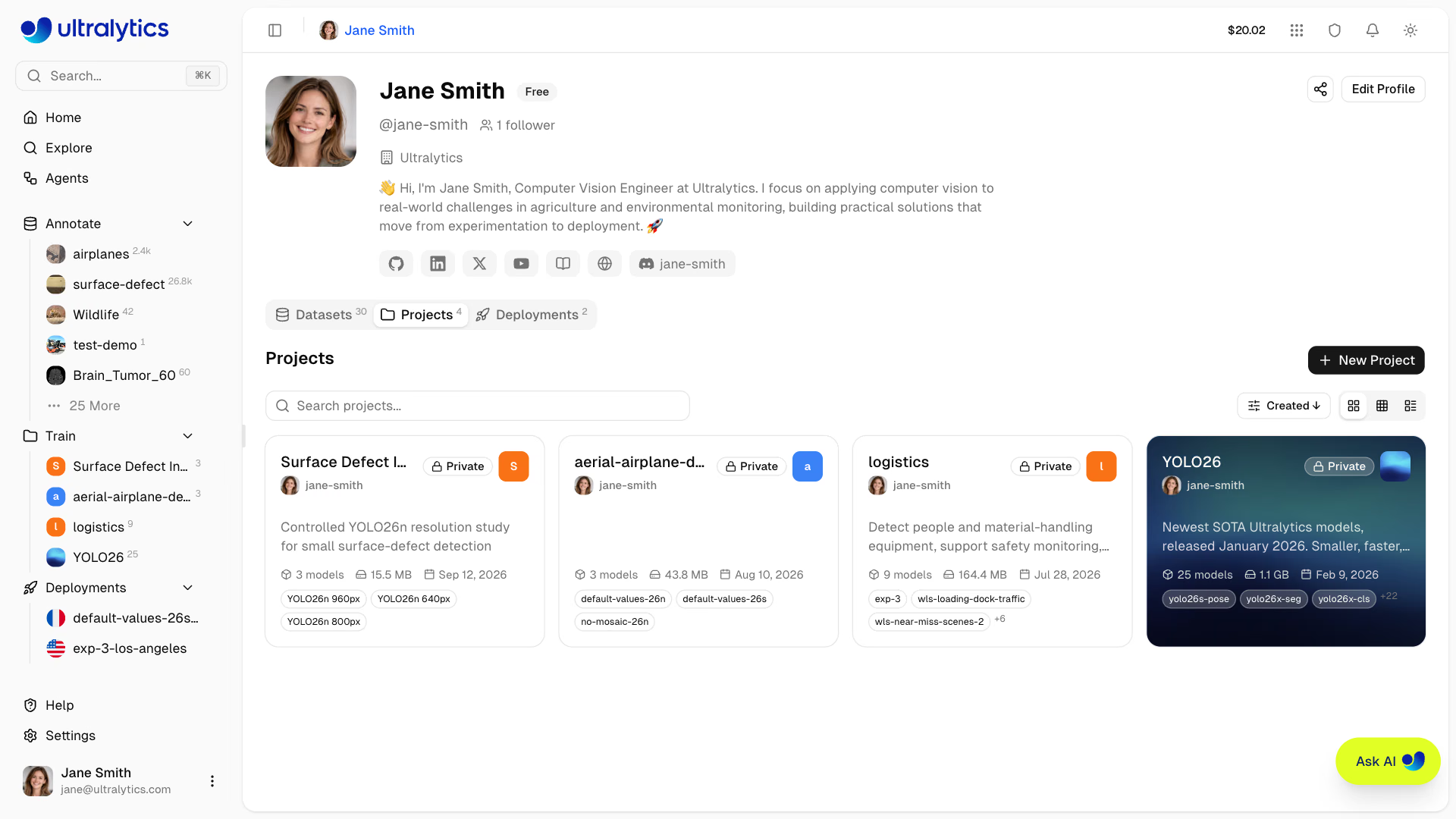
Bir ad ve isteğe bağlı bir açıklama gir. Projeler; model çalıştırmalarını, içe aktarılan veya klonlanan model ağırlıklarını ve tamamlanan eğitim sonuçlarını karşılaştırmaya yönelik grafikleri düzenler.
Projeler hakkında daha fazla bilgi edin.
İlk Modelini Eğit#
Projenin içinden Yeni Model Eğit iletişim kutusunu açmak için New Model öğesine tıkla. Bir veri kümesi sayfasından da başlayabilirsin; bu durumda veri kümesi sabitlenir ve bunun yerine hedef projeyi seçersin.
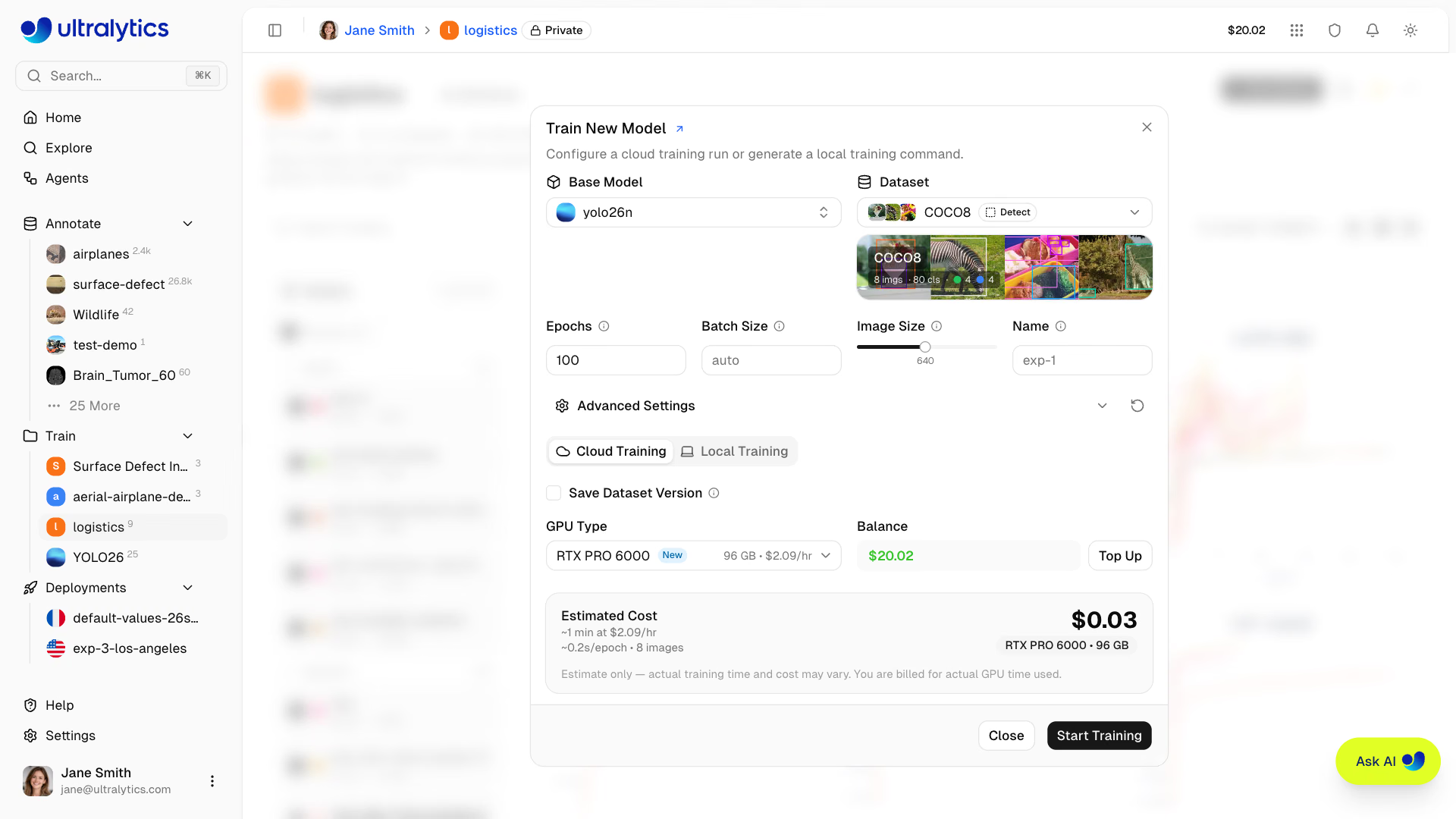
Eğitim Yapılandırması#
- Temel Model: Resmî Ultralytics ağırlıklarını veya kendi eğittiğin modellerden birini seç. İletişim kutusu, seçilen model veri kümesinin görevini eğitemiyorsa uyarı verir.
- Veri Kümesi: En az bir eğitim görüntüsü, en az bir doğrulama veya test görüntüsü ve etiketlenmiş en az bir görüntü içeren hazır bir veri kümesi seç
- Parametreler: Epoch sayısını (varsayılan 100), Batch Size değerini (boş bırakılırsa otomatik), Image Size değerini (varsayılan 640) ve isteğe bağlı çalıştırma Name değerini ayarla. YAML düzenleyicisinde diğer Ultralytics eğitim bağımsız değişkenlerini düzenlemek için Gelişmiş Ayarlar bölümünü genişlet.
- GPU Seç: Bulut Eğitimi sekmesinde bütçene ve model boyutuna göre işlem kaynağını seç. Varsayılan seçenek, tüm YOLO26 varyantlarını çalıştırabilen RTX PRO 6000'dir (96 GB Blackwell, 2,09 $/saat). Listenin tamamı ve plan kısıtlamaları için GPU fiyatlandırma tablosuna veya Bulut Eğitimi GPU adımına bak.
- Eğitimi Başlat: Tahmini maliyeti ve süreyi kredi bakiyenin yanında gözden geçir, ardından
Start Trainingöğesine tıkla.
Platform'da barındırılan veri kümesinin anlık görüntüsünü almak ve çalıştırmayla ilişkilendirmek için başlamadan önce Veri Kümesi Sürümünü Kaydet seçeneğini işaretle; böylece aynı eğitim verileri daha sonra yeniden oluşturulabilir. Veri Kümeleri bölümüne bak.
Bulut eğitimi, tahmini iş maliyetini karşılamaya yetecek pozitif bir kredi bakiyesi gerektirir. Eğitim iletişim kutusundan doğrudan bakiye yükleyebilir veya bakiyeni Settings > Billing bölümünden kontrol edebilirsin. Yeni hesaplara ücretsiz kredi verilir (kişisel e-posta için 5 $, iş e-postası için 25 $).
Eğitimi İzle#
Eğitim başladıktan sonra ilerlemeyi gerçek zamanlı izlemek için modelin Train sekmesini aç:
| Alt sekme | İçerik |
|---|---|
| Metrikler | Eğitim/doğrulama kayıp eğrileri, mAP, precision, recall |
| Doğrulama | Varsa kaydedilmiş doğrulama sonuçları |
| Konsol | Canlı eğitim günlüğü çıktısı |
| Sistem | GPU kullanımı, bellek kullanımı, donanım ölçümleri |
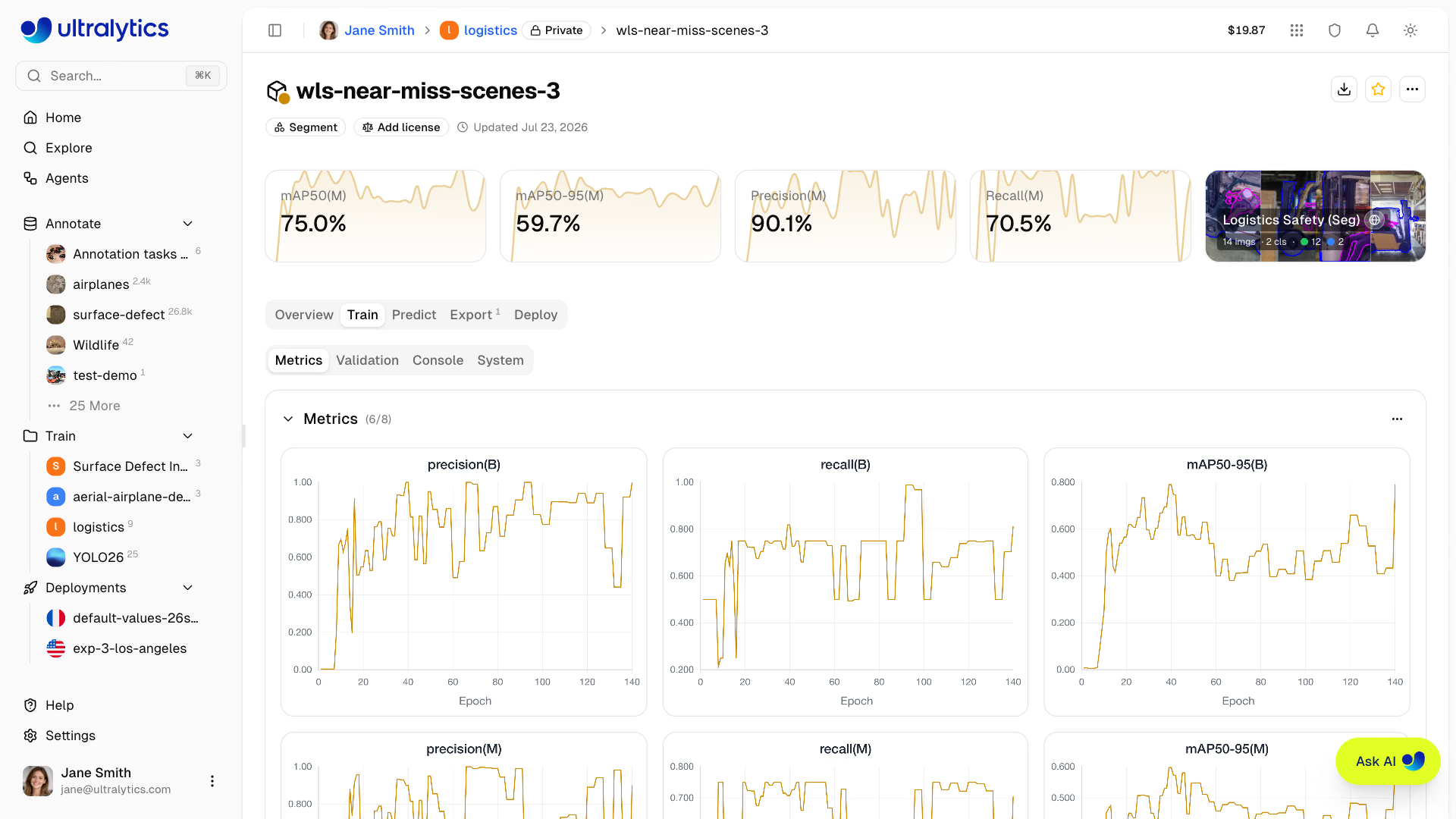
Metrikler, SSE (Sunucu Tarafından Gönderilen Olaylar) aracılığıyla gerçek zamanlı olarak aktarılır. Çalıştırmanın ürettiği karmaşıklık matrisi, PR eğrileri ve F1 eğrileri dahil doğrulama sonuçları kullanılabilir olduğunda Validation alt sekmesi görünür.
Devam eden bir eğitim işini istediğin zaman iptal edebilirsin. Yalnızca o ana kadar kullanılan işlem süresi için ücretlendirilirsin.
Bulut eğitimi hakkında daha fazla bilgi edin.
Modelini Test Et#
Eğitim tamamlandıktan sonra modelini doğrudan tarayıcıda test et:
- Modelinin
Predictsekmesine git - Bir görüntü yükle, sürükleyip bırak, web kameranla görüntü yakala veya örnek bir görüntüye tıkla (bırakıldığında otomatik çıkarım yapılır)
- Göreve uygun tahmin katmanlarını, aşama başına süreleri (ön işleme, çıkarım, son işleme, ağ) ve ham JSON yanıtını görüntüle
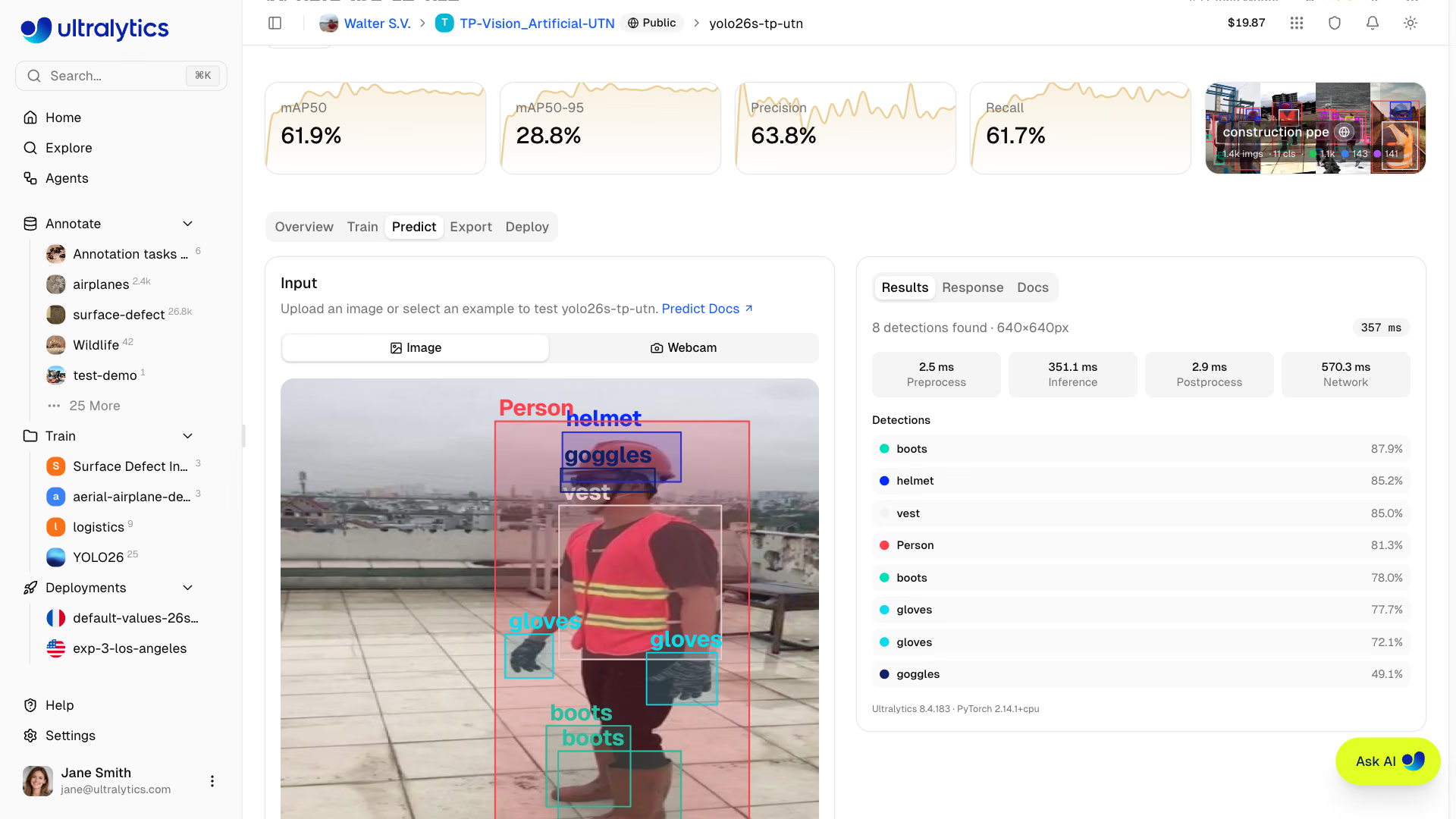
Çıkarım parametrelerini ayarla:
| Parametre | Varsayılan | Açıklama |
|---|---|---|
| Güven | 0.25 | Düşük güvenli tahminleri filtrele |
| IoU | 0.7 | NMS için örtüşmeyi denetle |
| Görüntü Boyutu | 640 | Çıkarım için girişi yeniden boyutlandır |
API Belgeleri altındaki Predict sekmesi, yukarıda seçtiğin parametrelerle önceden doldurulmuş Python, JavaScript ve cURL örnek kodlarını gösterir. Önce modeli dağıt, ardından yer tutucu URL'yi ve anahtarı uç noktanın değerleriyle değiştir:
import requests

url = "https://your-deployment-url.run.app/predict"
api_key = "YOUR_API_KEY"
args = {"conf": 0.25, "iou": 0.7, "imgsz": 640}

with open("image.jpg", "rb") as f:
    response = requests.post(
        url,
        headers={"Authorization": f"Bearer {api_key}"},
        data=args,
        files={"file": f},
    )

print(response.json())Predict sekmesi, bir görseli bıraktığında otomatik olarak çıkarım yapar; bir düğmeye tıklaman gerekmez. Güven eşiğini, IoU değerini veya görsel boyutunu değiştirdiğinde çıkarımı yeniden çalıştırır. Anında test edebilmen için örnek görseller önceden yüklenmiştir.
Çıkarım hakkında daha fazla bilgi edin.
Üretime Dağıt#
Modelini üretimde kullanmak için özel bir uç noktaya dağıt:
- Modelinin
Deploysekmesine git - Platform, 42 bölgenin tamamındaki gecikme süresini ölçer ve bunları dünya haritasında yeşilden kırmızıya uzanan bir renk geçişiyle gösterir (düşük gecikme daha yeşil, yüksek gecikme daha kırmızıdır)
- Haritanın altındaki Bölge Gecikmesi tablosunda, bulunduğun konuma göre sıralanan bölgeler arasından istediğini bul. İstediğin zaman yeniden ölçüm yapmak için
Rescanöğesini kullan. - Uç noktanı oluşturmak için o satırdaki
Deployöğesine tıkla
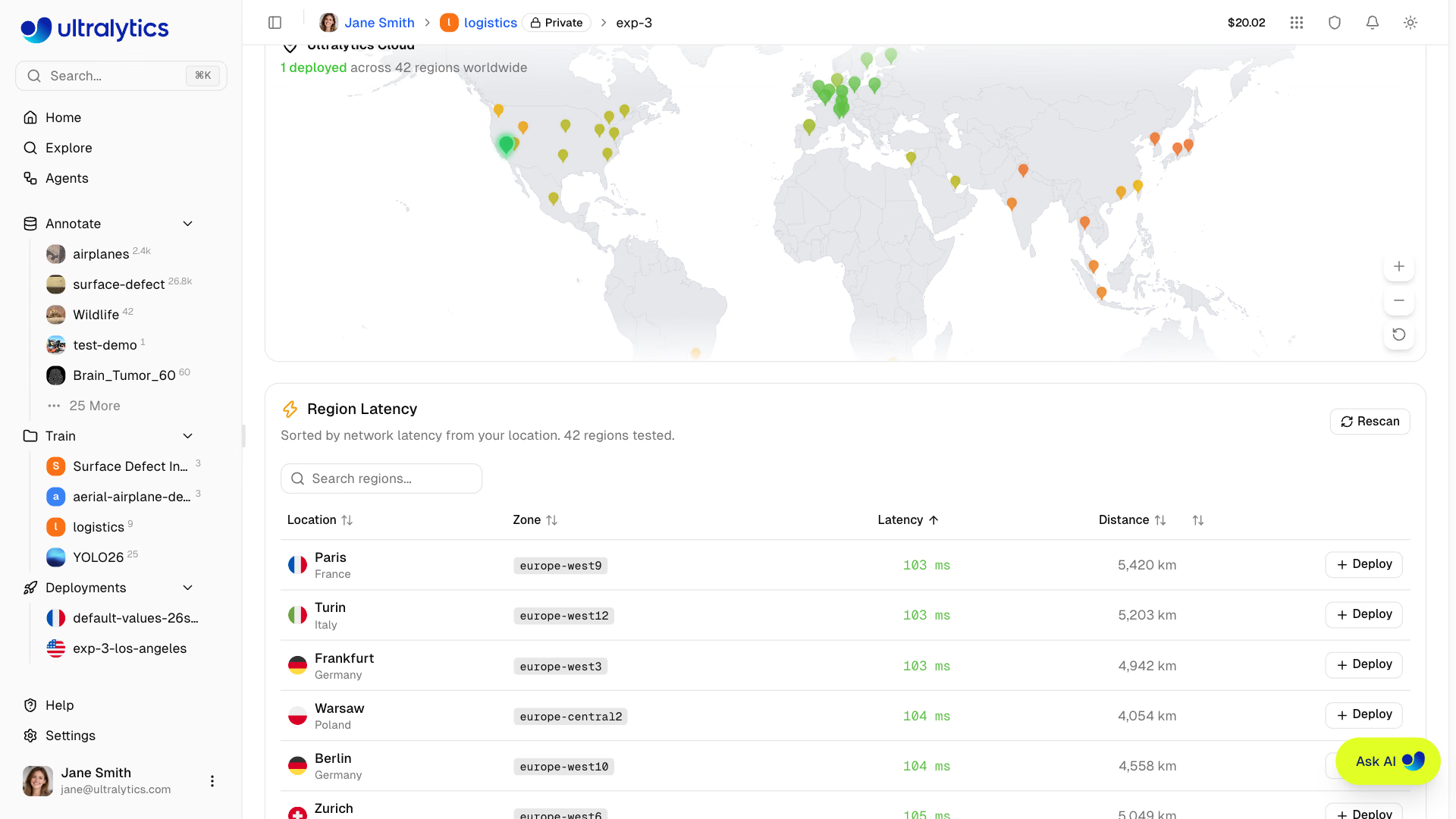
Sağlama tamamlandığında uç noktan şunları sağlar:
- Benzersiz URL: API çağrıları için HTTPS uç noktası
- Sıfıra ölçekleme davranışı: Boştaki varsayılan boyutlu uç noktalar sıfıra ölçeklenir; özel boyutlar etkin kalır ve saatlik çalışma süresi üzerinden ücretlendirilir (dağıtımlar şu anda tek bir etkin örnek çalıştırır)
- İzleme: İstek ölçümleri ve günlükler
Uç noktalar başlatılabilir, durdurulabilir ve silinebilir. Durdurulan uç noktalar yapılandırmalarını korur ve tek tıklamayla yeniden başlatılabilir.
Dağıtımdan sonra, profilindeki Dağıtımlar sekmesinden tüm uç noktalarını yönetebilirsin; bu sekmeye kenar çubuğundaki Deployments bölümünden ulaşabilirsin. Sekmede etkin dağıtımlarını gösteren genel bir harita, 24 saatlik ölçümler (etkin dağıtımlar, toplam istek, hata oranı ve P95 gecikme süresi) ve tüm uç noktaların listesi bulunur.
Uç noktalar hakkında daha fazla bilgi edin.
Uzaktan Eğitim (İsteğe Bağlı)#
Kendi donanımında eğitim yapmayı tercih ediyorsan API anahtarını kullanarak istediğin yerde eğitim yapabilir ve ölçümleri Ultralytics Platform'a aktarabilirsin.
En hızlı yöntem, eğitim iletişim kutusundaki Yerel Eğitim sekmesidir: seçtiğin model, veri kümesi ve parametreler için komutun tamamını oluşturur ve bir API anahtarını doldurur (henüz yoksa bir tane oluşturur). Komutu kopyalayıp terminalinde çalıştır.
Komutu kendin oluşturmak için:
Settings > API Keysbölümünde bir API anahtarı oluştur- Ortam değişkenini ayarla ve
projectiçinusername/projectdeğerini kullanarak eğitimi başlat:
export ULTRALYTICS_API_KEY="YOUR_API_KEY"

yolo train model=yolo26n.pt data=coco.yaml epochs=100 project=username/my-project name=exp1Metrik akışıyla yerel eğitim için Python>=3.11 ve ultralytics>=8.4.120 gerekir. API anahtarları, ardından 40 onaltılık karakter gelen (toplam 43 karakter) ul_ ile başlar ve çalışma alanınla sınırlı, tam erişim sağlayan belirteçlerdir.
API anahtarları, veri kümesi URI'leri ve uzak eğitim hakkında daha fazla bilgi edin.
Geri Bildirim ve Yardım#
Kenar çubuğunun altbilgisindeki Yardım sayfasında dokümantasyon bağlantıları, videolu anlatımlar ve topluluk kaynakları bulunur; ayrıca uygulama içi bir geri bildirim formu içerir. Deneyimini 1 ile 5 yıldız arasında değerlendirebilir, geri bildirim türü olarak (Hata, Özellik veya Genel) seçebilir ve ekran görüntüsü ekleyebilirsin.
Daha fazla yardıma ihtiyacın varsa:
- Yapay Zeka Sohbeti: Anında yardım almak için herhangi bir sayfadaki yüzen sohbet aracına tıkla
- Dokümantasyon: Veri kümeleri, açıklama ekleme, eğitim, dağıtım ve faturalandırma hakkındaki ayrıntılı kılavuzları bu dokümanlarda incele
- Discord: Tartışmalara katılmak için Discord topluluğumuza katıl
- GitHub: Sorunları GitHub üzerinden bildir
- REST API ve Python SDK: Program aracılığıyla tüm Platform özelliklerine erişmek için API başvuru kılavuzuna göz at,
ultralytics-platformistemcisini yükle veya etkileşimli API dokümanlarını dene
Sık Sorulan Sorular#
Hayır. Yeni hesapların tümü kaydolurken ücretsiz eğitim kredisi alır: iş e-postasıyla 25 $, kişisel e-postayla 5 $. Ödeme yöntemi eklemeden veri kümeleri yükleyebilir, açıklama ekleyebilir ve modelleri test edebilirsin. Planları ve daha sonra nasıl kredi ekleyebileceğini öğrenmek için Faturalandırma sayfasına bak.
Kullanıcı adın kalıcıdır; veri bölgesi ise ilk kurulum sırasında belirlenir ve kendin değiştiremezsin. Bölgeleri değiştirmek istiyorsan destek ekibiyle iletişime geç. Görünen adını, biyografini ve sosyal medya bağlantılarını istediğin zaman Ayarlar bölümünden güncelleyebilirsin.
YOLO biçiminde bir ZIP, TAR veya TAR.GZ arşivi, COCO JSON, LabelMe JSON ya da Ultralytics veya Labelbox NDJSON arşivi yükleyebilir ya da Platform'da açıklama eklemek için yalnızca görsellerden oluşan bir klasör yükleyebilirsin. Platform, görevi ve bölümleri arşiv düzenine göre algılar. Tam liste için Veri kümeleri sayfasına bak.
Evet. Hazır bir komutu kopyalamak için eğitim iletişim kutusundaki Yerel Eğitim sekmesini kullanabilir ya da
ULTRALYTICS_API_KEYayarlayıpproject=username/my-projectöğesiniyolo train'ye aktarabilirsin. Metrikler Platform'a gerçek zamanlı olarak aktarılır ve eğitim tamamlandığında son ağırlıklar yüklenir. Uzak Eğitim sayfasına bak.Model sayfasından PyTorch ağırlıklarını (
{model}.pt, en iyi kontrol noktası) indir, ONNX, TensorRT veya CoreML gibi biçimlere dışa aktar ya da modeli bir özel uç nokta üzerinden çağır. ModeliultralyticspaketindekiYOLO("ul://username/project/model")ile doğrudan da yükleyebilirsin.