Projeler#
Ultralytics Platform projeleri, modellerini düzenlemek ve yönetmek için etkili bir çözüm sunar. Daha kolay yönetim, karşılaştırma ve geliştirme için ilgili modelleri bir araya getir.
graph TB
    P[Project]:::start --> M1[Model 1]:::proc
    P --> M2[Model 2]:::proc
    P --> M3[Model 3]:::proc
    M1 --> S[Check in Sidebar]:::proc
    M2 --> S
    M3 --> S
    S --> C[Charts]:::out
    S --> T[Comparison Table]:::out

    classDef start fill:#4CAF50,color:#fff
    classDef proc fill:#2196F3,color:#fff
    classDef out fill:#9C27B0,color:#fff
Proje Oluştur#
Kenar çubuğunda Train'i aç ve New Project iletişim kutusunu açmak için +'a tıkla.
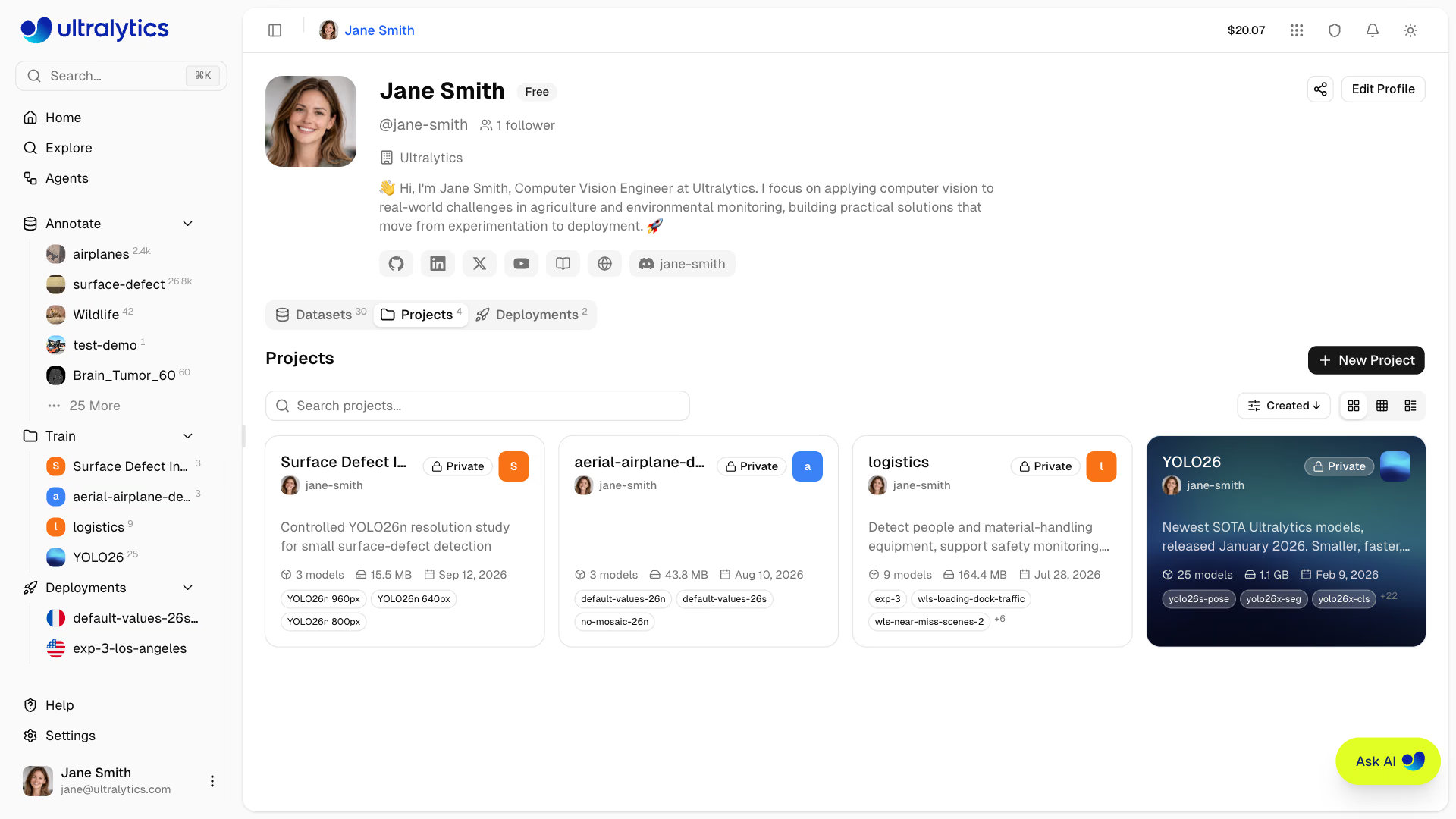
Hızlı Oluşturma
Ana sayfadaki hızlı işlemlerden de proje oluşturabilirsin.
Proje bilgilerini gir:
- Ad: Projen için açıklayıcı bir ad (rastgele bir ad otomatik oluşturulur)
- URL: Adından oluşturulan ve proje oluşturulmadan önce düzenlenebilen proje kısa adı
- Açıklama: Projenin amacı hakkında isteğe bağlı notlar
- Görünürlük: Herkese açık (herkes görüntüleyebilir) veya Özel (yalnızca sen ve ekip üyelerin erişebilir). Yeni projeler varsayılan olarak Herkese açık olur; Enterprise çalışma alanlarında yeni projeler, Ultralytics-Enterprise lisansıyla varsayılan olarak Özel olur.
- Lisans: Projen için isteğe bağlı lisans (None, Apache-2.0, MIT, BSD-3-Clause, AGPL-3.0, GPL-3.0, LGPL-3.0, MPL-2.0, EUPL-1.1, Unlicense, CC0-1.0, Ultralytics-Enterprise veya Other). Ultralytics-Enterprise lisansı, AGPL gereklilikleri olmadan ticari kullanım içindir ve Enterprise planıyla sunulur — Ultralytics Lisanslama sayfasına bak. Enterprise çalışma alanlarında yeni projeler için bu lisans önceden seçilir.
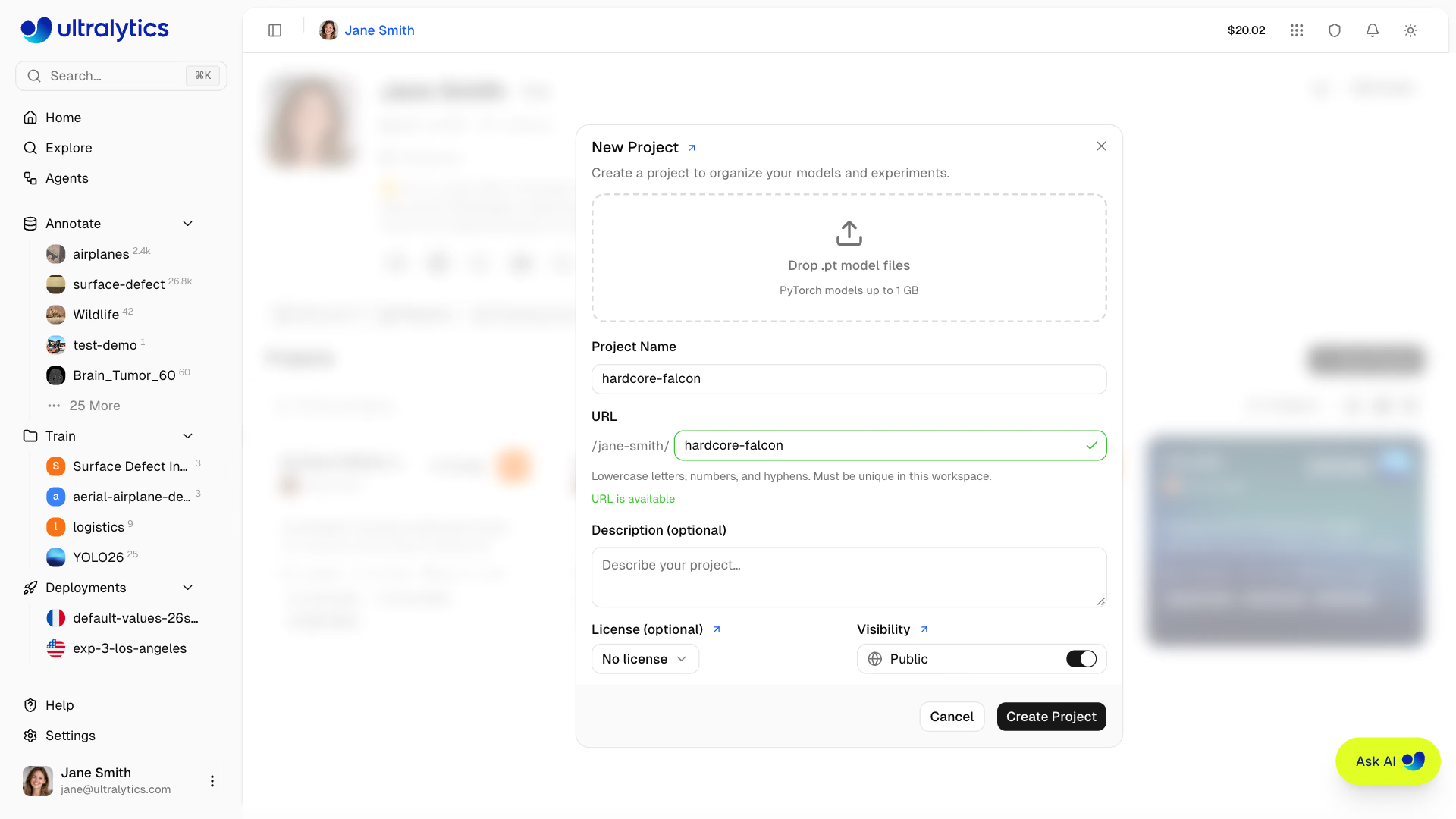
Tamamlamak için Proje Oluştur'a tıkla. Yeni projen Projeler listesinde ve kenar çubuğunda görünür.
Proje Sayfası#
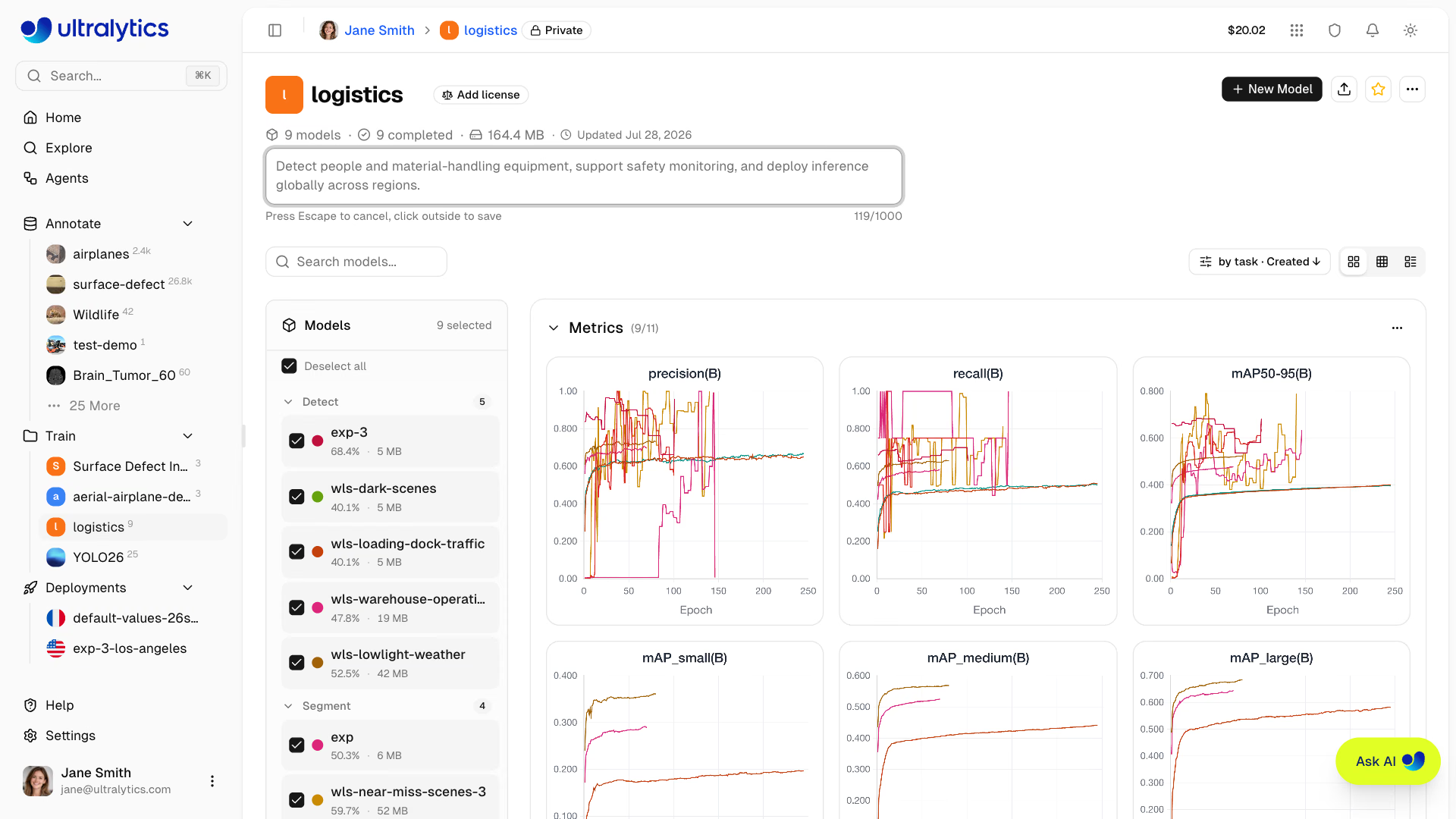
Proje sayfasında iki ana alan bulunur:
| Alan | Açıklama |
|---|---|
| Modeller Kenar Çubuğu | Projede bulunan tüm modellerin yeniden boyutlandırılabilir listesi; grafikte gösterilecek modelleri seçmek için onay kutuları içerir |
| Ana Panel | Grafik panosu veya karşılaştırma tablosu (görünümler arasında geçiş yap) |
Her iki alanın üzerindeki denetim satırında model arama kutusu, Fark düğmesi (yalnızca tablo görünümünde; farklılık gösteren sütun sayısı rozetle belirtilir), görünüm seçenekleri açılır menüsü ve görünüm modu düğmesi bulunur.
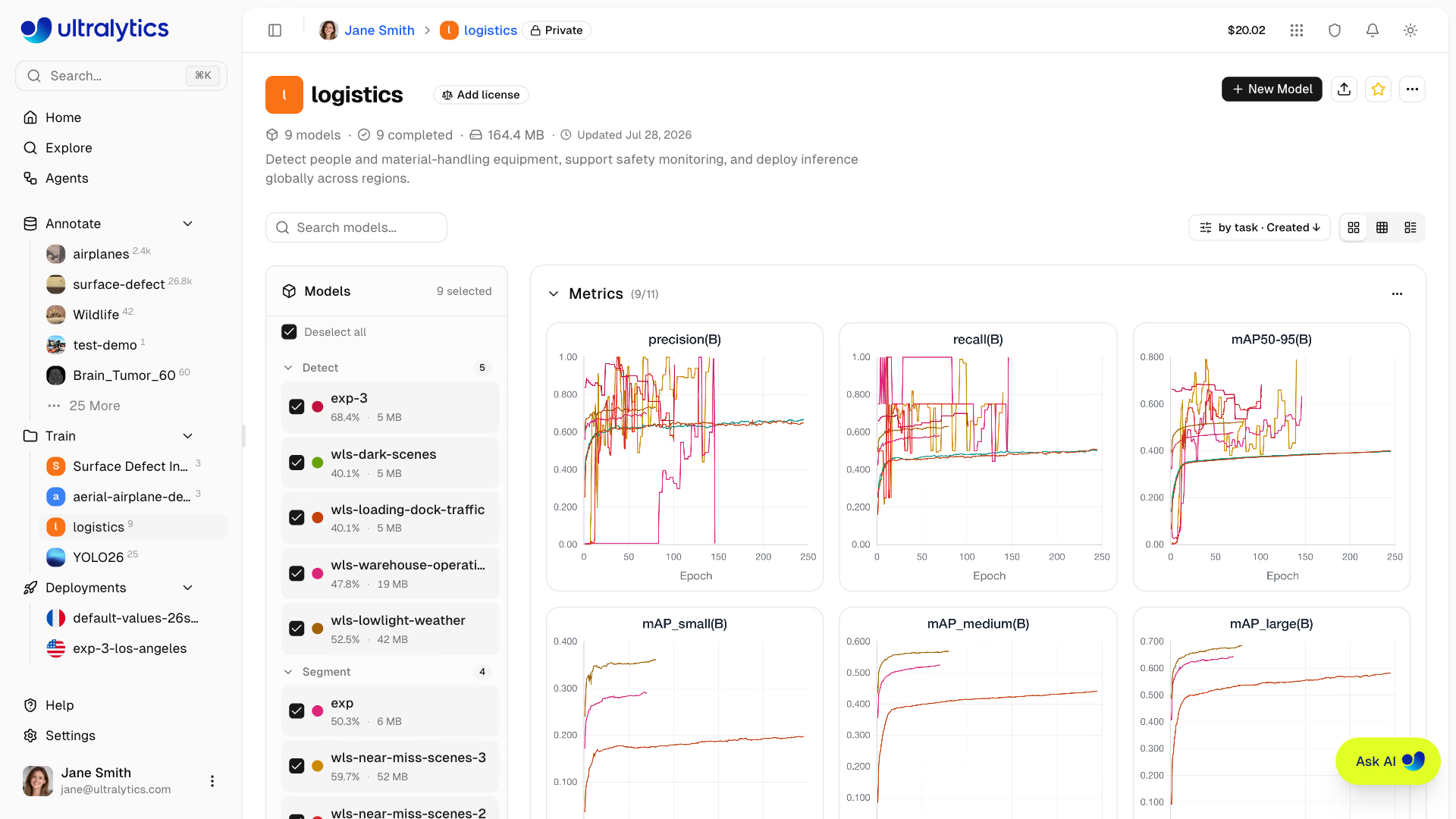
Proje Başlığı#
Başlıkta şunlar görüntülenir:
- Proje simgesi (özelleştirilebilir renk, harf veya yüklenen görsel)
- Düzenlenebilir ad (yeniden adlandırmak için tıkla; kısa ad otomatik güncellenir)
- Lisans seçici (değiştirmek için tıkla; klonlanan projeden devralınan copyleft lisansları kilitlidir)
- Model sayısı, tamamlanan/eğitimde/başarısız sayıları ve toplam boyut
- Klon sayısı ve son güncelleme zaman damgası
- Açıklama (düzenlemek için tıkla)
Başlıktaki işlem düğmeleri:
| Düğme | Açıklama |
|---|---|
| Yeni Model | Düzenlenebilir projeler için eğitim iletişim kutusunu aç |
| Model yükle | Düzenlenebilir bir projeye yüklemek için bir veya daha fazla .pt kontrol noktası seç |
| Projeyi Klonla | Herkese açık bir projeyi ve tamamlanmış modellerini çalışma alanına klonla |
| Yıldız | Projeye yıldız ekle veya yıldızı kaldır |
| Paylaş | Herkese açık bir projeyi paylaş veya göm |
| Diğer işlemler | Sahipler için Bilgiler (meta veriler), Yenile ve Projeyi Sil |
Projenin görünürlük rozeti, sayfanın üst kısmındaki içerik haritasında adının yanında yer alır; herkese açık ve özel arasında geçiş yapmak için rozete tıkla.
Görünüm Modları#
Görünüm denetimlerini kullanarak üç görünüm modu arasında geçiş yap. Seçilen mod her proje için hatırlanır.
- Kartlar: Kenar çubuğunda tam boyutlu model kartları, sağda ise Grafik panosu bulunur — seçili modellerin kayıp eğrileri ve metrik karşılaştırmaları gösterilir.
- Kompakt: Sağda Grafik panosu bulunan daraltılmış modeller kenar çubuğu — çok sayıda denemenin bulunduğu projelerde modellere daha fazla dikey alan sağlar.
- Tablo: Eğitim bağımsız değişkenlerini ve son metrikleri yan yana gösteren karşılaştırma tablosu. Modeller arasında değerleri farklı olan sütunları göstermek için Fark'ı etkinleştir.
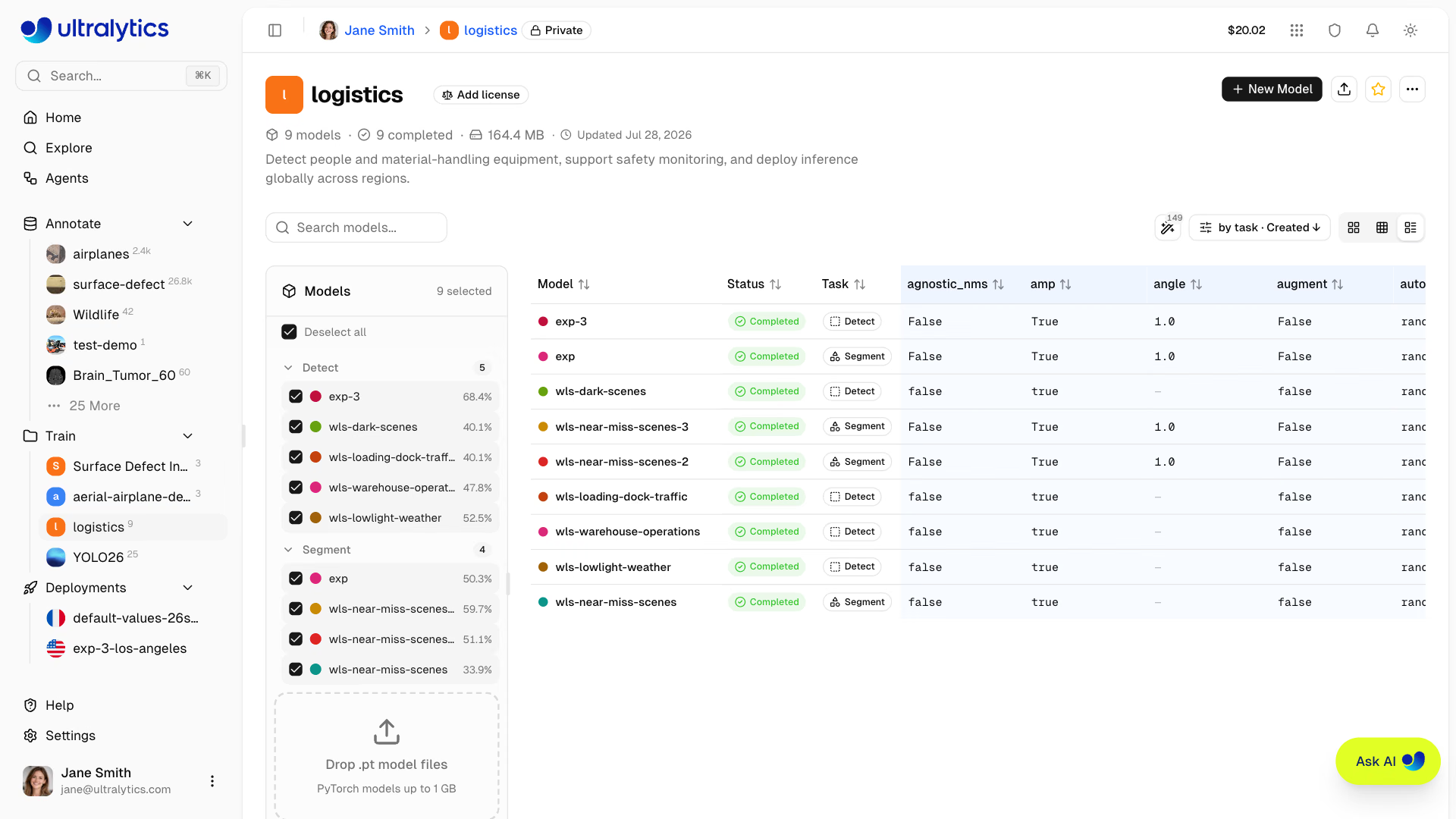
Filtrele ve Sırala#
Modeller listesinin üzerindeki denetim satırında şunlar bulunur:
- Modelleri ada göre filtrelemek için Ara
- Durum filtresi: Tümü, Tamamlandı, Eğitilmedi, Çalışıyor, Başlatılıyor veya Başarısız
- Gruplandır: Yok veya Görev — gruplandırma, Kompakt ve Tablo modlarında uygulanır
- Sırala: Oluşturulma, Ad veya Boyut; her biri artan ya da azalan sırada
Modeller Kenar Çubuğu#
Yeniden boyutlandırılabilir kenar çubuğunda projedeki tüm modeller listelenir:
- Grafiklerde ve karşılaştırma tablosunda gösterilecek modelleri seçmek için onay kutuları
- Model yüklemek için
.ptdosyalarını doğrudan kenar çubuğuna sürükleyip bırak (model yükleme ayrıntıları) - Çalışan modeller için gösterilen eğitim ilerlemesi (epoch sayısı ve ilerleme çubuğu)
- Tüm grafiklerde tutarlı biçimde kullanılan model rengi seçici
Modelin model sayfasını açmak için modele tıkla.
Proje Simgesi#
Proje simgeni özelleştir:
- Proje adının yanındaki simgeye tıkla
- Bir renk ve harf seç veya özel bir görsel yükle
- Değişiklikler otomatik kaydedilir
Görünürlük Ayarları#
Projeni kimlerin görebileceğini kontrol et:
| Ayar | Açıklama |
|---|---|
| Herkese açık | Keşfet sayfasında herkes görüntüleyebilir |
| Özel | Yalnızca sen ve ekip üyelerin |
Proje Paylaş#
Proje başına ayrı bir ortak daveti özelliği yoktur. Bir projeyi başkalarıyla paylaşmak için şu yöntemlerden birini kullan:
- Herkese açık görünürlük, herkesin projeyi Keşfet sayfasında görüntülemesini sağlar.
- Ekipler, tüm kaynakların (projeler, veri kümeleri, modeller, dağıtımlar) rol tabanlı izinlerle ekip üyelerinin erişimine açık olduğu ortak bir çalışma alanı oluşturur. Süregelen iş birliği için Ekipleri kullan.
Projeyi Klonla#
Herkese açık bir projeyi kendi hesabına klonla:
- Herkese açık proje sayfasını ziyaret et
- Projeyi Klonla'ya tıkla
- Proje ve tamamlanmış modelleri çalışma alanına kopyalanır; klon iletişim kutusunda klonun görünürlüğünü seçebilirsin
Klonlanan projeler varsayılan olarak kaynak projenin görünürlüğünü devralır (bu nedenle herkese açık bir projeyi klonlamak, herkese açık bir klon oluşturur); onaylamadan önce klon iletişim kutusunda Herkese açık veya Özel'i seçebilirsin. Enterprise çalışma alanlarında yeni klonlar varsayılan olarak özel olur. Klon sayısı özgün projede görüntülenir. Özgün projenin copyleft lisansı varsa (ör. AGPL-3.0), klon bu lisansı devralır ve lisans kilitlenir.
Modelleri Karşılaştır#
Grafik Panosu#
Grafik panosunu kullanarak model performansını karşılaştır:
- Onay kutularını kullanarak kenar çubuğundan modelleri seç
- Türlerine göre gruplandırılmış metrik eğrilerini üst üste görüntüle (metrikler, kayıp, öğrenme oranı)
- Grafikleri yeniden düzenlemek için sürükle, kenarlarından sürükleyerek boyutlarını değiştir
- Kesin değerleri görmek için üzerine gel, modelleri gizlemek/göstermek için gösterge öğelerine tıkla, ilgili modele gitmek için model çizgisine tıkla
Kullanılabilir grafik grupları:
| Grup | Grafikler |
|---|---|
| Metrikler | Görev metrikleri; örneğin algılama için mAP50, mAP50-95, kesinlik ve duyarlılık |
| Kayıp | Her kayıp bileşeni için (box, cls, …) bir grafik; eğitim düz çizgiyle, doğrulama kesikli çizgiyle gösterilir |
| Öğrenme Oranı | lr/pg0, lr/pg1, lr/pg2 |
Farklı görevler için eğitilmiş modelleri karşılaştırabilirsin, ancak her model yalnızca raporladığı metriklere ait grafiklerde çizilir.
- Kesin değerleri görmek için üzerine gel
- Modelleri gizlemek/göstermek için gösterge öğelerine tıkla
- Belirli bölgelere yakınlaştırmak için sürükle
- Modelin sayfasına gitmek için model çizgisine tıkla
- Bir grubu daralt veya tek tek grafikleri ve eğitim ya da doğrulama kaybı serilerini gizlemek için grubun menüsünü kullan
- Grafikleri yeniden düzenle ve boyutlandır; düzen oturumlar arasında korunur
Karşılaştırma Tablosu#
Eğitim argümanlarını ve nihai metrikleri yan yana karşılaştırmak için tablo görünümüne geç:
- Table görünüm modu düğmesine tıkla
- Seçilen tüm modelleri, eğitim argümanları ve metrikleri sütunlarda olacak şekilde satırlar halinde gör
- Modeller arasında değerleri farklı olan sütunları göstermek için Diff düğmesini kullan
Model Yükle#
Mevcut .pt model dosyalarını yükle:
- Dosyaları proje sayfasına veya modeller kenar çubuğuna sürükleyip bırak
- Birden fazla dosya aynı anda yüklenebilir (eş zamanlı en fazla 3 yükleme)
- Model meta verileri (görev, mimari, sınıf adları, eğitim sonuçları)
.ptdosyasından otomatik olarak ayrıştırılır - Yükleme arka planda tamamlanırken grafikler yerel olarak ayrıştırılan verilerle anında güncellenir
Yalnızca Ultralytics YOLO eğitimiyle oluşturulan PyTorch .pt dosyaları desteklenir. Platform; eğitim sonuçları, argümanlar, görev türü ve sınıf adları dahil olmak üzere gömülü meta verileri ayrıştırır. Biçim ayrıntıları için Modeller sayfasına bak.
Projeyi Düzenle#
Proje adını, açıklamasını veya ayarlarını güncelle:
- Proje adını satır içinde düzenlemek için tıkla
- Açıklamayı satır içinde düzenlemek için tıkla
- Özelleştirmek için simgeye tıkla
- Lisansı değiştirmek için lisans rozetine tıkla
Özel Üst Veriler#
İki bölümü incelemek için Diğer işlemler menüsünü açıp Bilgiler'i seç:
- Ultralytics Metadata: Proje kimliği, sahibi, görünürlüğü, lisansı, etiketleri ve zaman damgaları gibi salt okunur Platform ayrıntıları
- Özel Meta Veriler: Departman, program, maliyet merkezi, yönetişim veya diğer kurumsal bağlam bilgileri için kendi JSON nesnen
Çalışma alanı görüntüleyicileri üst verileri inceleyebilir; düzenleme erişimi olan üyeler ise özel üst veri nesnesini değiştirebilir. Serileştirilmiş üst veri nesnesi en fazla 500.000 karakter olabilir ve en üst düzeydeki her anahtar en fazla 128 karakterle sınırlıdır. Özel üst verileri temizlemek için boş bir nesne ({}) kaydet.
Projeyi Sil#
Artık ihtiyacın olmayan bir projeyi kaldır:
- Üstbilgideki More actions menüsünü aç ve Delete Project seçeneğini belirle
- Silmeyi onayla
Bir projeyi silmek, içindeki tüm modelleri de siler. Bu işlem öğeleri Çöp Kutusu konumuna taşır; öğeler 30 gün içinde geri yüklenebilir.
Sık Sorulan Sorular#
Proje başına ayrı bir model sınırı yoktur. Çalışma alanı genelindeki plan sınırı tüm projeler için geçerlidir: Free planı 100 modeli, Pro 500 modeli destekler; Enterprise için sınır yoktur. Daha anlaşılır karşılaştırmalar için:
- İlgili deneyleri (aynı veri kümesi/görev) grupla
- Artık ihtiyacın kalmayan eski çalıştırmaları Çöp Kutusu'na taşı
- Anlamlı proje adları kullan
Evet, silinen projeler Çöp Kutusu'na taşınır ve 30 gün içinde geri yüklenebilir:
- Settings > Trash sayfasına git
- Projeyi bul
- Restore seçeneğine tıkla
Evet. Aynı çalışma alanındaki projeler arasında modelleri kesip yapıştırabilir veya sürükleyebilirsin; Modelleri Projeler Arasında Taşı sayfasına bak. Modeli Klonla seçeneği ise sahibi olmadığın tamamlanmış bir modeli doğrudan projenine kopyalar.