Faturalandırma#
Ultralytics Platform, bulut eğitimi, toplu açıklama ekleme ve özel kaynak uç noktalarının çalışma süresi gibi ölçümlü işlem kullanımları için kredi kullanır. Settings > Billing bölümünden kredi ekleyebilir, kullanımı takip edebilir ve aboneliğini yönetebilirsin.
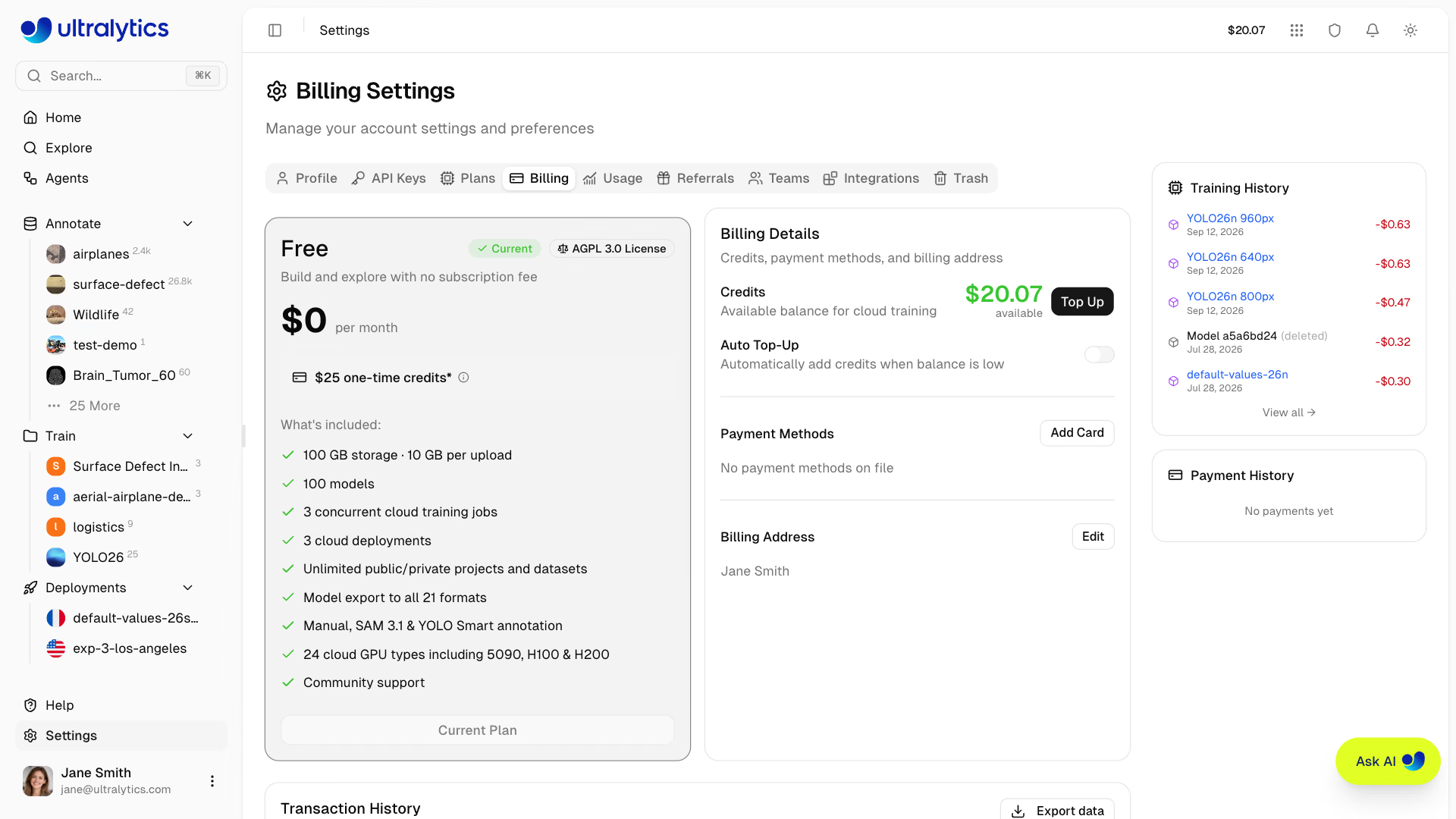
Planlar#
İhtiyaçlarına uygun planı seç. Planları Settings > Plans bölümünde karşılaştır:
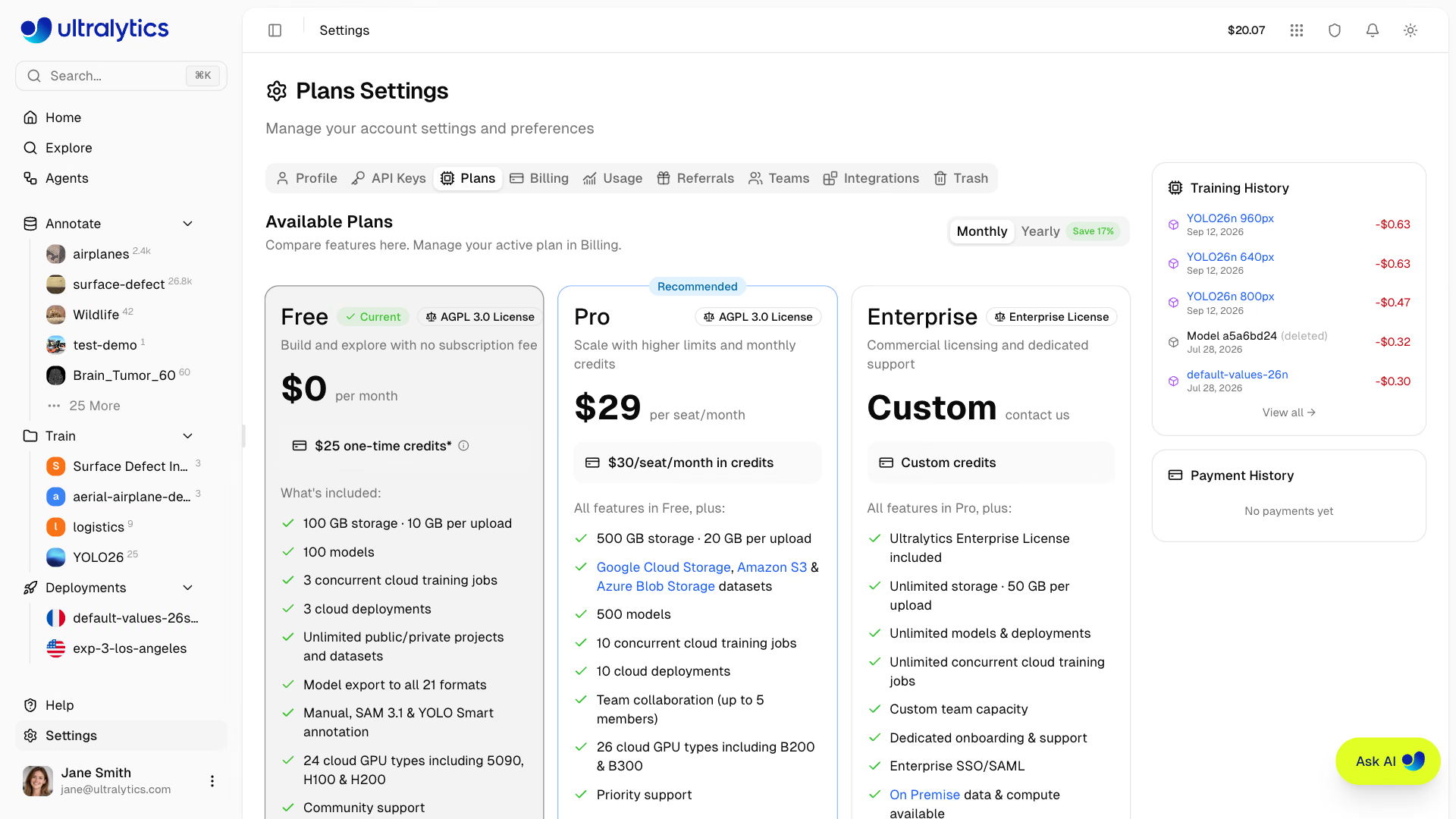
| Özellik | Free | Pro (aylık 29 $) | Enterprise |
|---|---|---|---|
| Kayıt Kredisi | $5 / $25* | - | Özel |
| Aylık Kredi | - | Koltuk başına ayda 30 $ | Özel |
| Modeller | 100 | 500 | Sınırsız |
| Eşzamanlı Eğitimler | 3 | 10 | Sınırsız |
| Depolama | 100 GB | 500 GB | Sınırsız |
Veri Kümesi Yükleme (ZIP/TAR; .tar.gz/.tgz/NDJSON dahil) | 10 GB | 20 GB | 50 GB |
| Dağıtımlar | 3 | 10 | Sınırsız |
| Bulut Depolama Veri Kümeleri (GCS, S3, Azure Blob Storage) | - | Evet | Evet |
| Bulut GPU Türleri | 24 | 26 | 26 |
| En İyi GPU'lar (B200, B300) | - | Evet | Evet |
| Ekipler | - | En fazla 5 üye | Özel boyut |
| SSO / SAML | - | - | Evet |
| Şirket İçi Veri ve İşlem Gücü | - | - | Evet |
| Enterprise Lisansı | - | - | Evet |
| Lisans | AGPL-3.0 | AGPL-3.0 | Enterprise |
*Free plan: Kayıt sırasında 5 $ veya şirket/iş e-posta adresini doğrularsan 25 $.
Free Plan#
Ücretsiz olarak başla:
- 5 $ kayıt kredisi (şirket/iş e-postasını doğruladıktan sonra toplam 25 $)
- Sınırsız herkese açık ve özel proje ve veri kümesi
- 100 model
- 3 eşzamanlı bulut eğitim işi
- 3 bulut dağıtımı
- 100 GB depolama · 10 GB veri kümesi yükleme limiti
- Modeli 22 biçimin tümüne dışa aktarma
- Manuel, SAM 3.1 ve YOLO Smart açıklama ekleme
- 5090, H100 ve H200 dahil 24 bulut GPU türü (saatte 0,24–4,39 $)
- Topluluk desteği
Kaydolma kredini 5 $'dan 25 $'a yükseltmek için şirket e-posta adresiyle (gmail.com, outlook.com ve benzeri kişisel kullanım amaçlı alan adları hariç) kaydol veya daha sonra hesap e-posta adresini şirket e-posta adresiyle değiştirip doğrula. Bonus, hesap başına bir kez verilir — adresi Settings > Profile bölümünden değiştir.
Pro Planı#
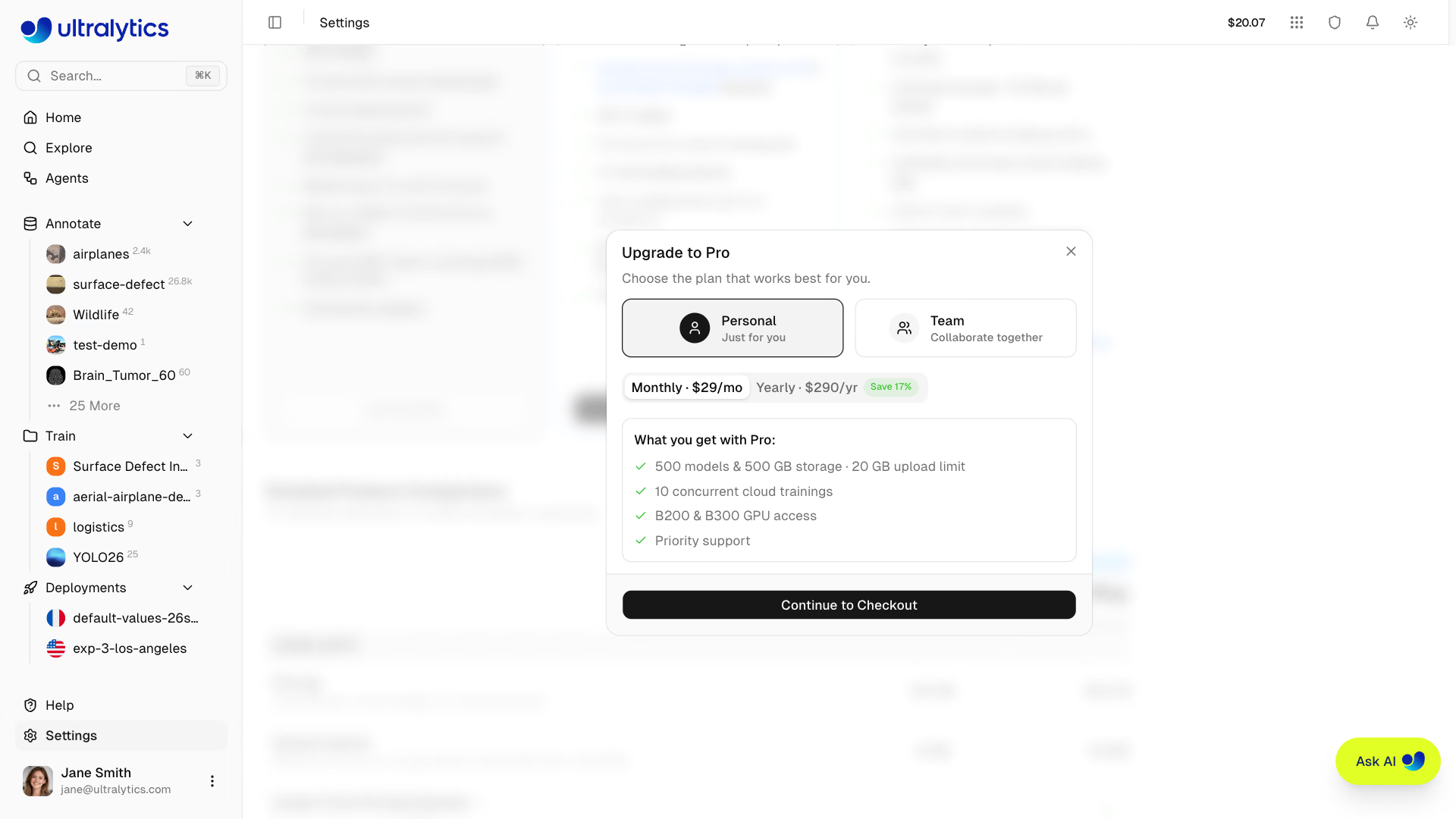
Profesyoneller ve küçük ekipler için (koltuk başına aylık 29 $ veya koltuk başına yıllık 290 $):
- Aylık 30 $ değerinde kredi; her takvim ayı başında tanımlanır
- 500 model
- Eş zamanlı 10 bulut eğitimi işi
- 500 GB depolama · 20 GB veri kümesi yükleme sınırı
- 10 bulut dağıtımı
- Google Cloud Storage, Amazon S3 ve Azure Blob Storage veri kümeleri
- 4 rollü RBAC (en fazla 5 üye) ile ekip iş birliği
- En iyi GPU'lara erişim (B200, B300) — toplam 26 GPU türü
- Öncelikli destek
Aylık faturalandırmaya kıyasla yaklaşık %17 tasarruf etmek için yıllık faturalandırmayı seç (koltuk başına yıllık 290 $).
Enterprise#
Gelişmiş ihtiyaçları olan kuruluşlar için:
- Özel kredi tahsisi
- Sınırsız model, depolama, eğitim işi ve dağıtım · 50 GB veri kümesi yükleme sınırı
- Özel ekip kapasitesi (varsayılan olarak 50 koltuk)
- Kurumsal Lisans (ticari kullanım, AGPL kapsamında değil)
- SSO / SAML kimlik doğrulaması
- Şirket içi veriler ve işlem kaynakları
- ISO/IEC 27001:2022 ve SOC 2 Type I uyumluluğuna ek olarak özel SLA'lar
- Özel işe alıştırma ve destek
Kurumsal planlar Ultralytics ekibi tarafından sağlanır. İletişime geçmek için Settings > Plans içindeki Enterprise kartında Kurumsal Demo Talep Et düğmesine tıkla veya plan ayrıntıları için Ultralytics Lisanslama sayfasına bak.
Teşekkürler#
Krediler, Platform işlem hizmetlerinde kullanılan para birimidir.
Kredi Bakiyesi#
Settings > Billing içinde bakiyeni görüntüle:
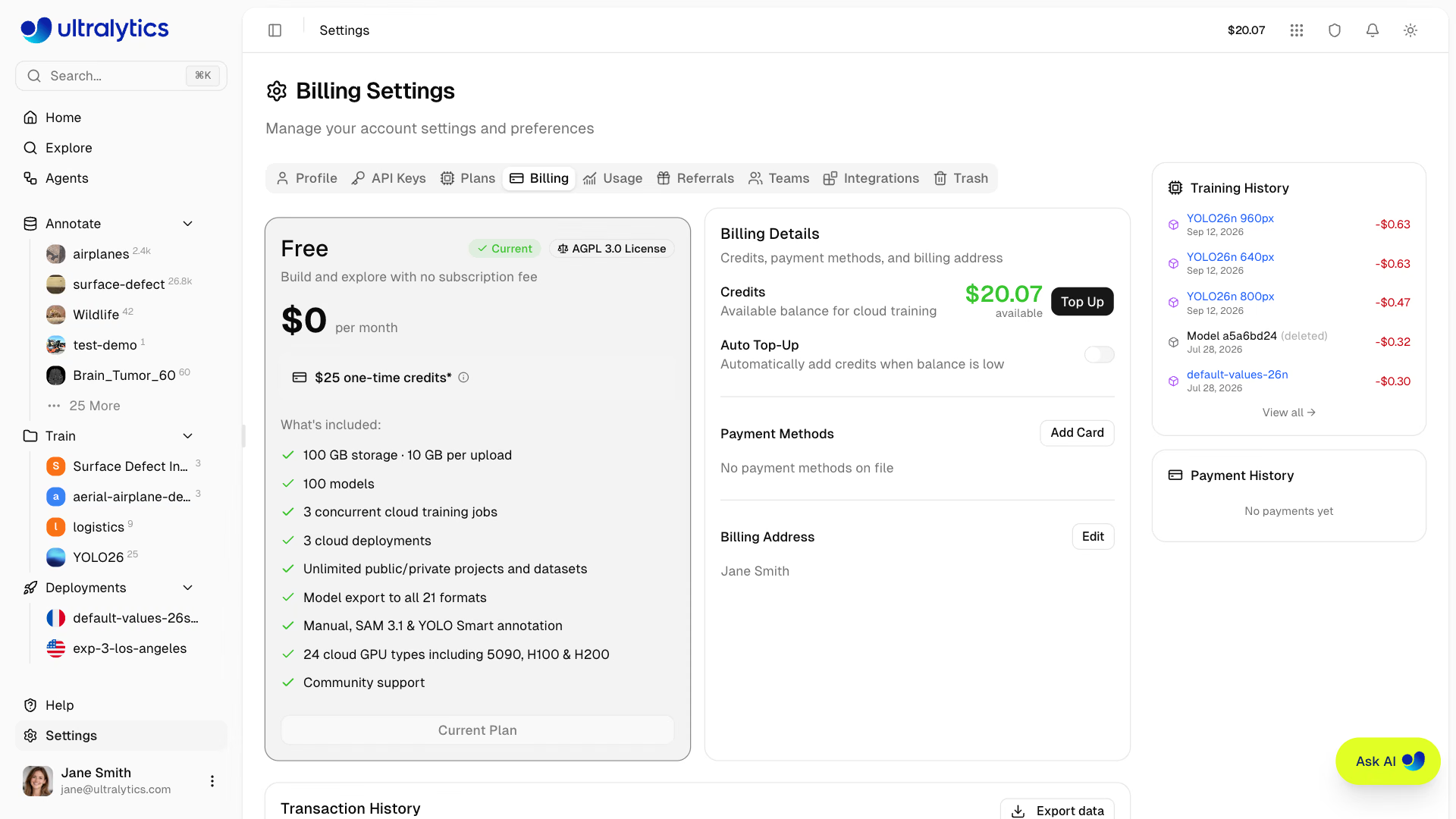
| Bakiye Türü | Açıklama |
|---|---|
| Kullanılabilir | İşlem ücretlerinde kullanılabilir krediler |
Bakiye, çalışma alanı başına tek bir cüzdandır. Bir eğitim çalışmasının son mutabakatı eldeki kredileri aşarsa bakiye eksiye düşebilir ve eksiye düştüğünde kırmızı renkte gösterilir.
Kredi Kullanım Alanları#
Krediler şu hizmetlerde kullanılır:
| Hizmet | Ücret |
|---|---|
| Bulut Eğitimi | GPU ücreti x saat |
| Toplu Etiketleme | 1.000 görüntü başına 1,00 $, çalışma başına en az 0,01 $ |
| Yüz Bulanıklaştırma | Tüm veri kümesi için 1.000 görüntü başına 1,00 $, çalışma başına en az 0,01 $; tek görüntüler, önizlemeler ve yükleme sırasında bulanıklaştırma ücretsizdir |
| Uç Nokta Çalışma Süresi | Kaynak ücreti x saat; yalnızca özel kaynak kullanan uç noktalar için |
Pro planının aylık olarak tanımlanan kredileri, kullanılmadığında kaybolur. Her faturalandırma dönemi sonunda ve Pro planı sona erdiğinde, o dönemde tanımlanan kredilerin kullanılmamış kısmı Krediler Süresi Doldu işlemiyle silinir. Kendin satın aldığın kredilerin süresi asla dolmaz.
Kredi Ekle#
Bakiyene kredi yüklemek için:
- Ayarlar > Faturalandırma bölümüne git
- Kredi Yükle düğmesine tıkla
- Önceden belirlenmiş bir tutar seç veya Özel tutar… seçeneğini belirleyip 5 $ – 1.000 $ arasında bir tutar gir
- Açılan güvenli ödeme sekmesinde ödemeyi tamamla
Ödeme başarılı olduğunda bakiyen otomatik olarak güncellenir — sayfayı yeniden yüklemen gerekmez.
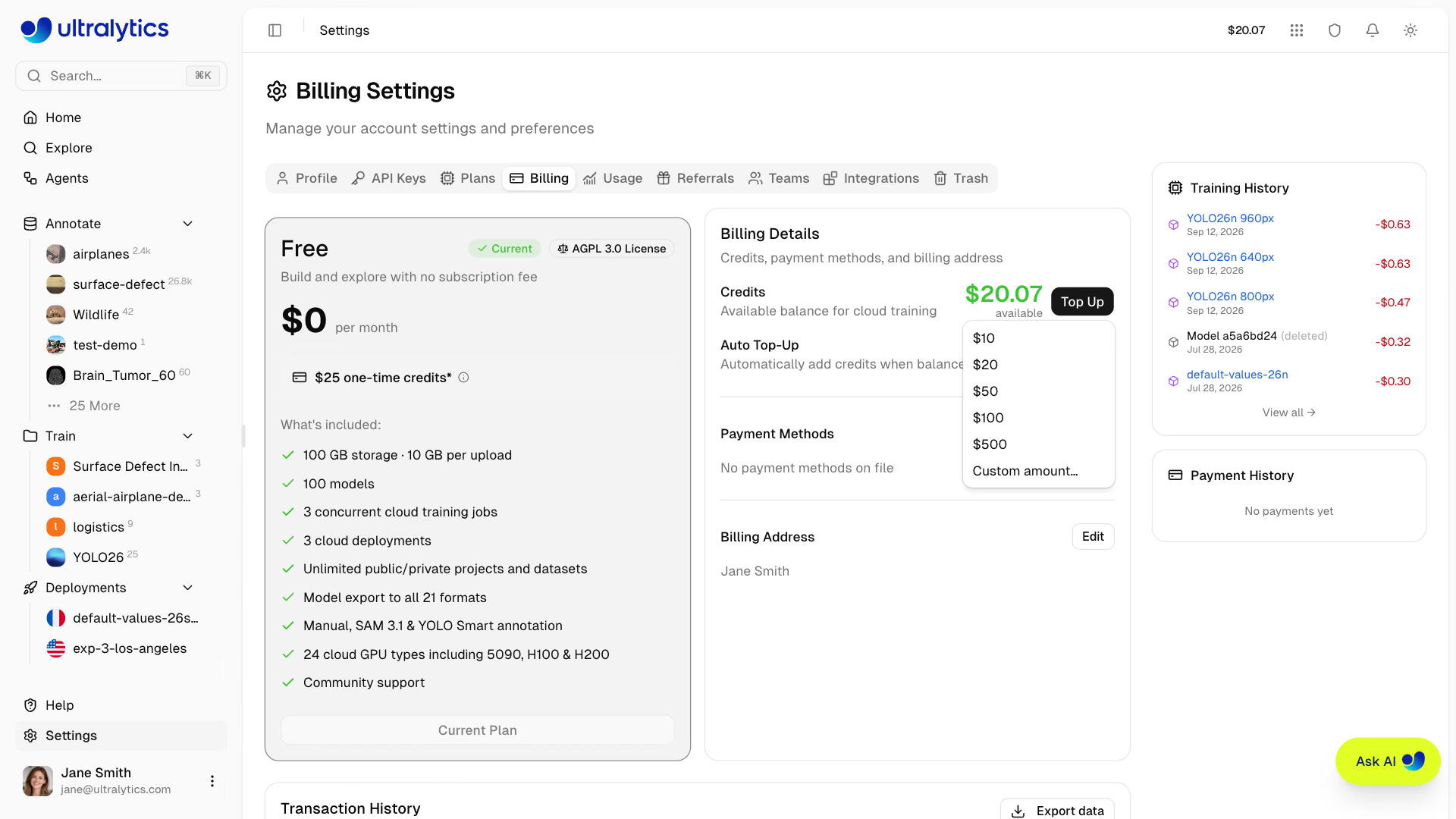
Önceden Belirlenmiş Kredi Yükleme Tutarları#
| Tutar |
|---|
| $10 |
| $20 |
| $50 |
| $100 |
| $500 |
5 $ ile 1.000 $ arasındaki özel tutarlar da desteklenir.
Otomatik Kredi Yükleme#
Bakiyen belirli bir eşiğin altına düştüğünde otomatik kredi satın almayı etkinleştir:
- Ayarlar > Faturalandırma bölümüne git
- Otomatik Kredi Yükleme seçeneğini aç
- Eşik değerini ayarla (kredi yüklemeyi tetikleyen bakiye düzeyi)
- Tutar değerini ayarla (tetiklendiğinde satın alınacak kredi tutarı, 5 $ – 5.000 $)
- Save changes seçeneğine tıkla.
Varsayılan ayarlar: eşik 20 $, tutar 100 $.
Otomatik bakiye yüklemesi, bakiyeni düşüren her ücret alındığında değerlendirilir; buna çalışma sırasında alınan eğitim ücretleri de dahildir ve varsayılan ödeme yönteminden tahsilat yapılır. Yinelenen tahsilatları önlemek için yüklemeler kısa süreli olarak hız sınırına tabidir. Kart reddedilir veya kart bilgisi eksik olursa, işlem geçmişine nedenini belirten bir Otomatik Bakiye Yüklemesi Başarısız satırı eklenir; kredi eklenmez ve otomatik bakiye yüklemesi sen yeniden açana kadar kapalı kalır.
Otomatik kredi yükleme, ücretli bir bulut eğitimi işinin yetersiz kredi nedeniyle durdurulma olasılığını azaltabilir. Bunun için geçerli bir varsayılan ödeme yöntemi gerekir.
Promosyon Kodu Kullan#
Kayıt sırasında bir promosyon kodu girmediysen daha sonra kullanabilirsin:
- Kişisel çalışma alanına geç ve Ayarlar > Faturalandırma bölümüne git
- Kodu Promosyon Kodu alanına gir
- Kullan düğmesine tıkla
Krediler hemen bakiyene eklenir ve Promosyon Bonusu işlemi olarak görünür. Her hesap toplamda yalnızca bir promosyon kodu kullanabilir; bu nedenle kayıt sırasında kullanılan kod da bu sınıra dâhildir. Sekiz karakterin takip ettiği yönlendirme kodları (REF-) yalnızca kayıt sırasında kullanılabilir.
Ödeme Yöntemleri#
Settings > Billing içinde ödeme yöntemlerini yönet:
- Kart Ekle: Kredi veya banka kartı eklemek için Kart Ekle düğmesine tıkla
- Varsayılan Olarak Ayarla: Kredi yüklemeleri ve abonelikler için varsayılan bir ödeme yöntemi belirle
- Kaldır: Artık ihtiyacın olmayan ödeme yöntemlerini kaldır
Fatura Adresi#
Faturalar için bir fatura adresi belirle:
- Ayarlar > Faturalandırma bölümüne git
- Adres Ekle düğmesine tıkla (adres zaten kayıtlıysa Düzenle düğmesine tıkla)
- Fatura bilgilerini gir (ad, adres, ülke)
- Kaydet düğmesine tıkla
Eğitim Maliyeti Akışı#
Bulut eğitimi başlamadan önce maliyeti tahmin eder, çalışma devam ederken GPU süresini ölçer ve çalışma bittiğinde kalan tutarı kesinleştirir.
Nasıl Çalışır?#
- Tahmin: Platform; model boyutuna, veri kümesi boyutuna, dönem sayısına ve GPU'ya göre tahmini maliyeti hesaplar
- Başlangıç Yetkilendirmesi: Eğitim başlamadan önce kullanılabilir bakiyen kontrol edilir
- Ölçüm: İş çalışırken biriken GPU süresi bakiyenden kademeli olarak düşülür — böylece uzun süren bir çalışmanın maliyeti, eğitim devam ederken bakiyende görünür
- Kesinleştirme: İş terminal duruma (tamamlandı, başarısız oldu, iptal edildi veya otomatik olarak sonlandırıldı) ulaştığında kalan tutar düşülür ve tüm çalışma için tek bir Eğitim işlemi kaydedilir
İptal edilen kısmi çalışmalar da dâhil olmak üzere, gerçekten kullanılan işlem süresi için ödeme yaparsın. Ölçüm nedeniyle bakiyen eksiye düşerse, otomatik kredi yüklemenin gerçekleşmesi için fırsat verildikten sonra çalışan bulut işlerin kapatılır.
Eğitim Maliyetleri#
Bulut eğitimi maliyetleri seçilen GPU'ya bağlıdır:
| GPU | Nesil | VRAM | Maliyet/Saat | En Uygun Kullanım Alanı |
|---|---|---|---|---|
| RTX 2000 Ada | Ada | 16 GB | $0.24 | Küçük veri kümeleri, test |
| RTX A4500 | Ampere | 20 GB | $0.25 | Küçük-orta ölçekli veri kümeleri |
| RTX 4000 Ada | Ada | 20 GB | $0.26 | Orta ölçekli veri kümeleri |
| RTX A5000 | Ampere | 24 GB | $0.27 | Orta ölçekli veri kümeleri |
| L4 | Ada | 24 GB | $0.39 | Çıkarım için optimize edilmiş |
| A40 | Ampere | 48 GB | $0.44 | Daha büyük toplu iş boyutları |
| RTX 3090 | Ampere | 24 GB | $0.46 | Genel amaçlı eğitim |
| RTX A6000 | Ampere | 48 GB | $0.49 | Büyük modeller |
| RTX PRO 4000 | Blackwell | 24 GB | $0.57 | Ekonomik Blackwell |
| RTX PRO 4500 | Blackwell | 32 GB | $0.64 | Fiyat/performans açısından çok iyi |
| RTX 4090 | Ada | 24 GB | $0.69 | En iyi fiyat/performans |
| RTX 6000 Ada | Ada | 48 GB | $0.77 | Büyük toplu işlerle eğitim |
| L40S | Ada | 48 GB | $0.86 | Büyük toplu işlerle eğitim |
| RTX PRO 5000 | Blackwell | 48 GB | $0.96 | Büyük toplu işlerle eğitim |
| RTX 5090 | Blackwell | 32 GB | $0.99 | En yeni tüketici nesli |
| L40 | Ada | 48 GB | $0.99 | Büyük modeller |
| A100 PCIe | Ampere | 80 GB | $1.39 | Üretim eğitimi |
| A100 SXM | Ampere | 80 GB | $1.49 | Üretim eğitimi |
| RTX PRO 6000 | Blackwell | 96 GB | $2.09 | Önerilen varsayılan seçenek |
| H100 PCIe | Hopper | 80 GB | $2.89 | Yüksek performanslı eğitim |
| H100 NVL | Hopper | 94 GB | $3.19 | Maksimum performans |
| H100 SXM | Hopper | 80 GB | $3.29 | En hızlı eğitim |
| H200 NVL | Hopper | 143 GB | $3.39 | Maksimum bellek |
| H200 SXM | Hopper | 141 GB | $4.39 | Maksimum performans |
| B200 | Blackwell | 180 GB | $5.89 | Büyük modeller (Pro+) |
| B300 | Blackwell | 288 GB | $7.39 | En büyük modeller (Pro+) |
B200 ve B300 GPU'lar için Pro veya Enterprise planı gerekir. Diğer tüm GPU'lar tüm planlarda kullanılabilir.
GPU seçenekleri ve fiyatlandırmanın tamamı için Bulut Eğitimi sayfasına bak.
Maliyet Hesaplama#
Total Cost = GPU Rate x Training Time (hours)Örnek: RTX PRO 6000 üzerinde 2,5 saat eğitim
$2.09 x 2.5 = $5.23Pro'ya Yükselt#
Daha fazla özellik ve aylık kredi için planını yükselt:
- Ayarlar > Planlar bölümüne git
- Pro'ya Yükselt'e tıkla
- Kendi çalışma alanını yükseltmek için Kişisel seçeneğini, aynı anda yeni bir ekip çalışma alanı oluşturmak için Ekip seçeneğini belirle
- Faturalandırma dönemini seç (Aylık veya Yıllık)
- Ödeme işlemini tamamla
Pro Avantajları#
Yükseltme sonrasında:
- Her koltuk için ayda 30 $ kredi hemen ve sonraki her takvim ayında eklenir
- Depolama alanı 500 GB'a yükselir · Veri kümesi başına yükleme sınırı 20 GB
- 500 model
- Eş zamanlı 10 bulut eğitimi işi
- 10 bulut dağıtımı
- Google Cloud Storage, Amazon S3 ve Azure Blob Storage veri kümeleri
- Ekip iş birliği (sen dahil en fazla 5 üye)
- En iyi GPU'lara erişim (B200, B300)
- Öncelikli destek
Yenilemeler#
Ultralytics, Pro planının ücretini doğrudan kayıtlı ödeme yönteminden alır. Her faturalandırma döneminin sonunda varsayılan ödeme yönteminden, o sırada kullanılan koltukların ücreti tahsil edilir. Ödeme başarısız olursa sana e-posta gönderilir ve platform sonraki günlerde yeniden dener — üç başarısız denemeden sonra çalışma alanı Free planına düşürülür.
Pro'yu iptal et#
Planlar sekmesinden istediğin zaman iptal et:
- Ayarlar > Planlar bölümüne git
- Pro planı kartında Aboneliği İptal Et'e tıkla
- İletişim kutusunda onayla
Faturalandırma döneminin bitiminden önce iptal edersen Aboneliği Sürdür düğmesi görünür — dönem bitmeden iptali geri almak için düğmeye tıkla.
Pro özellikleri mevcut faturalandırma döneminin sonuna kadar etkin kalır; yıllık planlarda da bu tarihe kadar aylık kredi yüklemeleri alınmaya devam edilir.
Free Planına Düşürme#
Pro aboneliğin sona erdiğinde (iptal edilmesi veya süresinin dolmasıyla) hesabın Free planına döner. Mevcut kaynaklarına şunlar olur:
| Kaynak | Ne Olur |
|---|---|
| Modeller | Tüm modeller korunur. 100 model sınırını aşan yeni modeller oluşturulamaz |
| Dağıtımlar | Tüm dağıtımlar korunur. 3 dağıtım sınırını aşan yeni dağıtımlar oluşturulamaz |
| Depolama | Tüm veriler korunur. 100 GB sınırını aşan yeni veriler yüklenemez |
Veri Kümesi Yükleme (ZIP/TAR; .tar.gz/.tgz/NDJSON dahil) | Yükleme sınırı dosya başına 20 GB'tan 10 GB'a düşer |
| Satın Alınan Krediler | Korunur ve kullanılabilir |
| Kullanılmamış Aylık Krediler | Plan düşürüldüğünde süresi dolar ve Kredilerin Süresi Doldu işlemi olarak kaydedilir |
| Aylık Krediler | Her koltuk için aylık 30 $ kredi verilmesi durur |
| Ekip Üyeleri | Sahip olmayan tüm üyeler kaldırılır ve e-postayla bilgilendirilir; bekleyen davetler iptal edilir |
| Bulut Depolama Veri Kümeleri | GCS, S3 ve Azure Blob Storage veri kümeleri için Pro veya Enterprise gerekir |
| GPU Erişimi | Standart GPU'lar kullanılabilir durumda kalır. En iyi GPU'lar (B200, B300) için Pro veya Enterprise gerekir |
| Eşzamanlı Eğitimler | Sınır 10'dan 3'e düşer |
Planın düşürülmesi modelleri, veri kümelerini veya dağıtımları silmez. Çalışma alanı sahibi erişimini korur; Free planı oluşturma sınırları uygulanır ve ekip üyeleri çalışma alanından kaldırılır.
İşlem Geçmişi#
Tüm işlemleri Settings > Billing içinde görüntüle. Tablo, seçilen tarih aralığını (varsayılan olarak son 30 gün) kapsar, tüm alanlarda serbest metinle aramayı destekler ve kart başlığındaki menüden CSV veya JSON olarak dışa aktarılabilir.
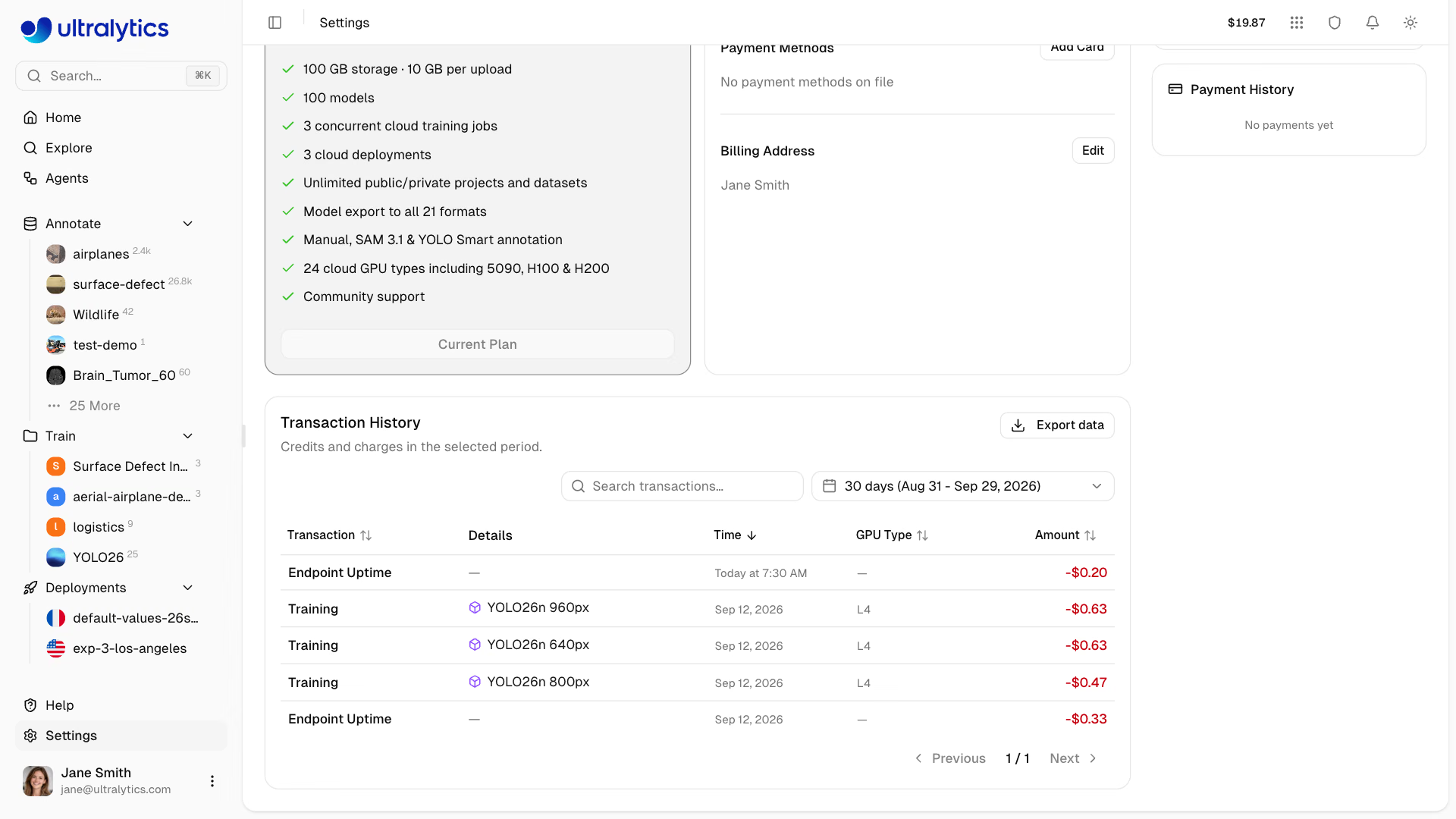
| Sütun | Açıklama |
|---|---|
| İşlem | İşlem türü (aşağıya bak) |
| Ayrıntılar | Ek bağlam — ücret alınan modele bağlantı, makbuz bağlantısı veya faturalandırma dönemi |
| Zaman | İşlemin kaydedildiği zaman |
| Kullanıcı | Ücrete neden olan üye (birden fazla işlem yapan kişinin bulunduğu ekip çalışma alanları) |
| GPU Türü | Kaydedildiği satırlarda kullanılan GPU |
| Tutar | İşlem tutarı (krediler yeşil, ücretler kırmızı gösterilir) |
| Bakiye | İşlemden sonraki bakiye |
İşlem Türleri#
| Tür | Anlam |
|---|---|
| Kayıt Bonusu | Şirket e-postası doğrulamasıyla eklenen kredi dahil kayıt kredisi |
| Kredi Satın Alma | Manuel kredi yükleme |
| Otomatik Kredi Yükleme | Eşiğine ulaşıldığında tetiklenen otomatik kredi yüklemesi |
| Otomatik Kredi Yükleme Başarısız | Otomatik bakiye yüklemesi başarısız oldu; kredi eklenmedi |
| Abonelik | Pro aboneliği veya koltuk ücreti |
| Aylık Kredi | Koltuk başına aylık 30 $ Pro kredisi |
| Kredilerin Süresi Doldu | Döngü sonunda veya plan düşürüldüğünde kullanılmayan aylık kredinin kaldırılması |
| Eğitim | Bir bulut eğitim çalıştırmasının kesinleşmiş maliyeti |
| Otomatik Etiketleme | Bir Toplu Etiketleme veya tüm veri kümesinde yüz bulanıklaştırma çalıştırmasının kesinleşmiş maliyeti |
| Uç Nokta Çalışma Süresi | Özel kaynaklı bir uç noktanın kesinleşmiş çalışma süresi |
| Geri Ödeme | Geri ödenen ücret |
| Promosyon Bonusu | Promosyon kodundan veya referans ödülünden alınan kredi |
| Düzeltme | Ultralytics tarafından uygulanan manuel düzeltme |
Sık Sorulan Sorular#
- Ücretli bulut eğitimini çalıştırma: Ölçülen kullanım bakiyeyi sıfırın altına düşürdüğünde durur
- Yeni eğitim: Bakiye pozitif olana kadar yeni işler başlatılamaz
- Dağıtımlar: Varsayılan boyutlu uç noktalar çalışmaya devam eder; özel boyutlu uç noktalar ve bunlardaki arka plan kameraları otomatik olarak durdurulur
Yeni eğitim işleri başlatmadan önce bakiyeyi pozitife çıkarmak için kredi ekle. Yetersiz bakiye nedeniyle etkin bir işin durdurulma olasılığını azaltmak için otomatik kredi yüklemeyi etkinleştir.
Kart ödemeleri (kredi satın alımları, otomatik bakiye yüklemeleri, Pro abonelik ve koltuk ücretleri), işlem geçmişinin Ayrıntılar sütununda bir makbuz bağlantısıyla gösterilir. Fatura düzenlenmişse bağlantı ödemeye ait faturayı, aksi durumda kart makbuzunu açar.
Bir bulut GPU'su başlatılmışsa başarısız olan, iptal edilen, tamamlanan ve otomatik olarak sonlandırılan işler için geçen GPU süresi üzerinden ücret alınır. Bulut işlemi başlamadan önceki doğrulama veya başlatma hatalarında GPU kullanım ücreti alınmaz. Ayrıntılı döküm için Bulut Eğitimi Faturalandırması sayfasına bak.
Hayır. Her faturalandırma döngüsü sonunda, sonraki krediler verilmeden önce o döngüye ait koltuk başına 30 $ tutarındaki kredilerden kalan miktarın süresi dolar ve bu durum Kredilerin Süresi Doldu işlemi olarak kaydedilir. Kredi yükleyerek satın aldığın kredilerin süresi hiçbir zaman dolmaz; bu nedenle satın alınan kredilerden oluşan bakiye süresiz olarak devreder.
Davet iletişim kutusu, onaylamadan önce bugün ödenecek orantılı tutarı ve yeni yinelenen toplamı gösterir. Bu dönem için ücretini zaten ödediğin bir koltuk boşsa — bir üye ayrıldığı veya davet iptal edildiği için — yeni üye dönem sonuna kadar bu koltuğu ek ücret ödemeden kullanır. Ekipler sayfasına bak.
Ücretsiz plan, 5 $ kaydolma kredisi içerir ve kredi kartı gerektirmez. Krediyi 25 $'a yükseltmek için kişisel çalışma alanından hesap e-posta adresini şirket adresiyle (Gmail, Outlook veya başka bir kişisel kullanım alan adı hariç) değiştirip
Settings > Profilebölümünde doğrula; ek 20 $, hesap başına bir kez eklenir. Kaydolurken kullanmadığın bir promosyon kodun varsa kişisel çalışma alanında Ayarlar > Faturalandırma altından kodu kullan. Bkz. Promosyon Kodu Kullanma.