Google Cloud Storage Entegrasyonu#
Google Cloud Storage entegrasyonu GCS bucket'larını Ultralytics Platform'a bağlar. Görüntülerin bucket'larında kalır; Platform bunları bulundukları yerde dizine ekler, böylece bir kopya yüklemeden görüntülere göz atabilir, anotasyon ekleyebilir ve YOLO modellerini eğitebilirsin.
Google Cloud Storage veri kümeleri için Pro veya Enterprise planı gerekir. Ücretsiz çalışma alanlarında entegrasyon görünür ve bağlantı kurmaya çalıştığında planını yükseltmen istenir. Abonelik sona ererse mevcut Google Cloud Storage veri kümelerine erişimin devam eder; yalnızca yeni bağlantılar ve içe aktarmalar için Pro gerekir.
Salt Okunur Hizmet Hesabı Oluştur#
Platform depolama alanından yalnızca okuma yapar; nesnelerine asla yazmaz, onları değiştirmez veya silmez. Yalnızca okuma erişimine sahip özel bir hizmet hesabı oluştur:
- Google Cloud konsolunda IAM & Admin > Service Accounts bölümüne git ve bir hizmet hesabı oluştur.
- Bağlamak istediğin bucket'larda bu hesaba Storage Object Viewer (
roles/storage.objectViewer) rolünü ver. - Hizmet hesabını aç, Keys > Add key > Create new key seçeneklerini belirle, JSON'ı seç ve anahtar dosyasını indir.
roles/storage.objectViewer, Platform'un verilerinle yaptığı her şeyi kapsar ancak bir projedeki bucket'ları listeleme izni vermez. Platform'un bucket'larını senin için bulmasını istiyorsan storage.buckets.list içeren bir rol ekle; aksi takdirde bağlantı kurarken her bucket adını kendin yaz.
Platform'a Bağlan#
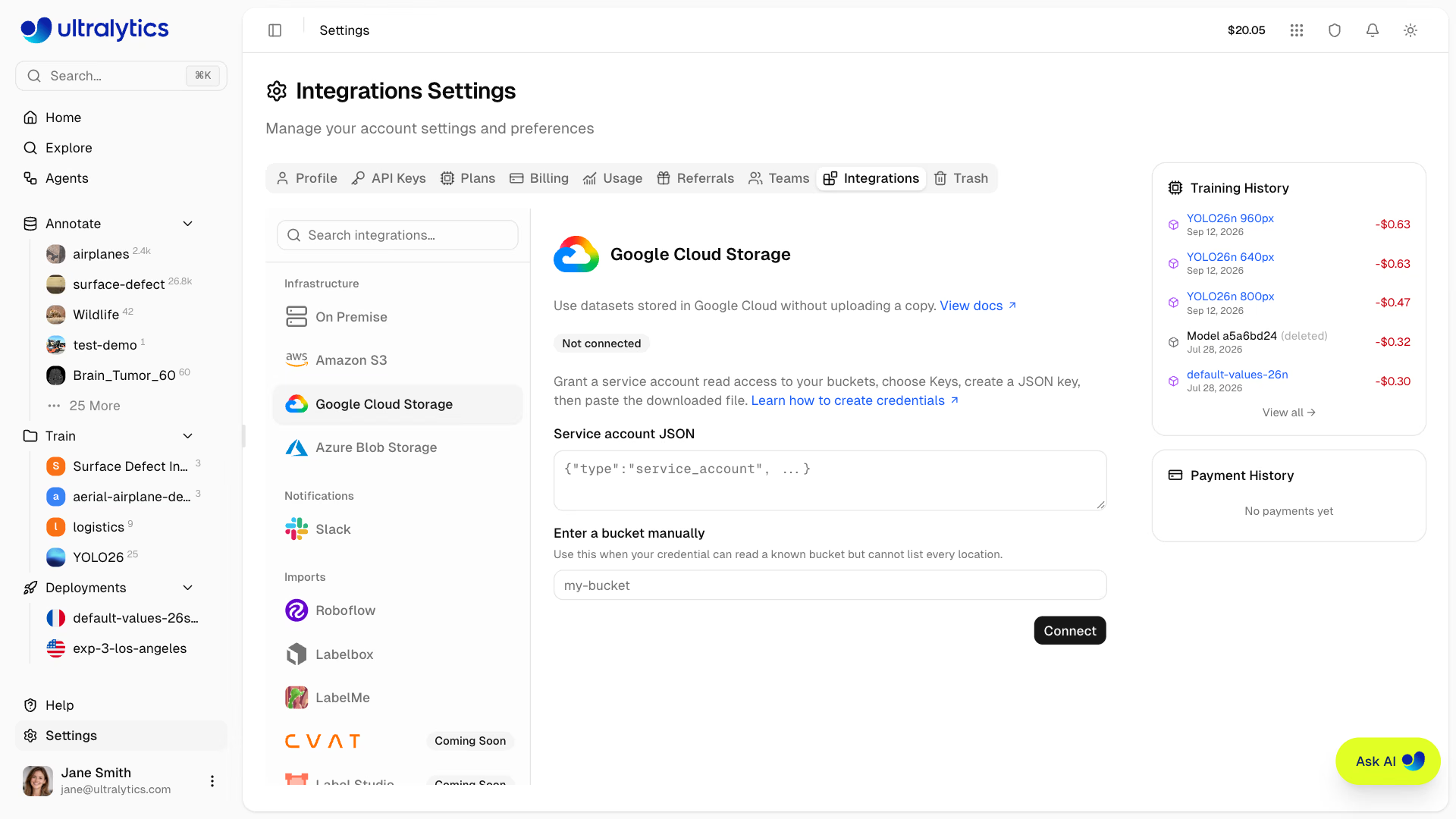
- Settings > Integrations bölümüne git ve entegrasyon listesinden Google Cloud Storage'ı seç.
- Hizmet hesabının JSON anahtarının içeriğini yapıştır.
- Find available buckets'a tıkla ve bağlanmak istediğin bucket'ları seç. Hizmet hesabı bucket'ları listeleyemiyorsa bildiğin bir bucket adını kendin gir.
- Connect'e tıkla. Platform herhangi bir şeyi kaydetmeden önce seçilen her bucket'ı listeleyip okuyabildiğini doğrular.
Bulut depolama alanına bağlanmak için çalışma alanı yöneticisi veya sahibi rolüne sahip olman gerekir. Aynı anda en fazla 50 bucket ekleyebilirsin; keşif, hizmet hesabının görebildiği en fazla 300 bucket'ı listeler.
Tarayıcın yapıştırılan anahtar dosyasını okur ve yalnızca Platform'un ihtiyaç duyduğu üç alanı gönderir: client_email, private_key ve project_id. JSON'ın geri kalanı sayfadan ayrılmaz.
Aynı hizmet hesabını daha sonra yeniden bağladığında mevcut entegrasyona yeni bucket'lar eklenir. Kaydedilmiş bir kimlik bilgisi, yalnızca yenisi daha önce bağladığın tüm bucket'ları hâlâ okuyabiliyorsa değiştirilir. Herhangi bir bucket okunamıyorsa hata, aynı hizmet hesabıyla daha önce bağlanan bucket'lar da dahil olmak üzere bu bucket'ın adını belirtir.
Kimlik bilgileri beklemedeyken AES-256-GCM ile şifrelenir, tarayıcıya asla geri gönderilmez ve eğitim iş yüklerine hiçbir zaman açığa çıkarılmaz. Erişimi iptal etmek için Google Cloud'daki hizmet hesabı anahtarını sil.
Bir GCS Bucket'ından Veri Kümesi Oluştur#
- New Dataset'e tıkla ve Cloud sekmesini aç.
- Bağlı bir bucket seç ve verilerinin bulunduğu klasöre git.
- Klasörü onayla, veri kümesi adını düzenle ve veri kümesini oluştur.
Platform klasörü bir kez listeler ve bulduklarını dizine ekler:
- Görüntüler —
.jpg,.jpeg,.png,.webpve.avifnesneleri, boyutları sınırlandırılmış isteklerle okunarak dizine eklenir. Platform, kaynak görüntünün ikinci bir kopyasını saklamaz. - Etiketler — YOLO
.txtyan dosyaları ayrıştırılarak Platform anotasyonlarına dönüştürülür ve standartimages/→labels/düzenine veya aynı klasördeki eş dosyalara göre eşleştirilir. - Meta veriler — bir YAML dosyası, tıpkı bir arşiv yüklemesinde olduğu gibi sınıf adlarını ve poz anahtar noktası şeklini sağlar. Klasörde birden fazla dosya varsa
data.yamlvedata.ymltercih edilir. - Görev — etikete dayalı örneklem görev türünü belirler; bu nedenle segment, poz ve OBB klasörleri iletişim kutusunda seçtiğin göreve göre değil, etiketlerinin biçimine göre tanınır.
- Bölmeler — nesne yolundaki
train,valvetestklasör adları, bölmeleri otomatik olarak atar.
Veri kümesi de diğerleri gibi çalışır: veri kümesine göz atabilir, veri kümesini etiketleyebilir, herkese açık veya özel olarak ayarlayabilir, ekibinle paylaşabilir ve yönetilen eğitim aracılığıyla veri kümesi üzerinde eğitim yapabilirsin. Orijinaller talep üzerine akışla aktarılır ve dizine eklenen görüntüler Platform'daki depolama kotanı tüketmez.
Tek bir içe aktarma işleminde en fazla 500.000 nesne ve her biri en fazla 1 MB olan etiket veya YAML dosyaları dizine eklenir. Daha büyük bucket'lar birden fazla veri kümesine bölünmelidir.
Dizine eklenen her görüntü, GCS nesne nesline sabitlenir ve nesne değiştirilirse Platform işlemi güvenli biçimde durdurur. Mevcut nesnelerin üzerine yazmak yerine yeni nesneler ekle.
Başarısız İçe Aktarmalar#
İçe aktarma işlemi başarısız olursa (klasörün boş olması, yolda yazım hatası veya izinlerin iptal edilmesi gibi), hata veri kümesinin sayfasında gösterilir. Düzenleyiciler, kayıtlı bucket ve klasörle işlemi yeniden başlatmak için Retry import seçeneğine tıklayabilir veya düzeltilmiş yolu gösteren yeni bir veri kümesi oluşturabilir.
Yeniden deneme, kaldığı yerden devam etmek yerine klasörü yeniden listeler: ilk denemeden sonra eklenen nesneler alınır, artık orada olmayan nesneler ise veri kümesinden çıkarılır.
Eğitim#
Yönetilen eğitim, normal eğitim akışı üzerinden çalışır. Eğitim boyunca Platform'un sabitlenmiş görüntülerin kendi kopyaları kullanılır ve Google Cloud kimlik bilgilerin eğitim iş yüklerine hiçbir zaman açığa çıkmaz.
Bağlantıyı Kes#
Bağlantıyı kesmek, Google Cloud'daki hiçbir şeye dokunmadan kayıtlı kimlik bilgilerini siler. Bu bucket'lardan oluşturulan veri kümeleri sınıfları, etiketleri ve açıklamalarıyla birlikte çalışma alanında kalır ancak aynı hizmet hesabı yeniden bağlanana kadar görüntüleri yüklenemez, önizlenemez veya eğitimde kullanılamaz. Bağlantı kesikken veri kümelerini yeniden adlandırabilir, etiketlerini düzenleyebilir veya silebilirsin.
Bağlantıyı kesmek için Settings > Integrations bölümüne git, Google Cloud Storage seçeneğini belirle, kimlik bilgisinin yanındaki Disconnect seçeneğine tıkla ve işlemi onayla. Bu veri kümelerinden birini açtığında ayarlara geri dönen bir bağlantıyla birlikte Google Cloud Storage Disconnected mesajı gösterilir; yeniden bağlandığında veri kümesi otomatik olarak kullanılabilir hâle gelir.
REST API üzerinden de bağlantıyı kesebilirsin; bunun için GET /api/integrations/buckets tarafından döndürülen entegrasyon kimliğini kullan:
curl -X DELETE \
  -H "Authorization: Bearer YOUR_API_KEY" \
  https://platform.ultralytics.com/api/integrations/buckets/INTEGRATION_ID
from ultralytics_platform import Platform
client = Platform() # reads ULTRALYTICS_API_KEY
integrations = client.storage_integrations.list()
client.storage_integrations.delete("INTEGRATION_ID")Bunun yerine erişimi kaynağında iptal etmek için Google Cloud'daki hizmet hesabı anahtarını sil.
Mevcut Sınırlamalar#
GCS destekli veri kümelerinde, görüntülerinin Platform tarafından yönetilen kopyalarını gerektiren özellikler şu anda kullanılamaz: otomatik açıklama, kümeleme analizi, veri kümesini klonlama ve değişmez sürüm anlık görüntüleri.
GCS destekli bir veri kümesini veya içindeki görüntüleri silmek yalnızca Platform'un referanslarını kaldırır; nesnelerine hiçbir zaman dokunulmaz.
Amazon S3 ve Azure Blob Storage entegrasyonlarına da göz at.
Sık Sorulan Sorular#
Hayır. Platform bucket'ı bir kez listeler ve bulduğu görüntü boyutlarıyla etiketleri dizine ekler. Orijinaller, göz atma ve açıklama ekleme sırasında talep üzerine akışla sunulur; yönetilen eğitimdeyse yalnızca çalışma süresince Platform'un sabitlenmiş görüntülerin kendi kopyaları kullanılır. Dizine eklenen görüntüler depolama kotana dahil edilmez.
Veri kümesi oluşturulduğunda bir kez dizine eklenir. Yeni nesneler, yeni bir veri kümesi oluşturana veya başarısız içe aktarma işlemini yeniden deneyene kadar alınmaz. Dizine eklenen her görüntü kendi sürümüne sabitlenir; bu nedenle bir nesnenin üzerine yazarsan Platform o görüntüyü güvenli biçimde kullanmayı durdurur. Mevcut nesnelerin yerine yenilerini yazmak yerine yeni nesneler ekle.
Kayıtlı kimlik bilgilerini silmek için Settings > Integrations bölümünden entegrasyon bağlantısını kes veya Google Cloud'daki hizmet hesabı anahtarını sil. Her iki işlem de bucket'larındaki verilere dokunmaz.