Export TensorRT pour les modèles YOLO26#
Le déploiement de modèles de vision par ordinateur dans des environnements hautes performances peut nécessiter un format qui maximise la vitesse et l’efficacité. C’est particulièrement vrai lorsque tu déploies ton modèle sur des GPU NVIDIA.
En utilisant le format d’export TensorRT, tu peux optimiser tes modèles Ultralytics YOLO26 pour effectuer des inférences rapides et efficaces sur du matériel NVIDIA. Ce guide te propose des étapes simples à suivre pour le processus de conversion et t’aide à tirer le meilleur parti de la technologie avancée de NVIDIA dans tes projets d’apprentissage profond.
TensorRT#
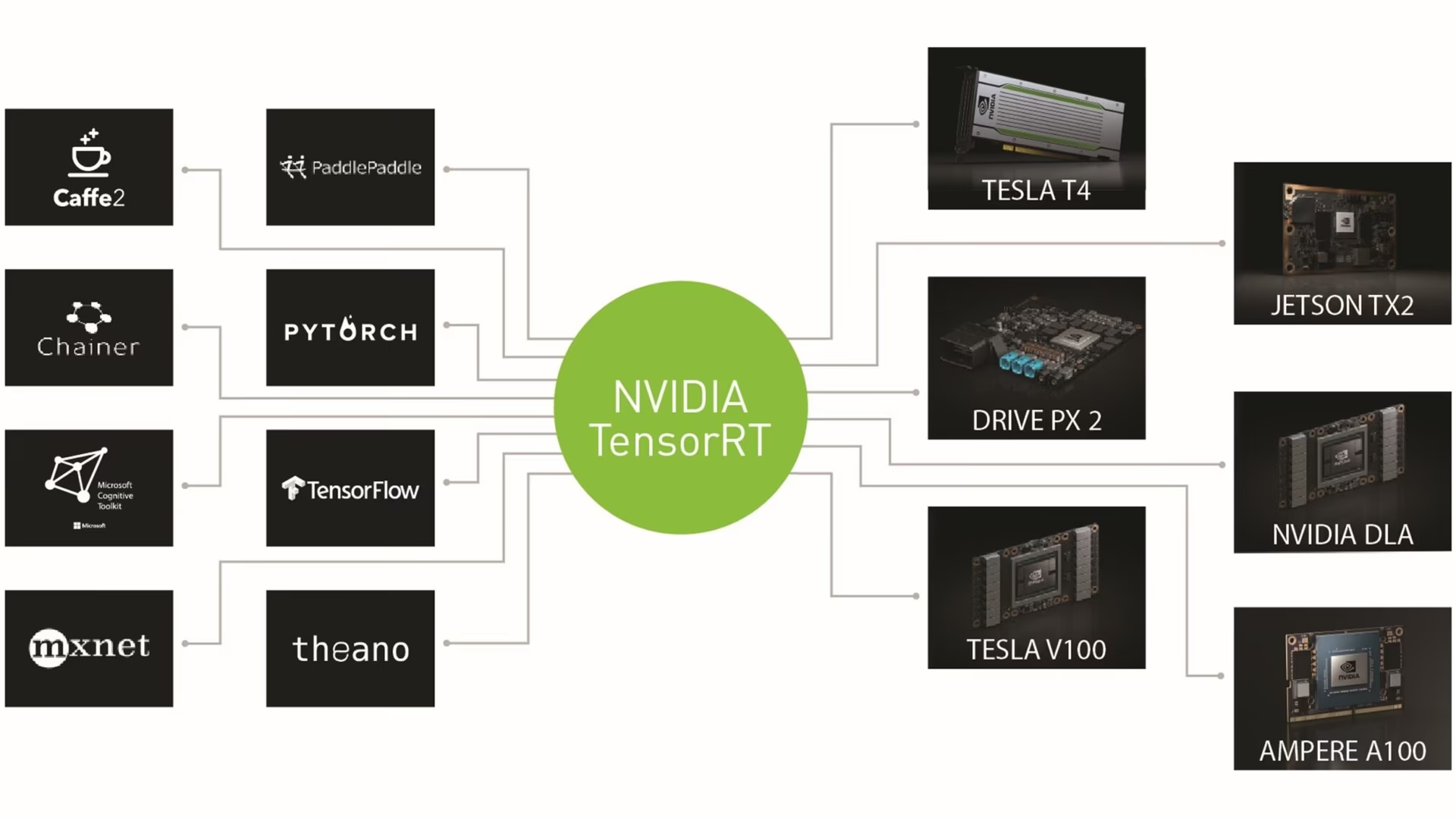
TensorRT, développé par NVIDIA, est un kit de développement logiciel (SDK) avancé conçu pour effectuer des inférences d’apprentissage profond à grande vitesse. Il est parfaitement adapté aux applications en temps réel comme la détection d’objets.
Cette boîte à outils optimise les modèles d’apprentissage profond pour les GPU NVIDIA, ce qui accélère et améliore l’efficacité des opérations. Les modèles TensorRT sont optimisés par TensorRT grâce à des techniques comme la fusion de couches, l’étalonnage de la précision (INT8 et FP16), la gestion dynamique de la mémoire des tenseurs et le réglage automatique des noyaux. La conversion des modèles d’apprentissage profond au format TensorRT permet aux développeurs d’exploiter pleinement le potentiel des GPU NVIDIA.
TensorRT est reconnu pour sa compatibilité avec différents formats de modèles, notamment TensorFlow, PyTorch et ONNX. Il offre aux développeurs une solution flexible pour intégrer et optimiser des modèles issus de différents frameworks. Cette polyvalence permet un déploiement de modèles efficace dans divers environnements matériels et logiciels.
TensorRT profile et optimise un moteur sur le GPU qui sert à le compiler. Compile-le pour l’architecture GPU de déploiement et utilise un environnement d’exécution TensorRT/CUDA compatible ; ne considère pas un fichier .engine comme un format de modèle portable. Pour le déploiement en périphérie, Ultralytics Platform propose huit configurations Jetson cibles, dont l’état de compilation et de validation sur matériel physique est documenté pour chacune. Tu peux aussi effectuer l’export localement sur l’appareil cible.
Principales fonctionnalités des modèles TensorRT#
Les modèles TensorRT offrent plusieurs fonctionnalités clés qui contribuent à leur efficacité et à leurs performances pour les inférences d’apprentissage profond à grande vitesse :
-
Étalonnage de la précision : TensorRT prend en charge l’étalonnage de la précision, ce qui permet d’ajuster finement les modèles selon des exigences précises en matière de précision. Cette fonctionnalité prend en charge des formats à précision réduite comme INT8 et FP16, qui peuvent accélérer davantage l’inférence tout en maintenant un niveau de précision acceptable.
-
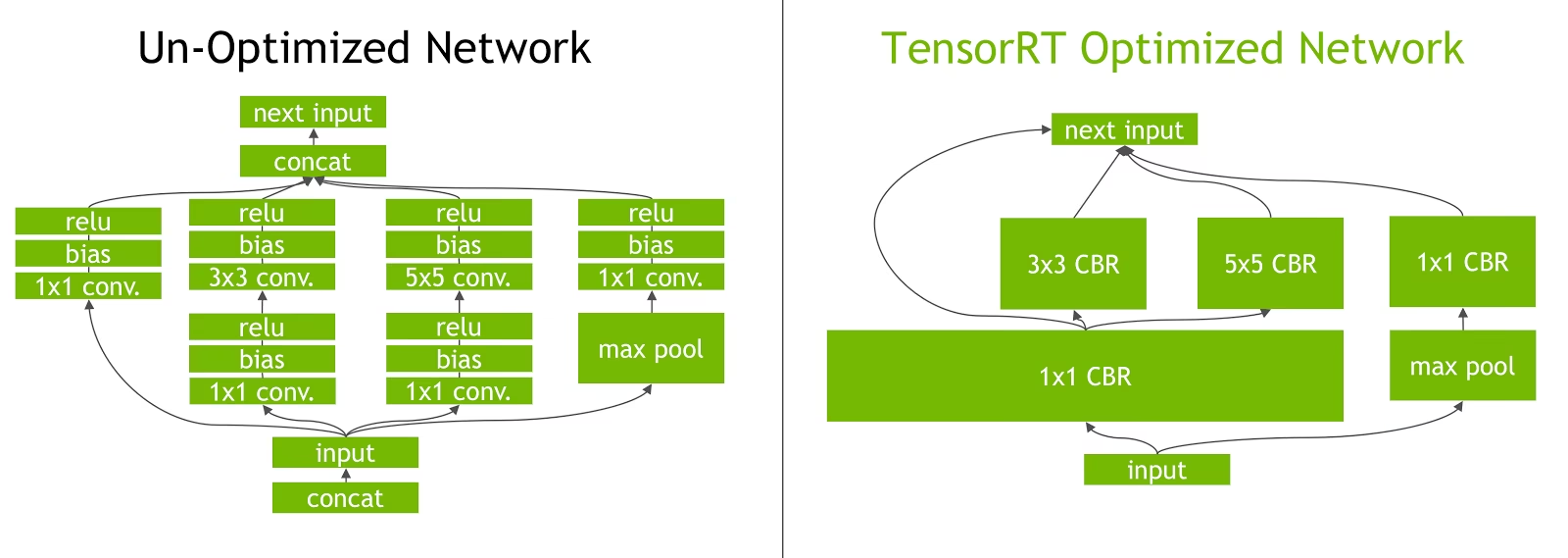
Fusion de couches : Le processus d’optimisation de TensorRT inclut la fusion de couches, qui combine plusieurs couches d’un réseau neuronal en une seule opération. Cela réduit la charge de calcul et accélère l’inférence en limitant les accès à la mémoire et les calculs.
-
Gestion dynamique de la mémoire des tenseurs : TensorRT gère efficacement l’utilisation de la mémoire des tenseurs pendant l’inférence, réduisant la surcharge mémoire et optimisant son allocation. Les GPU utilisent ainsi leur mémoire plus efficacement.
-
Réglage automatique des noyaux : TensorRT règle automatiquement les noyaux afin de sélectionner le noyau GPU le plus optimisé pour chaque couche du modèle. Cette approche adaptative garantit que le modèle tire pleinement parti de la puissance de calcul du GPU.
Options de déploiement avec TensorRT#
Avant d’examiner le code permettant d’exporter des modèles YOLO26 au format TensorRT, voyons les usages habituels des modèles TensorRT.
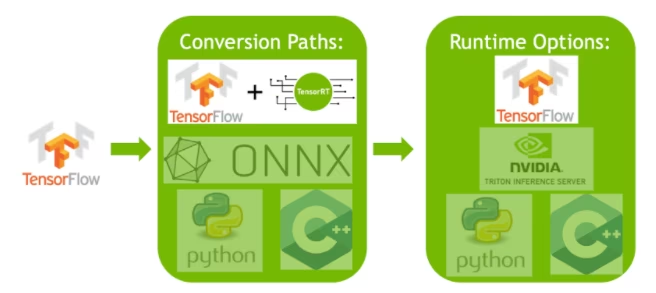
TensorRT propose plusieurs options de déploiement, qui concilient différemment la facilité d’intégration, l’optimisation des performances et la flexibilité :
- Déploiement dans TensorFlow : Cette méthode intègre TensorRT à TensorFlow et permet d’exécuter des modèles optimisés dans un environnement TensorFlow familier. Elle est utile pour les modèles qui combinent des couches prises en charge et non prises en charge, car TF-TRT peut traiter efficacement ces dernières.
-
API d’exécution TensorRT autonome : Elle offre un contrôle précis et convient parfaitement aux applications où les performances sont critiques. Elle est plus complexe, mais permet une implémentation personnalisée des opérateurs non pris en charge.
-
Serveur d’inférence NVIDIA Triton : Cette option prend en charge les modèles issus de différents frameworks. Particulièrement adaptée à l’inférence dans le cloud ou en périphérie, elle offre des fonctionnalités comme l’exécution simultanée de modèles et leur analyse.
Tâches prises en charge#
L’export TensorRT prend en charge les sept tâches Ultralytics. La segmentation sémantique et l’estimation de profondeur sont disponibles uniquement avec YOLO26, la seule famille qui inclut ces têtes.
| Tâche | YOLOv8 | YOLO11 | YOLO26 |
|---|---|---|---|
| Détecter | ✅ | ✅ | ✅ |
| Segmenter | ✅ | ✅ | ✅ |
| Sémantique | ❌ | ❌ | ✅ |
| Profondeur | ❌ | ❌ | ✅ |
| Classifier | ✅ | ✅ | ✅ |
| Pose | ✅ | ✅ | ✅ |
| OBB | ✅ | ✅ | ✅ |
Exporter des modèles YOLO26 vers TensorRT#
Tu peux améliorer l’efficacité d’exécution et optimiser les performances en convertissant les modèles YOLO26 au format TensorRT.
Installation#
Pour installer le package requis, exécute :
# Install the required package for YOLO26
pip install ultralytics
Pour obtenir des instructions détaillées et des bonnes pratiques sur le processus d’installation, consulte notre guide d’installation de YOLO26. Si tu rencontres des difficultés lors de l’installation des packages requis pour YOLO26, consulte notre guide des problèmes courants pour trouver des solutions et des conseils.
Utilisation#
Avant de passer aux instructions d’utilisation, pense à découvrir la gamme de modèles YOLO26 proposés par Ultralytics. Cela t’aidera à choisir le modèle le mieux adapté aux exigences de ton projet.
Le format TensorRT prend en charge les modes Export, Prédiction et Validation. L’inférence et la validation nécessitent un GPU NVIDIA. Exporte ton modèle, puis charge le modèle exporté pour effectuer des inférences ou valider sa précision.
from ultralytics import YOLO

# Charger un modèle YOLO26
model = YOLO("yolo26n.pt")

# Exporter le modèle au format TensorRT
model.export(format="engine") # crée 'yolo26n.engine'from ultralytics import YOLO
# Charger le modèle TensorRT exporté
model = YOLO("yolo26n.engine")
# Exécuter l’inférence
results = model("https://ultralytics.com/images/bus.jpg")from ultralytics import YOLO
# Charger le modèle TensorRT exporté
model = YOLO("yolo26n.engine")
# Valider la précision sur le jeu de données COCO8
metrics = model.val(data="coco8.yaml")Arguments d’exportation#
| Argument | Type | Valeur par défaut | Description |
|---|---|---|---|
format | str | 'engine' | Format cible du modèle exporté, qui définit sa compatibilité avec différents environnements de déploiement. |
imgsz | int ou tuple | 640 | Taille d’image souhaitée pour l’entrée du modèle. Peut être un entier pour les images carrées ou un tuple (height, width) pour définir des dimensions spécifiques. |
quantize | int ou str | None | Précision de quantification : 16 (FP16) ou 8 (INT8/PTQ ; nécessite un étalonnage data/fraction) ; 32/non défini correspond à FP32. Un point de contrôle entraîné avec quantize=8 est toujours exporté en INT8 à partir des plages qu’il contient, sans étalonnage. Remplace les indicateurs obsolètes half/int8. |
dynamic | bool | False | Permet d'utiliser des tailles d'entrée dynamiques, offrant ainsi une plus grande flexibilité pour traiter des images de dimensions variables. |
simplify | bool | True | Simplifie le graphe du modèle avec onnxslim, ce qui peut améliorer les performances et la compatibilité. |
opset | int | None | Spécifie la version d’opset ONNX du graphe ONNX intermédiaire. Si elle n’est pas définie, la dernière version prise en charge est utilisée. |
workspace | float ou None | None | Définit la taille maximale de l’espace de travail, en Gio, pour les optimisations TensorRT, en équilibrant l’utilisation de la mémoire et les performances ; utilise None pour laisser TensorRT allouer automatiquement la mémoire jusqu’au maximum disponible sur l’appareil. |
nms | bool, facultatif | None | Sélectionne la sortie brute (None, par défaut), NMS intégrée (True) ou la tête sans NMS (False). |
batch | int | 1 | Indique la taille de lot pour l’inférence du modèle exporté ou le nombre maximal d’images que le modèle exporté traitera simultanément en mode predict. |
data | str | None | Chemin vers le fichier YAML du jeu de données, indispensable pour la quantification ; pour la classification, indique plutôt un répertoire de jeu de données ou le nom d’un jeu de données intégré. Si cette valeur est omise avec quantize=8, Ultralytics sélectionne le jeu de données d’étalonnage par défaut pour la tâche du modèle ; un point de contrôle entraîné avec quantize=8 n’en a pas besoin. |
fraction | float, int ou list | 1.0 | Sous-ensemble de calibration exprimé en ratio, en nombre d’images ou en listes [train, val, test] de ratios/de nombres. Les listes de deux éléments laissent test complet, tandis que 0 l’ignore. |
device | str | None | Spécifie l’appareil à utiliser pour l’export : GPU (device=0), DLA pour NVIDIA Jetson (device=dla:0 ou device=dla:1). |
Veille à utiliser un GPU compatible avec CUDA lors de l’export vers TensorRT.
TensorRT 11.2.1 n’est pas compatible avec JetPack, y compris Thor ; utilise l’environnement d’exécution TensorRT 10.x pris en charge par ta version de JetPack. Pour device=dla:0 ou device=dla:1, NVIDIA indique que TensorRT 10.7 est la dernière version à prendre en charge le DLA. TensorRT 11.0, 11.1 et 11.2 ne prennent pas en charge le DLA.
Pour en savoir plus sur le processus d’export, consulte la page de la documentation Ultralytics consacrée à l’export.
Exporter vers TensorRT avec une quantification INT8#
L’export de modèles Ultralytics YOLO avec TensorRT et une précision INT8 effectue une quantification après entraînement (PTQ). Pour la PTQ, TensorRT procède à un étalonnage qui mesure la distribution des activations dans chaque tenseur d’activation lorsque le modèle YOLO effectue des inférences sur des données d’entrée représentatives. Il utilise ensuite cette distribution pour estimer les valeurs d’échelle de chaque tenseur. Chaque tenseur d’activation candidat à la quantification est associé à une échelle déterminée par un processus d’étalonnage. Un point de contrôle affiné avec quantize=8 au moyen de l’entraînement sensible à la quantification contient déjà ses plages INT8 ; son export les utilise donc sans effectuer d’étalonnage.
TensorRT 11 a supprimé la quantification implicite et l’interface IInt8Calibrator. Avec TensorRT 11 et les versions ultérieures, Ultralytics effectue la quantification INT8 à l’aide de la quantification explicite NVIDIA ModelOpt, qui insère des nœuds Q/DQ dans le graphe ONNX avant la compilation d’un moteur à typage fort. FP16 est appliqué au moyen de la conversion de précision mixte ModelOpt AutoCast. Les arguments quantize=8, quantize=16 et data fonctionnent de la même manière ; ModelOpt est installé automatiquement lors de la première utilisation. Avec TensorRT 7 à 10, le calibrateur hérité décrit ci-dessous est utilisé à la place.
Lors du traitement de réseaux quantifiés de manière implicite, TensorRT utilise INT8 de façon opportuniste pour optimiser le temps d’exécution des couches. Si une couche s’exécute plus rapidement en INT8 et que ses entrées et sorties de données disposent d’échelles de quantification, un noyau en précision INT8 lui est attribué. Dans le cas contraire, TensorRT sélectionne pour le noyau une précision FP32 ou FP16, selon celle qui permet à la couche de s’exécuter le plus rapidement.
Il est essentiel d’utiliser pour l’export en précision INT8 le même appareil que celui qui utilisera les poids du modèle TensorRT lors du déploiement, car les résultats de l’étalonnage peuvent varier d’un appareil à l’autre.
Configurer l’export INT8#
Les arguments utilisés lors de l’export d’un modèle Ultralytics YOLO influencent considérablement les performances du modèle exporté. Il faut également les choisir en fonction des ressources disponibles sur l’appareil ; toutefois, les arguments par défaut devraient convenir à la plupart des GPU NVIDIA discrets Ampere ou plus récents. L’algorithme d’étalonnage utilisé est "MINMAX_CALIBRATION" pour les exports sur GPU, tandis que les exports DLA sur NVIDIA Jetson utilisent "ENTROPY_CALIBRATION_2". Pour en savoir plus sur les options disponibles, consulte le guide du développeur TensorRT. Les tests d’Ultralytics ont montré que "MINMAX_CALIBRATION" est le meilleur choix pour les exports sur GPU ; l’algorithme est sélectionné automatiquement en fonction de l’appareil cible de l’export.
-
workspace: Contrôle la taille, en Gio, de l’allocation de mémoire de l’appareil pendant la conversion des poids du modèle.-
Ajuste la valeur de
workspaceen fonction de tes besoins d’étalonnage et des ressources disponibles. Une valeur plus élevée pourworkspacepeut prolonger l’étalonnage, mais permet à TensorRT d’explorer un plus large éventail de stratégies d’optimisation, ce qui peut améliorer les performances et la précision du modèle. À l’inverse, une valeur plus faible pourworkspacepeut réduire la durée de l’étalonnage, mais limiter les stratégies d’optimisation et nuire à la qualité du modèle quantifié. -
La valeur par défaut est
workspace=None, ce qui permet à TensorRT d’allouer automatiquement la mémoire. Si tu configures cette valeur manuellement, il peut être nécessaire de l’augmenter si l’étalonnage plante (s’arrête sans avertissement). -
Pendant l’export, TensorRT signale
UNSUPPORTED_STATEsi la valeur deworkspacedépasse la mémoire disponible sur l’appareil. Dans ce cas, tu dois réduire la valeur deworkspaceou la définir surNone. -
Si
workspaceest défini sur la valeur maximale et que l’étalonnage échoue ou plante, essaieNonepour l’allocation automatique ou réduis les valeurs deimgszetbatchafin de diminuer les besoins en mémoire. -
N’oublie pas que l’étalonnage INT8 est propre à chaque appareil : emprunter un GPU « haut de gamme » pour l’étalonnage peut entraîner de mauvaises performances lorsque l’inférence est exécutée sur un autre appareil.
-
-
batch: Taille maximale de lot utilisée pour l’inférence. Avecdynamic=True, des lots plus petits peuvent être utilisés pendant l’inférence, mais celle-ci n’acceptera pas de lots plus grands que la taille indiquée.
L’utilisation de petits lots peut entraîner une mise à l’échelle imprécise pendant l’étalonnage INT8, car le processus s’adapte aux données qu’il observe. Les petits lots risquent de ne pas couvrir toute la plage de valeurs et de compromettre l’étalonnage final. Utiliser une taille de lot plus importante permet d’obtenir des résultats d’étalonnage plus représentatifs.
À l’issue de leurs expérimentations, NVIDIA recommande d’utiliser au moins 500 images d’étalonnage représentatives des données du modèle pour l’étalonnage de la quantification INT8. Il s’agit d’une recommandation et non d’une exigence stricte ; tu devras expérimenter pour déterminer ce qui convient à ton jeu de données. Comme les données d’étalonnage sont nécessaires à l’étalonnage INT8 avec TensorRT, veille à utiliser l’argument data lors de l’export vers TensorRT à quantize=8 d’un point de contrôle qui n’a pas été entraîné avec quantize=8 (quantification après entraînement), et utilise data="my_dataset.yaml" pour l’étalonnage avec les images de validation. Un point de contrôle entraîné avec quantize=8 ne nécessite pas d’étalonnage ; omets donc data. Si aucune valeur n’est transmise pour data lors d’un export vers TensorRT avec quantification INT8, le jeu de données utilisé par défaut sera l’un des petits jeux de données d’exemple correspondant à la tâche du modèle, plutôt qu’une erreur.
from ultralytics import YOLO

model = YOLO("yolo26n.pt")
model.export(
    format="engine",
    dynamic=True,  # (1)!
    batch=8,  # (2)!
    workspace=4,  # (3)!
    quantize=8,
    data="coco.yaml",  # (4)!
)

# Charger le modèle TensorRT INT8 exporté
model = YOLO("yolo26n.engine", task="detect")

# Exécuter l’inférence
result = model.predict("https://ultralytics.com/images/bus.jpg")- Exporte avec des axes dynamiques et accepte des tailles d’entrée allant de 32 pixels à deux fois la valeur d’export
imgsz;dynamicreste défini surFalsesauf si tu le définis explicitement. Consulte les arguments d’export pour plus d’informations. - Définit la taille maximale de lot à 8 pour le modèle exporté et l’étalonnage INT8.
- Alloue 4 Gio de mémoire au lieu d’utiliser toute la mémoire de l’appareil pendant la conversion.
- Utilise le jeu de données COCO pour l’étalonnage, et plus précisément les images utilisées pour la validation (5 000 au total).
Avantages de l’utilisation de YOLO avec TensorRT INT8#
-
Taille réduite du modèle : La quantification de FP32 vers INT8 peut réduire la taille du modèle par 4 (sur le disque ou en mémoire), ce qui accélère les téléchargements, réduit les besoins de stockage et diminue l’empreinte mémoire lors du déploiement d’un modèle.
-
Consommation électrique réduite : Les opérations à précision réduite des modèles YOLO exportés en INT8 peuvent consommer moins d’énergie que les modèles FP32, en particulier sur les appareils alimentés par batterie.
-
Inférence plus rapide : TensorRT optimise le modèle pour le matériel cible, ce qui peut accélérer l’inférence sur les GPU, les appareils embarqués et les accélérateurs.
Remarque sur les vitesses d’inférence
Lors des premiers appels d’inférence avec un modèle exporté vers TensorRT INT8, les temps de prétraitement, d’inférence et/ou de post-traitement peuvent être plus longs que d’habitude. Cela peut également se produire lorsque tu modifies imgsz pendant l’inférence, surtout si imgsz ne correspond pas à la valeur spécifiée lors de l’exportation (imgsz est défini comme profil « optimal » de TensorRT).
Inconvénients de l’utilisation de YOLO avec TensorRT INT8#
-
Baisse des métriques d’évaluation : Une précision plus faible signifie que
mAP,Precision,Recallou toute autre métrique utilisée pour évaluer les performances du modèle risque d’être légèrement moins bonne. Les couches Sigmoid conservent une précision plus élevée afin de préserver l’étalonnage des scores, mais INT8 peut tout de même modifier les valeurs de confiance ; choisis donc le seuil de fonctionnement à partir de la propre courbe F1 du modèle INT8. Consulte la section des résultats de performances pour comparer les différences demAP50etmAP50-95lors d’une exportation en INT8 sur un petit échantillon de différents appareils. -
Temps de développement accrus : Trouver les paramètres « optimaux » pour l’étalonnage INT8 du jeu de données et de l’appareil peut nécessiter de nombreux tests.
-
Dépendance au matériel : L’étalonnage et les gains de performances peuvent dépendre fortement du matériel, et les poids du modèle sont moins transférables.
Performances de l’exportation Ultralytics YOLO vers TensorRT#
NVIDIA A100#
Testé avec Ubuntu 22.04.3 LTS, python 3.10.12, ultralytics==8.2.4, tensorrt==8.6.1.post1
Consulte la documentation sur la détection pour voir des exemples d'utilisation de ces modèles entraînés sur COCO, qui comprennent 80 classes préentraînées.
Temps d’inférence indiqués pour mean, min (le plus rapide) et max (le plus lent) pour chaque test avec les poids préentraînés yolov8n.engine
| Précision | Test d’évaluation | moyenne (ms) | min | max (ms) | mAPval 50(B) | mAPval 50-95(B) | batch | taille (pixels) |
|---|---|---|---|---|---|---|---|
| FP32 | Prédiction | 0.52 | 0.51 | 0.56 | 8 | 640 | ||
| FP32 | COCOval | 0.52 | 0.52 | 0.37 | 1 | 640 | |
| FP16 | Prédiction | 0.34 | 0.34 | 0.41 | 8 | 640 | ||
| FP16 | COCOval | 0.33 | 0.52 | 0.37 | 1 | 640 | |
| INT8 | Prédiction | 0.28 | 0.27 | 0.31 | 8 | 640 | ||
| INT8 | COCOval | 0.29 | 0.47 | 0.33 | 1 | 640 |
GPU grand public#
Testé avec Windows 10.0.19045, python 3.10.9, ultralytics==8.2.4, tensorrt==10.0.0b6
Temps d’inférence indiqués pour mean, min (le plus rapide) et max (le plus lent) pour chaque test avec les poids préentraînés yolov8n.engine
| Précision | Test d’évaluation | moyenne (ms) | min | max (ms) | mAPval 50(B) | mAPval 50-95(B) | batch | taille (pixels) |
|---|---|---|---|---|---|---|---|
| FP32 | Prédiction | 1.06 | 0.75 | 1.88 | 8 | 640 | ||
| FP32 | COCOval | 1.37 | 0.52 | 0.37 | 1 | 640 | |
| FP16 | Prédiction | 0.62 | 0.75 | 1.13 | 8 | 640 | ||
| FP16 | COCOval | 0.85 | 0.52 | 0.37 | 1 | 640 | |
| INT8 | Prédiction | 0.52 | 0.38 | 1.00 | 8 | 640 | ||
| INT8 | COCOval | 0.74 | 0.47 | 0.33 | 1 | 640 |
Appareils embarqués#
Testé avec JetPack 6.0 (L4T 36.3) Ubuntu 22.04.4 LTS, python 3.10.12, ultralytics==8.2.16, tensorrt==10.0.1
Temps d’inférence indiqués pour mean, min (le plus rapide) et max (le plus lent) pour chaque test avec les poids préentraînés yolov8n.engine
| Précision | Test d’évaluation | moyenne (ms) | min | max (ms) | mAPval 50(B) | mAPval 50-95(B) | batch | taille (pixels) |
|---|---|---|---|---|---|---|---|
| FP32 | Prédiction | 6.11 | 6.10 | 6.29 | 8 | 640 | ||
| FP32 | COCOval | 6.17 | 0.52 | 0.37 | 1 | 640 | |
| FP16 | Prédiction | 3.18 | 3.18 | 3.20 | 8 | 640 | ||
| FP16 | COCOval | 3.19 | 0.52 | 0.37 | 1 | 640 | |
| INT8 | Prédiction | 2.30 | 2.29 | 2.35 | 8 | 640 | ||
| INT8 | COCOval | 2.32 | 0.46 | 0.32 | 1 | 640 |
Consulte notre guide de démarrage rapide sur NVIDIA Jetson avec Ultralytics YOLO pour en savoir plus sur l’installation et la configuration.
Consulte notre guide de démarrage rapide sur NVIDIA DGX Spark avec Ultralytics YOLO pour en savoir plus sur l’installation et la configuration.
Méthodes d’évaluation#
Déplie les sections ci-dessous pour savoir comment ces modèles ont été exportés et testés.
Configurations d’exportation
Consulte le mode export pour en savoir plus sur les arguments de configuration de l’exportation.
from ultralytics import YOLO

model = YOLO("yolo26n.pt")

# TensorRT FP32
out = model.export(format="engine", imgsz=640, dynamic=True, verbose=False, batch=8, workspace=2)

# TensorRT FP16
out = model.export(format="engine", imgsz=640, dynamic=True, verbose=False, batch=8, workspace=2, quantize=16)

# TensorRT INT8 avec `data` d’étalonnage (c.-à-d. COCO, ImageNet ou DOTAv1 selon la tâche du modèle)
out = model.export(
    format="engine", imgsz=640, dynamic=True, verbose=False, batch=8, workspace=2, quantize=8, data="coco8.yaml"
)
Boucle de prédiction
Consulte le mode prédiction pour plus d’informations.
import cv2

from ultralytics import YOLO

model = YOLO("yolo26n.engine")
img = cv2.imread("path/to/image.jpg")

for _ in range(100):
    result = model.predict(
        [img] * 8,  # batch=8 de la même image
        verbose=False,
        device="cuda",
    )
Configuration de validation
Consulte le mode val pour en savoir plus sur les arguments de configuration de la validation.
from ultralytics import YOLO

model = YOLO("yolo26n.engine")
results = model.val(
    data="data.yaml",  # COCO, ImageNet ou DOTAv1 selon la tâche du modèle
    batch=1,
    imgsz=640,
    verbose=False,
    device="cuda",
)
Déploiement des modèles YOLO26 exportés vers TensorRT#
Après avoir exporté tes modèles Ultralytics YOLO26 au format TensorRT, tu peux maintenant les déployer. Pour obtenir des instructions détaillées sur le déploiement de tes modèles TensorRT dans différents environnements, consulte les ressources suivantes :
-
Déployer Ultralytics avec un serveur Triton : notre guide explique comment utiliser le serveur NVIDIA Triton Inference (anciennement TensorRT Inference) spécifiquement avec les modèles Ultralytics YOLO.
-
Déployer des réseaux neuronaux profonds avec NVIDIA TensorRT : cet article explique comment utiliser NVIDIA TensorRT pour déployer efficacement des réseaux neuronaux profonds sur des plateformes de déploiement équipées de GPU.
-
IA de bout en bout pour les PC équipés de NVIDIA : déploiement de NVIDIA TensorRT : cet article de blog explique l’utilisation de NVIDIA TensorRT pour optimiser et déployer des modèles d’IA sur des PC équipés de NVIDIA.
-
Dépôt GitHub de NVIDIA TensorRT : il s’agit du dépôt GitHub officiel contenant le code source et la documentation de NVIDIA TensorRT.
Résumé#
Dans ce guide, nous avons présenté la conversion des modèles Ultralytics YOLO26 au format de modèle NVIDIA TensorRT. Cette étape de conversion est essentielle pour améliorer l’efficacité et la vitesse des modèles YOLO26, afin de les rendre plus performants et mieux adaptés à divers environnements de déploiement.
Pour plus de détails sur l’utilisation, consulte la documentation officielle de TensorRT.
Si tu souhaites découvrir d’autres intégrations Ultralytics YOLO26, notre page du guide des intégrations propose un large choix de ressources et d’informations utiles.
FAQ#
Pour convertir tes modèles Ultralytics YOLO26 au format TensorRT afin d’optimiser l’inférence sur GPU NVIDIA, suis ces étapes :
-
Installer le paquet requis :
pip install ultralytics -
Exporter ton modèle YOLO26 :
from ultralytics import YOLO

model = YOLO("yolo26n.pt")
model.export(format="engine")  # crée 'yolo26n.engine'

# Exécuter l’inférence
model = YOLO("yolo26n.engine")
results = model("https://ultralytics.com/images/bus.jpg")
Pour plus de détails, consulte le guide d’installation de YOLO26 et la documentation sur l’exportation.
-
L’optimisation des modèles YOLO26 avec TensorRT offre plusieurs avantages :
- Inférence plus rapide : TensorRT optimise les couches du modèle et utilise l’étalonnage de précision (INT8 et FP16) pour accélérer l’inférence sans sacrifier considérablement la précision.
- Efficacité mémoire : TensorRT gère dynamiquement la mémoire des tenseurs, réduisant la surcharge et améliorant l’utilisation de la mémoire GPU.
- Fusion des couches : combine plusieurs couches en une seule opération, ce qui réduit la complexité des calculs.
- Réglage automatique des noyaux : sélectionne automatiquement des noyaux GPU optimisés pour chaque couche du modèle afin d’assurer des performances maximales.
Pour en savoir plus, consulte la documentation officielle de TensorRT de NVIDIA et notre présentation détaillée de TensorRT.
Oui, tu peux exporter des modèles YOLO26 avec TensorRT et la quantification INT8. Ce processus comprend une quantification après entraînement (PTQ) et un étalonnage, sauf si le point de contrôle a été entraîné avec
quantize=8(entraînement tenant compte de la quantification), auquel cas les plages enregistrées dans le point de contrôle sont exportées sans étalonnage :-
Exporter en INT8 :
from ultralytics import YOLO model = YOLO("yolo26n.pt") model.export(format="engine", batch=8, workspace=4, quantize=8, data="coco.yaml") -
Lancer l’inférence :
from ultralytics import YOLO

model = YOLO("yolo26n.engine", task="detect")
result = model.predict("https://ultralytics.com/images/bus.jpg")
Pour plus de détails, consulte la section sur l’exportation vers TensorRT avec quantification INT8.
-
Tu peux déployer des modèles YOLO26 TensorRT sur un serveur NVIDIA Triton Inference à l’aide des ressources suivantes :
- Déployer Ultralytics YOLO26 avec Triton Server : instructions étape par étape pour configurer et utiliser Triton Inference Server.
- Déployer des réseaux neuronaux profonds avec NVIDIA TensorRT : le guide de NVIDIA sur le déploiement de modèles d’apprentissage profond avec TensorRT, qui détaille les options et configurations de déploiement.
Ces guides t’aideront à intégrer efficacement les modèles YOLO26 dans divers environnements de déploiement.
Les gains de performances avec TensorRT varient selon le modèle et le matériel utilisé. Voici des valeurs de référence types mesurées avec YOLOv8n, qui illustrent les gains relatifs de chaque précision :
-
NVIDIA A100 :
- Inférence FP32 : ~0.52 ms / image
- Inférence FP16 : ~0.34 ms / image
- Inférence INT8 : ~0.28 ms / image
- Légère baisse du mAP avec la précision INT8, mais gain de vitesse considérable.
-
GPU grand public (par ex. RTX 3080) :
- Inférence FP32 : ~1.06 ms / image
- Inférence FP16 : ~0.62 ms / image
- Inférence INT8 : ~0.52 ms / image
Tu trouveras des benchmarks détaillés des performances pour différentes configurations matérielles dans la section sur les performances.
Pour une analyse plus complète des performances de TensorRT, consulte la documentation Ultralytics et nos rapports d’analyse des performances.
-