Link to this sectionIntégration d'Ultralytics HUB#
L'intégration d'Ultralytics HUB transfère tout ce qui se trouve dans ton compte Ultralytics HUB vers Ultralytics Platform en une seule étape — tes datasets, projets, modèles et le solde de ton compte.
Link to this sectionImporter depuis Ultralytics HUB#
- Va dans Settings > Integrations et sélectionne Ultralytics HUB dans la liste des intégrations.
- Colle ta Ultralytics HUB API Key et clique sur Import.
- Vérifie la boîte de dialogue de prévisualisation Import from Ultralytics HUB?, qui résume ce qui sera transféré :
- Nombre de datasets, projets et modèles
- Crédits à transférer, le cas échéant
- Stockage requis, vérifié par rapport à ton stockage restant
- Clique sur Confirm pour démarrer l'importation.
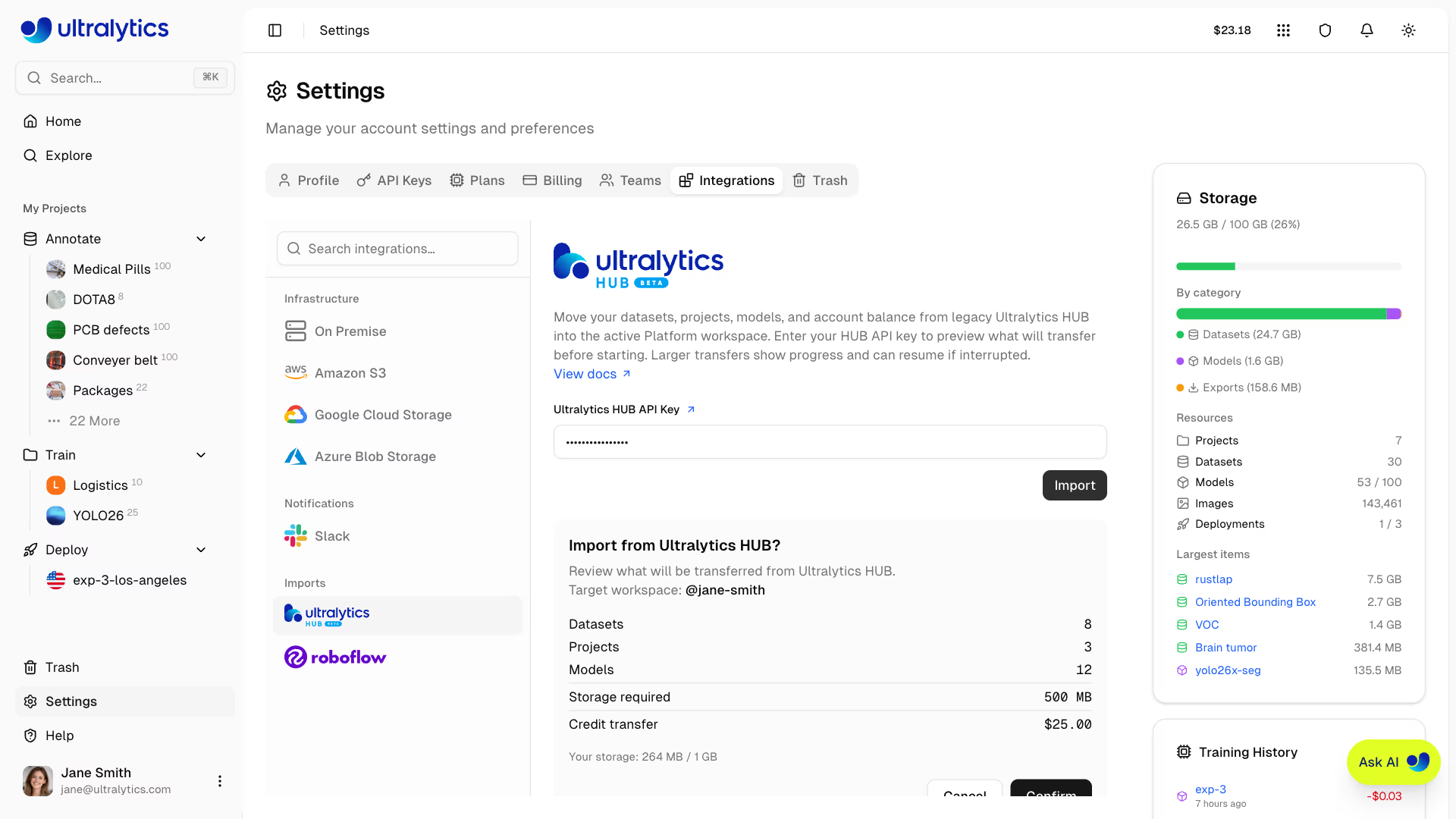 Une barre de progression suit l'importation pendant qu'elle s'exécute. Une fois terminée, la carte affiche un résumé de tout ce qui a été importé.
Si une importation ne se termine pas (par exemple en raison d'un problème réseau ou d'un modèle qui n'a pas pu être transféré), la carte affiche l'erreur et un bouton Resume import. Saisis à nouveau ta Ultralytics HUB API Key et clique sur Resume import — les éléments déjà importés sont ignorés et seuls les éléments restants sont transférés.
Link to this sectionCe qui est importé#
| Élément | Importé |
|---|---|
| Datasets | Images, classes et annotations |
| Projects | Projets |
| Modèles | Modèles entraînés |
| Crédits | Crédits |
Ta clé API Ultralytics HUB est disponible dans les paramètres de ton compte HUB sur hub.ultralytics.com. La clé n'est utilisée que pour exécuter l'importation — elle n'est pas stockée.