Guide de démarrage rapide d'Ultralytics YOLOv5 🚀 sur AzureML#
Bienvenue dans le guide de démarrage rapide d'Ultralytics YOLOv5 pour Microsoft Azure Machine Learning (AzureML) ! Ce guide t'accompagne dans la configuration de YOLOv5 sur une instance de calcul AzureML, de la création d'un environnement virtuel à l'entraînement et à l'exécution de l'inférence avec le modèle.
Qu’est-ce qu’Azure ?#
Azure est la plateforme complète de cloud computing de Microsoft. Elle propose une vaste gamme de services, notamment des ressources de calcul, des bases de données, des outils d'analyse, des fonctionnalités d'apprentissage automatique et des solutions réseau. Azure permet aux organisations de créer, déployer et gérer des applications et des services dans des centres de données gérés par Microsoft, facilitant ainsi la migration des charges de travail d'une infrastructure sur site vers le cloud.
Qu’est-ce qu’Azure Machine Learning (AzureML) ?#
Azure Machine Learning (AzureML) est un service cloud spécialisé dans le développement, l'entraînement et le déploiement de modèles d'apprentissage automatique. Il fournit un environnement collaboratif doté d'outils adaptés aux spécialistes des données et aux développeurs de tous niveaux. Parmi ses fonctionnalités clés figurent l'apprentissage automatique automatisé (AutoML), une interface glisser-déposer pour créer des modèles et un puissant SDK Python qui permet de contrôler plus finement le cycle de vie du ML. AzureML simplifie l'intégration de la modélisation prédictive dans les applications.
Prérequis#
Pour suivre ce guide, tu auras besoin d'un abonnement Azure actif et d'un accès à un espace de travail AzureML. Si tu n'as pas encore configuré d'espace de travail, consulte la documentation officielle Azure pour en créer un.
Créer une instance de calcul#
Une instance de calcul dans AzureML fournit aux spécialistes des données un poste de travail géré dans le cloud.
- Accède à ton espace de travail AzureML.
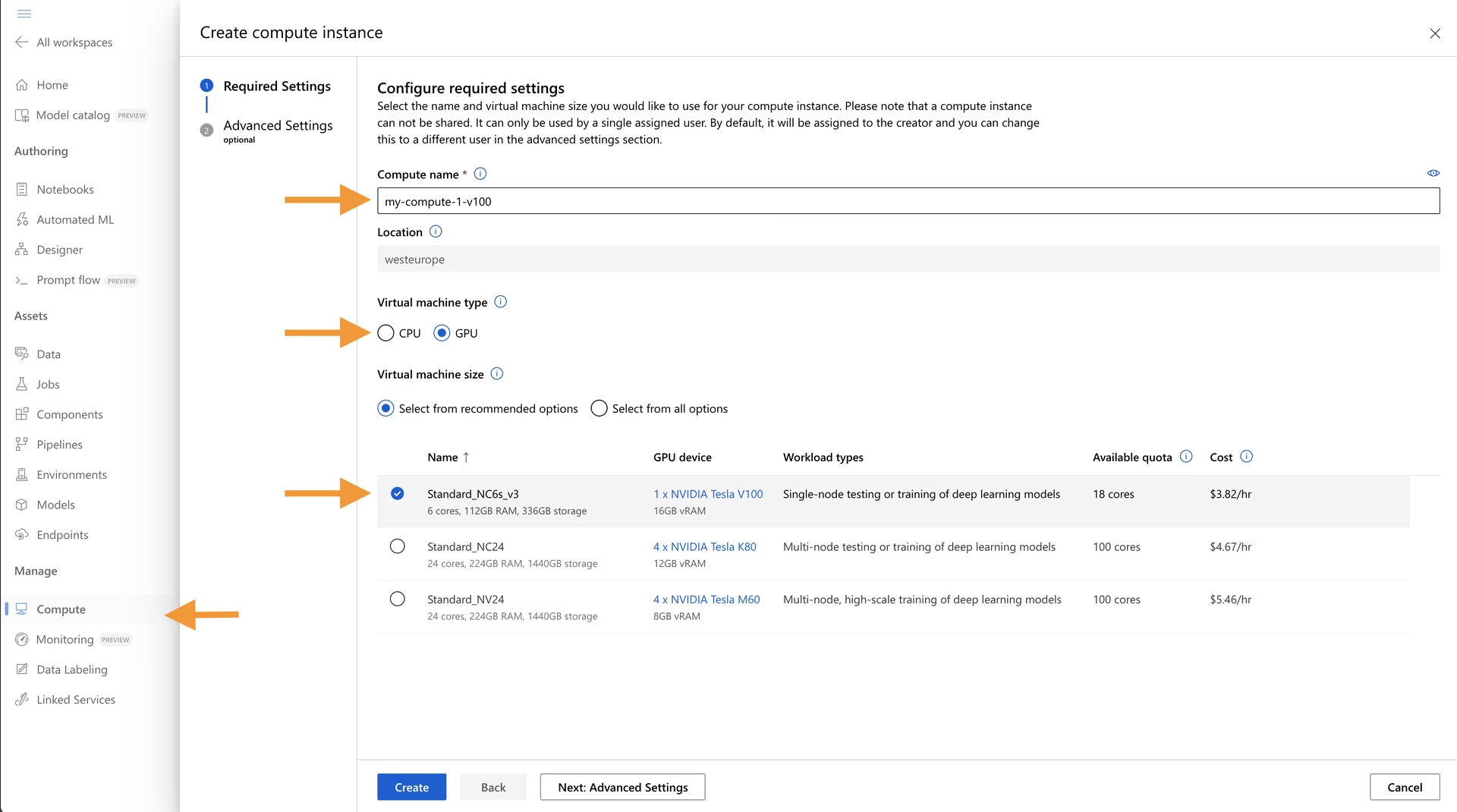
- Dans le volet de gauche, sélectionne Calcul.
- Accède à l'onglet Instances de calcul et clique sur Nouveau.
- Configure ton instance en sélectionnant les ressources CPU ou GPU adaptées à tes besoins d'entraînement ou d'inférence.
Ouvrir un terminal#
Une fois ton instance de calcul en cours d'exécution, tu peux accéder directement à son terminal depuis AzureML Studio.
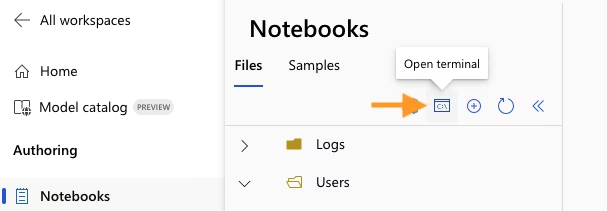
- Accède à la section Notebooks dans le volet de gauche.
- Repère ton instance de calcul dans le menu déroulant situé en haut.
- Clique sur l'option Terminal sous l'explorateur de fichiers pour ouvrir une interface en ligne de commande sur ton instance.
Configurer et exécuter YOLOv5#
Configurons maintenant l'environnement et exécutons Ultralytics YOLOv5.
1. Créer un environnement virtuel#
Il est recommandé d'utiliser un environnement virtuel pour gérer les dépendances. Nous utiliserons Conda, préinstallé sur les instances de calcul AzureML. Pour obtenir des instructions détaillées sur la configuration de Conda, consulte le guide de démarrage rapide Conda d'Ultralytics.
Crée un environnement Conda (par exemple, yolov5env) avec une version précise de Python, puis active-le :
conda create --name yolov5env -y python=3.10 # Create a new Conda environment
conda activate yolov5env                     # Activate the environment
conda install pip -y                         # Ensure pip is installed
2. Cloner le dépôt YOLOv5#
Clone le dépôt officiel Ultralytics YOLOv5 depuis GitHub à l'aide de Git :
git clone https://github.com/ultralytics/yolov5 # Clone the repository
cd yolov5                                       # Navigate into the directory
3. Installer les dépendances#
Installe les packages Python nécessaires répertoriés dans le fichier requirements.txt. Nous installons également ONNX pour pouvoir exporter les modèles.
pip install -r requirements.txt # Install core dependencies
pip install "onnx>=1.12.0"      # Install ONNX for exporting
4. Effectuer des tâches YOLOv5#
Une fois la configuration terminée, tu peux entraîner et valider ton modèle YOLOv5, exécuter l'inférence et exporter le modèle.
-
Entraîne le modèle sur un jeu de données tel que COCO128. Consulte le tutoriel Entraîner sur des données personnalisées pour en savoir plus.
# Start training using yolov5s pretrained weights on the COCO128 dataset python train.py --data coco128.yaml --weights yolov5s.pt --img 640 --epochs 10 --batch 16 -
Évalue les performances du modèle entraîné à l'aide de mesures comme la précision, le rappel et la mAP. Exécute
python val.py --helppour afficher toutes les options.# Validate the yolov5s model on the COCO128 validation set python val.py --weights yolov5s.pt --data coco128.yaml --img 640 -
Exécute l'inférence sur de nouvelles images ou vidéos. Consulte le guide de démarrage rapide YOLOv5 pour connaître les sources d'inférence prises en charge.
# Run inference with yolov5s on sample images python detect.py --weights yolov5s.pt --source data/images --img 640 -
Exporte le modèle dans différents formats, tels que ONNX, TensorRT ou CoreML, pour le déploiement. Consulte le tutoriel Exportation de modèles et la page Intégration ONNX.
# Export yolov5s to ONNX format
python export.py --weights yolov5s.pt --include onnx --img 640
Utiliser un notebook#
Si tu préfères une expérience interactive, tu peux exécuter ces commandes dans un notebook AzureML. Tu devras créer un noyau IPython personnalisé associé à ton environnement Conda.
Créer un nouveau noyau IPython#
Exécute les commandes suivantes dans le terminal de ton instance de calcul :
# Ensure your Conda environment is active
# conda activate yolov5env

# Install ipykernel if not already present
conda install ipykernel -y

# Create a new kernel linked to your environment
python -m ipykernel install --user --name yolov5env --display-name "Python (yolov5env)"
Après avoir créé le noyau, actualise ton navigateur. Lorsque tu ouvres ou crées un fichier notebook .ipynb, sélectionne ton nouveau noyau (« Python (yolov5env) ») dans le menu déroulant des noyaux, en haut à droite.
Exécuter des commandes dans les cellules du notebook#
-
Cellules Python : Le code des cellules Python s'exécute automatiquement avec le noyau
yolov5envsélectionné. -
Cellules Bash : Pour exécuter des commandes shell, utilise la commande magique
%%bashau début de la cellule. Pense à activer ton environnement Conda dans chaque cellule Bash, car elles n'héritent pas automatiquement de l'environnement du noyau du notebook.%%bash source activate yolov5env # Activate environment within the cell # Example: Run validation using the activated environment python val.py --weights yolov5s.pt --data coco128.yaml --img 640
Félicitations ! Tu as configuré et exécuté Ultralytics YOLOv5 sur AzureML avec succès. Pour poursuivre, découvre les autres intégrations Ultralytics ou la documentation détaillée de YOLOv5. La documentation AzureML pourra également t'être utile pour des cas avancés comme l'entraînement distribué ou le déploiement d'un modèle en tant que point de terminaison.
FAQ#
Une instance CPU suffit pour l'inférence et les essais rapides sur COCO128, mais l'entraînement réel nécessite une taille de machine virtuelle avec GPU. Sélectionne une machine virtuelle GPU lors de la création de l'instance de calcul, puis vérifie que PyTorch la détecte avec
python -c "import torch; print(torch.cuda.is_available())".Les cellules Bash n'héritent pas de l'environnement du noyau du notebook. Commence chaque cellule
%%bashparsource activate yolov5env, ou exécute les cellules Python avec le noyauPython (yolov5env)que tu as créé.Les fichiers du partage de fichiers de l'espace de travail monté sur
~/cloudfilessont conservés après l'arrêt et sont visibles depuis les autres instances de calcul. Les fichiers stockés ailleurs sur le disque de l'instance sont conservés tant que l'instance existe, mais ils sont perdus si elle est supprimée.Oui.
pip install ultralyticste permet d'entraîner et de valider YOLO26, ainsi que d'exporter le modèle, avec l'interface en ligne de commandeyolodans le même environnement Conda. Consulte le guide de démarrage rapide AzureML pour suivre le tutoriel basé sur le package.