팀#
Ultralytics Platform의 팀 기능을 사용하면 컴퓨터 비전 워크플로에서 협업할 수 있습니다. 역할 기반 액세스 제어를 사용하여 팀 워크스페이스를 생성하고 동료와 데이터셋, 프로젝트, 모델 및 배포를 공유하세요.

개요#
팀을 구성하면 공유 워크스페이스에서 여러 사용자가 함께 작업할 수 있습니다:
- 공유 리소스: 모든 팀원이 데이터셋, 프로젝트, 모델 및 배포에 액세스할 수 있습니다
- 역할 기반 액세스: 네 가지 역할(Owner, Admin, Editor, Viewer)이 각 멤버의 작업 권한을 제어합니다
- 공유 결제: 팀원은 워크스페이스 크레딧 잔액과 리소스 한도를 공유합니다
- 좌석 관리: Pro는 최대 5명의 멤버를 지원하며, Enterprise는 기본적으로 50개 좌석을 제공하고 사용자 지정 규모도 이용할 수 있습니다
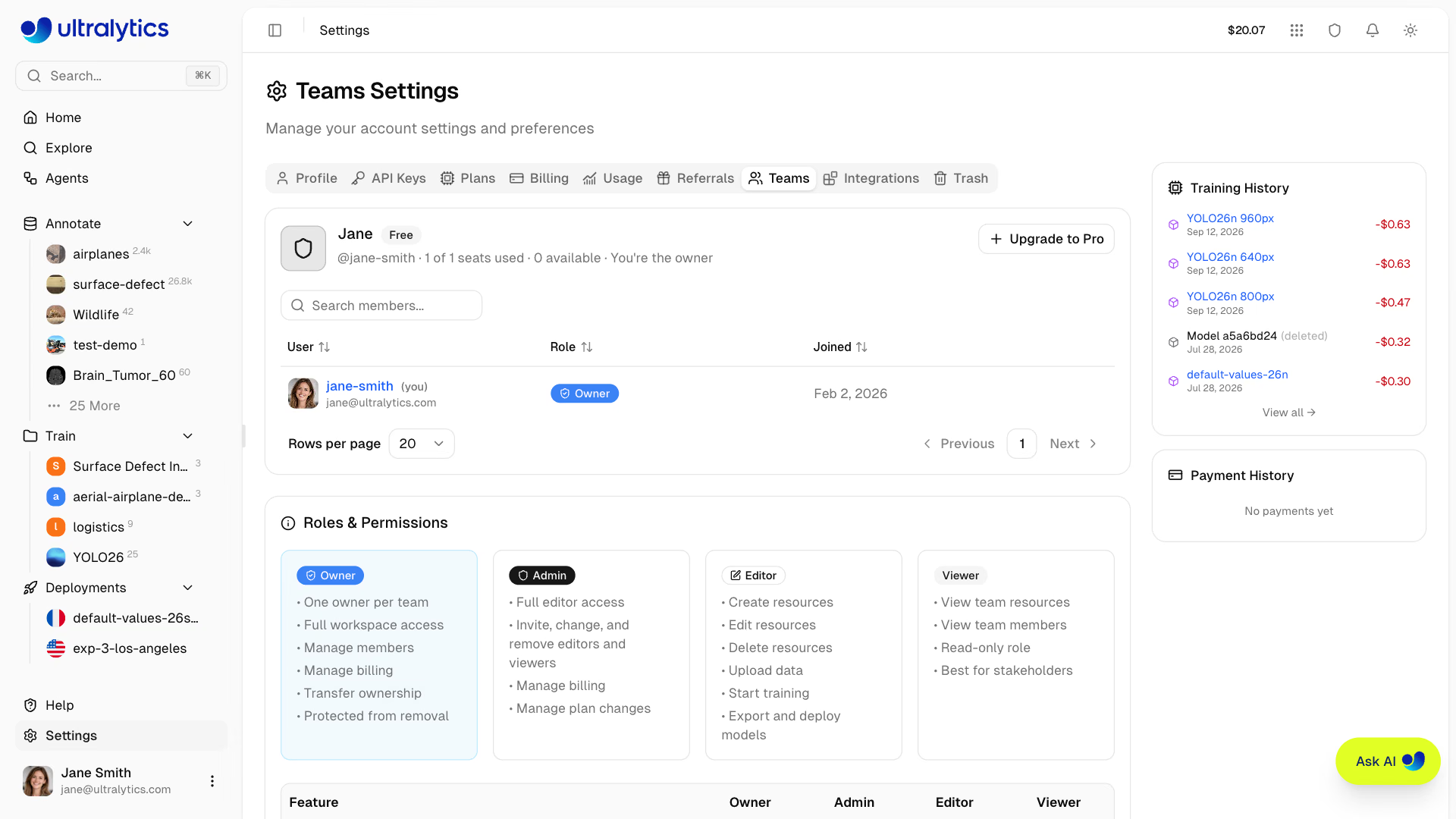
멤버 좌석을 사용하려면 Pro 또는 Enterprise 요금제가 필요합니다. Free 요금제에서는 초대 컨트롤 대신 Teams 탭에 역할 참조 정보와 Pro로 업그레이드 버튼이 표시됩니다.
개인 워크스페이스와 팀 워크스페이스#
협업 방식은 두 가지이며, 두 방식 모두 Teams 탭에서 관리합니다:
- 개인 워크스페이스에 멤버를 초대합니다. 계정을 Pro로 업그레이드하면 개인 워크스페이스가 최대 5명이 사용할 수 있는 팀으로 전환되며, Teams 탭의
<Your Name>'s Team아래에 표시됩니다. 리소스는 계속 사용자 이름에 속합니다. - 별도의 팀 워크스페이스를 생성합니다. 팀 워크스페이스에는 고유한 사용자 이름과 URL 네임스페이스가 있으며, 크레딧 잔액과 저장용량 할당량도 개인 계정과 완전히 별도로 관리됩니다.
작업을 공유 ID로 관리해야 하거나 서로 다른 멤버로 구성된 그룹이 둘 이상 필요한 경우 별도의 팀 워크스페이스를 선택하세요.
팀 생성#
새 팀 워크스페이스를 생성합니다:
- 사이드바에서 워크스페이스 전환기를 클릭합니다
- 팀 생성을 클릭하여 설정의 Teams 탭을 엽니다
- Pro로 업그레이드를 클릭합니다
- 업그레이드 대화상자에서 Team을 선택합니다
- 팀 이름과 고유한 팀 URL을 입력하고 월간 또는 연간 결제를 선택한 다음 팀 생성 및 결제 진행을 클릭합니다
- 결제를 완료합니다
팀 워크스페이스가 없으면 워크스페이스 전환기에 팀 생성이 표시됩니다. 새 팀 워크스페이스는 데이터 리전을 이어받으며, 새 계정과 동일한 샘플 프로젝트 및 데이터셋으로 시작합니다. 팀을 생성하고 업그레이드한 후에는 멤버를 초대할 수 있습니다.
팀 URL은 사용자 이름과 동일한 규칙을 따릅니다. 4~32자의 소문자, 숫자, 중복되지 않는 하이픈만 사용할 수 있으며, 다른 사용자가 이미 사용 중인 URL은 사용할 수 없습니다.
최대 5개의 팀을 소유할 수 있습니다. 팀을 추가로 생성하려면 기존 팀을 삭제하거나 소유권을 이전해야 합니다.
워크스페이스 전환#
사이드바의 워크스페이스 전환기를 사용하여 개인 계정과 팀 워크스페이스 간에 전환합니다. 소속된 모든 팀이 목록에 표시됩니다.
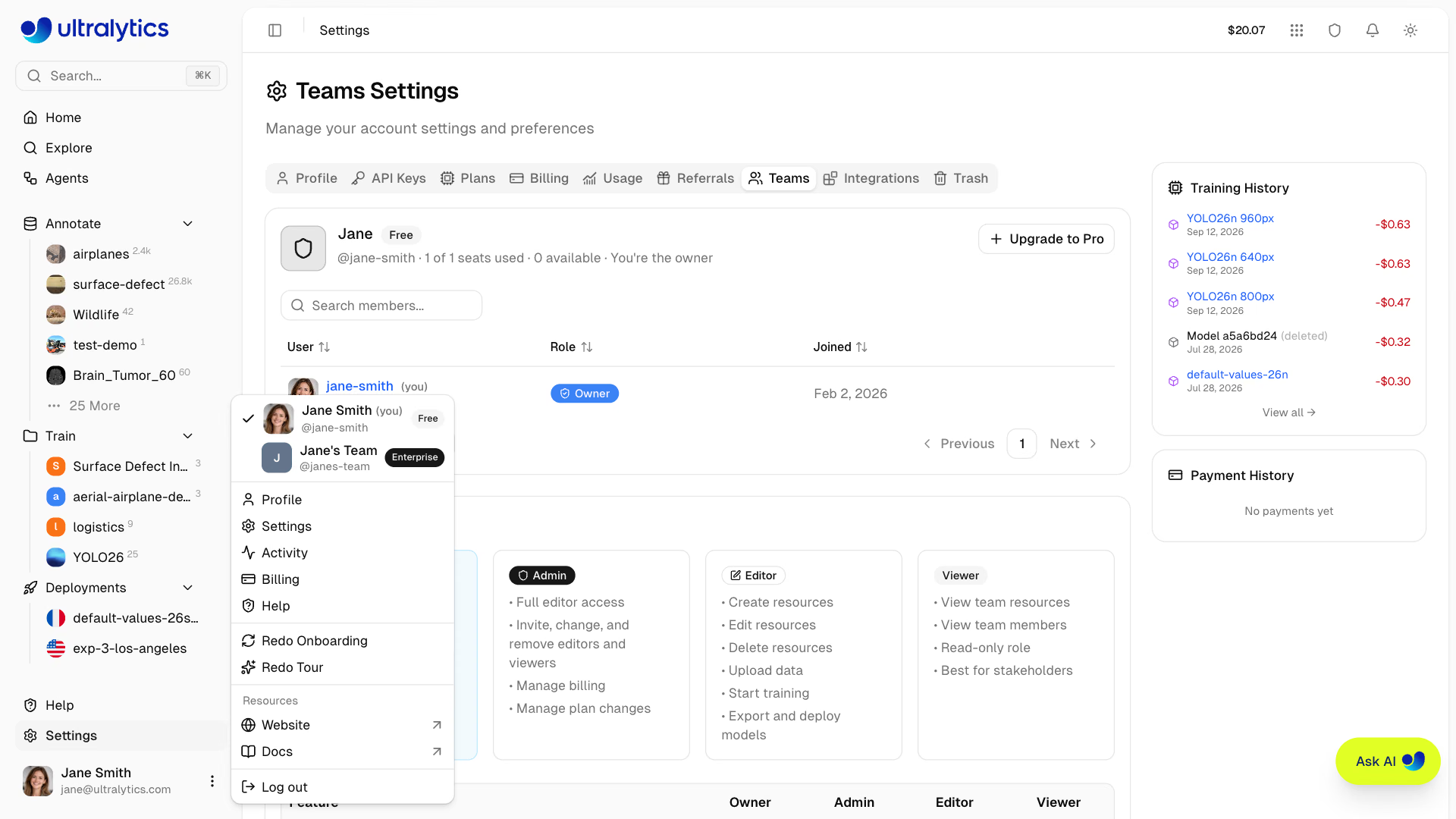
팀 워크스페이스로 전환하면 확인하거나 생성하는 모든 리소스가 해당 팀에 속합니다. 개인 워크스페이스의 리소스는 별도로 유지됩니다.
역할 및 권한#
팀은 액세스 제어를 위해 네 가지 역할로 구성된 계층 구조를 사용합니다. 각 역할은 자신보다 낮은 역할의 모든 권한을 상속합니다.
| 역할 | 설명 |
|---|---|
| Owner | 멤버 관리, 결제, 팀 삭제 및 소유권 이전을 포함한 모든 권한 |
| Admin | 전체 편집자 액세스 권한을 가지며, Admin보다 낮은 역할의 결제, 설정 및 멤버를 관리합니다 |
| Editor | 리소스 생성, 수정 및 삭제, 데이터 업로드, 모델 학습, 내보내기 및 배포 |
| Viewer | 팀 리소스 및 멤버에 대한 읽기 전용 액세스 권한 |
설정의 Teams 탭에는 아래와 같은 권한 매트릭스가 표시됩니다:
| 기능 | Owner | Admin | Editor | Viewer |
|---|---|---|---|---|
| 공개 리소스 보기 | 예 | 예 | 예 | 예 |
| 비공개 리소스 보기 | 예 | 예 | 예 | 예 |
| 리소스 생성 및 수정 | 예 | 예 | 예 | 아니요 |
| 리소스 삭제 | 예 | 예 | 예 | 아니요 |
| 데이터 업로드 및 모델 학습 | 예 | 예 | 예 | 아니요 |
| 모델 내보내기 및 다운로드 | 예 | 예 | 예 | 아니요 |
| 배포 관리 | 예 | 예 | 예 | 아니요 |
| Viewer 및 Editor 관리 | 예 | 예 | 아니요 | 아니요 |
| 관리자 변경/삭제 | 예 | 아니요 | 아니요 | 아니요 |
| 결제 및 요금제 변경 | 예 | 예 | 아니요 | 아니요 |
| 소유권 이전 | 예 | 아니요 | 아니요 | 아니요 |
자신과 같거나 더 높은 역할의 구성원을 변경하거나 제거할 수 없으므로 관리자는 다른 관리자의 역할을 낮출 수 없습니다.
각 팀에는 소유자가 정확히 한 명 있습니다. 소유자를 변경하려면 설정의 Teams 탭에서 소유권을 이전하세요. 이 경우 회원님의 역할은 관리자로 낮아지며, 회원님이 변경을 되돌릴 수 없습니다. 관리자 역할은 소유자만 부여하거나 제거할 수 있습니다.
워크스페이스 API 키는 워크스페이스 소유자 자격으로 인증되므로 관리자도 포함해 소유자만 API 키를 생성, 조회 또는 폐기할 수 있습니다.
공유 리소스#
팀 워크스페이스에서 생성한 리소스는 개인이 아닌 팀에 귀속됩니다. 모든 팀 구성원은 프로젝트, 데이터셋, 모델 및 배포를 조회할 수 있습니다. 편집자 이상의 역할은 리소스를 생성하고 수정할 수 있습니다.
개인 워크스페이스의 리소스는 팀 워크스페이스와 별개입니다. 리소스를 공유하려면 팀 워크스페이스에 접속한 상태에서 리소스를 생성하세요.
공유 결제 및 한도#
팀 구성원은 워크스페이스 크레딧 잔액과 리소스 한도를 공유합니다. 클라우드 학습을 실행할 때 모든 구성원이 같은 지갑에서 크레딧을 사용합니다. 요금제 한도에 대한 자세한 내용은 결제를 참조하세요.
사용량 탭에서 사용자 또는 API 키별 지출을 그룹화하여 공유 잔액의 사용처를 확인할 수 있습니다.
Pro 요금제에서는 구성원 한 명당 월 $29(또는 연 $290, 약 17% 절약)의 유료 좌석을 사용합니다. 매월 달력 기준으로 팀의 공유 지갑에 좌석당 $30의 월간 크레딧이 추가되며, 사용하지 않은 크레딧은 다음 결제 주기가 시작될 때 만료됩니다.
구성원 초대#
관리자와 소유자는 팀에 새 구성원을 초대할 수 있습니다.
- Settings > Teams로 이동합니다.
- Invite를 클릭합니다.
- 초대 대상자의 이메일 주소를 입력합니다.
- 역할(Admin, Editor 또는 Viewer)을 선택합니다.
- Continue를 클릭하고 좌석 비용을 확인한 다음 Confirm & invite를 클릭합니다(Enterprise와 같이 좌석 결제가 없는 워크스페이스에는 대신 Send Invitation이 표시됩니다).
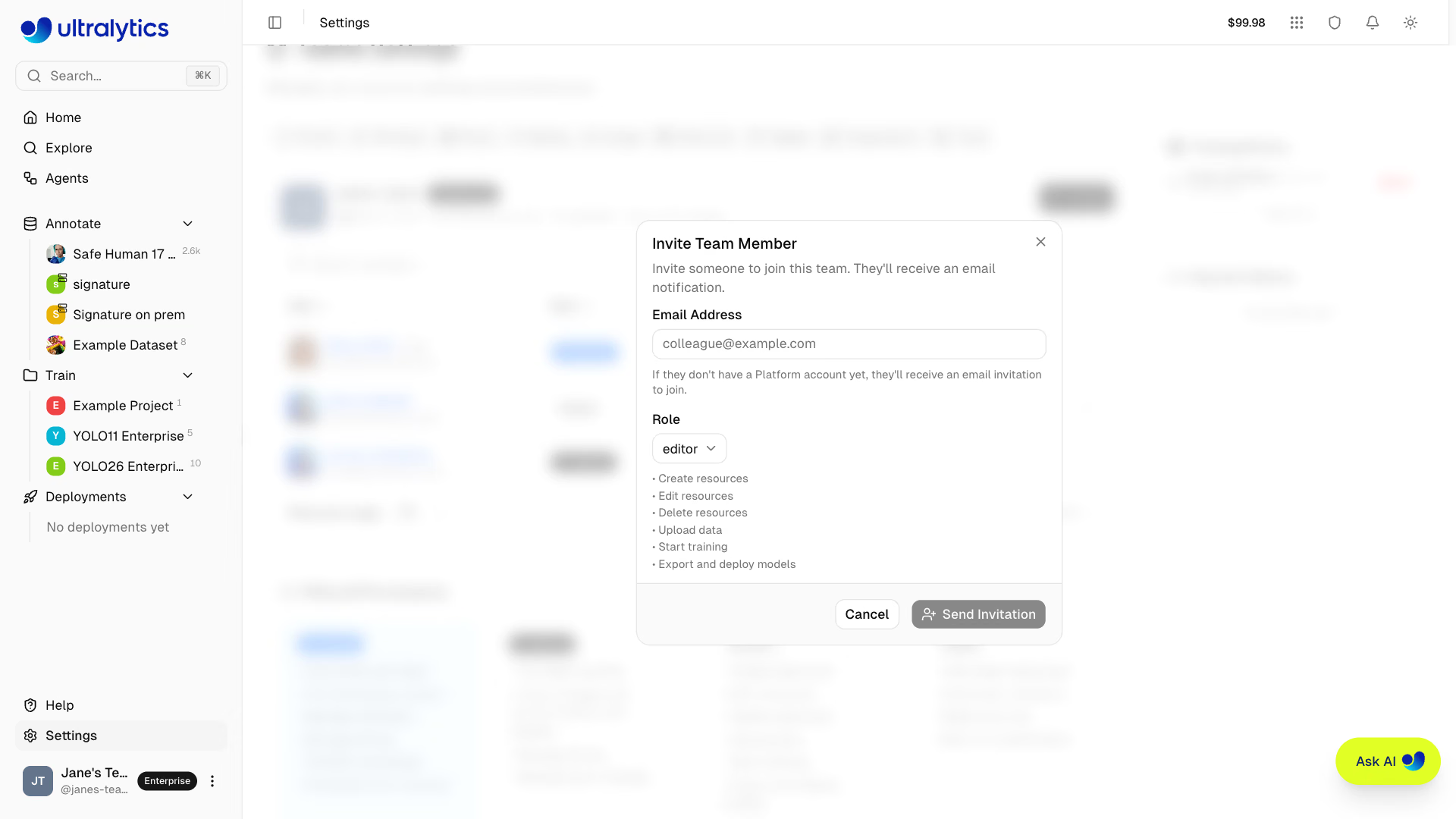
다음 단계는 초대 대상자가 이미 Platform을 사용하고 있는지에 따라 달라집니다.
- 기존 Platform 계정: 좌석 요금 결제가 완료되면 초대 수락 절차 없이 즉시 팀에 추가됩니다. 해당 팀은 워크스페이스 전환기에 바로 표시됩니다.
- Platform을 처음 사용하는 경우: 가입 링크가 포함된 이메일 초대를 받습니다. 초대를 수락할 때까지 좌석은 Pending 행으로 예약됩니다.
초대는 14일 후 만료되며, 만료 시 소유자에게 이메일이 전송됩니다. 구성원 작업 메뉴에서 Resend invite를 사용하면 토큰을 갱신하고 14일의 유효 기간을 다시 시작할 수 있으며, Cancel invite를 선택하면 예약된 좌석을 해제할 수 있습니다.
좌석 요금#
Pro 요금제에서는 구성원을 추가하기 전에 좌석 요금이 청구됩니다. 확인 단계에 오늘 결제할 일할 계산 금액과 새 정기 결제 총액이 모두 표시됩니다. 이미 이번 결제 기간에 요금을 낸 좌석이 비어 있다면 새 구성원이 남은 기간 동안 추가 비용 없이 해당 좌석을 사용합니다. 카드 결제가 거부되면 팀은 변경되지 않습니다.
팀 소유자만 구성원에게 Admin 역할을 부여하여 초대할 수 있습니다. 관리자는 Editor와 Viewer를 초대할 수 있습니다.
좌석 한도에는 활성 구성원과 대기 중인 초대가 모두 포함됩니다. 한도에 도달했다면 새 초대를 보내기 전에 구성원을 제거하거나 대기 중인 초대를 취소하세요.
구성원 탈퇴 및 제거#
모든 구성원은 구성원 테이블의 본인 행에서 (Leave team)을 선택해 팀을 탈퇴할 수 있으며, 탈퇴 후에는 개인 워크스페이스로 돌아갑니다. 소유자와 관리자는 자신의 역할보다 낮은 역할의 구성원을 Remove from team으로 제거할 수 있습니다. 두 작업은 모두 즉시 적용되며, 해제된 좌석은 결제 기간이 끝날 때까지 유료 상태로 유지됩니다.
소유자는 팀을 탈퇴하거나 팀에서 제거될 수 없습니다. 먼저 소유권을 이전한 다음 탈퇴하세요.
Enterprise#
Enterprise 요금제는 무제한 리소스, 상업용 라이선스, SSO/SAML 및 전담 지원을 비롯해 고급 요구 사항이 있는 조직을 위한 추가 기능을 제공합니다. 전체 기능 비교는 Billing > Enterprise를 참조하세요.
Enterprise 라이선스가 만료되면 팀 구성원은 워크스페이스에 액세스할 수 없습니다. 소유자는 갱신을 관리하기 위해 워크스페이스를 계속 열 수 있으며, 결제 및 팀 탭에 갱신 담당자 연락처와 함께 Enterprise 라이선스 만료 배너가 표시됩니다. 라이선스를 갱신하기 전까지 소유자를 포함해 누구도 구성원을 초대할 수 없습니다. 자세한 내용은 Ultralytics 라이선스를 참조하세요.
Enterprise 시작하기#
Enterprise 요금제는 Ultralytics 팀이 프로비저닝합니다. 요금제에 대한 자세한 내용은 Ultralytics 라이선스를 참조하세요. Enterprise 구성이 설정되면 팀 소유자 자격으로 수락할 프로비저닝 초대가 전송되며, 초대를 수락한 후 팀 구성원을 초대할 수 있습니다.
자주 묻는 질문#
예. 여러 팀에 동시에 소속될 수 있습니다. 워크스페이스 전환기를 사용해 팀 간에 이동하세요. 팀마다 역할이 다를 수 있습니다.
팀 워크스페이스에서 생성한 리소스는 팀에 그대로 남습니다. 리소스는 삭제되거나 개인 계정으로 이전되지 않습니다.
Enterprise 요금 및 프로비저닝은 Ultralytics 팀이 직접 담당합니다. Enterprise 카드에서 Request Enterprise Demo를 클릭하거나, 요금제에 대한 자세한 내용은 Ultralytics 라이선스를 참조하세요.
Settings > Plans소유자가 아닌 모든 구성원은 제거되고 이메일 알림을 받으며, 대기 중인 초대는 취소됩니다. 소유자는 워크스페이스와 해당 리소스에 계속 액세스할 수 있으므로 요금제를 다시 업그레이드하고 구성원을 다시 초대하면 팀을 복원할 수 있습니다. Free로 다운그레이드를 참조하세요.
예. 해당 워크스페이스가 활성화된 상태에서
Settings > Profile의 Delete Team 카드에서 소유자가 팀을 삭제할 수 있습니다. 먼저 다른 구성원을 모두 제거한 다음DELETE을 입력해 확인하세요. 모든 팀 리소스는 영구적으로 삭제됩니다.