활동 피드#
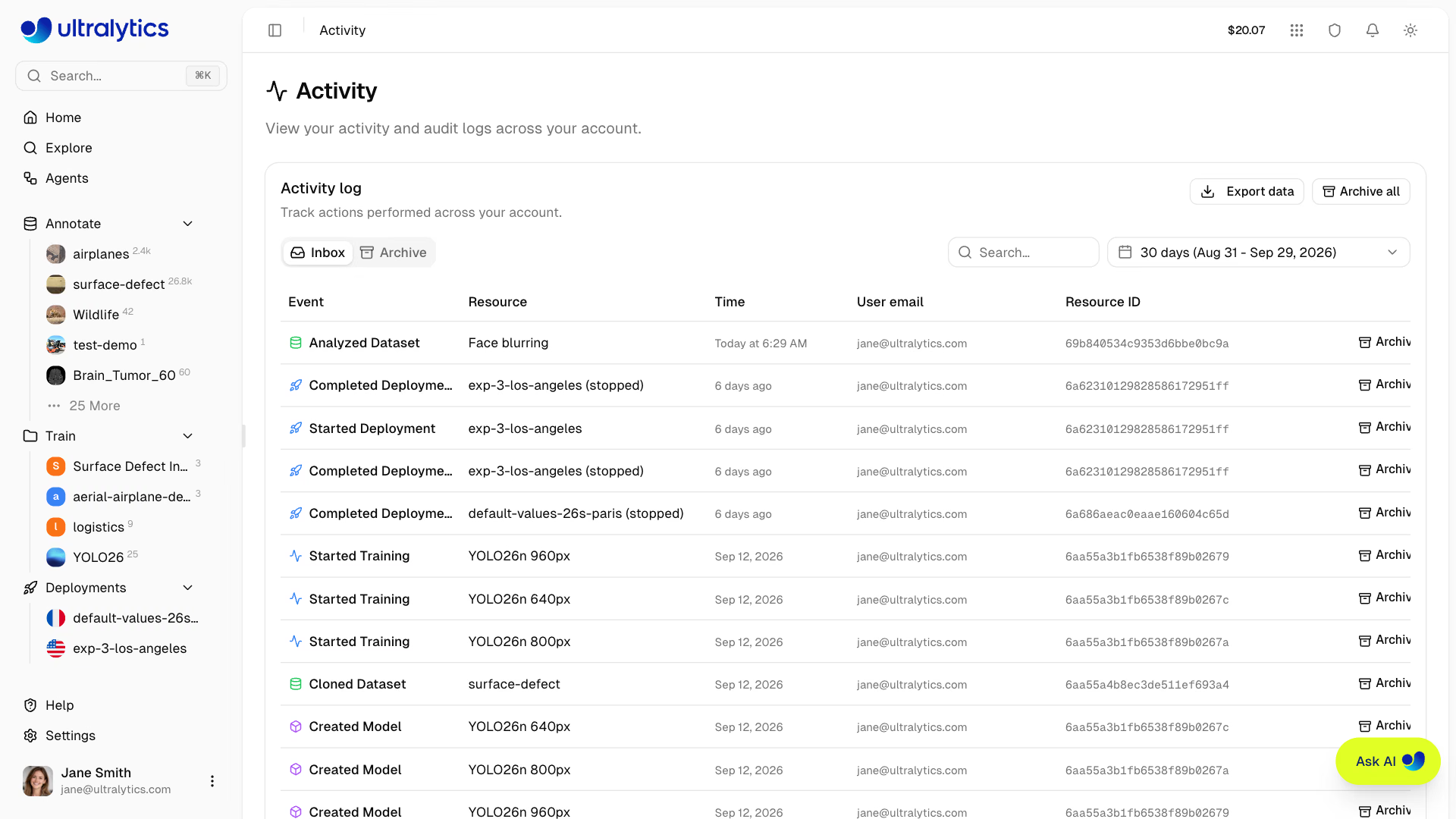
Ultralytics Platform은 계정의 모든 이벤트와 작업을 추적하는 포괄적인 활동 피드를 제공합니다. 한곳에서 학습 진행 상황과 시스템 이벤트를 모니터링할 수 있습니다.
개요#
활동 피드에서는 다음 정보를 한곳에서 확인할 수 있습니다.
- 학습 업데이트: 작업 시작, 완료, 실패 또는 취소
- 데이터 변경: 데이터 세트 생성, 수정 또는 삭제
- 모델 이벤트: 모델 생성, 내보내기 및 배포
- 프로젝트 이벤트: 프로젝트 생성, 업데이트 및 삭제
- API 키 이벤트: 키 생성 및 폐기
- 설정 변경: 프로필 및 계정 업데이트
- 시스템 알림: 온보딩 및 계정 알림
활동 피드에 액세스하기#
다음 방법 중 하나로 활동 피드로 이동할 수 있습니다.
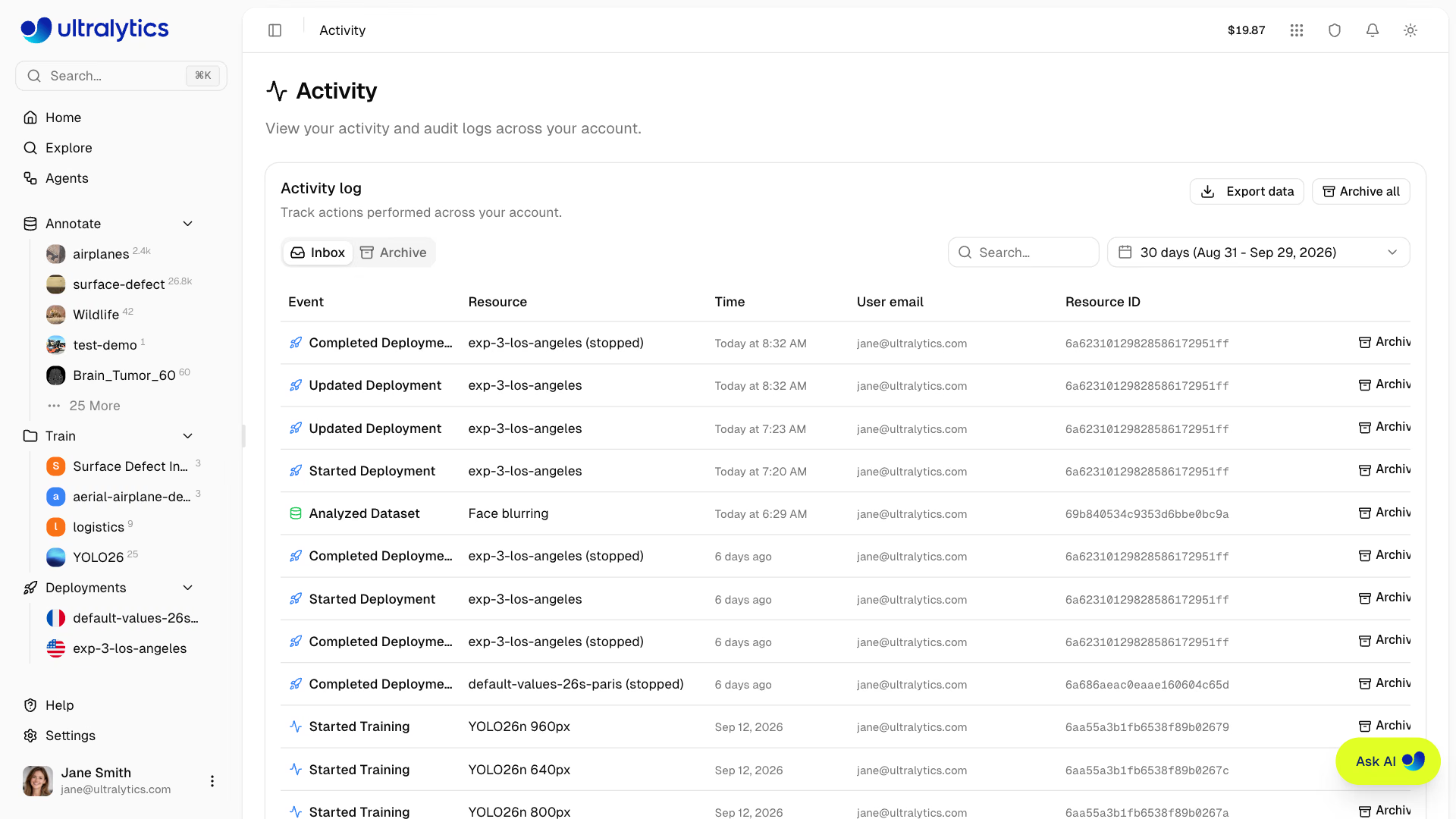
- 상단 탐색 모음에서 활동 표시기를 클릭한 다음 모든 활동 보기를 클릭합니다.
- 사이드바 하단의 프로필 메뉴를 열고 활동을 선택합니다.
/activity으로 직접 이동합니다.
상단 표시줄의 드롭다운에는 전체 페이지와 동일한 보관 및 실행 취소 작업을 사용할 수 있는 최신 이벤트가 표시됩니다.
활동 유형#
Platform은 다음 리소스 유형과 작업을 추적합니다.
| 리소스 유형 | 설명 | 아이콘 색상 |
|---|---|---|
| project | 프로젝트 이벤트 | 파란색 |
| dataset | 데이터 세트 이벤트 | 녹색 |
| model | 모델 이벤트 | 보라색 |
| training | 학습 작업 이벤트 | 파란색/녹색/빨간색/회색 |
| settings | 계정 설정 변경 | 회색 |
| api_key | API 키 생성/폐기 | 호박색 |
| export | 모델 내보내기 이벤트 | 호박색 |
| deployment | 배포 이벤트 | 파란색 |
| onboarding | 온보딩 완료 | 녹색 |
작업 유형#
각 이벤트에는 다음 작업 유형 중 하나가 포함됩니다.
| 동작 | 설명 |
|---|---|
| created | 리소스가 생성되었습니다 |
| updated | 리소스가 수정되었습니다 |
| deleted | 리소스가 영구적으로 삭제되었습니다 |
| trashed | 리소스가 휴지통으로 이동되었습니다 |
| restored | 리소스가 휴지통에서 복원되었습니다 |
| started | 학습 또는 내보내기 작업이 시작되었습니다 |
| completed | 학습 또는 내보내기 작업이 성공적으로 완료되었습니다 |
| failed | 학습 또는 내보내기 작업이 실패했습니다 |
| cancelled | 학습 또는 내보내기 작업이 취소되었습니다 |
| uploaded | 데이터가 업로드되었습니다(이미지, 모델 가중치) |
| shared | 리소스 공개 범위가 공개로 변경되었습니다 |
| unshared | 리소스 공개 범위가 비공개로 변경되었습니다 |
| exported | 모델이 배포 형식으로 내보내졌습니다 |
| cloned | 리소스가 다른 위치에 복제되었습니다 |
| analyzed | 데이터 세트 분석(임베딩/클러스터링)이 시작되었습니다 |
받은 편지함 및 보관함#
두 탭을 사용하여 활동을 정리할 수 있습니다.
받은 편지함#
받은 편지함에는 최근 활동이 표시됩니다.
- 새 이벤트가 여기에 자동으로 표시됩니다
- 확인하지 않은 이벤트는 컬러 배경으로 강조 표시됩니다
- 페이지를 보면 이벤트가 자동으로 확인됨으로 표시됩니다
- 개별 이벤트에서 보관을 클릭하여 받은 편지함에서 이동합니다
보관함#
받은 편지함을 깔끔하게 유지하려면 이벤트를 보관함으로 이동합니다.
- 개별 이벤트에서 보관을 클릭합니다
- 모두 보관을 클릭하면 받은 편지함의 모든 이벤트를 한 번에 보관할 수 있습니다
Archive탭에서 보관된 이벤트에 액세스합니다- 보관된 이벤트에서 복원을 클릭하면 받은 편지함으로 다시 이동됩니다
팀 작업 공간에서 보관 및 복원하려면 편집자 역할 이상이 필요합니다. 뷰어는 피드를 읽고 내보낼 수 있지만, 보관 컨트롤은 표시되지 않습니다.
검색 및 필터링#
특정 이벤트를 빠르게 찾을 수 있습니다.
검색#
검색창을 사용하여 리소스 이름이나 리소스 유형으로 이벤트를 찾습니다.
날짜 범위#
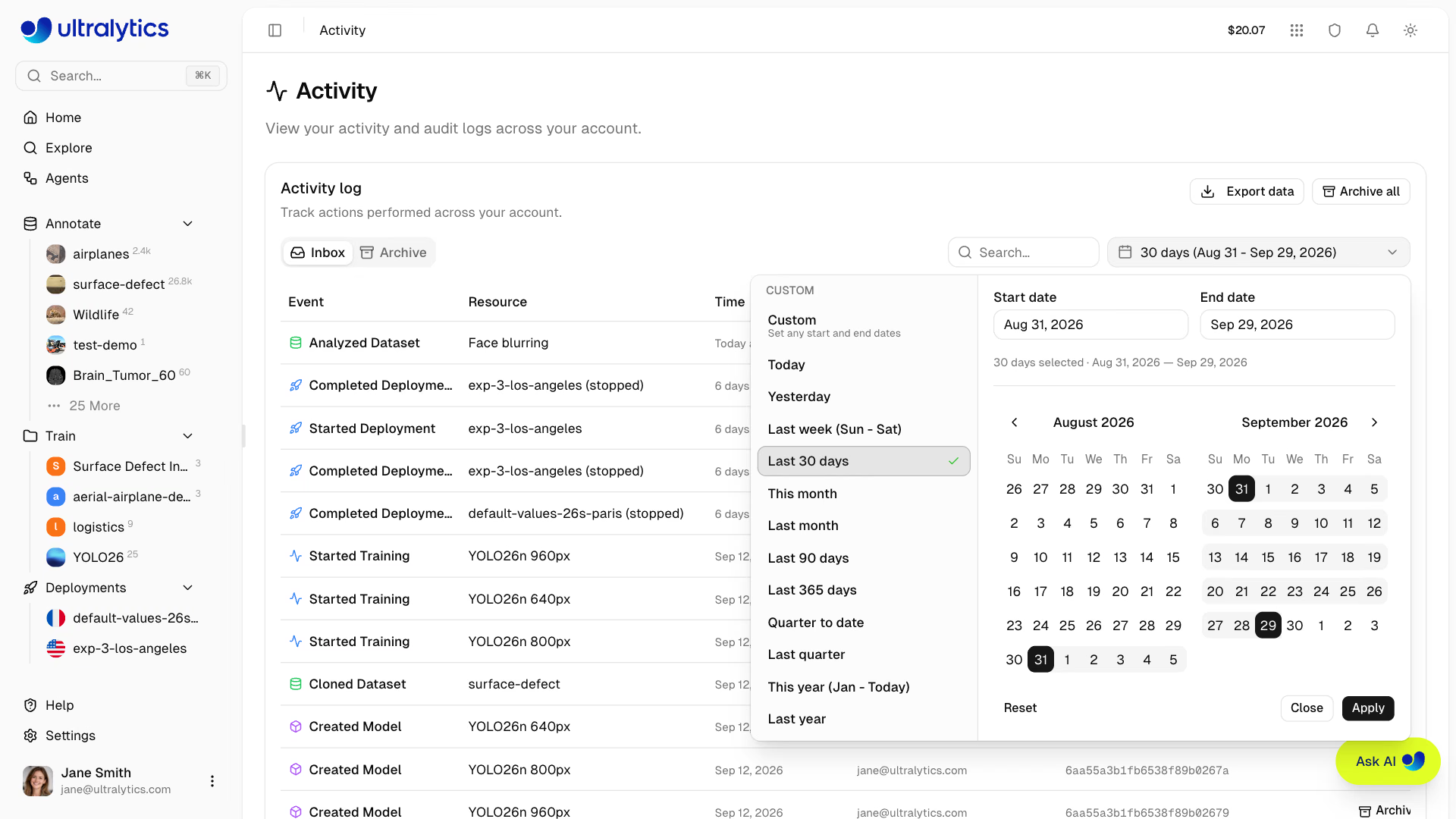
날짜 범위 선택기를 사용하여 기간별로 필터링합니다.
- 시작 날짜와 종료 날짜를 선택합니다
- 페이지에는 기본적으로 최근 30일이 표시됩니다
- 사용자 지정 날짜 범위 지원
이벤트 세부 정보#
각 행에는 다음 정보가 표시됩니다:
| 필드 | 설명 |
|---|---|
| 이벤트 | 작업 및 리소스 유형(예: 프로젝트 생성) |
| 리소스 | 기록된 리소스 이름 |
| 시간 | 이벤트 타임스탬프 |
| 사용자 이메일 | 작업을 수행한 계정 멤버 |
| 리소스 ID | 기록된 리소스 식별자 |
| 작업 | 사용 가능한 경우 실행 취소, 보관 또는 복원 |
실행 취소 지원#
설정 변경은 Activity 피드에서 바로 실행 취소할 수 있습니다:
- 해당 설정 이벤트 옆의 실행 취소를 클릭하여 이전 값을 복원합니다.
- 변경이 이루어진 브라우저 세션에서는 1시간 동안 실행 취소를 사용할 수 있습니다. 실행 취소 정보는 메모리에만 저장되므로 페이지를 새로고침하거나 다른 브라우저를 열면 유지되지 않습니다.
- 설정 이벤트만 실행 취소할 수 있습니다. 휴지통으로 이동한 리소스는 대신 휴지통에서 복구합니다.
페이지 매김#
Activity 피드에서는 페이지 매김을 지원합니다:
- 기본 페이지 크기: 이벤트 20개, 페이지당 최대 100개
- 페이지 매김 컨트롤을 사용하여 페이지를 이동하고 페이지 크기를 변경합니다
- 탭, 페이지, 페이지 크기, 검색 및 날짜 범위가 모두 URL에 반영되므로 필터링된 보기를 북마크하거나 공유할 수 있습니다
활동 내보내기#
카드 헤더의 내보내기 메뉴를 사용하여 현재 받은 편지함 또는 보관함 보기의 이벤트를 CSV 또는 JSON으로 다운로드하거나, JSON 형식으로 클립보드에 복사할 수 있습니다. 내보내기에는 활성 검색 및 날짜 필터가 적용되며, 현재 표시된 페이지만이 아니라 필터링된 전체 결과가 포함됩니다.
내보낸 각 행에는 이벤트 시간, 작업 및 리소스 유형, 리소스 이름과 ID, 사용자 이름, 이메일 및 ID, 이벤트 메타데이터, 보관 및 확인 플래그가 포함됩니다.
자주 묻는 질문#
예. Activity 페이지의 내보내기 메뉴를 사용해 현재 필터링된 보기를 CSV 또는 JSON으로 다운로드하거나,
Settings > Profile의 GDPR 데이터 내보내기를 사용해 전체 활동 기록을 포함한 계정 메타데이터를 다운로드할 수 있습니다.기록된 이벤트에는 작업, 리소스 이름, 리소스 ID, 시간 및 사용자 이메일이 계속 남습니다. 영구 삭제 후에는 해당 리소스를 더 이상 사용할 수 없습니다.
예. Activity 피드에는 현재 활성화된 워크스페이스의 이벤트가 표시됩니다. 다른 워크스페이스의 활동을 보려면 사이드바에서 워크스페이스를 전환하세요.