결제#
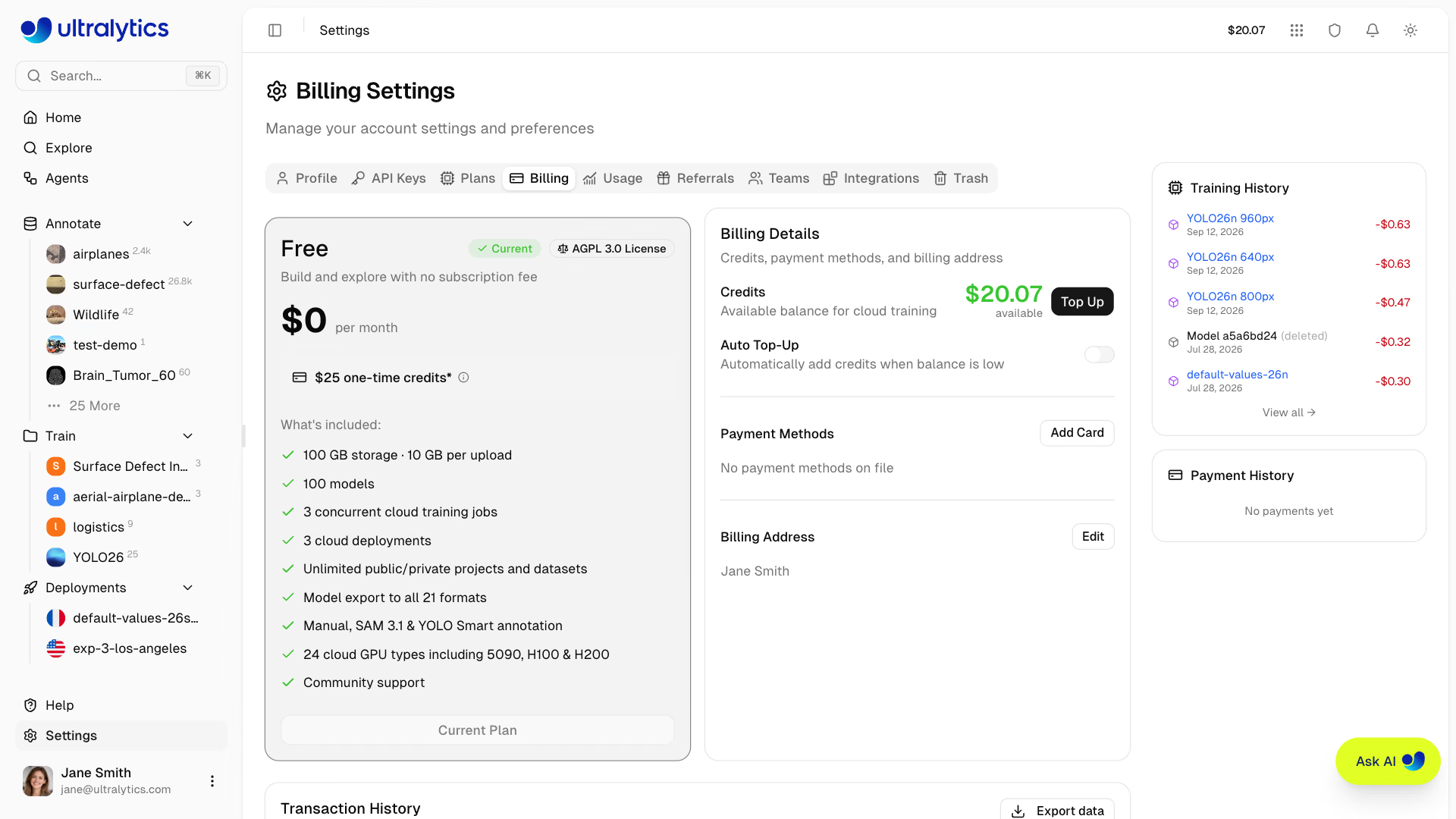
Ultralytics Platform은 클라우드 학습, 배치 어노테이션 및 사용자 지정 리소스 엔드포인트 가동 시간 등 사용량에 따라 요금이 부과되는 컴퓨팅에 크레딧을 사용합니다. Settings > Billing에서 크레딧을 추가하고 사용량을 추적하며 구독을 관리하세요.
요금제#
필요에 맞는 요금제를 선택하세요. Settings > Plans에서 요금제를 비교하세요.
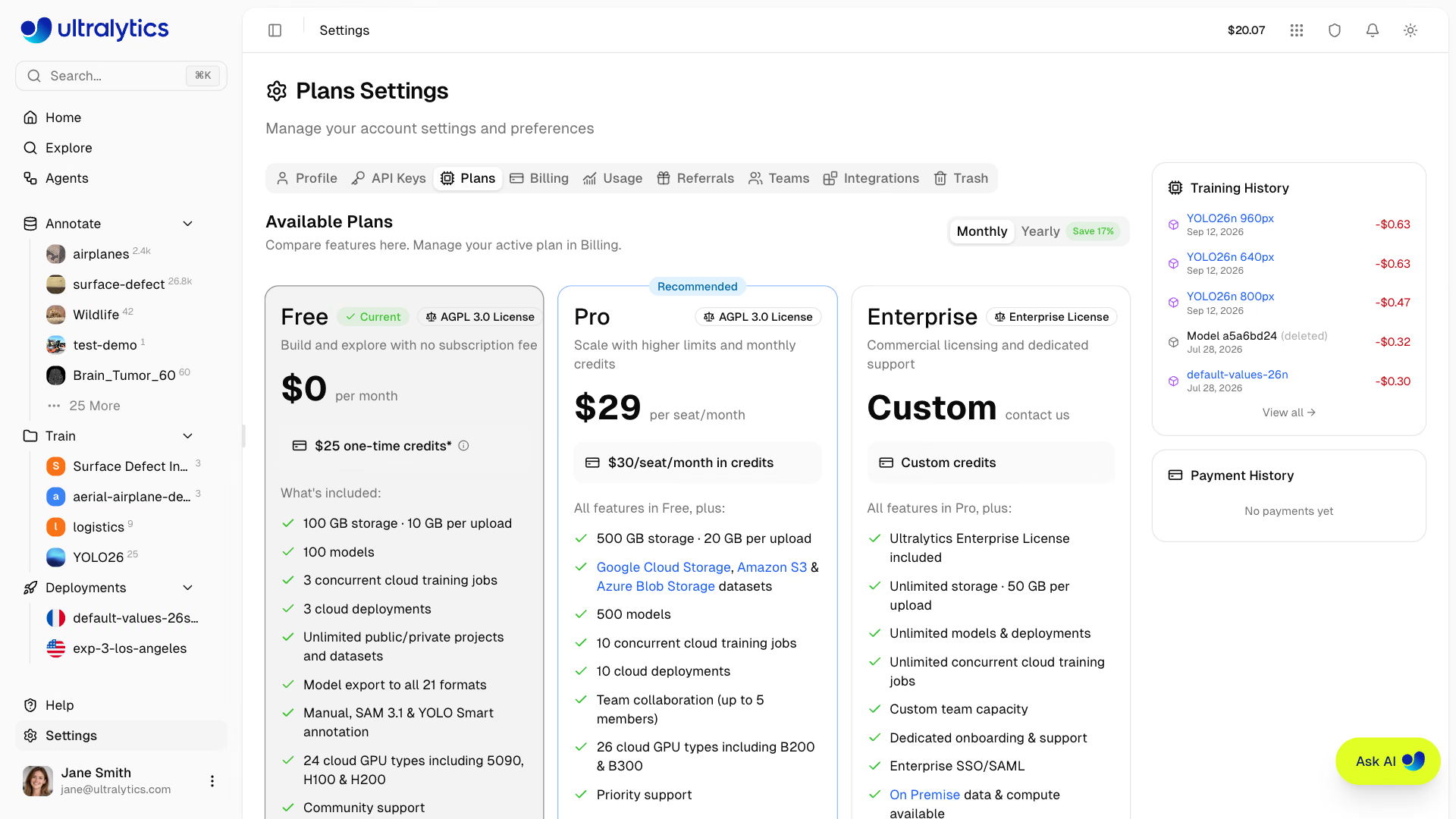
| 기능 | Free | Pro(월 $29) | Enterprise |
|---|---|---|---|
| 가입 크레딧 | $5 / $25* | - | 사용자 지정 |
| 월간 크레딧 | - | 좌석당 월 $30 | 사용자 지정 |
| 모델 | 100 | 500 | 무제한 |
| 동시 학습 작업 | 3 | 10 | 무제한 |
| 저장용량 | 100 GB | 500 GB | 무제한 |
데이터셋 업로드(ZIP/TAR, .tar.gz/.tgz/NDJSON 포함) | 10 GB | 20 GB | 50 GB |
| 배포 | 3 | 10 | 무제한 |
| 클라우드 스토리지 데이터셋(GCS, S3, Azure Blob Storage) | - | 예 | 예 |
| 클라우드 GPU 유형 | 24 | 26 | 26 |
| 최고 성능 GPU(B200, B300) | - | 예 | 예 |
| 팀 | - | 최대 구성원 5명 | 사용자 지정 크기 |
| SSO / SAML | - | - | 예 |
| 온프레미스 데이터 및 컴퓨팅 | - | - | 예 |
| Enterprise 라이선스 | - | - | 예 |
| 라이선스 | AGPL-3.0 | AGPL-3.0 | Enterprise |
*Free 요금제: 가입 시 $5, 회사/업무용 이메일 주소를 인증하면 $25입니다.
Free 요금제#
무료로 시작하세요.
- 가입 크레딧 $5(회사/업무용 이메일 인증 후 총 $25)
- 공개 및 비공개 프로젝트와 데이터셋 무제한
- 모델 100개
- 동시 클라우드 학습 작업 3개
- 클라우드 배포 3개
- 저장용량 100GB · 데이터셋 업로드 한도 10GB
- 22개 모든 형식으로 모델 내보내기
- 수동, SAM 3.1 및 YOLO Smart 어노테이션
- 5090, H100 및 H200을 포함한 24가지 클라우드 GPU 유형($0.24~$4.39/시간)
- 커뮤니티 지원
회사 이메일 주소(gmail.com, outlook.com 및 이와 유사한 개인용 도메인 제외)로 가입하거나, 나중에 계정 이메일을 회사 이메일 주소로 변경하고 확인하면 가입 크레딧이 $5에서 $25로 증가합니다. 보너스는 계정당 한 번만 지급됩니다. Settings > Profile에서 주소를 변경하세요.
Pro 요금제#
전문가 및 소규모 팀용(좌석당 월 $29 또는 좌석당 연 $290):
- 좌석당 월 $30 상당의 크레딧, 매월 지급
- 모델 500개
- 동시 실행 가능한 클라우드 학습 작업 10개
- 저장 공간 500GB · 데이터 세트 업로드 한도 20GB
- 클라우드 배포 10개
- Google Cloud Storage, Amazon S3, Azure Blob Storage 데이터 세트
- 팀 협업, 4가지 역할의 RBAC 지원(최대 5명)
- 최고 성능 GPU(B200, B300) 이용 — 총 26가지 GPU 유형
- 우선 지원
월간 결제보다 약 17% 절약하려면 연간 결제(좌석당 연 $290)를 선택하세요.
Enterprise#
고급 요구 사항이 있는 조직용:
- 맞춤형 크레딧 할당
- 모델, 저장 공간, 학습 작업 및 배포 무제한 · 데이터 세트 업로드 한도 50GB
- 맞춤형 팀 정원(기본 50석)
- 엔터프라이즈 라이선스(상업적 이용, AGPL 비적용)
- SSO / SAML 인증
- 온프레미스 데이터 및 컴퓨팅
- ISO/IEC 27001:2022 및 SOC 2 Type I 규정 준수를 기반으로 한 맞춤형 SLA
- 전담 온보딩 및 지원
엔터프라이즈 요금제는 Ultralytics 팀에서 제공합니다. 문의하려면 Settings > Plans의 Enterprise 카드에서 엔터프라이즈 데모 요청을 클릭하거나, 요금제 세부 정보는 Ultralytics 라이선스를 참조하세요.
크레딧#
크레딧은 Platform 컴퓨팅 서비스의 결제 수단입니다.
크레딧 잔액#
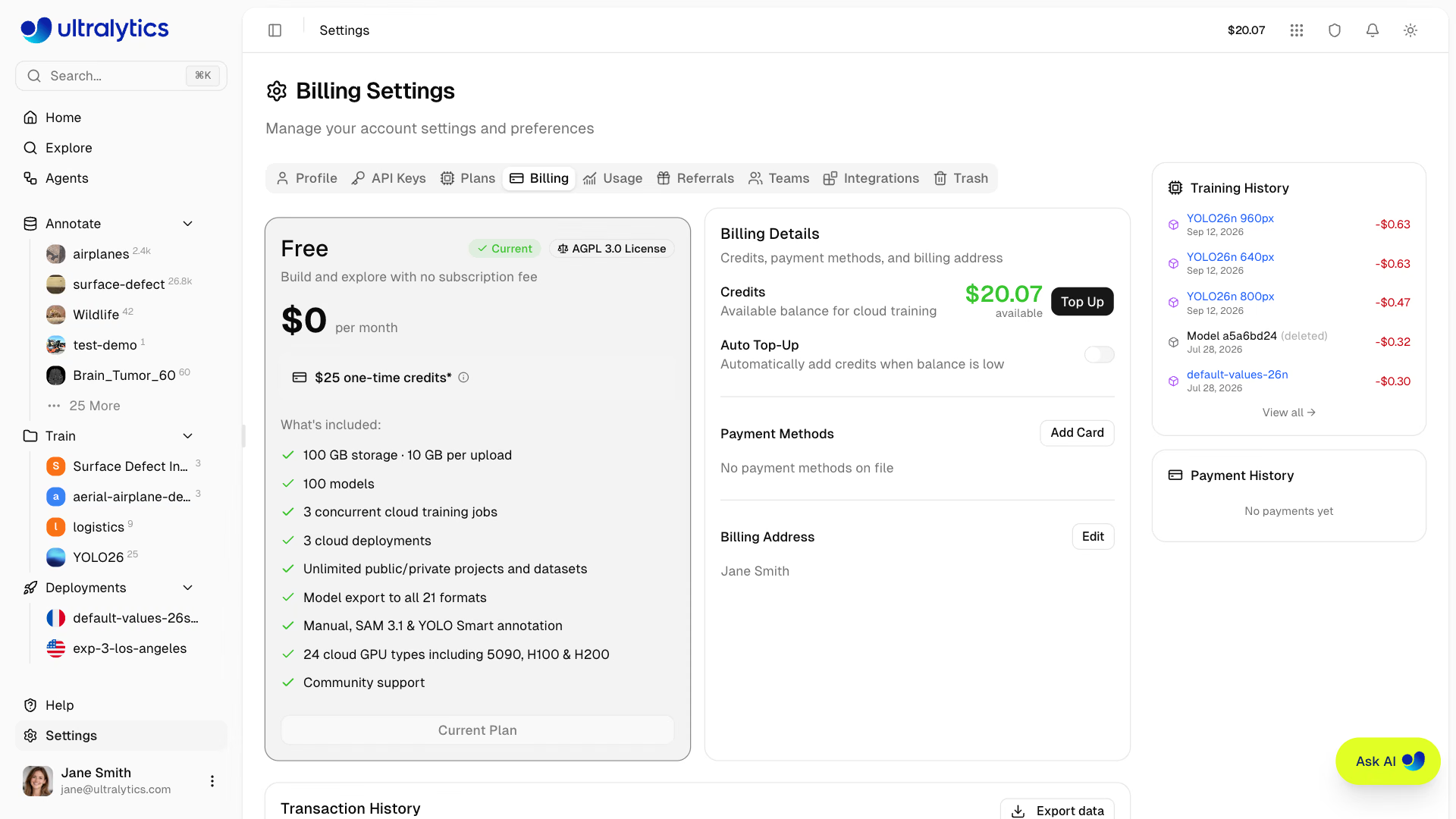
Settings > Billing에서 잔액을 확인하세요:
| 잔액 유형 | 설명 |
|---|---|
| 사용 가능 | 컴퓨팅 요금 결제에 사용할 수 있는 크레딧 |
잔액은 워크스페이스당 하나의 지갑으로 관리됩니다. 학습 실행의 최종 정산액이 보유 크레딧을 초과하면 잔액이 마이너스가 될 수 있으며, 이 경우 빨간색으로 표시됩니다.
크레딧 사용처#
크레딧은 다음 항목에 사용됩니다:
| 서비스 | 요금 |
|---|---|
| 클라우드 학습 | GPU 요금 x 시간 |
| 일괄 어노테이션 | 이미지 1,000개당 $1.00, 실행당 최소 $0.01 |
| 얼굴 흐리게 처리 | 전체 데이터 세트의 경우 이미지 1,000개당 $1.00, 실행당 최소 $0.01입니다. 단일 이미지, 미리보기 및 업로드 시 흐리게 처리는 무료입니다. |
| 엔드포인트 가동 시간 | 리소스 요금 x 시간, 사용자 지정 리소스 엔드포인트에만 적용 |
Pro 월간 지급 크레딧은 해당 기간 내에 사용해야 하며, 미사용분은 이월되지 않습니다. 각 결제 주기가 끝날 때와 Pro 요금제가 종료될 때 해당 주기에 지급된 크레딧 중 사용하지 않은 부분은 크레딧 만료 거래로 차감됩니다. 직접 구매한 크레딧은 만료되지 않습니다.
크레딧 추가#
잔액을 충전하세요:
- 설정 > 결제로 이동합니다
- 충전을 클릭합니다
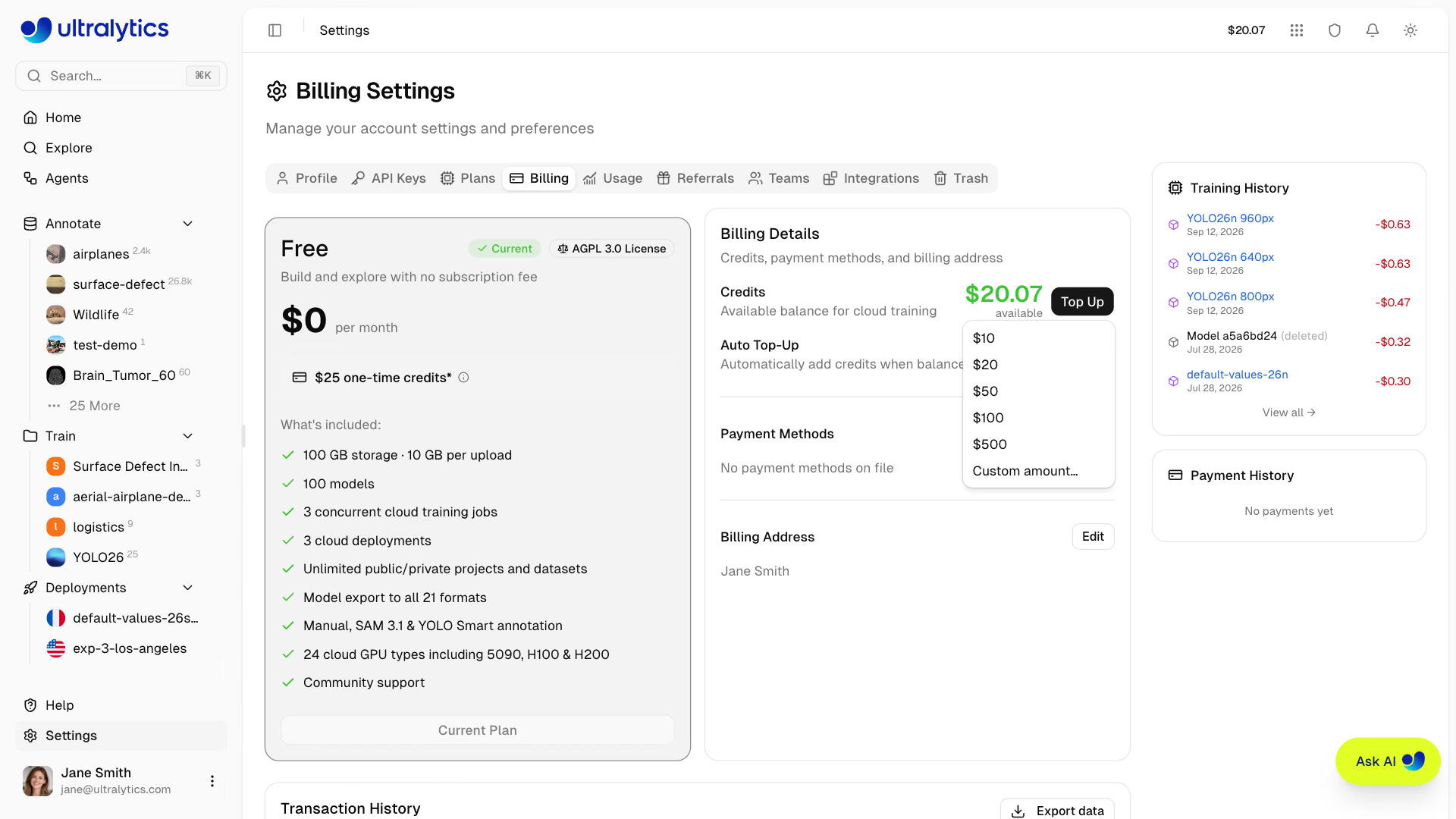
- 정해진 금액을 선택하거나 맞춤 금액…을 선택한 뒤 $5~$1,000를 입력합니다
- 열리는 보안 결제 탭에서 결제를 완료합니다
결제가 완료되면 잔액이 자동으로 업데이트되므로 페이지를 새로고침할 필요가 없습니다.
충전 금액 옵션#
| 금액 |
|---|
| $10 |
| $20 |
| $50 |
| $100 |
| $500 |
$5~$1,000 사이의 금액을 직접 지정할 수도 있습니다.
자동 충전#
잔액이 기준값 아래로 떨어질 때 크레딧이 자동으로 구매되도록 설정합니다:
- 설정 > 결제로 이동합니다
- 자동 충전을 켭니다
- 기준값을 설정합니다(충전이 시작되는 잔액 수준).
- 금액을 설정합니다(충전 시 구매할 크레딧 금액, $5~$5,000).
- Save changes를 클릭합니다.
기본 설정: 기준값 $20, 금액 $100입니다.
요금으로 잔액이 줄어들 때마다 자동 충전 여부를 확인하며, 학습 중 발생한 요금도 포함됩니다. 자동 충전 금액은 기본 결제 수단으로 청구됩니다. 중복 청구를 방지하기 위해 자동 충전은 잠시 동안 횟수가 제한됩니다. 카드 결제가 거절되었거나 카드가 등록되지 않은 경우 거래 내역에 사유와 함께 자동 충전 실패 항목이 추가되고, 크레딧은 추가되지 않으며, 자동 충전을 다시 켤 때까지 자동 충전 기능이 꺼집니다.
자동 충전을 사용하면 크레딧 부족으로 유료 클라우드 학습 작업이 중단될 가능성을 줄일 수 있습니다. 유효한 기본 결제 수단이 필요합니다.
프로모션 코드 사용#
가입 시 프로모션 코드를 적용하지 않았다면 나중에 사용할 수 있습니다:
- 개인 워크스페이스로 전환한 후 설정 > 결제로 이동합니다
- 프로모션 코드 아래에 코드를 입력합니다
- 사용을 클릭합니다
크레딧이 잔액에 즉시 추가되며 프로모션 보너스 거래로 표시됩니다. 계정당 프로모션 코드는 총 한 번만 사용할 수 있으므로 가입 시 적용한 코드도 사용 횟수에 포함됩니다. 추천 코드는(REF- 뒤에 8자 입력) 가입 시에만 사용할 수 있습니다.
결제 방법#
Settings > Billing에서 결제 수단을 관리하세요:
- 카드 추가: 카드 추가를 클릭해 신용카드 또는 직불카드를 추가합니다
- 기본 결제 수단으로 설정: 충전 및 구독에 사용할 기본 결제 수단을 설정합니다
- 삭제: 더 이상 필요하지 않은 결제 수단을 삭제합니다
청구 주소#
청구서 발행을 위한 주소를 설정합니다:
- 설정 > 결제로 이동합니다
- 주소 추가를 클릭합니다(이미 설정한 경우 수정을 클릭합니다).
- 청구 정보를 입력합니다(이름, 주소, 국가).
- 저장을 클릭합니다
학습 비용 처리 흐름#
클라우드 학습은 시작 전에 비용을 추산하고, 실행 중 GPU 사용 시간을 측정하며, 실행이 끝날 때 나머지 금액을 정산합니다.
작동 방식#
- 추산: Platform은 모델 크기, 데이터 세트 크기, 에포크 수 및 GPU를 기반으로 예상 비용을 계산합니다
- 시작 승인: 학습이 시작되기 전에 사용 가능한 잔액을 확인합니다
- 사용량 측정: 작업이 실행되는 동안 누적된 GPU 사용 시간이 단계별로 잔액에서 차감되므로, 장시간 실행되는 작업의 비용은 학습 중에도 잔액에 반영됩니다
- 정산: 작업이 최종 상태(완료, 실패, 취소 또는 자동 종료)에 도달하면 남은 금액이 차감되고, 전체 실행에 대한 단일 학습 거래가 기록됩니다
취소된 부분 실행을 포함해 실제 사용한 컴퓨팅 시간만큼 결제합니다. 사용량 측정으로 잔액이 마이너스가 되면 실행 중인 클라우드 작업이 종료됩니다. 단, 자동 충전이 적용될 시간이 주어진 후에 종료됩니다.
학습 비용#
클라우드 학습 비용은 GPU 선택에 따라 달라집니다:
| GPU | 세대 | VRAM | 시간당 비용 | 권장 용도 |
|---|---|---|---|---|
| RTX 2000 Ada | Ada | 16 GB | $0.24 | 소규모 데이터셋, 테스트 |
| RTX A4500 | Ampere | 20 GB | $0.25 | 소규모~중규모 데이터셋 |
| RTX 4000 Ada | Ada | 20 GB | $0.26 | 중규모 데이터셋 |
| RTX A5000 | Ampere | 24 GB | $0.27 | 중규모 데이터셋 |
| L4 | Ada | 24 GB | $0.39 | 추론 최적화 |
| A40 | Ampere | 48 GB | $0.44 | 더 큰 배치 크기 |
| RTX 3090 | Ampere | 24 GB | $0.46 | 일반 학습 |
| RTX A6000 | Ampere | 48 GB | $0.49 | 대형 모델 |
| RTX PRO 4000 | Blackwell | 24 GB | $0.57 | 저예산 Blackwell |
| RTX PRO 4500 | Blackwell | 32 GB | $0.64 | 뛰어난 가격 대비 성능 |
| RTX 4090 | Ada | 24 GB | $0.69 | 최고의 가격 대비 성능 |
| RTX 6000 Ada | Ada | 48 GB | $0.77 | 대규모 배치 학습 |
| L40S | Ada | 48 GB | $0.86 | 대규모 배치 학습 |
| RTX PRO 5000 | Blackwell | 48 GB | $0.96 | 대규모 배치 학습 |
| RTX 5090 | Blackwell | 32 GB | $0.99 | 최신 소비자용 세대 |
| L40 | Ada | 48 GB | $0.99 | 대형 모델 |
| A100 PCIe | Ampere | 80 GB | $1.39 | 프로덕션 학습 |
| A100 SXM | Ampere | 80 GB | $1.49 | 프로덕션 학습 |
| RTX PRO 6000 | Blackwell | 96 GB | $2.09 | 기본 권장 옵션 |
| H100 PCIe | Hopper | 80 GB | $2.89 | 고성능 학습 |
| H100 NVL | Hopper | 94 GB | $3.19 | 최고 성능 |
| H100 SXM | Hopper | 80 GB | $3.29 | 가장 빠른 학습 |
| H200 NVL | Hopper | 143 GB | $3.39 | 최대 메모리 |
| H200 SXM | Hopper | 141 GB | $4.39 | 최고 성능 |
| B200 | Blackwell | 180 GB | $5.89 | 대형 모델(Pro+) |
| B300 | Blackwell | 288 GB | $7.39 | 최대 규모 모델(Pro+) |
B200 및 B300 GPU를 사용하려면 Pro 또는 Enterprise 요금제가 필요합니다. 그 외 모든 GPU는 모든 요금제에서 사용할 수 있습니다.
GPU 옵션 및 가격에 대한 자세한 내용은 클라우드 학습을 참조하세요.
비용 계산#
Total Cost = GPU Rate x Training Time (hours)예시: RTX PRO 6000에서 2.5시간 동안 학습
$2.09 x 2.5 = $5.23Pro로 업그레이드#
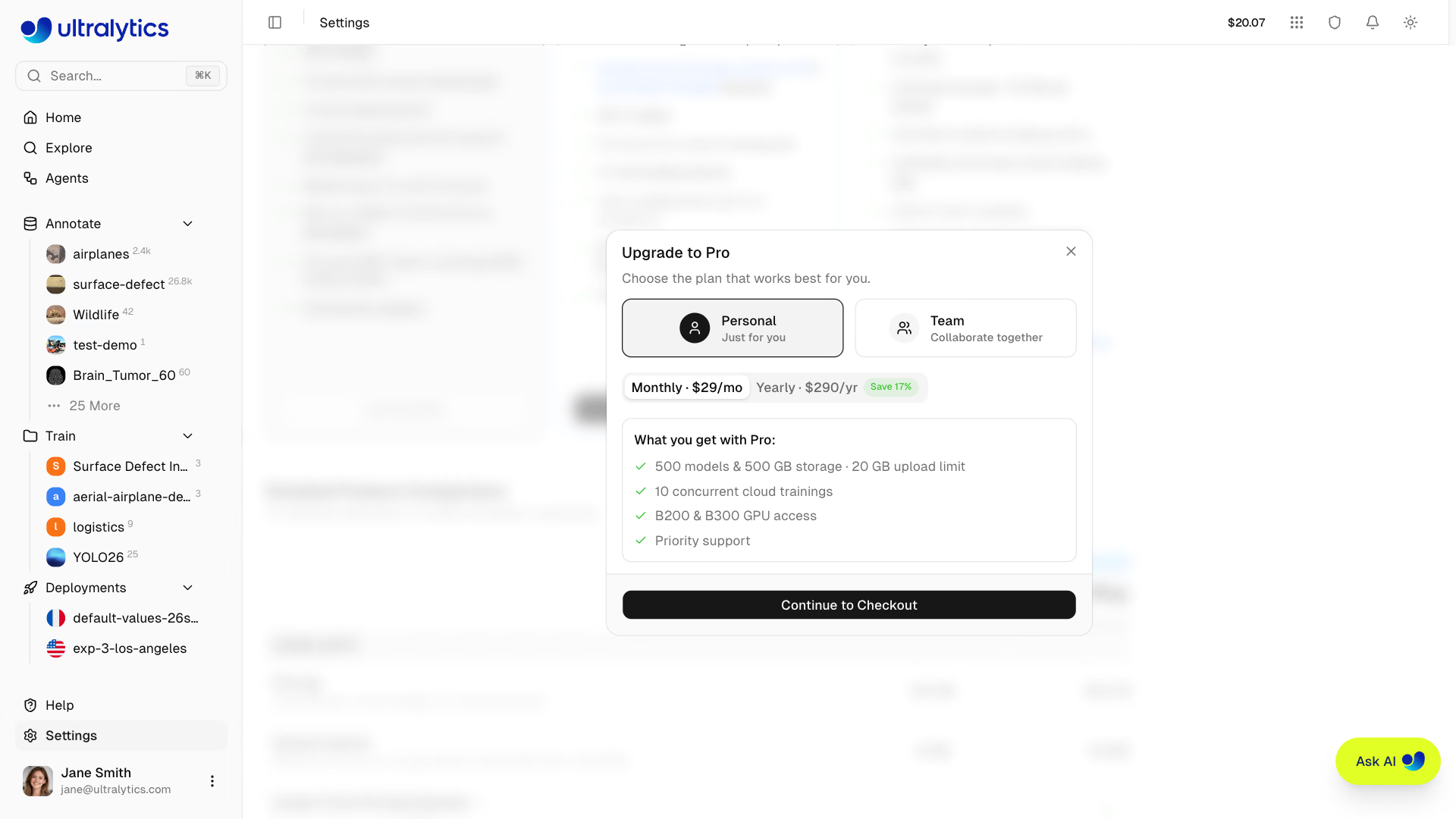
더 많은 기능과 월간 크레딧을 이용하려면 업그레이드하세요:
- 설정 > 요금제로 이동합니다
- Pro로 업그레이드를 클릭합니다
- 자신의 워크스페이스를 업그레이드하려면 개인을 선택하고, 새 팀 워크스페이스를 동시에 만들려면 팀을 선택합니다
- 결제 주기(월간 또는 연간)를 선택합니다
- 결제를 완료합니다
Pro 혜택#
업그레이드 후:
- 좌석당 월 $30 크레딧이 즉시 추가되며 이후 매월 추가됩니다
- 스토리지가 500 GB로 늘어납니다 · 데이터셋 업로드 제한은 20 GB입니다
- 모델 500개
- 동시 실행 가능한 클라우드 학습 작업 10개
- 클라우드 배포 10개
- Google Cloud Storage, Amazon S3, Azure Blob Storage 데이터 세트
- 팀 공동 작업 (본인을 포함해 최대 5명)
- 최고급 GPU(B200, B300) 사용 가능
- 우선 지원
갱신#
Ultralytics는 저장된 결제 수단으로 Pro 요금을 직접 청구합니다. 각 결제 기간이 끝나면 현재 사용 중인 좌석 수에 따라 기본 결제 수단으로 요금이 청구됩니다. 결제에 실패하면 이메일로 안내를 보내고 플랫폼에서 이후 며칠 동안 재시도합니다. 세 번의 재시도가 모두 실패하면 워크스페이스가 Free로 다운그레이드됩니다.
Pro 취소#
요금제 탭에서 언제든지 취소할 수 있습니다:
- 설정 > 요금제로 이동합니다
- Pro 요금제 카드에서 구독 취소를 클릭합니다
- 대화상자에서 확인합니다
결제 기간이 끝나기 전에 취소하면 구독 재개 버튼이 표시됩니다. 기간이 끝나기 전에 이 버튼을 클릭하면 취소를 철회할 수 있습니다.
Pro 기능은 현재 결제 기간이 끝날 때까지 활성 상태로 유지되며, 연간 요금제는 해당 기간이 끝날 때까지 매월 크레딧을 계속 지급합니다.
Free로 다운그레이드#
Pro 구독이 종료되면(취소 또는 만료) 계정이 Free 요금제로 돌아갑니다. 기존 리소스에는 다음과 같은 변경 사항이 적용됩니다:
| 리소스 | 적용 사항 |
|---|---|
| 모델 | 모든 모델이 유지됩니다. 모델 수가 100개 제한을 초과하면 새 모델을 만들 수 없습니다 |
| 배포 | 모든 배포가 유지됩니다. 배포 수가 3개 제한을 초과하면 새 배포를 만들 수 없습니다 |
| 저장용량 | 모든 데이터가 유지됩니다. 데이터가 100 GB 제한을 초과하면 새 데이터를 업로드할 수 없습니다 |
데이터셋 업로드(ZIP/TAR, .tar.gz/.tgz/NDJSON 포함) | 파일당 업로드 제한이 20 GB에서 10 GB로 줄어듭니다 |
| 구매한 크레딧 | 유지되며 계속 사용할 수 있습니다 |
| 사용하지 않은 월간 크레딧 | 다운그레이드 시 만료되며 크레딧 만료 거래로 기록됩니다 |
| 월간 크레딧 | 좌석당 월 $30 크레딧 지급이 중단됩니다 |
| 팀 구성원 | 소유자를 제외한 모든 구성원이 삭제되고 이메일로 알림을 받습니다. 대기 중인 초대는 취소됩니다 |
| 클라우드 스토리지 데이터셋 | GCS, S3, Azure Blob Storage 데이터셋을 사용하려면 Pro 또는 Enterprise가 필요합니다 |
| GPU 액세스 | 일반 GPU는 계속 사용할 수 있습니다. 최고급 GPU(B200, B300)를 사용하려면 Pro 또는 Enterprise가 필요합니다 |
| 동시 학습 작업 | 제한이 10개에서 3개로 줄어듭니다 |
다운그레이드해도 모델, 데이터셋, 배포는 삭제되지 않습니다. 워크스페이스 소유자는 계속 액세스할 수 있지만, Free 요금제의 생성 제한이 적용되고 팀 구성원은 워크스페이스에서 삭제됩니다.
거래 내역#
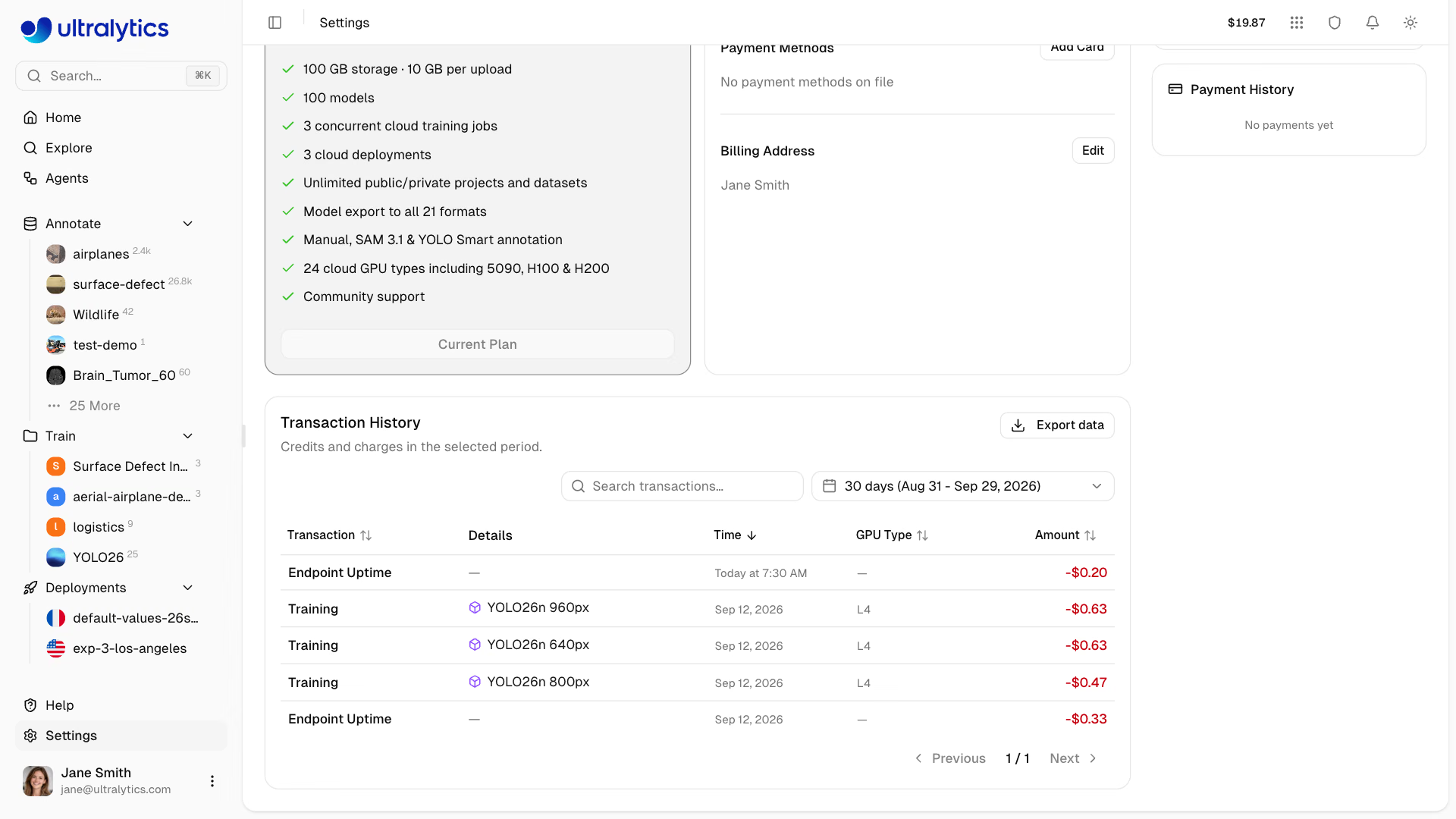
Settings > Billing에서 모든 거래를 확인할 수 있습니다. 표에는 선택한 날짜 범위(기본값: 최근 30일)가 표시되며, 모든 필드에서 자유 텍스트를 검색하고 카드 헤더 메뉴에서 CSV 또는 JSON으로 내보낼 수 있습니다.
| 열 | 설명 |
|---|---|
| 거래 | 거래 유형(아래 참조) |
| 세부 정보 | 추가 정보 — 요금이 청구된 모델 링크, 영수증 링크 또는 결제 기간 |
| 시간 | 거래가 기록된 시점 |
| 사용자 | 요금을 발생시킨 구성원(작업자가 둘 이상인 팀 워크스페이스의 경우) |
| GPU 유형 | GPU가 기록된 행에 표시되는 사용 GPU |
| 금액 | 거래 금액(크레딧은 녹색, 요금은 빨간색으로 표시) |
| 잔액 | 거래 후 잔액 |
거래 유형#
| 유형 | 의미 |
|---|---|
| 가입 보너스 | 가입 크레딧(회사 이메일 인증 추가 지급분 포함) |
| 크레딧 구매 | 수동 충전 |
| 자동 충전 | 설정한 기준 잔액에 도달해 실행된 자동 충전 |
| 자동 충전 실패 | 자동 충전에 실패하여 크레딧이 추가되지 않았습니다 |
| 구독 | Pro 구독 또는 좌석 요금 |
| 월간 지급 | 좌석당 월 $30의 Pro 크레딧 |
| 크레딧 만료 | 주기 종료 또는 다운그레이드 시 사용하지 않은 월간 지급 크레딧이 제거됩니다 |
| 학습 | 클라우드 학습 1회 실행에 대한 확정 비용 |
| 자동 어노테이션 | 배치 어노테이션 또는 전체 데이터셋 얼굴 블러 처리 1회 실행에 대한 확정 비용 |
| 엔드포인트 가동 시간 | 커스텀 리소스 엔드포인트의 확정 가동 시간 |
| 환불 | 환불된 요금 |
| 프로모션 보너스 | 프로모션 코드 또는 추천 리워드로 받은 크레딧 |
| 조정 | Ultralytics에서 적용한 수동 수정 |
자주 묻는 질문#
- 유료 클라우드 학습 실행 중: 사용량이 측정되어 잔액이 0 미만이 되면 중지됩니다
- 새 학습: 잔액이 양수가 될 때까지 새 작업을 시작할 수 없습니다
- 배포: 기본 크기 엔드포인트는 계속 실행됩니다. 사용자 지정 크기 엔드포인트와 해당 엔드포인트의 백그라운드 카메라는 자동으로 중지됩니다.
새 학습 작업을 시작하기 전에 크레딧을 추가해 잔액을 양수로 회복하세요. 자동 충전을 활성화하면 잔액 부족으로 실행 중인 작업이 중단될 가능성을 줄일 수 있습니다.
카드 결제(크레딧 구매, 자동 충전, Pro 구독 및 좌석 요금)는 거래 내역의 세부 정보 열에 영수증 링크를 표시합니다. 링크를 열면 발급된 경우 결제 인보이스가 표시되고, 그렇지 않은 경우 카드 영수증이 표시됩니다.
클라우드 GPU가 시작된 경우 실패, 취소, 완료 및 자동 종료된 작업에는 경과한 GPU 시간에 대한 요금이 청구됩니다. 클라우드 컴퓨팅이 시작되기 전에 발생한 검증 또는 실행 오류에는 GPU 사용 요금이 부과되지 않습니다. 자세한 내용은 클라우드 학습 요금 청구를 참조하세요.
아니요. 각 결제 주기가 끝날 때 해당 주기에 남은 좌석당 $30 크레딧은 모두 만료된 후 다음 주기의 크레딧이 지급되며, 만료된 크레딧은 크레딧 만료 거래로 기록됩니다. 충전으로 구매한 크레딧은 만료되지 않으므로 구매 크레딧으로 구성된 잔액은 기한 없이 이월됩니다.
초대 대화상자에 확인 전에 당일 납부할 일할 계산 금액과 새 정기 결제 총액이 표시됩니다. 이 결제 기간에 이미 요금을 낸 좌석이 비어 있는 경우(구성원이 나갔거나 초대가 취소된 경우), 새 구성원은 기간이 끝날 때까지 추가 요금 없이 해당 좌석을 사용합니다. 팀을 참조하세요.
무료 플랜에는 가입 크레딧 $5가 포함되며 신용카드가 필요하지 않습니다. 크레딧을 $25로 높이려면 개인 워크스페이스에서
Settings > Profile을 통해 계정 이메일을 회사 주소(Gmail, Outlook 및 기타 개인용 도메인 제외)로 변경하고 확인하세요. 추가 크레딧 $20는 계정당 한 번만 지급됩니다. 가입 시 사용하지 않은 프로모션 코드가 있다면 개인 워크스페이스의 설정 > 결제에서 등록하세요. 프로모션 코드 등록을 참조하세요.