어노테이션 편집기#
Ultralytics Platform에는 바운딩 박스, 다각형, 키포인트, 회전 박스, 분류로 이미지에 레이블을 지정하는 어노테이션 편집기가 포함되어 있습니다. 편집기는 수동 그리기, SAM 기반 스마트 어노테이션, 호환되는 YOLO 모델의 예측을 지원합니다. 또한 클래스가 1~200개인 객체 감지 데이터셋에서는 클래스 프롬프트를 사용하는 모델의 예측도 지원하며, 여기에는 호스팅된 오픈 소스 모델과 유료 제공업체 모델이 포함됩니다.
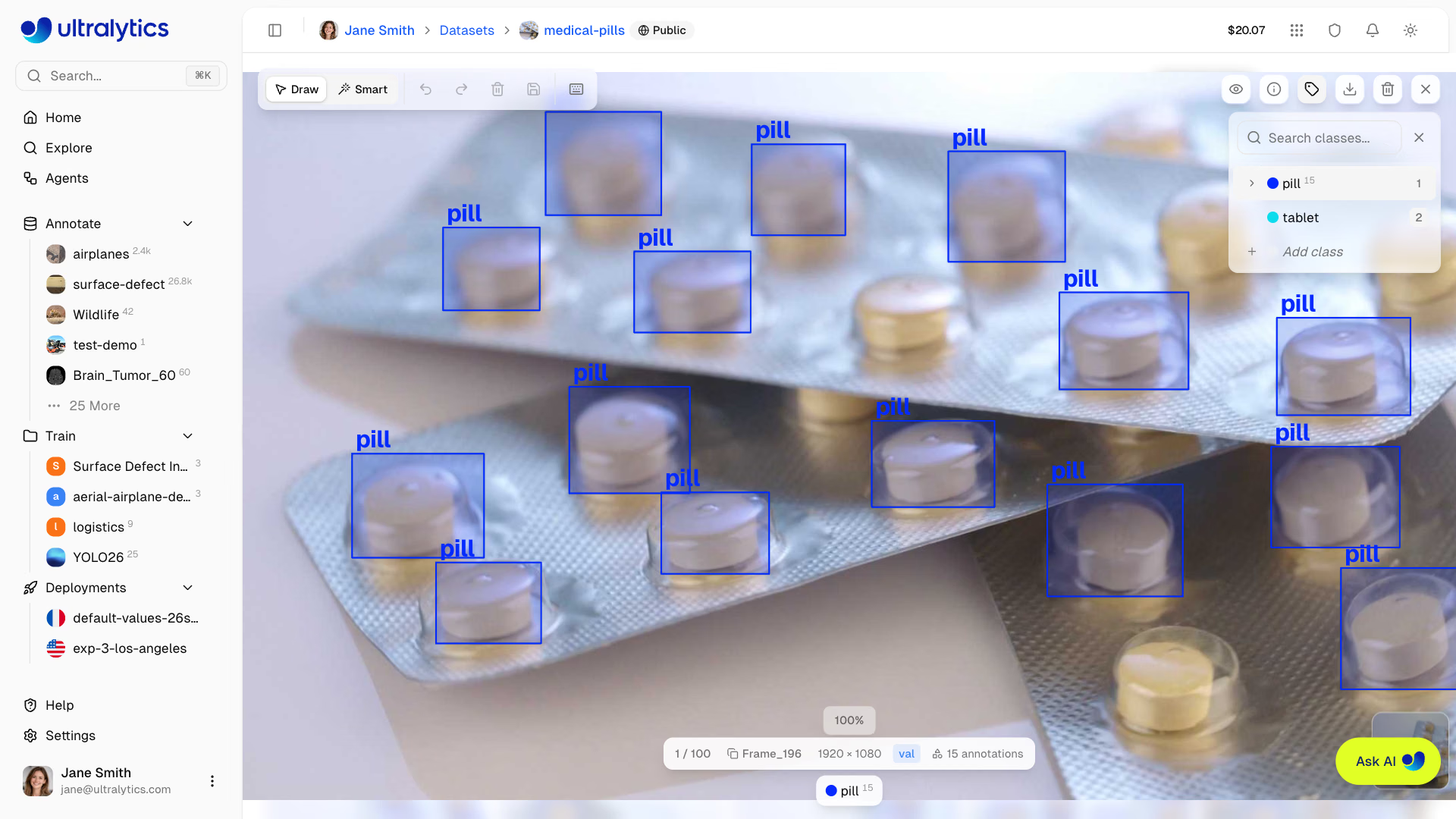
지원되는 작업 유형#
어노테이션 편집기는 6가지 YOLO 작업 유형을 위한 어노테이션 도구를 제공합니다:
| 작업 | 도구 | 어노테이션 형식 |
|---|---|---|
| 탐지 | 사각형 | 바운딩 박스(x, y, 너비, 높이) |
| 세그먼트 | 다각형 | 픽셀 단위 정밀 마스크(다각형 꼭짓점) |
| 시맨틱 | 다각형 | 클래스별 영역 마스크(다각형 꼭짓점) |
| 분류 | 클래스 선택기 | 이미지 수준 레이블 |
| 포즈 | 키포인트 | 스켈레톤 템플릿(사람, 손, 개, 얼굴, 박스, 사용자 지정) |
| OBB | 회전 박스 | 회전 바운딩 박스(꼭짓점 4개) |
6가지 어노테이션 유형은 모두 이미지마다 함께 저장됩니다. 기존 어노테이션을 잃지 않고 데이터셋의 활성 작업 유형을 전환할 수 있으며, 어노테이션은 보존되었다가 해당 작업 유형으로 다시 전환하면 표시됩니다.
깊이 정답 데이터는 업로드하는 쌍을 이루는 맵이며 직접 그리는 데이터가 아니므로, 깊이 데이터셋에서는 편집기가 읽기 전용으로 열립니다.
작업 세부 정보#
객체 감지
기능: 축에 정렬된 바운딩 박스를 사용해 객체와 해당 위치를 식별합니다.
레이블 형식: class_id center_x center_y width height(모두 0~1로 정규화됨)
예: 0 0.5 0.5 0.2 0.3 — 중심이 (50%, 50%)이고 너비가 20%, 높이가 30%인 클래스 0
사용 사례: 재고 집계, 교통 모니터링, 야생동물 감지, 보안 시스템
인스턴스 분할
기능: 각 객체 인스턴스에 대해 픽셀 단위로 정밀한 마스크를 생성합니다.
레이블 형식: class_id x1 y1 x2 y2 x3 y3 ...(다각형 꼭짓점, 0~1로 정규화됨)
예: 0 0.1 0.1 0.9 0.1 0.9 0.9 0.1 0.9 — 사각형 마스크
사용 사례: 의료 영상, 자율주행차, 사진 편집, 농업 분석
포즈 추정
기능: 스켈레톤 추적을 위해 신체 키포인트를 감지합니다.
레이블 형식: class_id cx cy w h kx1 ky1 v1 kx2 ky2 v2 ...
- 가시성 플래그:
0=레이블 지정 안 됨,1=레이블은 지정되었지만 가려짐,2=레이블이 지정되었고 보임
예: 0 0.5 0.5 0.2 0.3 0.6 0.7 2 0.4 0.8 1 — 키포인트 2개가 있는 사람
사용 사례: 스포츠 분석, 물리 치료, 애니메이션, 제스처 인식
회전 바운딩 박스(OBB)
기능: 각도를 고려한 바운딩 박스로 회전된 객체를 감지합니다.
레이블 형식: class_id x1 y1 x2 y2 x3 y3 x4 y4(네 모서리 좌표, 정규화됨)
예: 0 0.1 0.1 0.9 0.1 0.9 0.9 0.1 0.9 — 회전된 사각형
사용 사례: 항공 이미지, 문서 분석, 제조 검사, 선박 감지
이미지 분류
기능: 이미지 전체에 단일 레이블을 지정합니다.
레이블 형식: 폴더 기반 — 클래스 이름(train/cats/, train/dogs/)별로 정리된 이미지
사용 사례: 콘텐츠 조정, 품질 관리, 의료 진단, 장면 인식
시작하기#
이미지에 어노테이션을 추가하는 방법:
- 데이터셋으로 이동합니다.
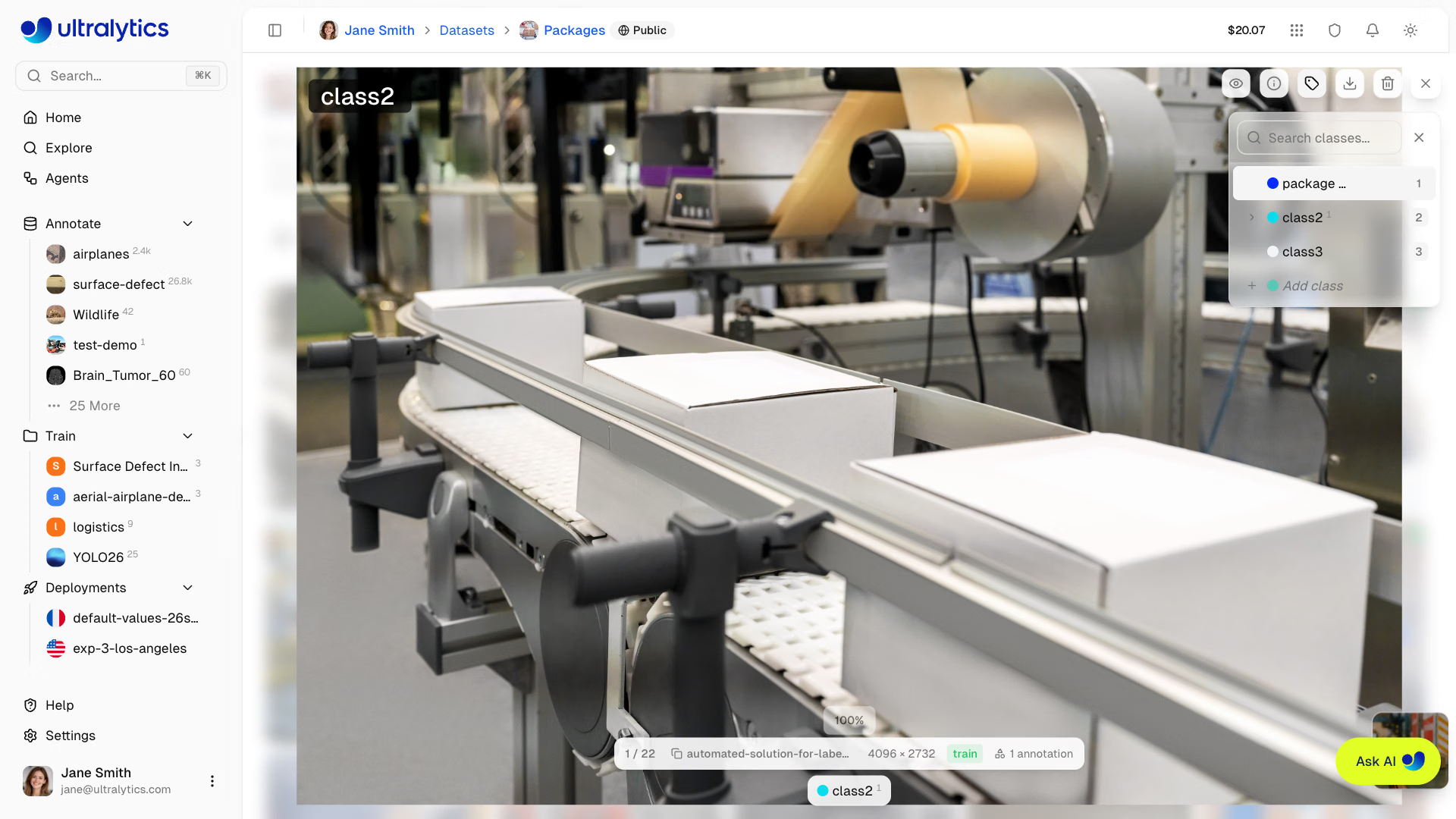
- 이미지를 한 번 클릭해 전체 화면 어노테이션 편집기를 엽니다.
- 기본
Draw모드를 사용하거나, 지원되는 경우Smart로 전환합니다. - 클래스를 선택하고 이미지에서 직접 어노테이션을 추가하거나 조정합니다.
- 다른 이미지로 이동하거나 편집기를 닫으세요. 변경 사항은 편집할 때마다 자동으로 저장됩니다.
편집할 수 있는 데이터셋의 경우, 데스크톱에서 전체 화면 뷰어가 열리면 바로 어노테이션 컨트롤을 사용할 수 있습니다. 별도의 편집 모드나 Edit 버튼은 없습니다. 모바일에서는 물론 편집 권한이 없는 경우에도 전체 화면 뷰어가 읽기 전용으로 열립니다.
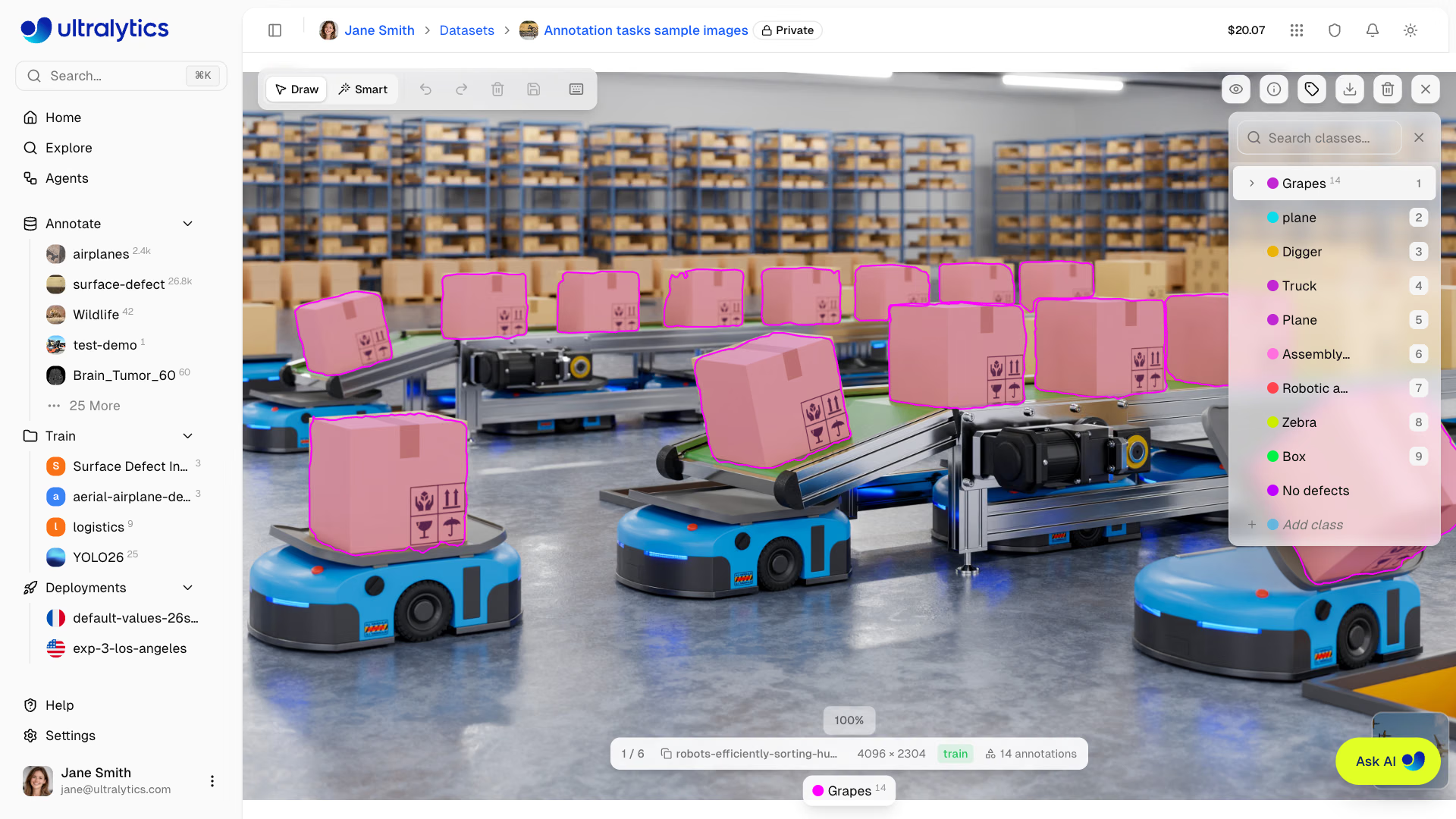
어노테이션 모드#
Draw은 공간 어노테이션 작업의 기본 모드입니다. detect, segment, semantic, pose, OBB 데이터셋에서는 Smart 어노테이션을 사용할 수 있을 때 도구 모음에 Smart 모드도 표시됩니다.
| 모드 | 설명 | 단축키 |
|---|---|---|
| 그리기 | 작업별 그리기 도구를 사용하는 기본 수동 모드입니다. | V |
| 스마트 | detect, segment, semantic, OBB 데이터셋에서는 SAM을 사용하고, 해당 데이터셋과 pose 데이터셋에서는 YOLO 모델을 사용하며, 1~200개 클래스의 detection 데이터셋에서는 클래스 프롬프트를 사용하는 모델(호스팅된 오픈 소스 모델 또는 유료 제공업체 모델)을 사용하는 모델 지원 어노테이션입니다. | S |
Pose 어노테이션은 스켈레톤 템플릿과 함께 Draw을 사용합니다. Smart 모드에서는 YOLO pose 모델만 제공되며, SAM 선택기나 자동 적용 토글은 없습니다. Classification에서는 클래스 사이드바를 직접 사용하며, 그리기 도구 모음이나 Smart 버튼은 표시되지 않습니다.
클라우드 또는 온프레미스 스토리지를 사용하는 연결된 데이터셋이나 이미지 채널이 3개를 초과하는 데이터셋에서는 현재 Smart 어노테이션을 사용할 수 없습니다.
브라우저는 데이터셋별로 모드, 모델, 자동 적용 설정을 기억합니다.
그리기 모드 도구#
바운딩 박스(Detect)#
객체 주위에 사각형 박스를 그립니다.
- 클래스 사이드바에서 클래스를 선택합니다.
- 기본
Draw모드에서 클릭한 채 드래그하여 사각형을 그립니다. - 마우스 버튼을 놓으면 박스가 완성됩니다.
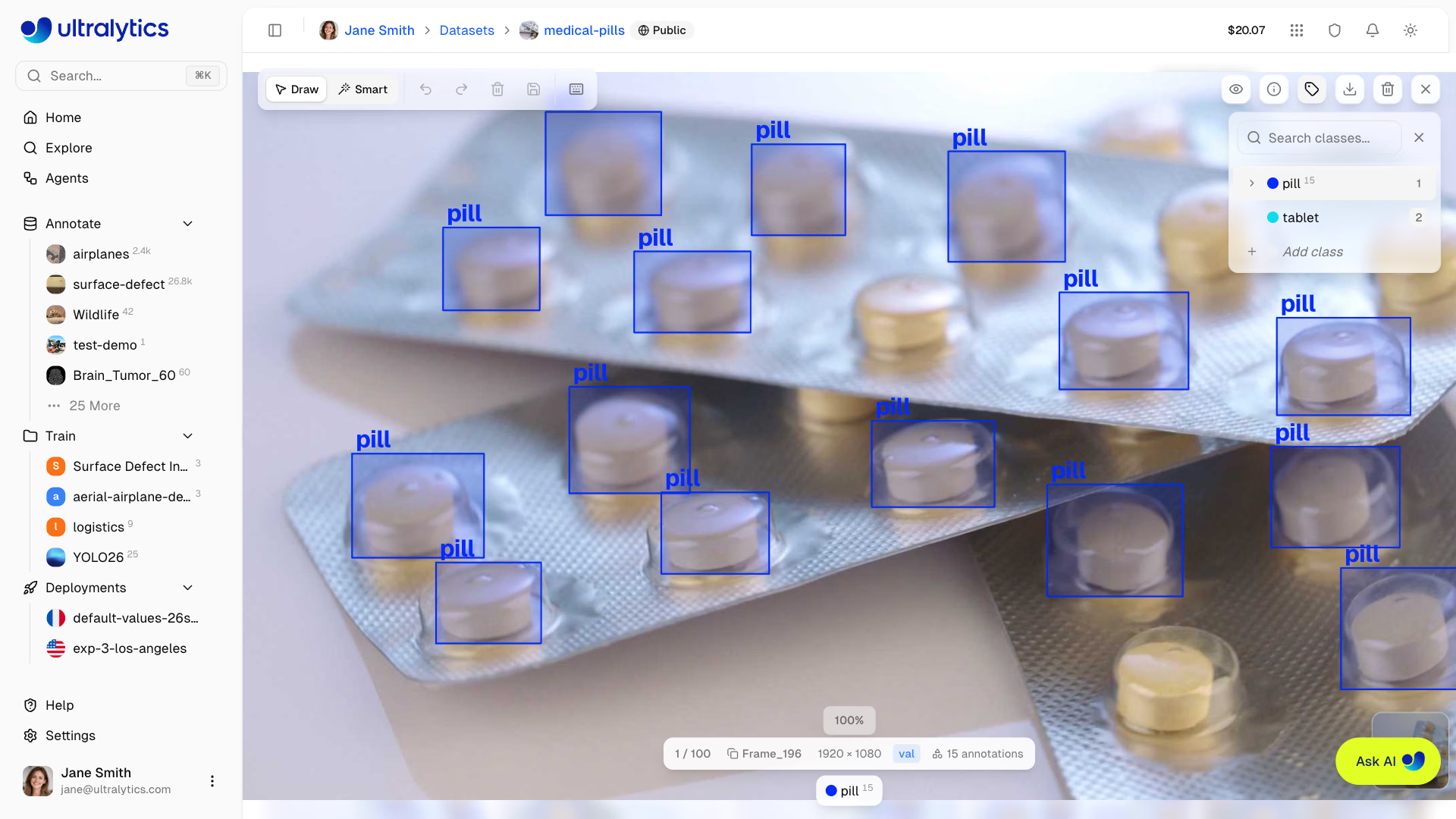
- 모서리 또는 가장자리의 핸들 8개를 드래그하여 크기를 조정합니다.
- 중앙을 드래그하여 이동합니다.
Delete또는Backspace을 눌러 선택한 어노테이션을 제거합니다.
폴리곤(Segment)#
정밀한 폴리곤 마스크를 그립니다.
- 클래스 사이드바에서 클래스를 선택합니다.
- 기본
Draw모드에서 클릭하여 꼭짓점을 추가하거나,Shift을 누른 채 마우스를 움직여 촘촘한 점을 자유롭게 그립니다. - 더블 클릭하거나 첫 번째 꼭짓점을 클릭하거나
Enter또는Escape을 눌러 폴리곤을 닫습니다.
그리는 도중 Z을 눌러 마지막 꼭짓점을 제거하거나 Delete을 눌러 폴리곤을 취소합니다.
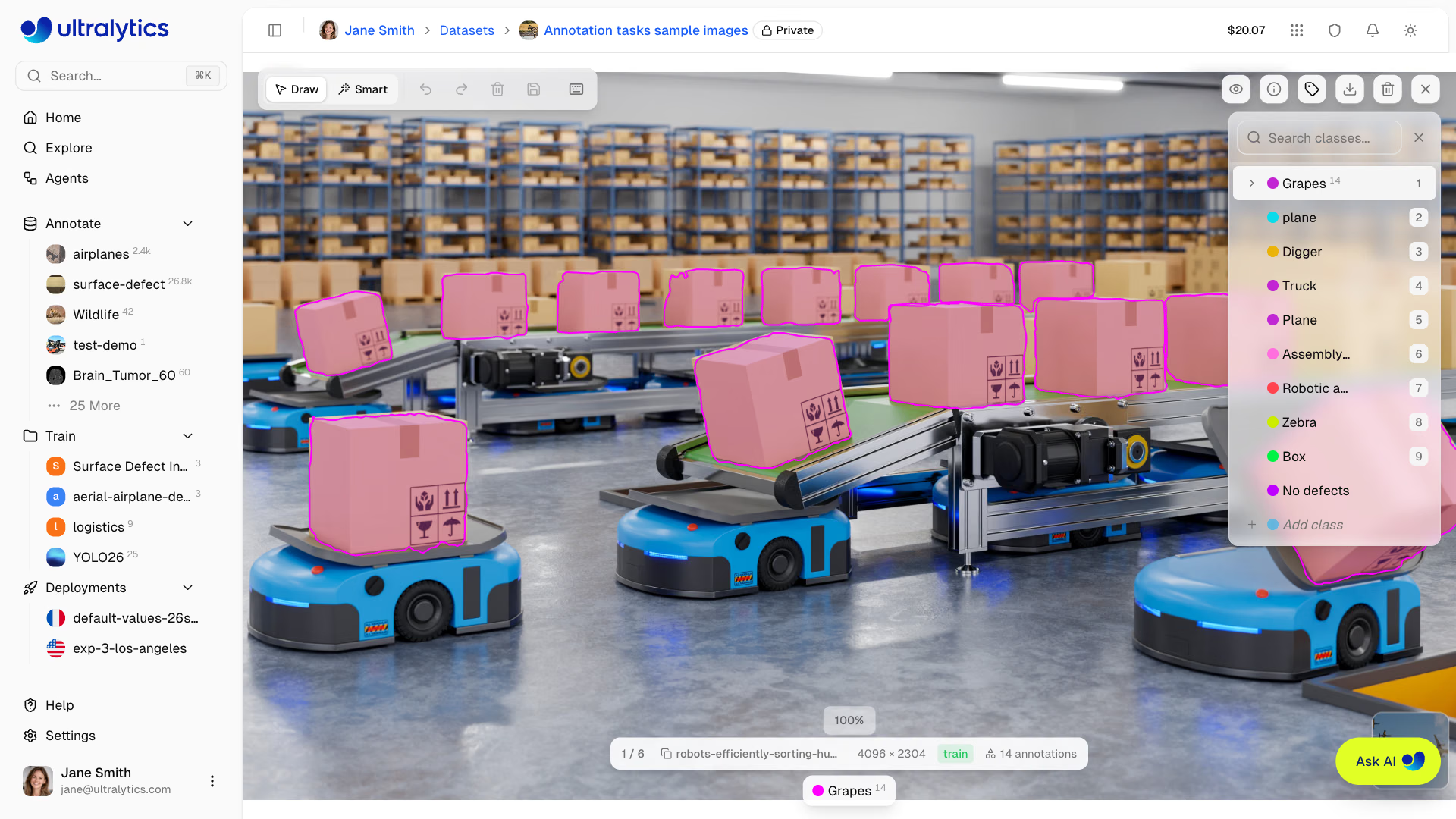
- 각 꼭짓점을 드래그하여 조정합니다.
- 폴리곤 전체를 드래그하여 이동합니다.
- 선택한 폴리곤의 가장자리를 클릭하거나 드래그하여 꼭짓점을 삽입합니다.
- 꼭짓점을 마우스 오른쪽 버튼으로 클릭하고 점 제거를 선택합니다(폴리곤은 꼭짓점을 최소 3개 유지합니다). 또는 가장자리를 마우스 오른쪽 버튼으로 클릭하고 점 추가를 선택합니다.
키포인트(Pose)#
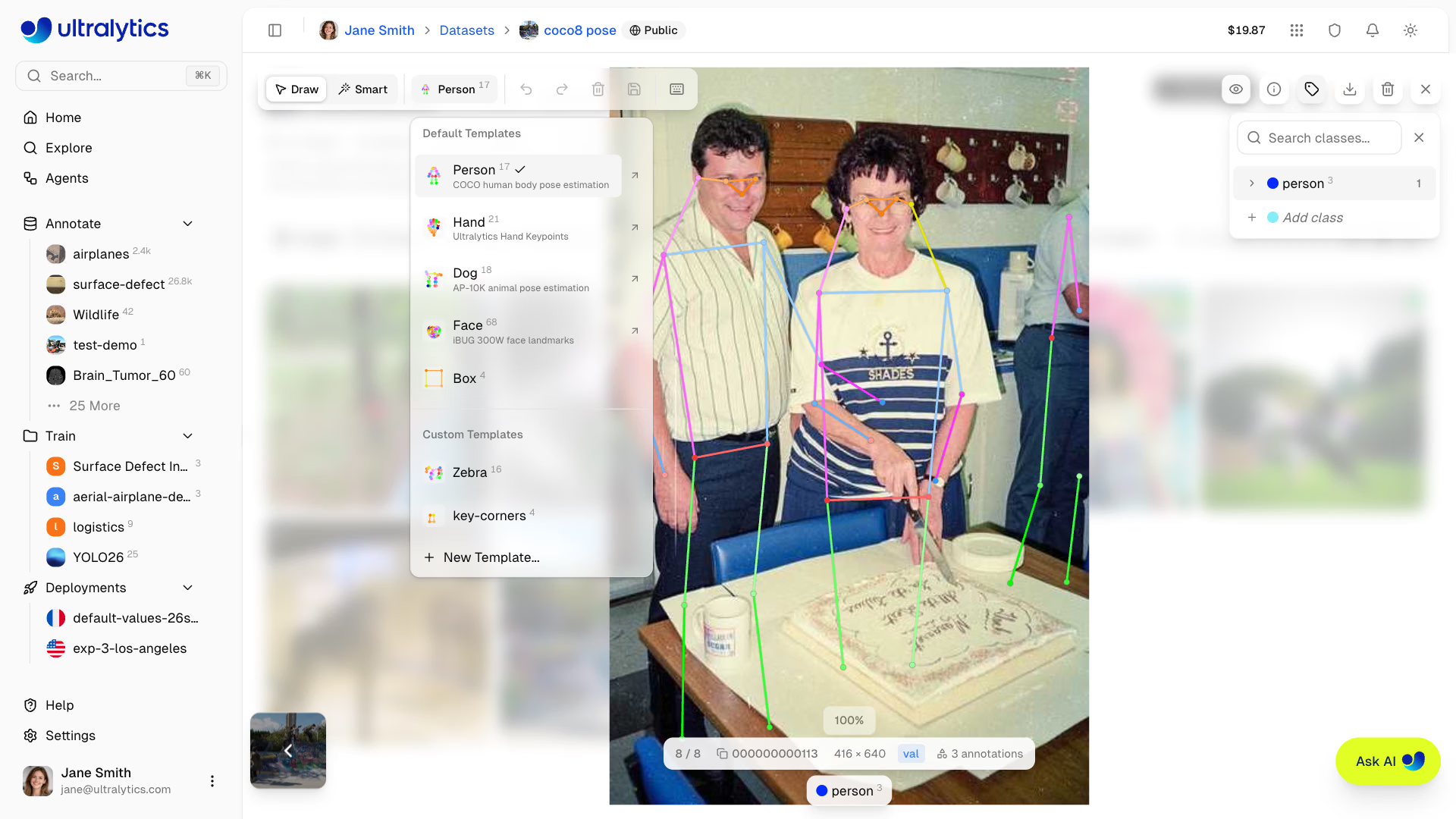
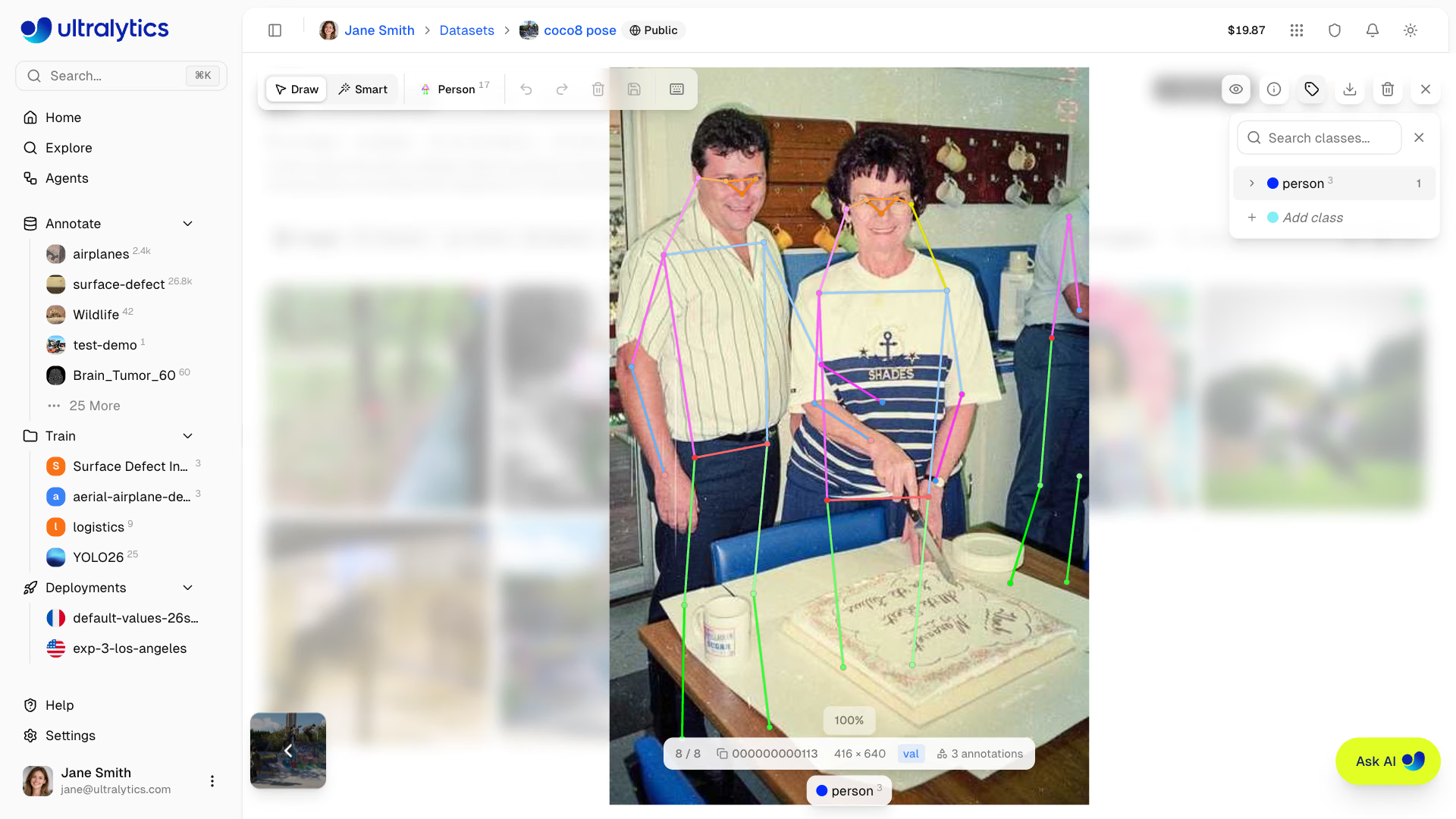
스켈레톤 템플릿을 사용하여 포즈에 어노테이션을 추가합니다. 도구 모음에서 템플릿을 선택하고 한 번 클릭하여 모든 키포인트를 배치한 다음, 개별 키포인트를 드래그하여 위치를 조정합니다.
- 클래스 사이드바에서 클래스를 선택합니다.
- 기본
Draw모드에서 도구 모음의 템플릿 선택기에서 스켈레톤 템플릿을 선택합니다. - 이미지를 클릭하면 모든 키포인트가 한 번에 배치됩니다.
- 개별 키포인트를 드래그하여 위치를 조정합니다.
기본 제공 스켈레톤 템플릿#
편집기에는 기본 제공 템플릿 5개가 포함되어 있습니다.
| 템플릿 | 키포인트 | 설명 |
|---|---|---|
| 사람 | 17 | COCO 인체 포즈 — 코, 눈, 귀, 어깨, 팔꿈치, 손목, 엉덩이, 무릎, 발목 |
| 손 | 21 | Ultralytics 손 키포인트 — 손목, 엄지, 검지, 중지, 약지, 새끼손가락 관절 |
| 개 | 18 | AP-10K 동물 포즈 — 코, 머리, 목, 어깨, 꼬리 시작점, 꼬리, 네 다리(팔꿈치, 무릎, 발) |
| 얼굴 | 68 | iBUG 300W 얼굴 랜드마크 — 턱, 눈썹, 코, 눈, 입 |
| 박스 | 4 | 모서리 키포인트 — 왼쪽 위, 오른쪽 위, 오른쪽 아래, 왼쪽 아래 |
사용자 지정 스켈레톤 템플릿#
모든 포즈 구조에 맞는 사용자 지정 템플릿을 만들 수 있습니다.
- 도구 모음에서 템플릿 선택기를 열고 새 템플릿...을 선택합니다.
- 선택 사항으로 다음에서 시작...을 클릭하여 기존 템플릿의 키포인트와 연결을 불러와 시작점으로 사용할 수 있습니다.
- 캔버스를 클릭하여 키포인트를 배치합니다.
- 각 키포인트의 이름을 지정하고 색상을 사용자 지정합니다.
- 두 점을 선택하여 키포인트를 연결합니다(키포인트를 순서대로 배치하면 연결선이 자동으로 그려집니다).
- 데이터셋 전체에서 재사용할 수 있도록 템플릿을 저장합니다.
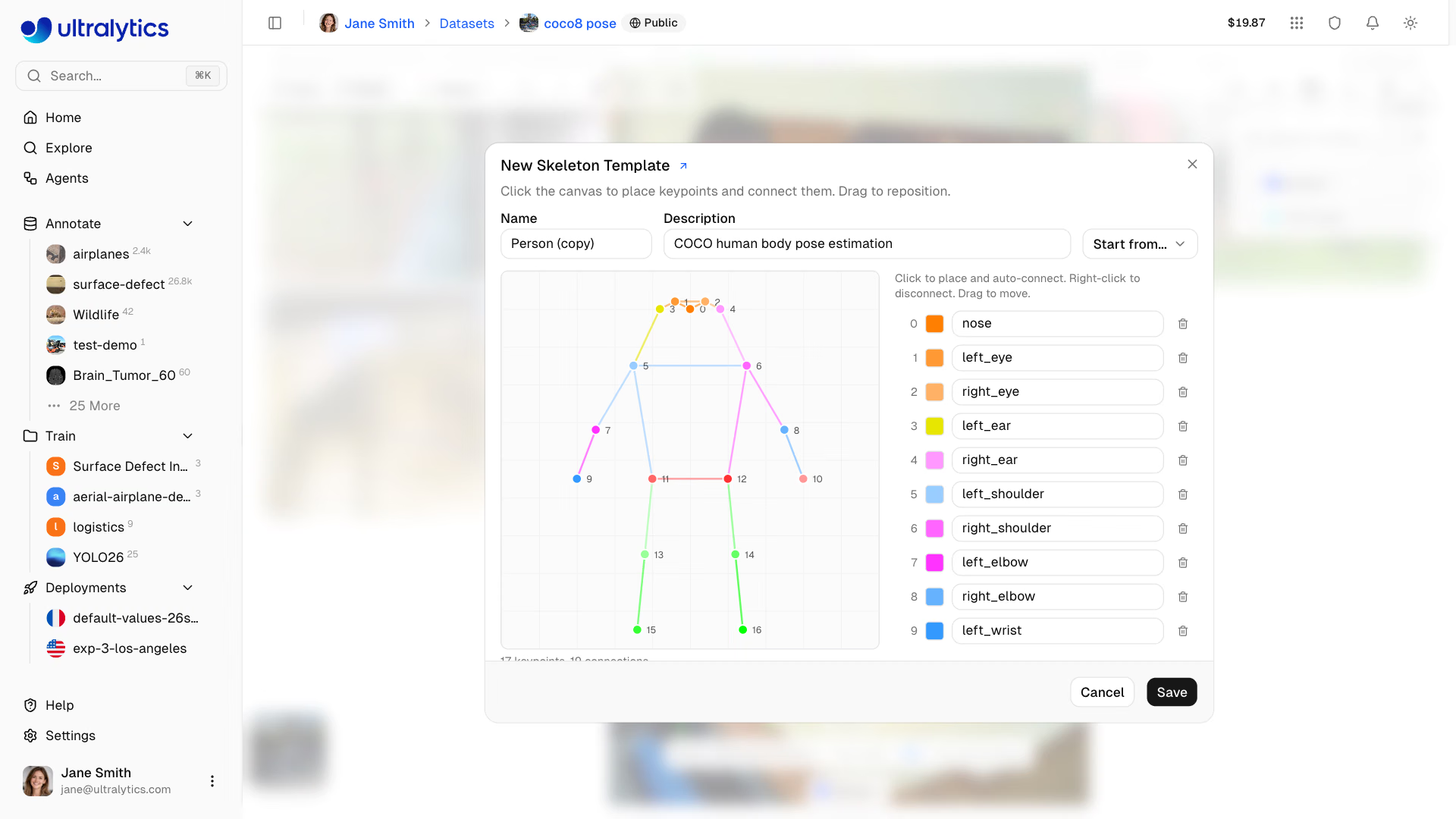
사용자 지정 템플릿은 데이터셋의 워크스페이스에 저장되며 해당 데이터셋의 모든 pose 데이터셋에서 사용할 수 있습니다. 템플릿 선택기에서 편집하거나 삭제할 수 있습니다.
템플릿 시스템을 사용하면 키포인트를 하나씩 수동으로 배치할 필요가 없습니다. COCO 스켈레톤의 경우 17번 클릭하는 대신 Person 템플릿을 선택하고 한 번 클릭하면 모든 키포인트가 올바른 스켈레톤 배치에 따라 놓입니다. 그런 다음 드래그하여 특정 포즈에 맞게 위치를 조정합니다.
각 키포인트에는 가시성 플래그가 있습니다. 0 = 레이블이 지정되지 않음, 1 = 레이블은 지정되었지만 가려짐, 2 = 레이블이 지정되고 보임. 배치한 키포인트에는 보임 상태의 레이블이 지정됩니다(2). 키포인트를 마우스 오른쪽 버튼으로 클릭하고 점 숨기기를 선택하면 레이블이 지정되지 않은 상태로 표시됩니다(0). 또는 포즈를 마우스 오른쪽 버튼으로 클릭하고 가시성 재설정을 선택하면 숨겨진 키포인트를 다시 표시할 수 있습니다. 가져온 레이블의 가시성 플래그는 그대로 유지됩니다.
방향성 바운딩 박스(OBB)#
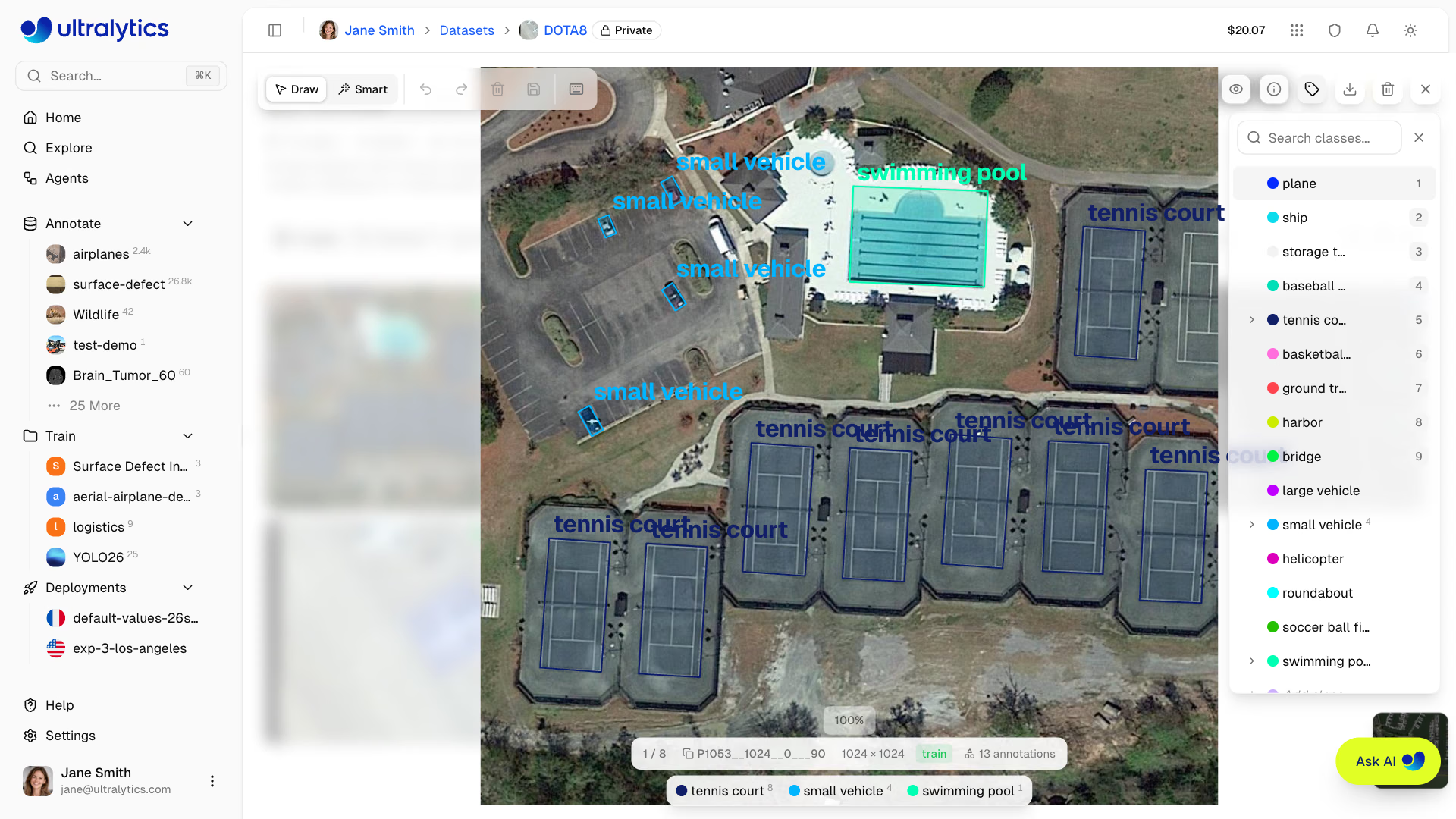
기울어진 객체에 회전된 박스를 그립니다.
- 클래스 사이드바에서 클래스를 선택합니다.
- 기본
Draw모드에서 클릭한 채 드래그하여 초기 박스를 그립니다. - 회전 핸들을 사용하여 각도를 조정합니다.
- 모서리 핸들을 드래그하여 크기를 조정합니다.
Classification(Classify)#
이미지 수준의 클래스 레이블을 지정합니다.
- 이미지를 클릭하여 전체 화면 편집기를 엽니다.
- 클래스 사이드바에서 클래스를 선택하거나
1-9의 숫자 키를 누릅니다.
스마트 어노테이션#
스마트 어노테이션은 모델 지원 어노테이션 기능을 편집기에 추가합니다. Smart 모드에서는 클릭 기반 어노테이션에 세그먼트 애니싱 모델(SAM)을 사용하거나, 사전 학습된 Ultralytics YOLO 모델 및 직접 파인튜닝한 YOLO 모델을 사용하여 예측 결과를 어노테이션으로 추가할 수 있습니다. 1~200개 클래스의 detection 데이터셋에서는 데이터셋의 클래스를 감지하는 클래스 프롬프트 모델도 선택할 수 있습니다. 여기에는 호스팅된 오픈 소스 모델 6개, 호스팅된 텍스트 프롬프트 기반 SAM 3 및 SAM 3.1, 9개 제공업체의 유료 비전 모델이 포함됩니다. SAM 스마트 어노테이션은 detect, segment, semantic, OBB 작업에서 사용할 수 있으며, YOLO 스마트 어노테이션은 pose 작업도 지원합니다.
SAM 스마트 어노테이션#
SAM 모델을 선택한 상태에서 다음을 수행합니다.
Smart을 선택하거나S을 누릅니다.- 어노테이션을 추가할 객체를 클릭합니다. SAM이 실시간으로 초기 마스크를 생성합니다.
- 클릭을 추가하여 마스크를 다듬습니다. 현재 마스크 바깥을 클릭하면 영역이 추가되고, 현재 마스크 안쪽을 클릭하면 영역이 제거됩니다.
Enter또는Escape을 눌러 어노테이션을 저장하거나, 한 번의 클릭으로 작업하려면 자동 적용을 활성화합니다.
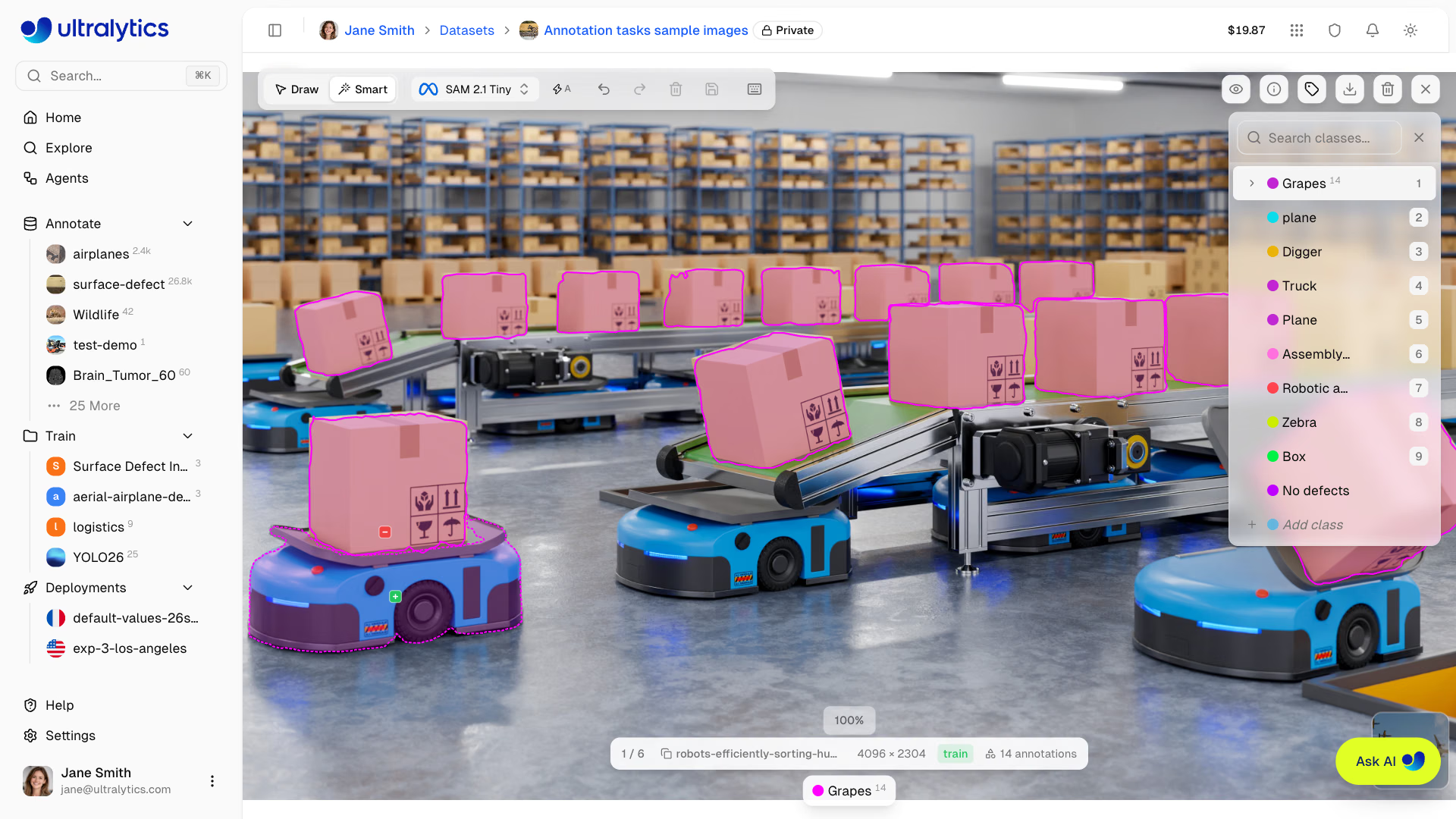
- 객체 중앙을 클릭하는 것으로 시작합니다.
- 마스크 바깥을 다시 클릭하여 영역을 확장합니다.
- 마스크 안쪽을 클릭하여 원하지 않는 영역을 제거합니다.
- 한 번의 클릭으로 어노테이션을 추가하려면 자동 적용(
A)을 활성화합니다. - 자동 적용이 켜진 상태에서
Shift을 누르면 마스크가 적용되기 전에 여러 점을 배치할 수 있습니다. - 경계가 뚜렷한 독립적인 객체에서 가장 효과적입니다.
- 길쭉하거나 겹치는 객체에는 몇 차례 클릭하여 마스크를 다듬습니다.
SAM 스마트 어노테이션으로 다음을 생성할 수 있습니다.
- 세그멘테이션 작업용 폴리곤
- 객체 감지 작업용 바운딩 박스
- OBB 작업용 방향성 박스
SAM 스마트 어노테이션은 detect, segment, semantic, OBB 작업에서만 사용할 수 있습니다. 포즈 데이터셋에는 대신 YOLO 스마트 어노테이션을 사용하며, 분류 작업은 수동으로 어노테이션해야 합니다.
자동 적용 모드#
자동 적용 모드는 클릭할 때마다 SAM 마스크를 자동으로 저장하여 스마트 어노테이션을 더 빠르게 진행할 수 있습니다. Enter을 누를 필요가 없습니다. 툴바의 자동 적용 버튼을 클릭하거나 A을 눌러 전환합니다.
| 모드 | 동작 |
|---|---|
| 자동 적용 켜짐 | 클릭할 때마다 마스크가 자동으로 적용됩니다 |
자동 적용 켜짐 + Shift | 먼저 여러 지점을 지정하고, 놓으면 마스크가 적용됩니다 |
| 자동 적용 꺼짐 (기본값) | 자유롭게 지점을 지정한 다음 Enter을 눌러 적용합니다 |
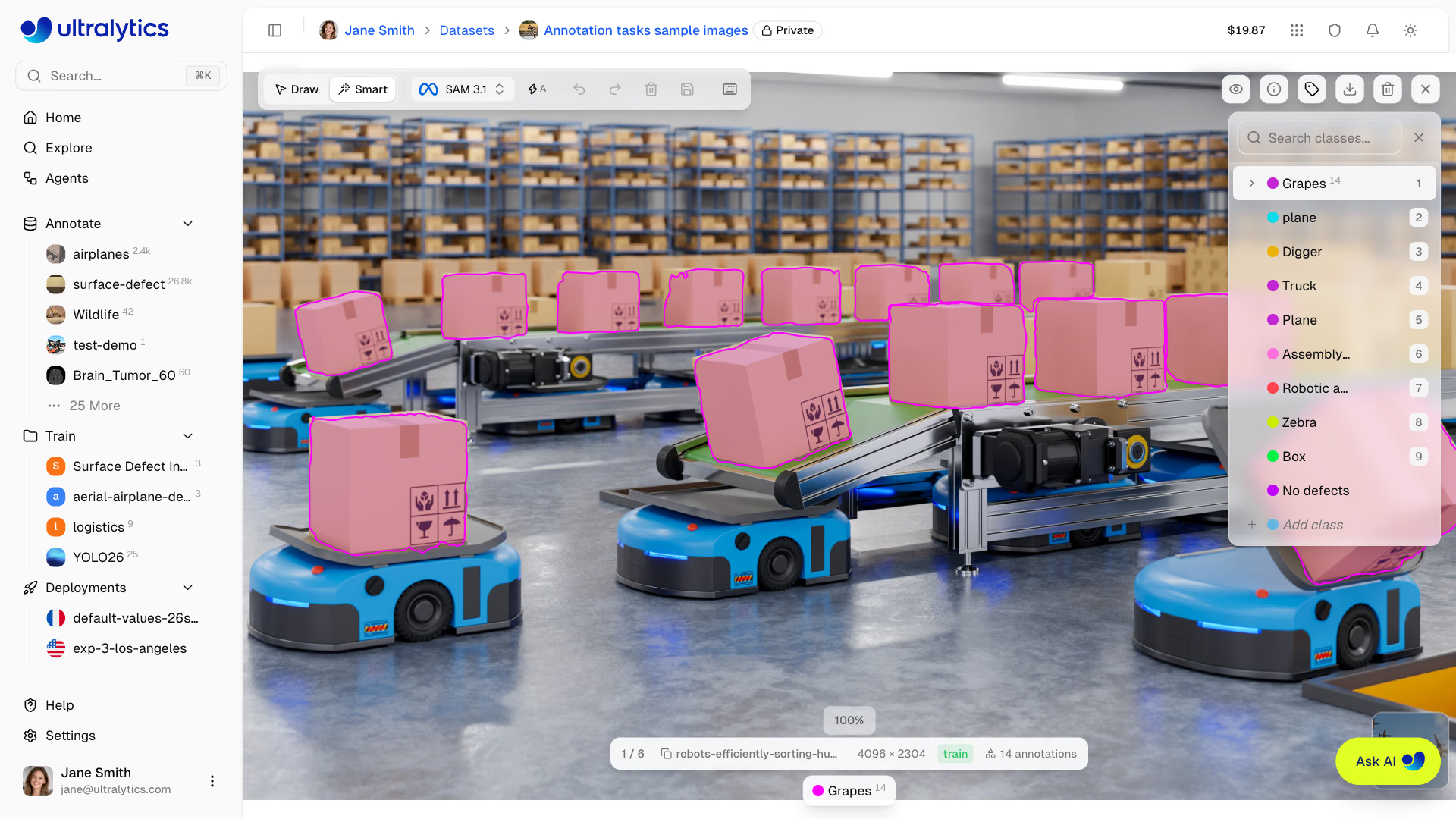
자동 적용은 객체가 서로 잘 분리되어 있어 한 번의 클릭으로 정확한 마스크를 생성할 수 있는 데이터셋에 적합합니다. 복잡하거나 겹치는 객체의 경우 자동 적용을 끄고, 여러 개의 양성/음성 지점을 사용해 마스크를 다듬은 후 저장합니다.
SAM 모델 선택#
스마트 모드가 활성화되면 툴바에 모델 선택기가 표시됩니다. SAM 모델 6종을 사용할 수 있으며, 데이터셋에 적합한 속도와 정확도 간의 균형을 고려해 선택합니다.
| 모델 | 파라미터 | 속도 | 참고 |
|---|---|---|---|
| SAM 2.1 Tiny | 0.04B | 가장 빠름 | |
| SAM 2.1 Small | 0.05B | 빠름 | |
| SAM 2.1 Base | 0.08B | 보통 | |
| SAM 2.1 Large | 0.22B | 느림 | SAM 2.1 중 정확도 최고 |
| SAM 3 | 0.86B | 가장 느림 | |
| SAM 3.1 | 0.87B | 가장 느림 | 기본값, 최신 세대 |
스마트 모드가 활성화된 상태에서 모델을 전환하면 현재 이미지에 맞게 예측기가 자동으로 다시 초기화됩니다.
YOLO 스마트 어노테이션#
YOLO 모델을 선택하면 스마트 어노테이션으로 사전 학습된 Ultralytics 모델 또는 직접 파인튜닝한 모델의 예측 결과를 추가할 수 있습니다.
Smart을 선택하거나S을 누릅니다.- 툴바의 모델 선택기에서 YOLO 모델을 선택합니다(
Models또는My Models). Predict을 클릭합니다.- 추가된 어노테이션을 검토하고 필요한 부분을 수정합니다
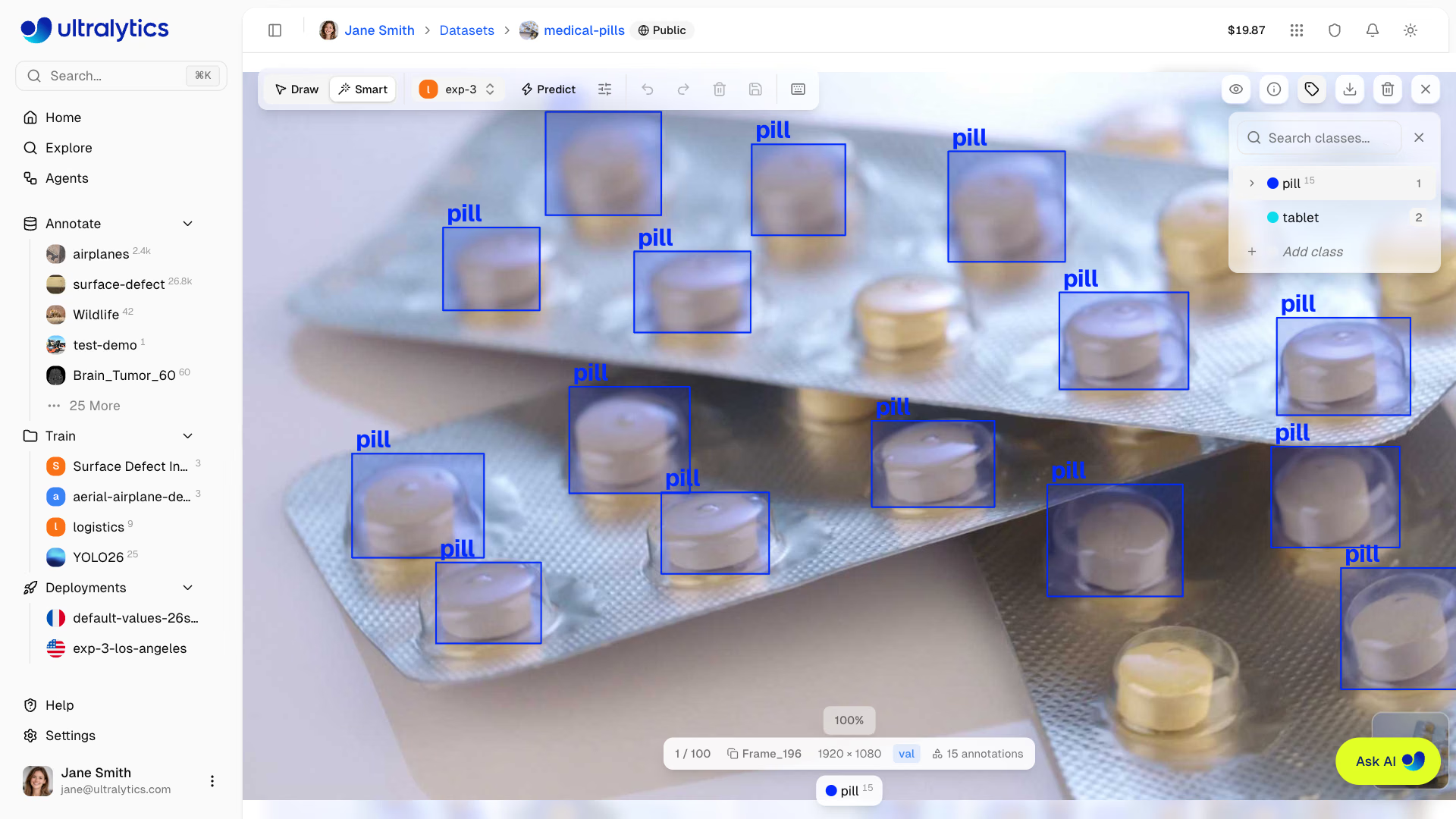
- 모델 선택기에는 현재 데이터셋 작업에 맞는 모델이 표시되므로, 포즈 데이터셋에서는 포즈 모델을 선택할 수 있습니다. 감지 데이터셋과 세그먼트 데이터셋의 경우 서로의 모델도 비활성화된 상태로 표시됩니다.
- 모델의 클래스가 데이터셋의 클래스와 다르면 클래스 매핑 대화 상자에서 각 모델 클래스를 데이터셋 클래스에 매핑하거나 건너뛸 수 있으며, 클래스가 없는 데이터셋에서는 클래스를 생성합니다.
- 동일한 클래스의 기존 어노테이션과 IoU가
0.7이상으로 겹치는 중복 예측은 건너뜁니다.
클래스 프롬프트 스마트 어노테이션#
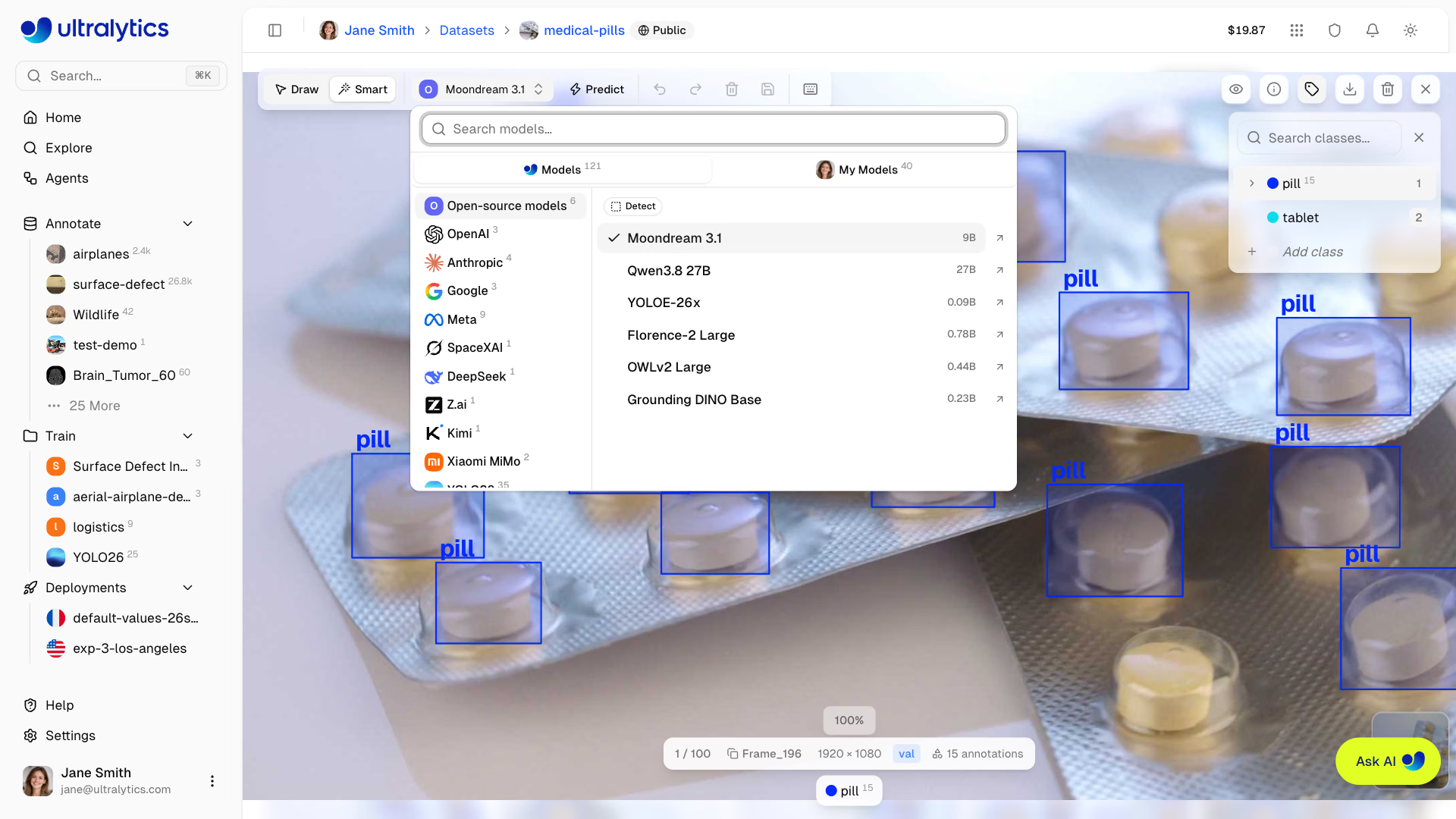
클래스가 1~200개인 감지 데이터셋에서는 모델 선택기의 오픈 소스 모델 프로젝트에 호스팅 모델 6종(Moondream 3.1(감지 데이터셋에서 스마트 모드를 열 때 기본값), Qwen3.8 27B, YOLOE-26x, Florence-2 Large, OWLv2 Large, Grounding DINO Base)이 표시됩니다. Meta 프로젝트에는 데이터셋의 클래스를 이미지 전체에서 감지하는 호스팅 텍스트 프롬프트 기반 모델 SAM 3 Text와 SAM 3.1 Text, 그리고 유료 모델인 Meta의 muse-spark-1.3이 추가됩니다. OpenAI, Anthropic, Google, SpaceXAI, DeepSeek, Z.ai, Kimi, Xiaomi MiMo 프로젝트에는 각 제공업체의 유료 비전 모델이 표시됩니다. 모델을 선택하고 Predict을 클릭하거나 P을 누르면, 모델이 모델별 임계값을 사용해 데이터셋의 클래스를 감지하고 YOLO 예측 결과와 마찬가지로 검토하고 저장할 수 있는 편집 가능한 박스를 추가합니다. 이러한 모델은 신뢰도 점수를 반환하지 않으므로, 모델을 선택하면 예측 설정(신뢰도 및 IoU)이 숨겨집니다.
유료 제공업체 모델은 데이터셋 작업 공간의 설정 > API 키에 저장된 제공업체 키를 사용해 실행되며, 키가 없으면 예측이 실패하고 API 키 추가 작업이 표시됩니다. 제공업체는 예측할 때마다 해당 키에 요금을 청구합니다. 예측이 끝나면 토스트에 감지된 객체 수, 경과 시간, 비용이 표시됩니다. 호스팅 모델은 무료이며, 유료 모델은 제공업체가 예상 비용을 반환하면 해당 비용이 표시되고, 그렇지 않으면 청구 주체와 제공업체 이름이 표시됩니다.
일괄 어노테이션#
일괄 어노테이션은 열린 이미지 대신 전체 데이터셋에 하나의 모델(YOLO 모델 또는 클래스가 1~200개인 감지 데이터셋의 클래스 프롬프트 모델)을 실행합니다. 데이터셋 페이지의 추가 작업 > 일괄 어노테이션에서 열거나, 객체를 찾은 편집기 예측 결과의 토스트에 있는 모두 어노테이션 작업을 선택해 열 수 있습니다. Platform에서 호스팅하는 데이터셋의 편집자는 깊이 작업을 제외한 모든 작업에서 이 기능을 사용할 수 있으며, 이미지 채널은 최대 3개까지 지원됩니다.
- 선택기에서 모델을 선택합니다(
Models, 클래스가 1~200개인 감지 데이터셋의 오픈 소스 모델 및 제공업체 프로젝트 포함, 또는My Models). 감지 데이터셋에서는 대화 상자가 Moondream 3.1을 선택한 상태로 열립니다. - YOLO 모델의 경우 신뢰도(기본값
0.25)와 IoU(기본값0.7) 슬라이더를 조정합니다. 설정 옆의 샘플 이미지에는 슬라이더를 움직일 때 모델이 감지하는 내용이 표시됩니다. 클래스 프롬프트 모델은 이 설정 대신 모델별 임계값을 사용해 데이터셋 클래스(1~200개)를 감지하며, 점수는 반환하지 않습니다. - 이미 라벨이 있는 이미지에도 실행하려면 어노테이션된 이미지 포함을 켭니다. 실행 시 모델이 찾은 항목이 추가되고 기존 라벨은 유지됩니다.
- 예상 비용을 검토하고 시작을 클릭합니다
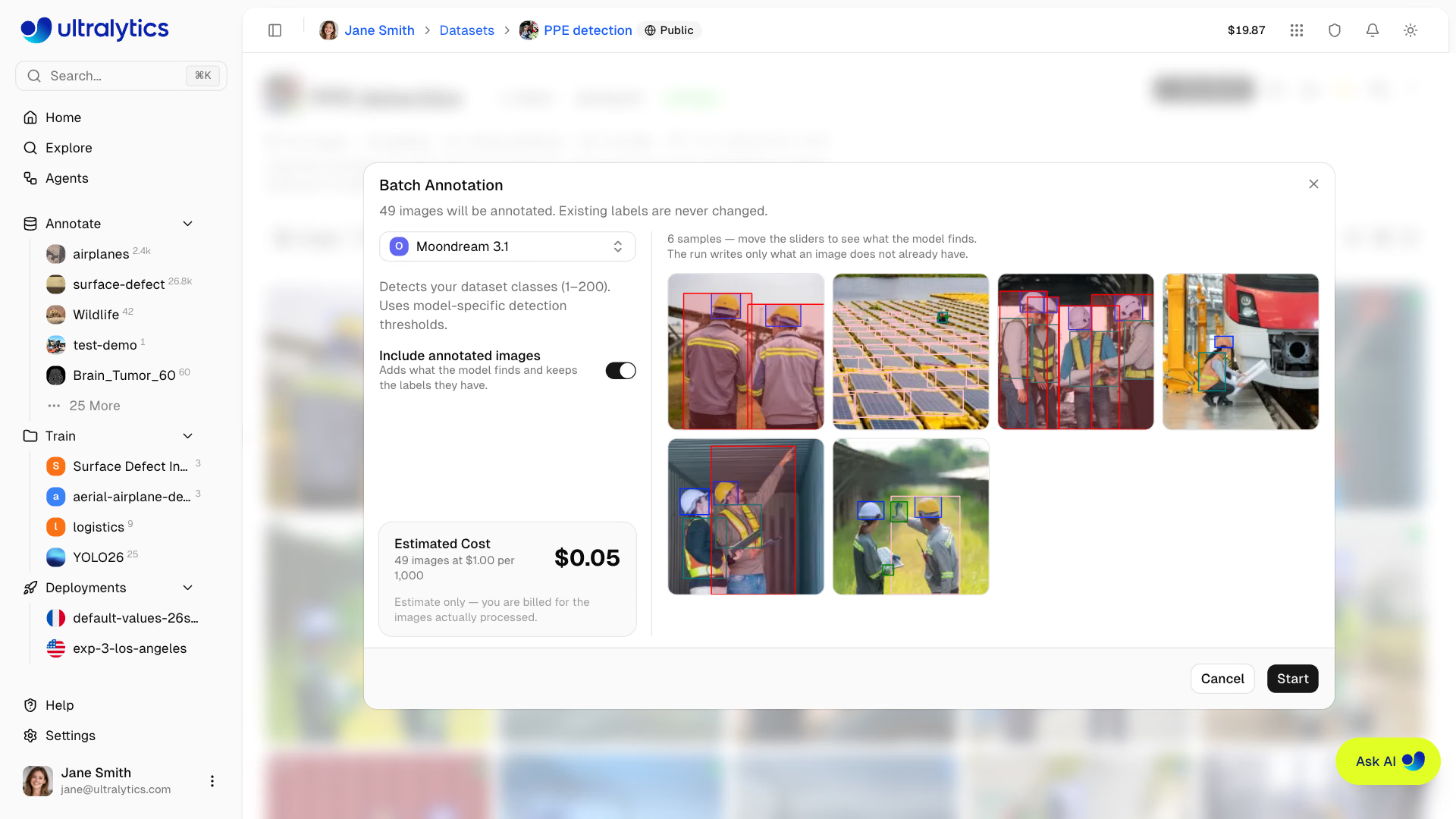
기본적으로 라벨이 없는 이미지만 어노테이션하며, 기존 라벨은 변경하지 않습니다. 실행하려면 데이터셋 클래스가 필요합니다. YOLO 모델의 클래스가 데이터셋의 클래스와 다른 경우, 클래스 매핑 단계에서 각 모델 클래스를 데이터셋 클래스에 매핑하거나 건너뛸 수 있으며, 클래스가 없는 데이터셋에서는 클래스를 생성합니다. 클래스가 생성된 후에만 실행이 시작됩니다. 실행을 시작하면 먼저 데이터셋 버전이 저장되므로 결과가 마음에 들지 않으면 데이터셋을 복원할 수 있습니다.
데이터셋 페이지에 실행 진행 상황이 표시되며, 중지를 선택하면 그때까지 처리된 이미지가 유지되고 해당 비용이 청구됩니다. 실행이 완료되면 처리된 이미지 수와 추가된 어노테이션 및 클래스가 요약으로 표시됩니다.
일괄 어노테이션 비용은 처리된 이미지 1,000장당 $1.00이며, 실행당 최소 비용은 $0.01입니다. 실행이 시작될 때 예상 비용이 잔액에서 보류되고 실제 처리된 이미지 수에 따라 정산됩니다. 실행 요약을 닫으면 결제 탭에 자동 어노테이션 항목으로 요금이 표시됩니다. 유료 제공업체 모델을 사용하는 경우 이 비용은 Platform 처리 수수료만 포함합니다. 제공업체는 테스트 실행 미리보기와 어노테이션에 대해 별도로 API 키에 요금을 청구합니다.
클래스 사이드바#
어노테이션 편집기에는 캔버스 오른쪽에 접을 수 있는 클래스 사이드바가 있습니다. 사이드바에서는 다음 작업을 할 수 있습니다.
- 클래스 검색: 검색 필드에 입력해 클래스 목록을 필터링합니다. 정확히 일치하는 항목이 있으면
Enter을 눌러 선택하고, 일치하는 항목이 없으면 새 클래스를 생성합니다. - 새 클래스 인라인 생성: 목록 하단의
Add class을 클릭하고 이름을 입력한 다음, 원하는 경우 사용자 지정 색상을 선택합니다.Enter을 눌러 생성합니다. - 클래스 이름 인라인 편집: 클래스 이름 위에 마우스를 올리고 연필 아이콘을 클릭해 이름을 변경합니다.
- 색상 선택기: 클래스 옆의 색상 견본을 클릭해 색상을 변경합니다.
- 클래스별 어노테이션 개수: 각 클래스 행에 어노테이션 개수가 위 첨자로 표시됩니다.
- 펼치기/접기: 꺾쇠 아이콘을 클릭해 클래스를 펼치면 개별 어노테이션이 아래에 표시됩니다.
- 양방향 마우스 오버 강조 표시: 캔버스에서 어노테이션 위에 마우스를 올리면 사이드바에서 해당 어노테이션이 강조 표시되며, 그 반대도 마찬가지입니다. 사이드바는 해당 클래스로 자동 스크롤됩니다. 클래스 행이나 이미지 아래 클래스 분석 영역의 칩 위에 마우스를 올리면 해당 클래스의 모든 어노테이션이 강조 표시됩니다.
- 클래스 전체 숨기기/표시: 클래스 행의 눈 아이콘을 클릭하면 해당 클래스의 모든 어노테이션을 한 번에 숨기거나 표시할 수 있습니다.
- 개별 어노테이션 숨기기/표시: 어노테이션 행의 눈 아이콘을 클릭해 캔버스에서 해당 어노테이션의 표시 여부를 전환합니다.
- 어노테이션 삭제: 어노테이션 행의 휴지통 아이콘을 클릭해 삭제합니다.
- 키보드 단축키:
1-9을 눌러 처음 9개 클래스를 빠르게 선택하고,H을 눌러 이미지의 모든 어노테이션 표시 여부를 전환하거나,]를 눌러 사이드바를 표시하거나 숨깁니다.
컨텍스트 메뉴#
어노테이션을 마우스 오른쪽 버튼으로 클릭하면 다음 항목이 있는 컨텍스트 메뉴가 열립니다.
| 동작 | 단축키 |
|---|---|
| 맨 앞으로 가져오기 | Cmd/Ctrl+Shift+] |
| 맨 뒤로 보내기 | Cmd/Ctrl+Shift+[ |
| 앞으로 가져오기 | Cmd/Ctrl+] |
| 뒤로 보내기 | Cmd/Ctrl+[ |
| 어노테이션 숨기기 | |
| 어노테이션 삭제 | Delete / Backspace |
폴리곤의 꼭짓점이나 가장자리를 마우스 오른쪽 버튼으로 클릭하면 점 제거 또는 점 추가가 표시되고, 포즈 키포인트를 마우스 오른쪽 버튼으로 클릭하면 점 숨기기와 표시 상태 초기화가 표시됩니다. 사용 가능한 경우 메뉴에서 얼굴 흐리게 처리도 선택할 수 있습니다.
표시 제어#
표시 여부 드롭다운(눈 아이콘)에서 개별 요소의 표시를 전환할 수 있습니다.
| 전환 | 설명 |
|---|---|
| 주석 | 모든 어노테이션 오버레이 표시 또는 숨기기 |
| 클래스 라벨 | 어노테이션의 클래스 이름 라벨 표시 또는 숨기기 |
| 픽셀 표시 | 확대 검사 시 픽셀화 렌더링 전환(전체 화면) |
| 십자선 | 어노테이션 작업 중 픽셀 좌표가 표시되는 십자선 커서 표시 |
| 탐색 썸네일 | 탐색 썸네일 스트립 표시(전체 화면) |
| 하단 정보 표시줄 | 하단의 이미지 정보 표시줄 표시 또는 숨기기(전체 화면) |
| 모두 표시 | 어노테이션, 라벨, 십자선, 썸네일, 하단 정보 표시줄을 한 번에 전환합니다(픽셀화에는 영향을 주지 않음). |
십자선 커서#
어노테이션 작업 중 십자선 오버레이가 커서 위치를 추적하고 캔버스에 픽셀 좌표를 표시합니다. 이를 통해 어노테이션을 정확하게 배치할 수 있습니다. 표시 여부 드롭다운에서 켜거나 끌 수 있습니다.
SAM 마우스 오버 미리보기#
스마트 모드에서 SAM은 지점을 클릭하기 전에 실시간 마우스 오버 미리보기를 제공합니다. 이 미리보기는 detect, segment, semantic, OBB 작업에서 사용할 수 있습니다. 마스크를 다듬기 위해 클릭을 추가하면 현재 마스크와 활성 작업의 어노테이션 유형에 맞춰 미리보기가 업데이트됩니다.
폴리곤 꼭짓점 편집#
세그먼트 및 시맨틱 어노테이션은 그린 후 폴리곤 꼭짓점을 편집할 수 있습니다.
- 꼭짓점 이동: 꼭짓점 핸들을 드래그해 위치를 변경합니다
- 꼭짓점 추가: 선택한 폴리곤의 가장자리를 클릭하거나 드래그하거나, 가장자리를 마우스 오른쪽 버튼으로 클릭하고 점 추가를 선택합니다.
- 꼭짓점 제거: 꼭짓점을 마우스 오른쪽 버튼으로 클릭하고 점 제거를 선택합니다. 폴리곤에는 꼭짓점이 최소 3개 있어야 합니다.
클래스 관리#
클래스 생성#
Classes 탭에서 데이터셋의 어노테이션 클래스를 정의합니다.
Classes탭으로 이동합니다- 하단의 입력 필드에 클래스 이름을 입력합니다
Add을 클릭하거나Enter을 누릅니다- Ultralytics 팔레트에서 색상이 자동으로 지정됩니다
어노테이션 중 새 클래스 추가#
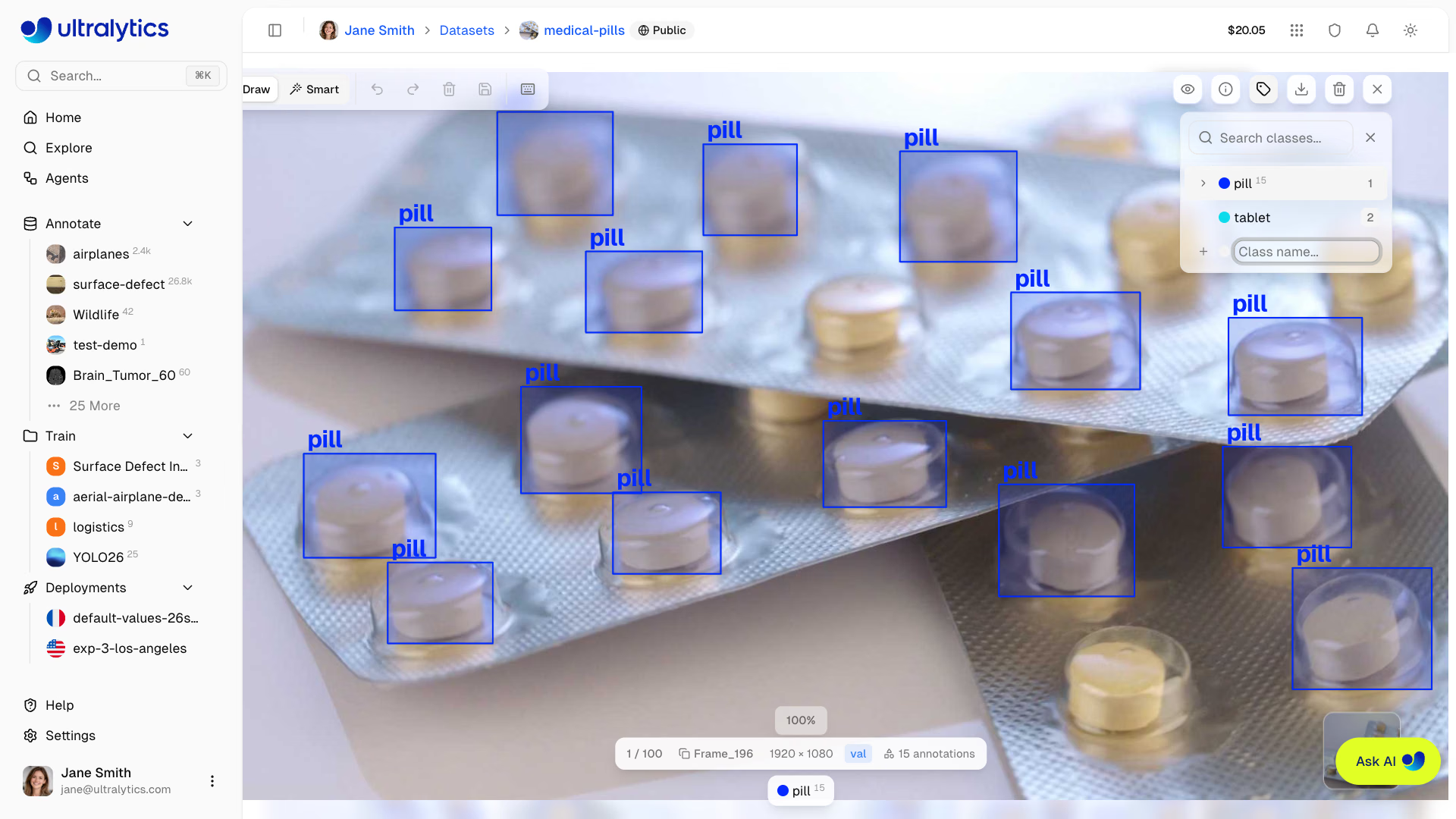
편집기를 벗어나지 않고 어노테이션 작업 중에 바로 새 클래스를 만들 수 있습니다.
- 이미지에 어노테이션을 그립니다
- 클래스 사이드바에서
Add class을 클릭합니다(또는 사이드바 검색 상자에 새 이름을 입력합니다). - 클래스 이름을 입력합니다
- Enter 키를 눌러 클래스를 만들고 할당합니다
이 기능을 사용하면 데이터에서 새로운 객체 유형을 발견할 때 클래스를 정의하면서 원활하게 작업할 수 있습니다.
데이터셋 전체의 모든 클래스는 통합 테이블에서 관리됩니다. 클래스 이름이나 색상을 변경하면 데이터셋 전체에 자동으로 적용됩니다.
클래스 편집#
- 이름 변경: 테이블에서 클래스 이름을 클릭하여 인라인으로 편집합니다
- 색상 변경: 색상 견본을 클릭하여 색상 선택기를 엽니다
- 검색: 검색 필드를 사용하여 이름으로 클래스를 필터링합니다
- 정렬: 열 헤더를 클릭하여 인덱스, 이름, 어노테이션 수 또는 이미지 수를 기준으로 정렬합니다
클래스 색상#
각 클래스에는 Ultralytics 팔레트의 색상이 지정됩니다. Classes 탭에서 색상 선택기를 사용해 색상을 맞춤 설정할 수 있으며, 선택한 색상은 해당 데이터셋 전체에 사용됩니다.
키보드 단축키#
키보드 단축키를 사용하면 어노테이션 작업을 효율적으로 수행할 수 있습니다.
| 단축키 | 동작 |
|---|---|
Cmd/Ctrl+S | 어노테이션 저장 |
Cmd/Ctrl+Z | 실행 취소 |
Cmd/Ctrl+Y | 다시 실행 |
Escape | 저장 / 선택 해제 / 종료 |
Delete / Backspace | 선택한 어노테이션 삭제 |
Cmd/Ctrl+Delete | 이미지 삭제 |
H | 모든 어노테이션 표시/숨기기 |
] | 클래스 사이드바 표시/숨기기 |
← / → | 이전/다음 이미지 |
1-9 | 클래스 1~9 선택 |
Cmd/Ctrl+Scroll | 확대/축소 |
Cmd/Ctrl++ 또는 Cmd/Ctrl+= | 확대 |
Cmd/Ctrl+- | 축소 |
Cmd/Ctrl+0 | 화면에 맞게 재설정 |
Space+Drag 또는 가운데 버튼을 누른 채 드래그 | 캔버스 이동 |
Shift+Click | 여러 어노테이션 선택 |
Cmd/Ctrl+A | 모든 어노테이션 선택 |
Cmd/Ctrl+C | 선택한 어노테이션 복사 |
Cmd/Ctrl+X | 선택한 어노테이션 잘라내기 |
Cmd/Ctrl+V | 어노테이션 붙여넣기 |
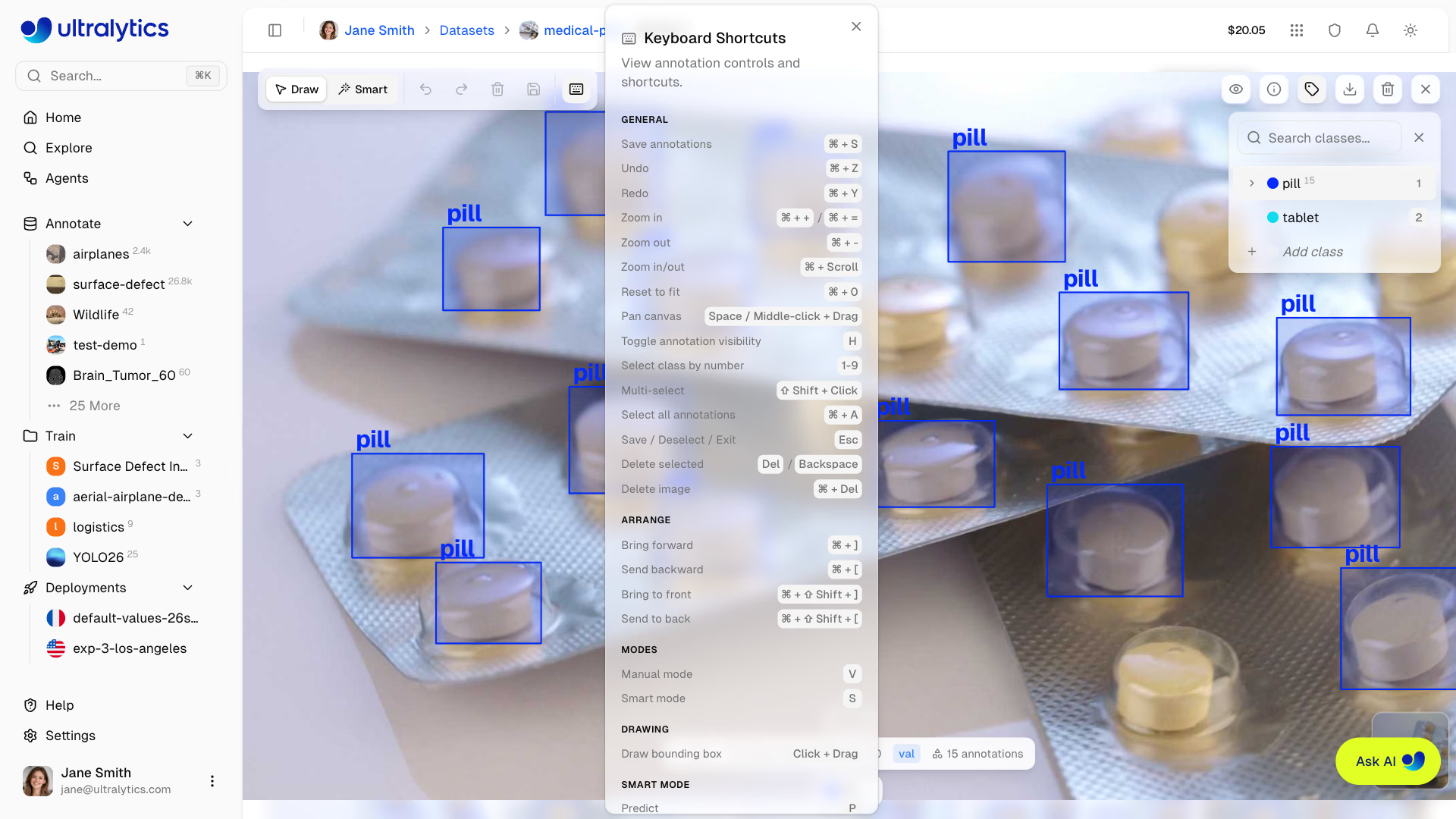
모든 단축키 보기
단축키 참조를 열려면 어노테이션 도구 모음에서 키보드 아이콘을 클릭합니다.
실행 취소/다시 실행#
어노테이션 편집기에는 전체 실행 취소/다시 실행 기록이 유지됩니다.
- 실행 취소:
Cmd/Ctrl+Z - 다시 실행:
Cmd/Ctrl+Y
기록에는 다음 작업이 포함됩니다.
- 어노테이션 추가(단일 및 일괄)
- 어노테이션 편집(이동, 크기 조정, 회전)
- 어노테이션 삭제(단일 및 일괄)
- 클래스 변경(단일 및 일괄)
- 어노테이션 순서 변경(z 순서)
- 폴리곤 꼭짓점 편집(추가, 제거, 이동)
- 키포인트 이동
실행 취소 스택에는 고정된 제한이 없으므로 이미지를 연 이후의 변경 사항을 모두 실행 취소할 수 있습니다.
어노테이션 저장#
마지막 어노테이션 편집 후 1초가 지나면 변경 사항이 자동으로 저장됩니다. 다른 이미지로 이동하거나 전체 화면 편집기를 닫을 때도 저장됩니다.
- 지금 저장: 저장 버튼을 클릭하거나
Cmd/Ctrl+S을 누릅니다 - 닫기: 닫기 버튼을 클릭하거나 이미지 바깥을 클릭하거나
Escape을 누릅니다. 닫으면 대기 중인 변경 사항이 백그라운드에서 저장됩니다.
브라우저 탭을 닫기 전에 이미지 정보 표시줄의 Saving... 또는 Unsaved 상태가 사라질 때까지 기다립니다. 저장 버튼이나 Cmd/Ctrl+S를 사용하면 언제든지 수동으로 저장할 수 있습니다.
자주 묻는 질문#
SAM은 대부분의 객체에 대해 고품질 마스크를 제공합니다. 정확도는 다음 요소에 따라 달라집니다.
- 배경과 구별되는 객체의 정도
- 이미지 품질 및 해상도
- 입력한 양수/음수 점의 개수
최상의 결과를 얻으려면 객체 중앙을 클릭한 다음, 마스크 바깥쪽을 클릭해 영역을 추가하고 마스크 안쪽을 클릭해 주변 객체나 배경을 제외합니다.
예. YOLO 형식 레이블 파일, COCO JSON 어노테이션 파일, LabelMe JSON 파일, Ultralytics NDJSON 또는 Labelbox NDJSON 내보내기 파일을 사용하여 데이터셋을 업로드할 수 있습니다. Platform은 처리 중에 파일을 파싱하고 편집기에 표시합니다. Pascal VOC XML 레이블은 가져올 수 없으므로 먼저 YOLO 또는 COCO 형식으로 변환해야 합니다. 데이터셋 준비를 참조하세요.
어노테이션을 그린 후 다음 단계를 따릅니다.
- 같은 클래스를 선택된 상태로 유지합니다
- 다음 어노테이션을 그립니다
- 모든 객체에 레이블을 지정할 때까지 반복합니다
키보드 단축키
1-9을 사용하면 클래스를 빠르게 선택할 수 있습니다.예. 하지만 최상의 결과를 얻으려면 다음 사항을 따르세요.
- 각 이미지에서 대상 클래스의 모든 객체에 라벨을 지정합니다
- 아직 어노테이션이 필요한 이미지를 식별하려면
Annotations필터를Unannotated로 설정합니다
SAM 3.1은 기본 모델이자 최신 세대 모델입니다. 최고 품질의 마스크를 원한다면 SAM 3도 계속 사용할 수 있으므로 SAM 3.1부터 시작하세요. 일반적인 객체에서 더 빠른 인터랙티브 워크플로를 원한다면 SAM 2.1 Small로 전환하고, 복잡한 형상에서 더 정밀한 마스크가 필요하다면 SAM 2.1 Large를 사용하세요. 단순하고 대비가 높은 객체에서 최대 속도를 원한다면 SAM 2.1 Tiny를 사용하세요.
SAM 스마트 어노테이션은 detect, segment, semantic, OBB 작업에서 사용할 수 있습니다. 포즈 데이터셋에서는
Smart모드가 YOLO 스마트 어노테이션만 실행하며, 분류에는 수동 어노테이션만 사용할 수 있습니다. 연결된 클라우드 및 On Premise 데이터셋과 이미지 채널이 3개를 초과하는 데이터셋에서도 스마트 어노테이션을 사용할 수 없습니다.예. 데이터셋 페이지에서 추가 작업 > 일괄 주석을 선택해 일괄 주석을 사용하세요. 데이터셋 전체에 모델 하나를 실행합니다. 공식 YOLO 모델,
My Models에서 직접 학습하거나 업로드한 모델, 또는 1~200개의 클래스를 포함하는 감지 데이터셋에서 클래스 이름을 감지하는 SAM 3.1 Text와 같은 클래스 프롬프트 기반 모델을 사용할 수 있습니다. 기본적으로 레이블이 없는 이미지에만 주석을 추가하고 기존 레이블은 유지하며, 복원할 수 있도록 먼저 데이터셋 버전을 저장합니다. 처리된 이미지 1,000개당 $1.00(최소 $0.01)의 비용이 부과되며, 유료 공급자 모델은 해당 공급자가 별도로 청구합니다. 일괄 주석은 최대 3개의 이미지 채널을 가진 Platform 호스팅 데이터셋에서 작동하며 깊이 데이터셋에는 사용할 수 없습니다.예. 스켈레톤 템플릿 선택기를 열고 New Template...을 선택해 템플릿 편집기를 여세요. 키포인트를 배치하고 이름을 지정한 다음 연결선을 그리고 저장합니다. 사용자 지정 템플릿은 데이터셋의 워크스페이스에 저장되며 해당 데이터셋의 모든 포즈 데이터셋에서 사용할 수 있습니다.
어노테이션 툴바에서 템플릿 선택기 드롭다운을 클릭합니다. 기본 제공 템플릿(Person, Hand, Dog, Face, Box) 또는 저장한 사용자 지정 템플릿을 선택합니다. 선택한 템플릿에 따라 이미지를 클릭할 때 배치되는 키포인트가 결정됩니다.
예. 하나 이상의 어노테이션을 선택하고
Cmd/Ctrl+C을 눌러 복사하거나(Cmd/Ctrl+X을 눌러 잘라내기), 화살표 키 또는 썸네일 스트립을 사용해 다른 이미지로 이동한 다음Cmd/Ctrl+V를 눌러 붙여넣습니다. 전체 화면 편집기가 열려 있는 동안 클립보드 내용이 유지됩니다.