설정#
Ultralytics Platform 설정에서는 프로필, 소셜 링크, 워크스페이스 기본 설정을 구성하고 GDPR을 준수하는 내보내기 및 삭제 옵션으로 데이터를 관리할 수 있습니다.
설정은 다음 순서로 9개의 탭으로 구성됩니다: Profile, API Keys, Plans, Billing, Usage, Referrals, Teams, Integrations, Trash.
설정은 워크스페이스별로 표시됩니다. 사이드바에서 워크스페이스를 전환하면 프로필, 키, 결제, 사용량, 멤버, 통합, 휴지통 탭에 현재 워크스페이스의 데이터가 표시됩니다. 추천은 개인 계정에 계속 연결됩니다. 초광폭 화면에서는 탭 옆 사이드바에 최근 학습 비용 및 결제 내역 5개가 표시됩니다.
프로필 탭#
Profile 탭에는 프로필 정보, 이메일, 소셜 링크, 기본 공개 범위, 데이터 리전, 연결된 계정 및 계정 관리 옵션이 있습니다.
프로필 정보#
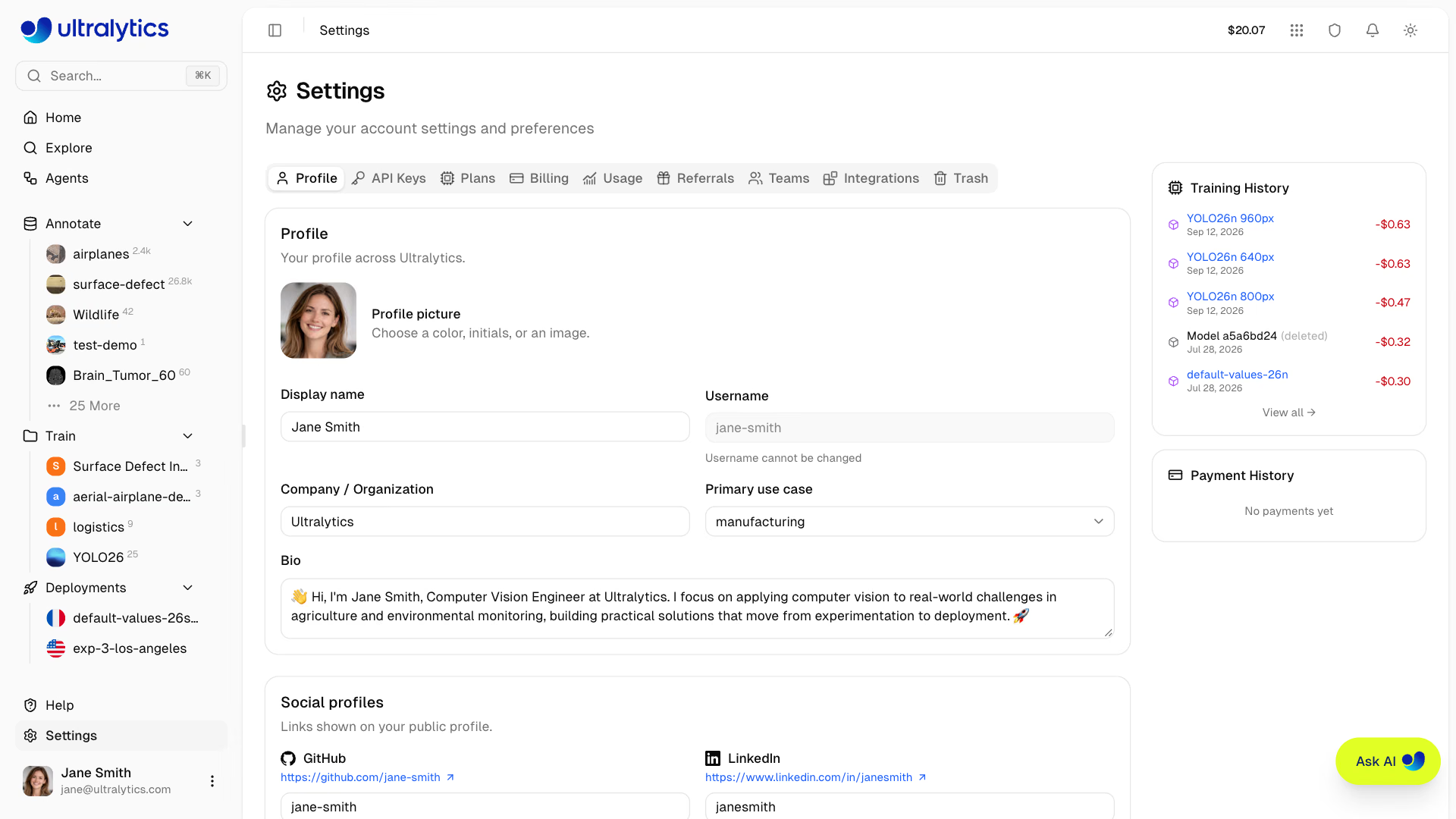
프로필 정보를 업데이트합니다:
| 필드 | 설명 |
|---|---|
| 표시 이름 | 공개 이름(필수) |
| 사용자 이름 | 고유 식별자(가입 시 설정, 읽기 전용) |
| 회사 / 조직 | 회사 또는 조직 이름 |
| 주요 사용 사례 | 주요 애플리케이션(목록에서 선택) |
| 자기소개 | 간단한 설명(입력하는 경우 최소 10자) |
| 프로필 사진 | 색상, 이니셜 또는 이미지로 표시되는 아바타 |
팀 워크스페이스에서는 같은 카드에서 워크스페이스 프로필과 아이콘을 수정하며, Admin 이상의 역할이 필요합니다.
사용자 이름 규칙#
- 4~32자
- 소문자, 숫자, 하이픈
- 앞뒤에 하이픈을 사용할 수 없으며, 하이픈을 연속해서 사용할 수 없습니다
- 고유해야 하며 Platform 경로용으로 예약된 이름은 사용할 수 없습니다(예:
settings,explore또는docs).
사용자 이름은 온보딩 중에 설정되며 변경할 수 없습니다. 사용자 이름은 모든 공개 URL에 표시됩니다(예: platform.ultralytics.com/username).
사용 사례 옵션#
| 사용 사례 | 설명 |
|---|---|
| 제조 및 품질 관리 | 품질 관리 워크플로 |
| 소매 및 재고 관리 | 소매 및 재고 관리 작업 |
| 보안 및 감시 | 보안 모니터링 |
| 의료 및 헬스케어 | 의료 영상 |
| 자동차 및 로보틱스 | 자율주행 및 로보틱스 |
| 농업 | 농업 모니터링 |
| 연구 및 학계 | 학술 연구 |
| 개인 프로젝트 | 개인 또는 취미 프로젝트 |
프로필 편집#
- 설정 > 프로필로 이동합니다.
- 필드(표시 이름, 회사, 사용 사례, 자기소개, 소셜 링크)를 업데이트합니다.
- 저장되지 않은 변경 사항이 있으면 화면 하단에 표시되는 바에서 Save changes를 클릭하거나, 변경 사항을 되돌리려면 Discard를 클릭하세요.
얼리 액세스#
사이드바의 워크스페이스 선택기를 사용해 개인 워크스페이스로 전환한 다음 Settings > Profile을 열고 Early access를 활성화한 후 Save changes를 클릭하면 실험적 업데이트를 사용할 수 있습니다. 이 설정은 계정에 연결되며 팀 워크스페이스에서도 유지됩니다. 이 설정을 활성화하면 Generate Similar Images에서 Ultralytics Image 9B와 Krea 2 Turbo를 사용할 수 있습니다. Agents는 이 설정과 무관합니다.
기본 공개 범위#
Default Visibility 전환 스위치는 현재 워크스페이스에서 새 프로젝트와 새 데이터셋을 Public 또는 Private 중 어느 상태로 시작할지 설정합니다. 적용하려면 Save changes를 클릭하세요. 워크스페이스마다 기본값이 별도로 적용되며, 팀 워크스페이스에서는 소유자와 관리자만 기본값을 변경할 수 있습니다. 변경하기 전까지 Enterprise 워크스페이스에서는 새 프로젝트와 데이터셋이 Private로, 그 외 워크스페이스에서는 Public으로 시작합니다. 새 프로젝트나 데이터셋을 생성할 때 각각의 공개 범위를 선택할 수도 있습니다. 단, 항상 비공개인 On Premise 데이터셋은 예외입니다. 기본값이 Private이면 복제본도 비공개로 시작하며, 그렇지 않으면 원본의 공개 범위를 유지합니다. 복제 대화상자에서 공개 범위를 변경할 수 있습니다. Roboflow 가져오기와 원격 학습으로 생성되는 프로젝트에는 기본값이 직접 적용됩니다.
소셜 링크#
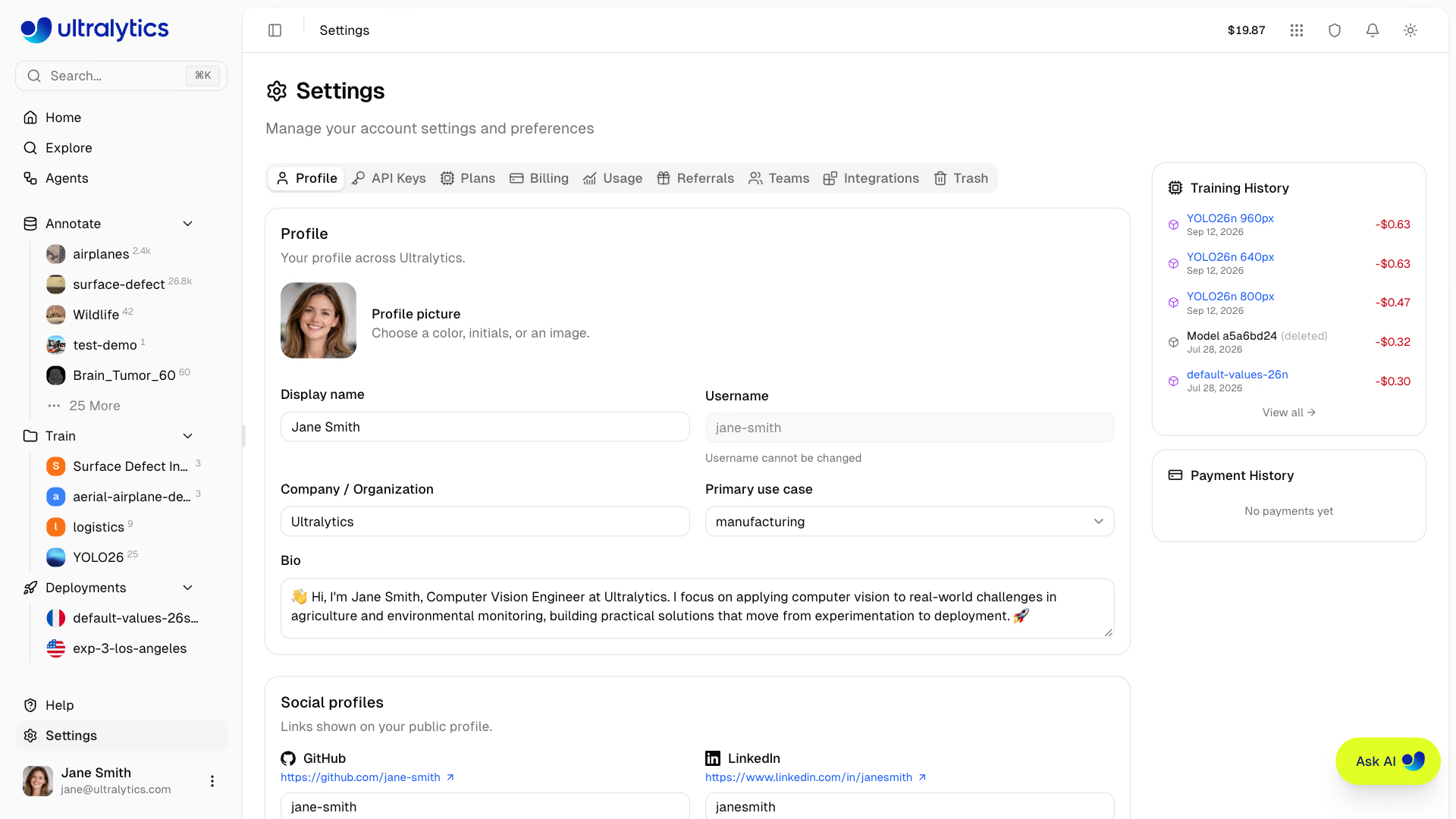
전문가 프로필을 연결합니다:
| Platform | 형식 |
|---|---|
| GitHub | 사용자 이름 |
| 프로필 슬러그 | |
| X (Twitter) | 사용자 이름 |
| YouTube | 채널 핸들 |
| Google Scholar | 사용자 ID |
| Discord | 사용자 이름 |
| 웹사이트 | example.com |
소셜 링크는 공개 프로필 페이지에 표시됩니다.
이메일#
개인 워크스페이스의 Profile 탭에 있는 이메일 카드에는 로그인 이메일과 인증됨 또는 미인증 배지가 표시되며, 인증된 회사 이메일 주소에는 회사 배지가 추가로 표시됩니다. 팀 워크스페이스에는 이메일 카드가 없습니다.
변경하려면 이메일 주소 변경 아래에 새 주소를 입력하고 코드 전송을 클릭한 다음, 해당 주소로 전송된 6자리 코드를 입력하고 인증을 클릭하세요(다시 보내기를 클릭하면 코드를 다시 전송합니다). 새 주소는 로그인, 알림 및 계정 복구에 사용되던 기존 주소를 대체합니다.
이메일을 인증된 회사 또는 업무용 주소(gmail.com, outlook.com 및 이와 유사한 개인용 도메인 제외)로 변경하면 가입 크레딧 $25 중 남은 $20가 잔액에 추가됩니다. 보너스는 계정당 한 번만 지급됩니다. 결제를 참조하세요.
데이터 리전#
Profile 탭에서 데이터 리전을 확인합니다:
| 지역 | 라벨 | 위치 | 권장 용도 |
|---|---|---|---|
| 미국 | 아메리카 | 미국 아이오와주 | 아메리카 사용자 대상, 아메리카 지역에서 가장 빠름 |
| 유럽 연합 | 유럽, 중동 및 아프리카 | 유럽 벨기에 | 유럽 사용자 대상, GDPR 준수 |
| 아시아 태평양 | 아시아 태평양 | 아시아 태평양 대만 | 아시아 태평양 사용자 대상, APAC에서 가장 낮은 지연 시간 |
데이터 리전은 온보딩 중 선택되며 직접 변경할 수 없습니다. 데이터 리전 설정은 데이터셋, 모델, 관리형 학습 데이터에 적용됩니다. 전용 배포에는 각 엔드포인트를 생성할 때 선택한 리전이 적용됩니다. 계정 데이터 리전 변경을 요청하려면 지원팀에 문의하세요.
보안#
Profile 탭에는 로그인에 연결된 Google 및 GitHub 계정이 표시되는 연결된 계정 카드가 있습니다. 다른 공급자를 연결하려면 Google 연결 또는 GitHub 연결을 클릭하고, 연결을 해제하려면 연결 해제를 클릭합니다.
스토리지 사용량#
Usage 탭과 홈 페이지에서 스토리지 사용량을 확인합니다:
스토리지 카드에는 다음 항목이 표시됩니다:
- 색상으로 상태를 표시하는 전체 진행률 표시줄(70% 미만은 녹색, 70~89%는 황색, 90% 이상은 빨간색)
- 데이터셋, 모델, 내보내기 항목의 카테고리별 분석
- 프로젝트, 데이터셋, 모델, 이미지, 배포의 리소스 개수
- 가장 많은 공간을 차지하는 항목을 파악하는 데 도움이 되는 용량이 큰 항목
| 카테고리 | 설명 |
|---|---|
| 데이터셋 | 업로드된 이미지, 동영상, 라벨 및 어노테이션 파일 |
| 모델 | 학습된 모델 체크포인트(.pt 파일) |
| 내보내기 | 내보낸 모델 형식(ONNX, TensorRT, CoreML 등) |
스토리지 한도#
| 요금제 | 스토리지 | 모델 | 배포 |
|---|---|---|---|
| 무료 | 100 GB | 100 | 3 |
| Pro | 500 GB | 500 | 10 |
| Enterprise | 무제한 | 무제한 | 무제한 |
업로드 크기 제한#
| 파일 형식 | Free | Pro | Enterprise |
|---|---|---|---|
| 이미지 | 50 MB | 50 MB | 50 MB |
| 동영상 | 1 GB | 1 GB | 1 GB |
| 모델 (.pt) | 1 GB | 1 GB | 1 GB |
데이터셋 (ZIP/TAR, .tar.gz/.tgz/NDJSON 포함) | 10 GB | 20 GB | 50 GB |
휴지통 및 스토리지#
휴지통에 있는 항목도 스토리지 할당량에 포함됩니다. 공간을 확보하려면 휴지통의 항목을 영구 삭제하세요. 휴지통 항목은 30일 후 자동으로 삭제됩니다. 자세한 내용은 휴지통을 참조하세요.
스토리지 공간 확보#
스토리지 공간을 확보하려면 다음을 수행합니다:
- 사용하지 않는 데이터셋을 삭제하거나 불필요한 이미지를 제거합니다.
- 오래된 모델 체크포인트를 제거합니다.
- 더 이상 필요하지 않은 내보낸 모델 형식을 삭제합니다.
- 설정 > 휴지통에서 휴지통을 비웁니다.
GDPR 준수#
Ultralytics Platform은 GDPR에 따른 권리를 지원합니다:
데이터 내보내기#
모든 데이터를 다운로드합니다:
- 설정 > 프로필로 이동합니다.
- 데이터 내보내기 카드로 이동합니다.
- 모든 데이터 내보내기를 클릭합니다.
- 비동기 내보내기 작업이 백그라운드에서 실행되며, 작업이 완료되면 같은 카드에 내보내기 다운로드 링크가 표시됩니다(링크는 60분 동안 유효합니다).
내보내기는 메타데이터가 담긴 단일 JSON 파일이며 이미지와 모델 가중치는 포함되지 않습니다. 파일에는 다음 항목이 포함됩니다:
- 프로필 정보
- 스토리지 사용량 기록
- 프로젝트 메타데이터
- 저장된 Agents 워크플로
- 데이터셋 메타데이터
- 모델 메타데이터
- 전체 활동 기록
- API 키 메타데이터: 키 ID, 이름, 접두사만 포함(키 값은 내보내지 않습니다).
계정 삭제#
계정을 영구 삭제합니다:
- 설정 > 프로필로 이동합니다.
- 내 계정 삭제 카드로 이동합니다.
- 내 계정 삭제를 클릭합니다
- 확인 입력란에
DELETE을 입력한 다음 확인합니다.
계정 삭제는 되돌릴 수 없습니다. 로그인 계정은 즉시 삭제되며, 연결된 Platform 데이터와 저장된 파일도 삭제됩니다.
소유한 팀 워크스페이스가 있으면 해당 팀을 삭제하거나 다른 사람에게 소유권을 이전할 때까지 계정 삭제가 거부됩니다.
삭제 항목#
- 모든 프로젝트 및 학습된 모델
- 모든 데이터셋 및 이미지
- 모든 API 키 및 자격 증명
- 전체 활동 기록
- 크레딧 잔액
팀 삭제#
팀 워크스페이스에서는 같은 카드에 팀 삭제가 표시되며 팀 소유자만 볼 수 있습니다. 먼저 소유자가 아닌 모든 구성원을 제거하세요. 다른 구성원이 좌석을 사용 중이면 확인 절차가 진행되지 않습니다. 그런 다음 DELETE을 입력하여 확인합니다. 팀 리소스는 자동으로 삭제됩니다.
API 키 탭#
API Keys 탭에서는 원격 학습 및 추론용 API 키를 생성하고 관리할 수 있으며, 에이전트, 클래스 프롬프트 기반 어노테이션, 유료 이미지 생성, Roboflow 및 W&B 가져오기에 사용할 공급자 키를 저장합니다. 워크스페이스 소유자만 Ultralytics API 키를 확인하거나 키를 추가, 교체 또는 취소할 수 있습니다. 워크스페이스 키는 소유자 권한으로 작동합니다. 자세한 내용은 API Keys를 참조하세요.
요금제 탭#
Plans 탭에서 이용 가능한 요금제를 비교하고 구독을 업그레이드하거나 다운그레이드할 수 있습니다.
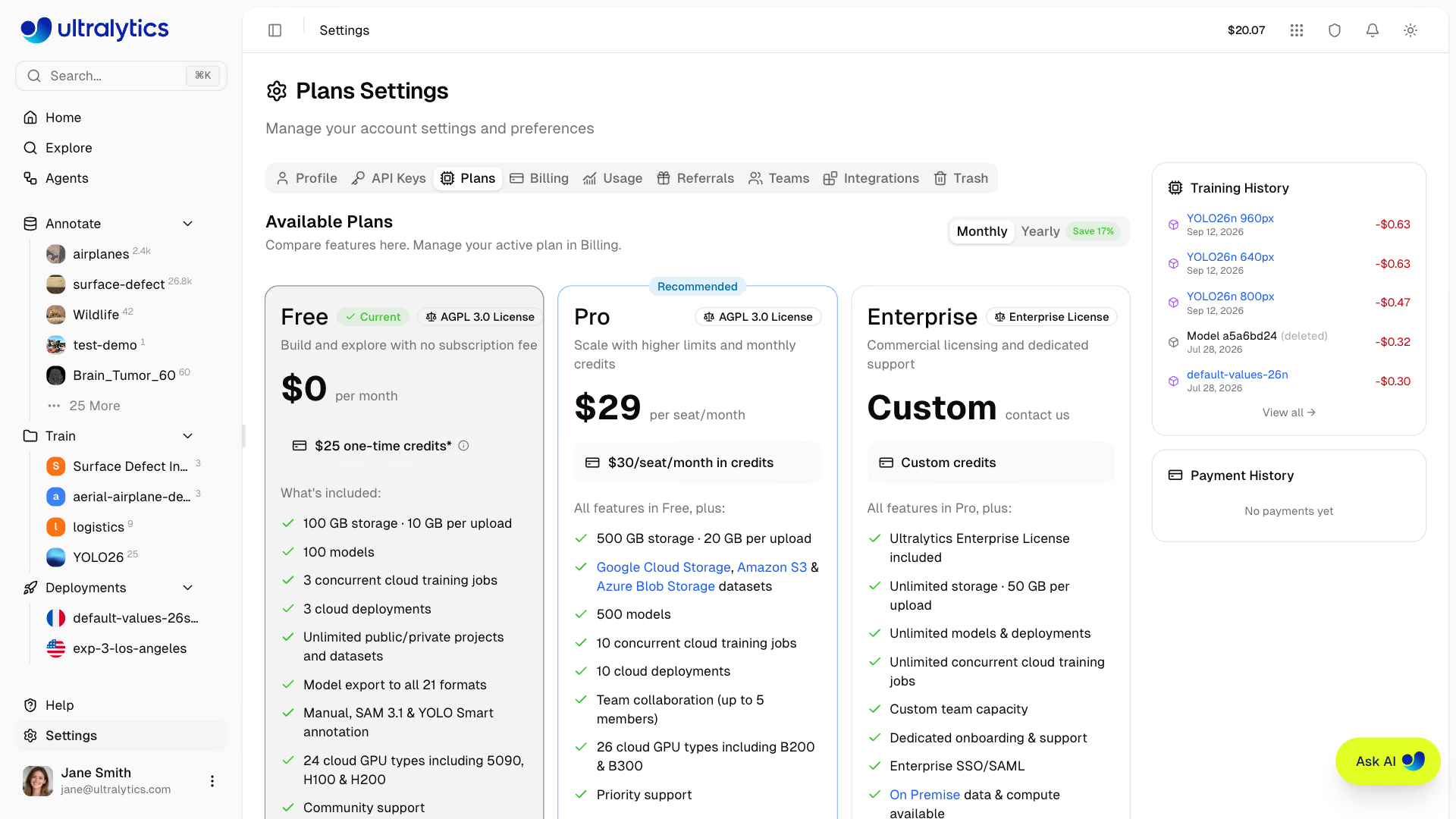
| 기능 | Free | Pro(월 $29) | Enterprise |
|---|---|---|---|
| 가입 크레딧 | $5 / $25* | - | 사용자 지정 |
| 월간 크레딧 | - | 좌석당 월 $30 | 사용자 지정 |
| 모델 | 100 | 500 | 무제한 |
| 동시 학습 작업 | 3 | 10 | 무제한 |
| 저장용량 | 100 GB | 500 GB | 무제한 |
데이터셋 업로드(ZIP/TAR, .tar.gz/.tgz/NDJSON 포함) | 10 GB | 20 GB | 50 GB |
| 배포 | 3 | 10 | 무제한 |
| 클라우드 스토리지 데이터셋(GCS, S3, Azure Blob Storage) | - | 예 | 예 |
| 클라우드 GPU 유형 | 24 | 26 | 26 |
| 최고 성능 GPU(B200, B300) | - | 예 | 예 |
| 팀 | - | 최대 구성원 5명 | 사용자 지정 크기 |
| SSO / SAML | - | - | 예 |
| 온프레미스 데이터 및 컴퓨팅 | - | - | 예 |
| Enterprise 라이선스 | - | - | 예 |
| 라이선스 | AGPL-3.0 | AGPL-3.0 | Enterprise |
*Free 요금제: 가입 시 $5, 회사/업무용 이메일 주소를 인증하면 $25입니다.
이 탭에서 다음을 수행할 수 있습니다.
- 월간 또는 연간 요금 기준으로 Free, Pro, Enterprise 등급의 기능 비교
- 더 많은 스토리지, 모델, 팀 협업 기능, 클라우드 스토리지 데이터셋 및 B200/B300 GPU 액세스를 이용할 수 있도록 Pro로 업그레이드
- Pro 구독 취소 또는 재개 — 카드에 취소 예정일이 표시됩니다.
- SSO/SAML 및 상용 라이선스를 포함한 Enterprise 데모 요청 — Ultralytics 라이선스를 참조하세요.
팀 워크스페이스에서 요금제를 변경하려면 Admin 역할 이상이 필요하며, 다른 멤버에게는 Admin 권한 필요가 표시됩니다.
요금제 정보, 가격 및 업그레이드 안내는 결제를 참조하세요.
결제 탭#
Billing 탭에서 크레딧과 결제 수단을 관리하고 거래 내역을 확인할 수 있습니다. 크레딧은 사용량 기반 클라우드 학습 비용을 지불하는 데 사용됩니다.
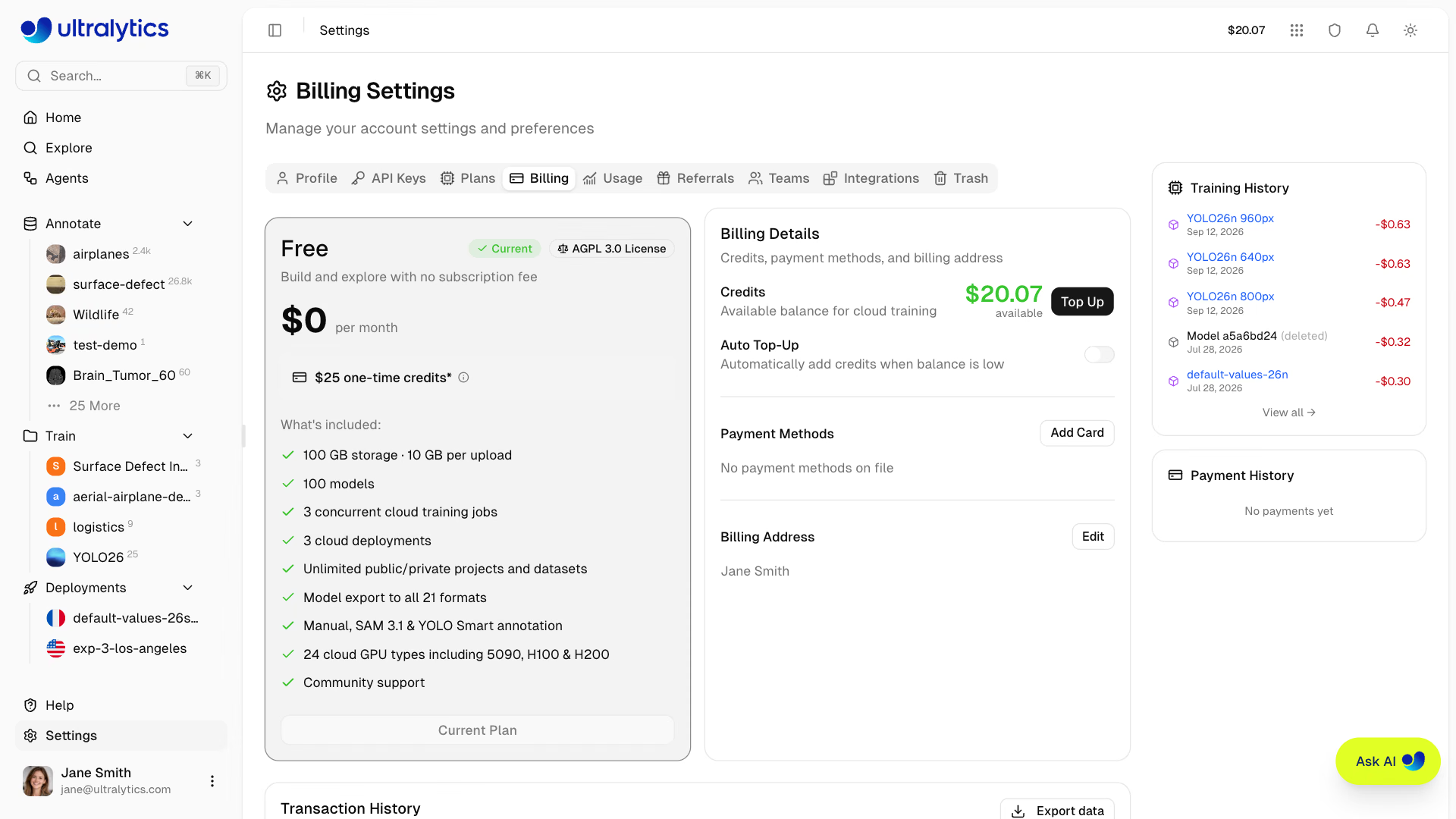
이 탭에서 다음을 수행할 수 있습니다.
- 현재 요금제 확인 및 요금제 카드에서 취소, 재개 또는 업그레이드
- 크레딧 잔액 확인 및 남은 크레딧 모니터링
- 수동 충전으로 크레딧 추가 (10~500달러의 사전 설정 금액 또는 5~1,000달러의 사용자 지정 금액)
- 가입 시 적용하지 않은 프로모션 코드 사용 (개인 워크스페이스만 해당하며, 프로모션 코드 사용을 참조하세요.)
- 잔액이 기준액 미만으로 떨어질 때 크레딧을 자동으로 추가하도록 자동 충전 활성화 — 학습 중단 가능성을 줄입니다.
- 결제 수단 관리 및 충전과 갱신에 사용할 기본 카드 설정
- 청구서에 사용할 청구 주소 설정
- 검색, 날짜 범위 필터 및 CSV/JSON 내보내기를 사용하여 거래 내역 검토
각 학습 실행 전에 플랫폼은 선택한 GPU, 데이터셋 크기 및 에포크 수를 바탕으로 비용을 추정합니다. 이 추정치는 잔액 확인용이며 크레딧을 예약하지 않습니다. 실행 중에는 GPU 사용량이 잔액에서 차감되고, 실행이 끝나면 정산됩니다.
팀 워크스페이스에서 결제 작업을 수행하려면 Admin 역할 이상이 필요합니다. 다른 멤버는 잔액을 확인할 수 있지만 충전, 카드 또는 주소 관리 기능은 볼 수 없습니다.
크레딧, 결제 및 요금제 관리에 관한 전체 문서는 결제를 참조하세요.
사용량 탭#
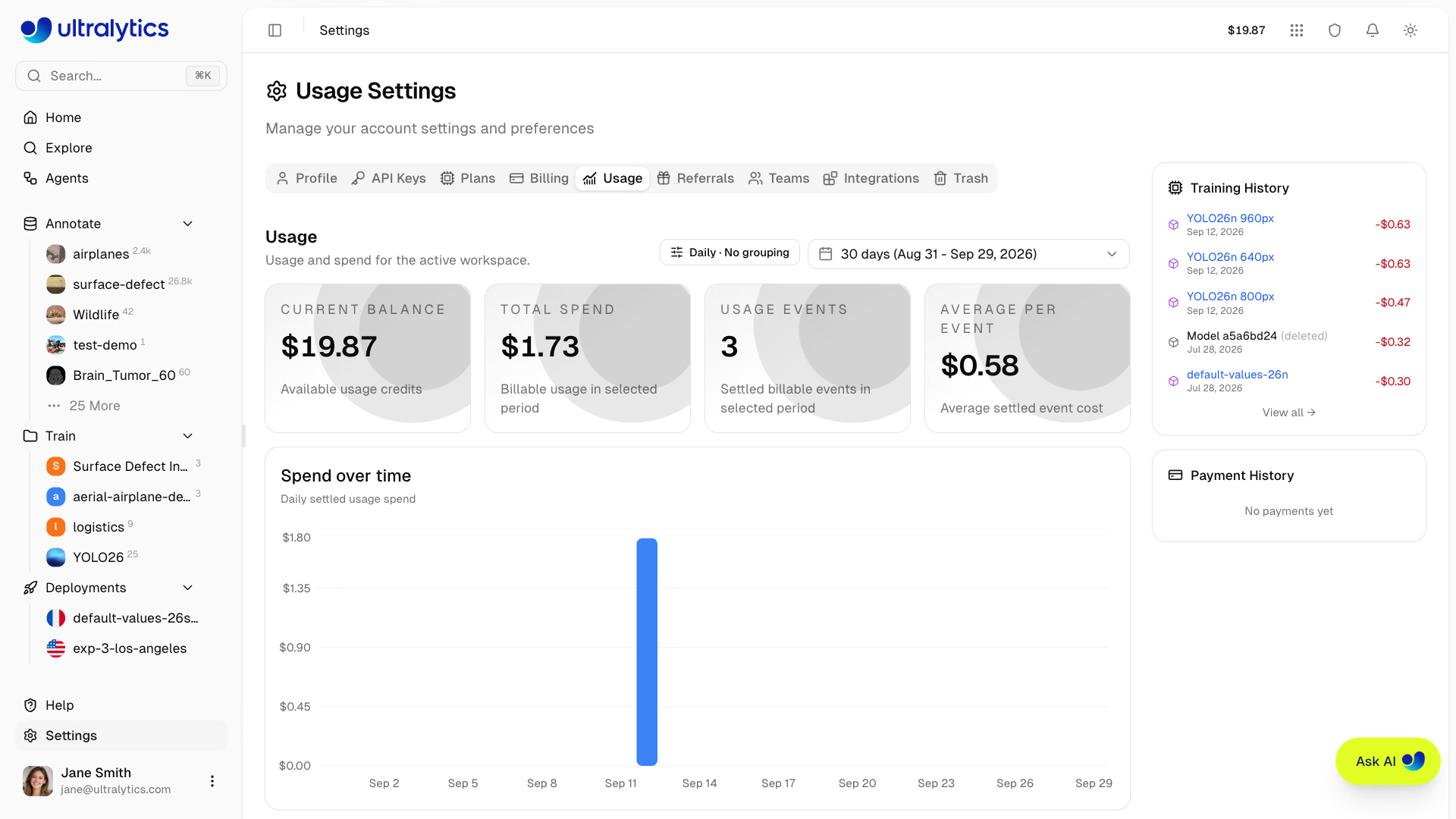
Usage 탭에는 활성 워크스페이스의 크레딧 지출 및 스토리지가 차트로 표시됩니다.
- 통계 카드: 선택한 기간의 현재 잔액, 총 지출, 사용 이벤트 및 이벤트당 평균 비용
- 시간 경과에 따른 지출: 정산된 사용 비용을 일별 또는 월별 막대 차트로 표시
- 그룹화 기준: 그룹화 없음, 지출 카테고리, GPU 유형, 사용자, API 키 또는 데이터셋 — 막대 차트와 지출 비중 원형 차트 모두에 적용됩니다.
- 날짜 범위: 사용자 지정 범위 선택 가능, 기본값은 최근 30일입니다.
- 스토리지 카드: 홈 페이지에 표시되는 것과 동일한 스토리지 분석 정보(스토리지 사용량 참조)
사용자 또는 API 키별로 그룹화하면 공유 팀 잔액을 사용하는 팀 멤버나 자동화 항목을 쉽게 확인할 수 있습니다.
추천 탭#
Referrals 탭의 10달러를 주고 10달러를 받으세요 제목 아래에 개인 추천 링크가 있습니다. 링크 복사를 클릭해 원하는 곳에 공유하면 가입 시 코드가 자동으로 적용됩니다.
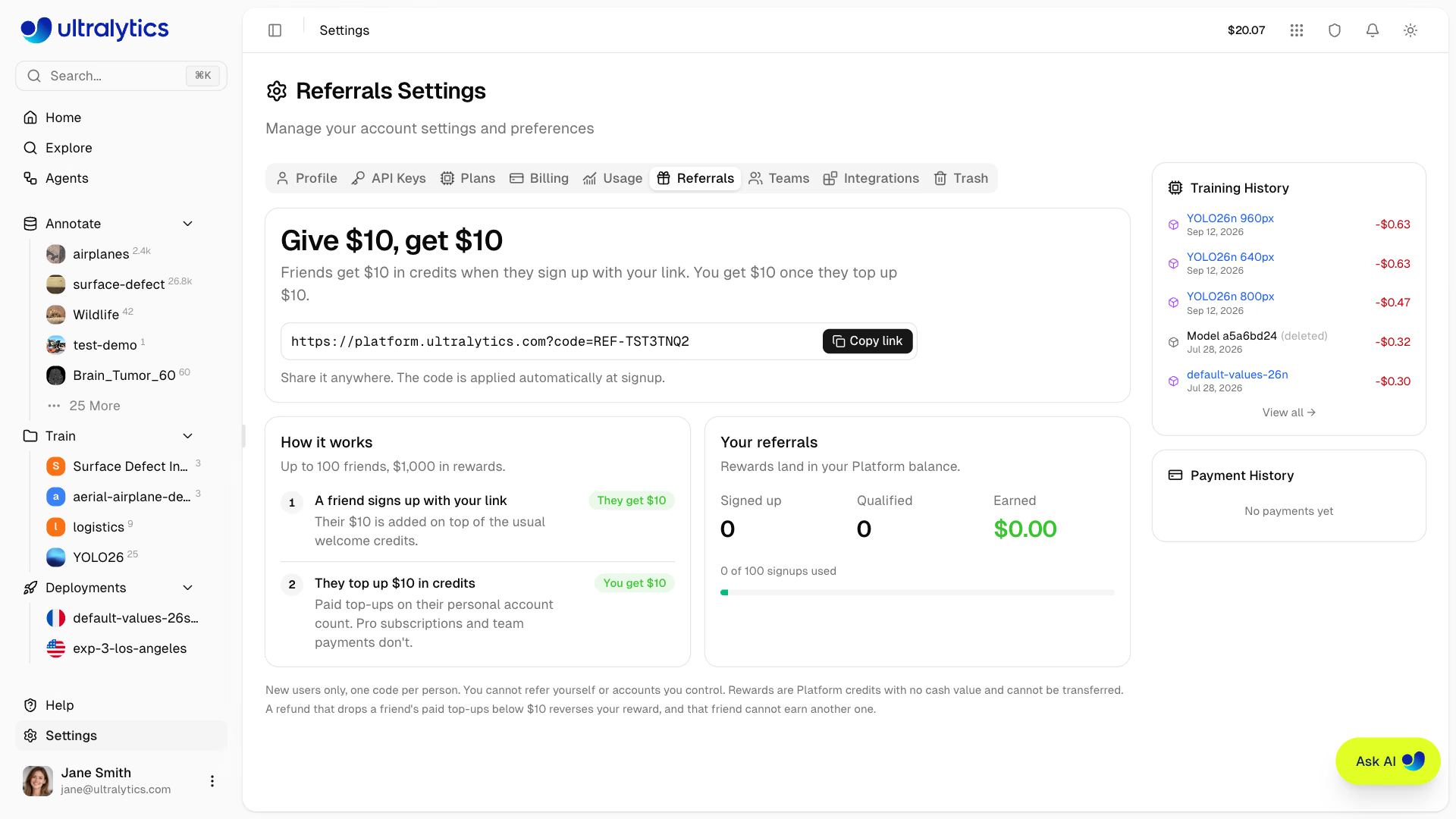
- 회원님의 링크로 가입한 친구는 일반 가입 크레딧에 더해 10달러의 크레딧을 받습니다.
- 친구가 개인 계정에 크레딧 10달러를 충전하면 회원님은 10달러를 받습니다. Pro 구독 및 팀 결제는 해당되지 않습니다.
- 보상은 프로모션 보너스 거래로 Platform 잔액에 적립됩니다.
- 각 링크로 최대 100명의 친구를 추천할 수 있으며(보상 최대 1,000달러), 탭에는 가입, 자격을 갖춘 추천, 획득한 크레딧 및 사용된 가입 수가 표시됩니다.
추천 보상은 신규 사용자에게만 적용되며, 한 사람당 코드 하나만 사용할 수 있습니다. 본인이나 본인이 관리하는 계정을 추천할 수 없으며, 보상은 현금 가치가 없고 양도할 수 없는 Platform 크레딧입니다. 환불로 인해 친구의 유료 충전액이 10달러 미만이 되면 보상이 취소되며, 해당 친구는 다시 보상을 받을 수 없습니다.
팀 탭#
Teams 탭에서 워크스페이스 멤버, 역할 및 초대를 관리할 수 있습니다. 멤버 좌석은 Pro 및 Enterprise 요금제에서 이용할 수 있습니다. Free 요금제에서는 초대 기능 대신 역할 참조 정보와 Pro로 업그레이드 버튼이 표시됩니다.

멤버 카드 헤더에는 워크스페이스 이름, 요금제 배지, 본인의 역할 및 3 of 5 seats used · 2 available (includes 1 pending invite)과 같은 좌석 요약이 표시됩니다.
역할 및 권한#
| 역할 | 설명 |
|---|---|
| Owner | 멤버 관리, 결제, 팀 삭제 및 소유권 이전을 포함한 모든 권한 |
| Admin | 전체 편집자 액세스 권한을 가지며, Admin보다 낮은 역할의 결제, 설정 및 멤버를 관리합니다 |
| Editor | 리소스 생성, 수정 및 삭제, 데이터 업로드, 모델 학습, 내보내기 및 배포 |
| Viewer | 팀 리소스 및 멤버에 대한 읽기 전용 액세스 권한 |
이 탭에는 리소스 액세스, 멤버 관리, 결제 및 소유권 이전을 다루는 전체 권한 매트릭스도 표시됩니다. 동일한 매트릭스는 팀을 참조하세요.
멤버 관리#
소유자와 관리자는 각 행의 작업 메뉴에서 팀을 관리할 수 있습니다.
- 이메일로 멤버 초대 (초대는 14일 후 만료되며, 대기 중인 초대도 좌석을 차지합니다.)
- 역할 변경: Admin으로 설정, Editor로 설정 또는 Viewer로 설정 — 소유자만 Admin 역할을 할당하거나 해제할 수 있으며, 누구도 자신의 역할과 같거나 더 높은 역할의 멤버를 관리할 수 없습니다.
- 팀에서 제거: 멤버를 즉시 제거합니다.
- 팀 나가기: 모든 멤버는 자신의 팀에서 나갈 수 있으며, 개인 워크스페이스로 이동합니다.
- 초대 취소 / 초대 재전송: 대기 중인 초대를 취소해 좌석을 확보하거나 토큰을 갱신하고 14일 기간을 다시 시작합니다.
- 소유권 이전: 팀 워크스페이스를 다른 멤버에게 이전합니다(소유자만 가능하며, 이전 후 본인은 Admin이 됩니다.)
공유 리소스#
팀 워크스페이스에서 생성된 모든 리소스는 개별 멤버가 아닌 팀에 속합니다. 팀 멤버는 다음 항목을 공유합니다.
- 데이터셋, 프로젝트 및 모델 — 역할에 따라 모든 멤버가 액세스할 수 있습니다.
- 크레딧 잔액 — 클라우드 학습을 위해 팀 멤버 간에 공유됩니다.
- 스토리지 및 리소스 한도 — 팀 단위로 계산됩니다.
Pro 요금제에서는 멤버 1명당 월 29달러 또는 연 290달러의 유료 좌석이 필요합니다. 결제 주기 중간에 멤버를 추가하면 해당 기간의 남은 일수에 비례한 금액이 청구됩니다. 단, 이미 해당 기간에 결제한 좌석이 비어 있는 경우에는 추가 요금이 없습니다. 팀 크레딧 잔액은 모든 멤버가 공유합니다.
팀 생성, 워크스페이스 전환 및 Enterprise 기능에 관한 전체 문서는 팀을 참조하세요.
통합 탭#
Integrations 탭에는 활성 워크스페이스에 연결할 수 있는 외부 서비스가 세 가지 카테고리로 분류되어 검색 가능한 목록으로 표시됩니다.
인프라
- 온프레미스 — 자체 하드웨어에서 Platform 학습을 실행하고 데이터셋 파일을 호스트에 보관합니다. 온프레미스를 참조하세요.
- Amazon S3 — 사본을 업로드하지 않고 S3에 저장된 데이터셋을 사용합니다. Amazon S3를 참조하세요.
- Google Cloud Storage — 사본을 업로드하지 않고 GCS에 저장된 데이터셋을 사용합니다. Google Cloud Storage를 참조하세요.
- Azure Blob Storage — 사본을 업로드하지 않고 Azure에 저장된 데이터셋을 사용합니다. Azure Blob Storage를 참조하세요.
알림
- Slack — 선택한 학습, 내보내기, 자동 어노테이션 및 배포 결과를 Slack 채널로 전송합니다.
가져오기
- Weights & Biases — W&B 프로젝트를 선택하고 W&B API 키를 사용해 YOLO 체크포인트를 가져옵니다.
- Roboflow — Roboflow API 키를 사용하여 Roboflow 워크스페이스의 어노테이션된 데이터셋을 미리 보고 가져옵니다.
- Labelbox — 연결 키 없이 Labelbox NDJSON 내보내기 파일을 직접 업로드합니다.
- LabelMe — LabelMe JSON 어노테이션과 이미지가 포함된 압축 폴더를 변환이나 키 없이 직접 업로드합니다. LabelMe 가이드를 참조하세요.
- CVAT — 출시 예정으로 표시되어 있습니다. 현재 CVAT Ultralytics YOLO 내보내기 파일을 업로드할 수 있습니다. CVAT를 참조하세요.
- Label Studio — 출시 예정으로 표시되어 있습니다. 현재 Label Studio의 "YOLO with Images" 내보내기 파일을 업로드할 수 있습니다. Label Studio를 참조하세요.
Google Cloud Storage, Amazon S3 및 Azure Blob Storage 데이터셋을 사용하려면 Pro 또는 Enterprise 요금제가 필요합니다. 온프레미스는 Enterprise 기능입니다. 가져오기 통합 및 Slack은 모든 요금제에서 이용할 수 있습니다.
지원 서비스 전체 목록은 통합을 참조하세요.
휴지통 탭#
Trash 탭에는 삭제된 모든 항목이 표시되며, 항목을 복원하거나 영구 삭제할 수 있습니다. 삭제된 항목은 자동 영구 삭제 전에 30일간의 소프트 삭제 정책이 적용됩니다.
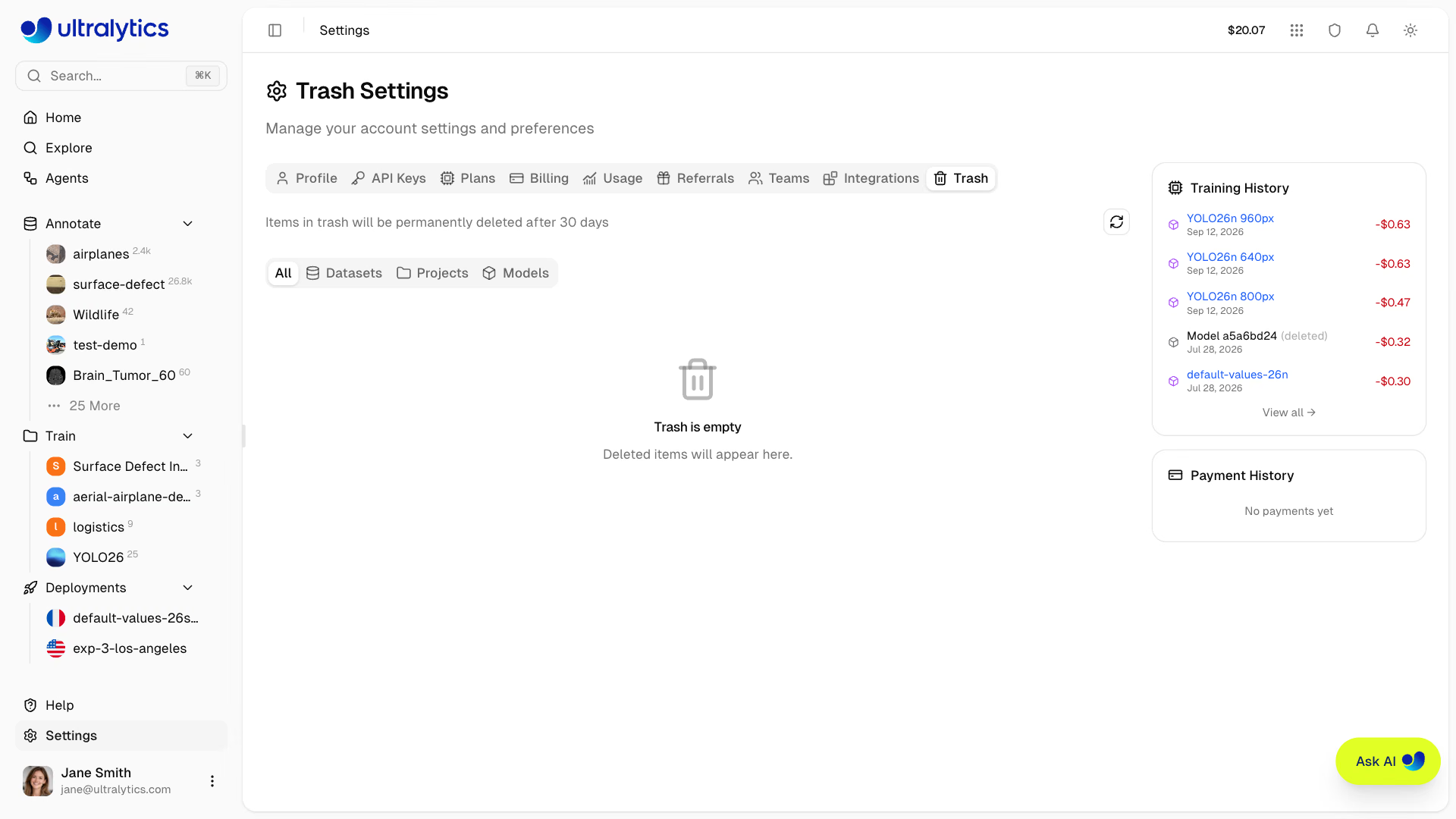
이 탭에서 다음을 수행할 수 있습니다.
- 유형(전체, 데이터셋, 프로젝트, 모델)별로 삭제된 항목을 찾아보고 이름으로 검색합니다.
- 스토리지 트리맵을 확인하여 휴지통에 있는 항목의 상대적인 크기를 살펴봅니다.
- 항목을 복원하여 모든 데이터를 그대로 유지한 채 원래 위치로 되돌립니다.
- 개별 항목을 영구 삭제하거나 헤더의 휴지통 아이콘을 사용해 휴지통 전체를 한 번에 비웁니다.
팀 워크스페이스에서 항목을 복원하거나 삭제하려면 Editor 역할 이상이 필요합니다.
휴지통의 항목도 스토리지 할당량에 포함됩니다. 공간을 즉시 확보하려면 더 이상 필요하지 않은 항목을 영구 삭제하세요.
연쇄 동작 및 API 액세스를 포함한 전체 문서는 휴지통을 참조하세요.
도움말 및 피드백#
사이드바 하단에서 도움말 페이지에 액세스할 수 있습니다. 다음 작업에 사용하세요.
- 별 1~5개로 사용 경험 평가
- 피드백 유형 선택: 버그, 기능 또는 일반 의견
- 텍스트 메시지로 문제 설명
- 시각적 맥락을 위한 스크린샷 첨부
피드백은 비공개로 처리되며, 기능의 우선순위를 정하고 문제를 해결하는 데 도움이 되도록 Ultralytics 팀에 직접 전송됩니다.
자주 묻는 질문#
- 개인 워크스페이스에서 설정 > 프로필로 이동합니다.
- 이메일 카드에 새 주소를 입력하고 코드 전송을 클릭합니다.
- 해당 주소로 전송된 6자리 코드를 입력하고 인증을 클릭합니다.
이메일과 비밀번호로 가입한 경우 로그인 페이지의 비밀번호 재설정 절차를 이용하세요. OAuth 공급자를 통해 가입한 경우 해당 공급자에서 비밀번호를 관리하세요.
- Google: accounts.google.com
- GitHub: github.com/settings/security
플랫폼 설정에는 2단계 인증 옵션이 없습니다. Google 또는 GitHub를 통해 로그인하는 경우 해당 제공업체에서 다중 인증을 설정하세요.
- 휴지통 항목은 자동으로 영구 삭제되기 전까지 30일 동안 복구할 수 있습니다.
- 계정 삭제를 수행하면 로그인 계정과 관련 플랫폼 기록 및 저장된 파일이 즉시 삭제됩니다. 이 작업은 취소할 수 없습니다.