Slack 통합#
Slack을 Ultralytics Platform에 연결하면 Platform을 열어 두지 않아도 오래 걸리는 작업이 완료된 시점을 확인할 수 있습니다. Slack 채널 하나와 워크스페이스에 중요한 결과를 선택할 수 있습니다.
Slack API 키, 웹훅 또는 기술적인 설정은 필요하지 않습니다. 시작하기 전에 Slack에 로그인하고 Platform 알림을 받을 채널을 정합니다. Platform에서 팀 워크스페이스를 사용하는 경우 워크스페이스 관리자 또는 소유자여야 합니다.
Slack 연결#
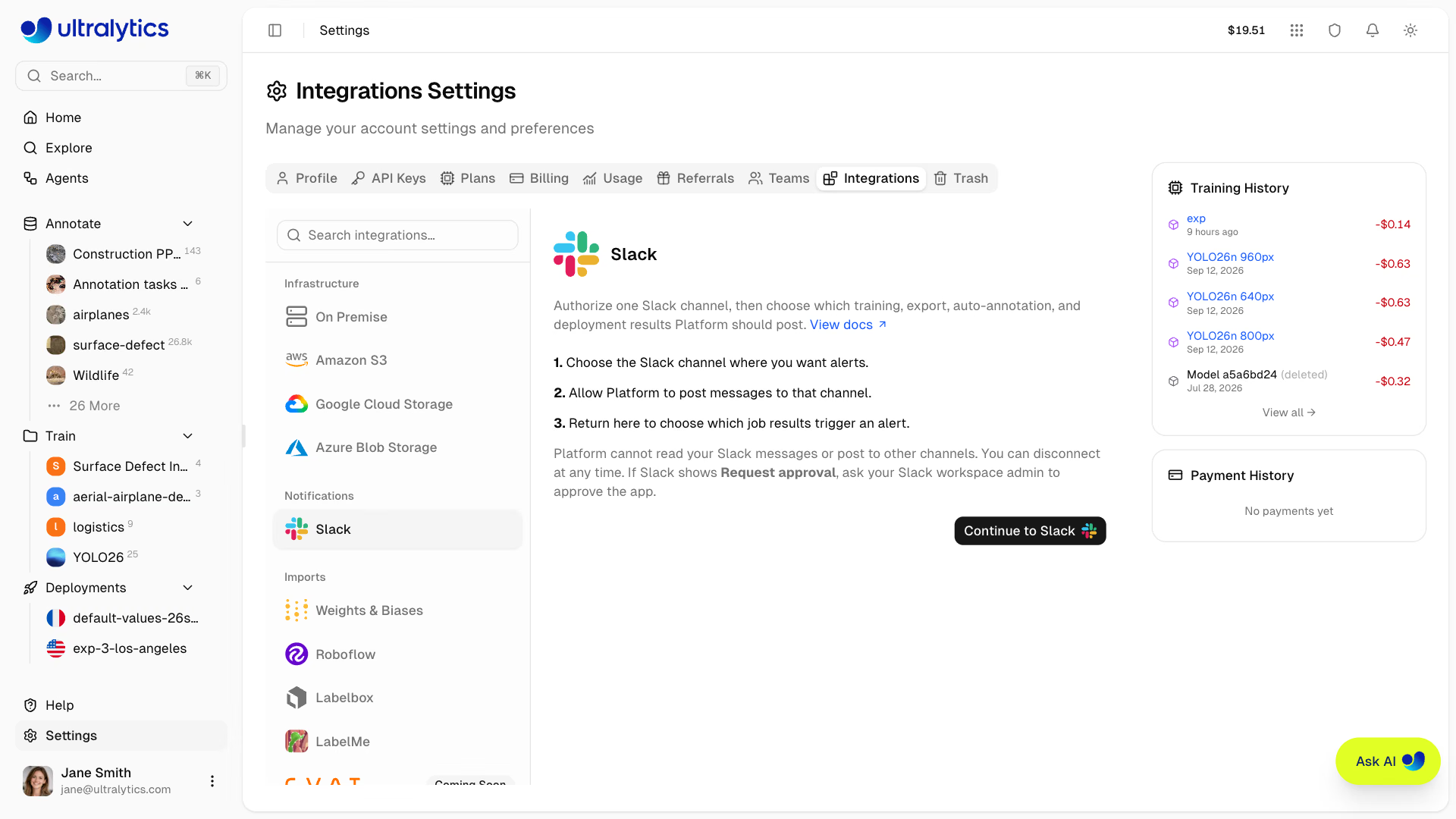
- Settings > Integrations을 열고 통합 목록에서 Slack을 선택합니다.
- 설정 요약을 확인하고 Continue to Slack을 클릭합니다.
- 채널을 선택하고 Allow를 클릭합니다. Platform은 해당 채널에만 게시할 권한을 요청합니다. Slack에 Request approval이 표시되면 요청을 보내고 Slack 워크스페이스 관리자에게 앱 승인을 요청합니다.
- Platform으로 돌아온 후에는 Training complete, Training failed, Annotation complete, Annotation failed가 이미 선택되어 저장되어 있습니다. 게시되는 결과를 줄이려면 알림 선택을 해제하고 Save changes를 클릭하세요.
연결이 성공하면 Platform은 선택한 채널에 확인 메시지를 즉시 게시하고, 통합 항목에는 연결된 Slack 워크스페이스와 채널이 표시됩니다. 워크스페이스 관리자는 통합 탭에서 전체 워크스페이스의 연결 및 알림 설정을 관리합니다.
Slack을 사용하면 Platform에서 선택한 채널에 메시지를 게시할 수 있습니다. 이 연결을 통해 Platform은 Slack 메시지를 읽거나 다른 채널에 게시할 수 없습니다.
사용 가능한 알림#
| 알림 | 전송 시점 |
|---|---|
| 학습 완료 | 모델 학습이 완료됩니다. |
| 학습 실패 | 학습 실행이 오류와 함께 중지됩니다. |
| 내보내기 완료 | 모델 내보내기가 준비됩니다. |
| 내보내기 실패 | 모델 내보내기가 오류와 함께 중지됩니다. |
| 주석 완료 | 데이터셋의 일괄 자동 주석이 완료됩니다. |
| 주석 실패 | 자동 주석이 오류와 함께 중지됩니다. |
| 배포 준비 완료 | 배포가 준비됩니다. |
| 배포 실패 | 배포 시작에 실패합니다. |
각 메시지에는 완료된 작업이 표시되며, Platform의 관련 모델, 데이터셋 또는 배포로 바로 연결되는 링크가 포함됩니다. 학습 알림에는 데이터셋 이름, 모델의 주요 지표, 실행 시간 및 비용이 포함됩니다. 내보내기 알림에는 형식, 파일 크기 및 소요 시간이 포함됩니다. 자동 주석 알림에는 처리한 이미지 수와 생성한 주석 수가 포함됩니다. 배포 알림에는 리전, CPU 및 메모리 크기가 포함됩니다. 실패한 작업의 알림에는 오류 요약이 있는 경우 간단한 요약이 인라인 메모나 긴 메시지의 코드 블록으로 포함됩니다. Platform은 백그라운드에서 알림을 게시하고 Slack을 일시적으로 사용할 수 없거나 채널의 전송 속도 제한에 걸리면 자동으로 재시도하므로, Slack 전송은 학습, 자동 주석, 내보내기 또는 배포 결과를 지연시키거나 변경하지 않습니다. 모델의 학습 또는 내보내기 페이지나 Deployments 탭에서 현재 결과를 확인합니다.
Agents 워크플로 메시지#
Agents에서 Slack 블록을 사용하면 워크플로 조건이 충족될 때 메시지를 보낼 수 있습니다. 이 블록은 동일하게 연결된 채널을 사용합니다. 블록에서 메시지를 구성하고 상위 단계 결과를 위해 {output}을 포함합니다. 이러한 메시지는 위에서 설명한 작업 알림 선택 항목과 별개입니다.
Slack 변경 또는 연결 해제#
게시할 결과를 변경하려면 알림을 선택하거나 선택 해제한 후 Save changes를 클릭하세요. 알림을 하나 이상 선택된 상태로 유지해야 합니다.
다른 채널을 사용하려면 Change channel을 클릭하고 Slack에서 새 채널을 선택한 후 Allow를 클릭합니다. 알림 선택 항목은 유지되며 Platform은 새 채널에 확인 메시지를 게시합니다.
모든 Slack 알림을 중지하려면 Disconnect를 클릭합니다. 연결 해제는 즉시 적용되며 Platform 작업이나 리소스에는 영향을 주지 않습니다. Slack 워크스페이스에서도 앱을 제거하려면 Slack의 앱 관리 설정에서 앱을 제거합니다.
문제 해결#
- Slack 통합에 워크스페이스 관리자가 관리할 수 있다고 표시됩니다: Platform 워크스페이스 관리자 또는 소유자에게 연결을 완료해 달라고 요청합니다.
- Slack에 Allow 대신 Request approval이 표시됩니다: 요청을 전송하고 Slack 워크스페이스 관리자에게 앱 승인을 요청합니다. API 키나 웹훅을 만들 필요는 없습니다.
- Slack 워크스페이스 또는 채널이 표시되지 않습니다: 올바른 Slack 워크스페이스에 로그인했는지, 채널에 앱을 추가할 수 있는지 확인합니다.
- 통합에 Slack이 알림 수신을 중지했다고 표시됩니다: 앱이 제거되었거나 채널이 보관 또는 삭제되었거나 Slack 관리자가 게시를 제한하여 Slack에서 마지막 알림을 거부했습니다. Change channel을 클릭하여 Slack에 다시 연결하고 활성 채널을 선택합니다. 다시 연결하거나 다음 알림이 전달되면 경고가 사라집니다.
- 작업이 Slack 메시지 없이 완료되었습니다: Settings > Integrations에서 선택한 알림을 확인한 다음 Platform에서 관련 모델 또는 배포를 엽니다. Slack 알림은 정보 제공용이며 작업 처리를 제어하지 않습니다.
Platform 통합 개요로 돌아가 데이터, 스토리지 또는 On Premise 서비스를 연결합니다.
자주 묻는 질문#
아니요. Slack 연결은 OAuth 흐름입니다. Continue to Slack을 클릭하고 채널을 선택한 다음 Allow를 클릭합니다. Platform에는 해당 채널 하나에 게시할 권한만 부여됩니다.
각 워크스페이스는 하나의 채널에 연결됩니다. 채널을 전환하려면 Change channel을 클릭하고 Slack에서 새 채널을 선택합니다. 알림 선택은 유지됩니다.
팀 워크스페이스에서는 관리자 또는 소유자 역할이 모든 사용자의 연결과 알림 선택을 관리합니다. 알림은 모든 요금제에서 사용할 수 있습니다.
Settings > Integrations에서 해당 알림이 선택되어 있는지 확인합니다. 통합에 Slack stopped accepting alerts가 표시되면 Change channel을 클릭하여 Slack에 다시 연결합니다. 알림은 정보 제공용일 뿐이며 학습, 내보내기 또는 배포 자체에 영향을 주지 않습니다.