Label Studio 통합
Label Studio 통합은 호스팅된 Label Studio(app.humansignal.com)에서 선택한 프로젝트를 Ultralytics Platform으로 가져옵니다. 프로젝트마다 데이터셋 하나를 만들고 각 작업의 최신 어노테이션을 사용하므로, 파일을 내보내지 않고도 라벨을 편집하고 YOLO 모델을 학습 및 배포할 수 있습니다. 자체 호스팅 Label Studio 프로젝트는 대신 내보내기 업로드를 통해 가져옵니다.
Label Studio에서 가져오기#
- 설정 > 통합으로 이동해 통합 목록에서 Label Studio를 선택합니다.
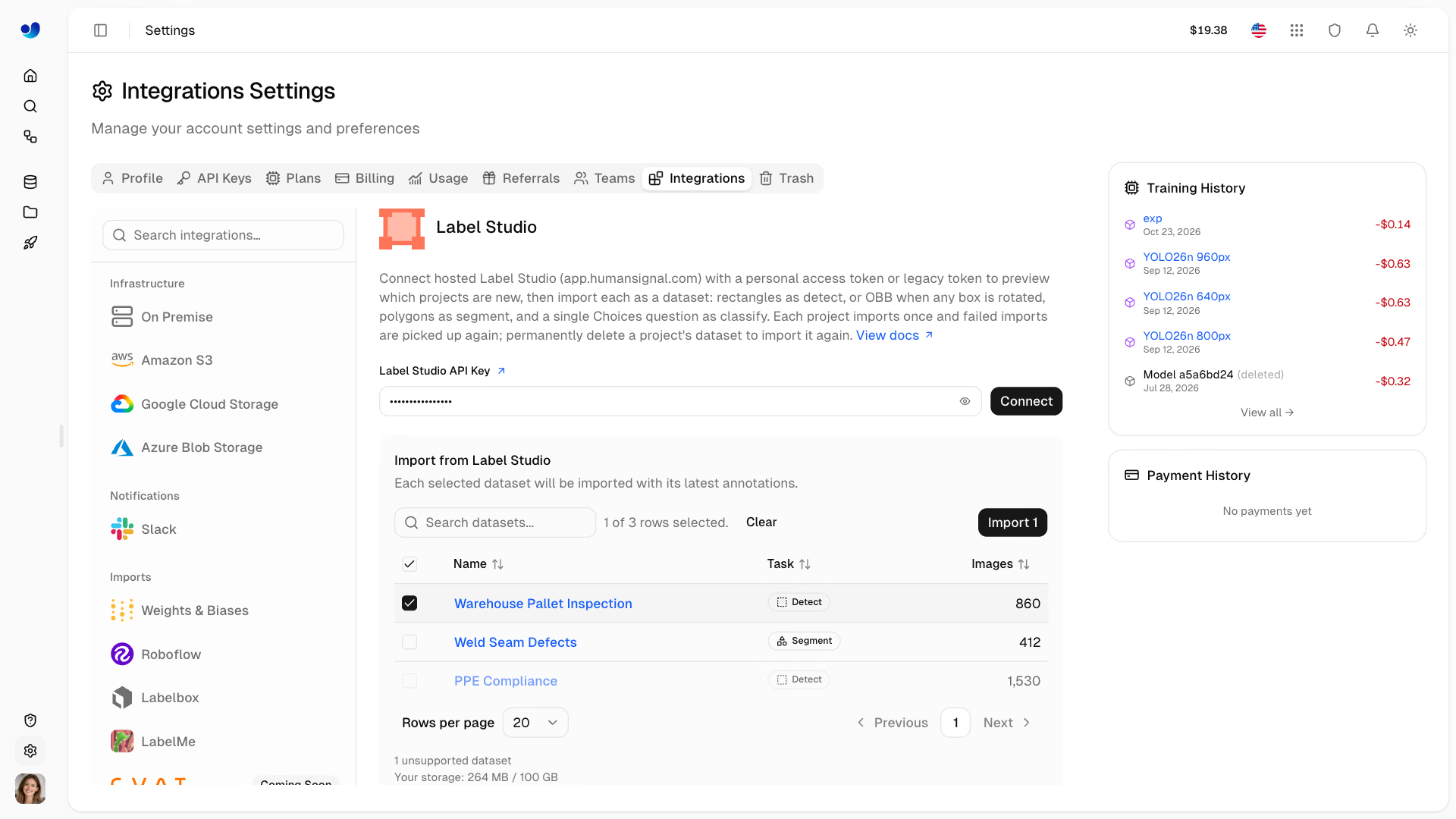
- Label Studio 개인 액세스 토큰 또는 레거시 토큰을 Label Studio API Key에 붙여넣고 연결을 클릭합니다. 토큰은 워크스페이스 소유자만 입력할 수 있습니다. 워크스페이스에 저장된 Label Studio 토큰이 있으면 미리보기가 해당 토큰을 사용해 자동으로 열립니다.
- Label Studio에서 가져오기 미리보기를 검토합니다:
- 지원되는 프로젝트(이름, 작업, 이미지)가 표로 표시되며 기본적으로 아무것도 선택되어 있지 않습니다. 가져올 새 프로젝트를 선택하거나 이름을 클릭해 Label Studio에서 프로젝트를 엽니다
- 이미 가져온 프로젝트는 흐리게 표시되고 선택할 수 없는 행으로 나타나며, 이미 가져옴 툴팁이 표시됩니다
- 라벨링 설정이 지원되지 않는 프로젝트의 개수
- 스토리지 사용량
- N개 가져오기를 클릭해 선택한 N개 프로젝트를 가져옵니다.
가져오기가 끝난 뒤에도 미리보기는 계속 열려 있습니다. 시작되었거나 이미 가져온 프로젝트는 계속 표시되지만 선택할 수 없고, 시작하지 못한 프로젝트는 다시 시도할 수 있도록 선택된 상태로 유지됩니다. 미리보기를 새로 고치려면 연결을 다시 클릭합니다.
각 프로젝트는 프로젝트 이름을 딴 데이터셋이 됩니다. 데이터셋은 워크스페이스의 기본 데이터셋 공개 범위를 적용받고, processing 상태로 데이터셋 목록에 즉시 표시됩니다. Platform은 Label Studio 프로젝트의 스냅샷을 만들고 이미지를 다운로드하며, 이미지와 어노테이션 가져오기가 완료되면 데이터셋을 준비 완료 상태로 표시합니다.
워크스페이스 편집자는 누구나 소유자가 저장한 토큰으로 가져오기를 실행할 수 있습니다. 저장된 토큰이 없으면 패널에 워크스페이스 소유자가 Label Studio 키를 추가할 수 있다고 표시됩니다. 일부 프로젝트를 시작하지 못해도 나머지 프로젝트는 계속 가져오며, 확인 후 표시되는 알림에는 처음 실패한 프로젝트와 실패 이유가 포함됩니다.
지원되는 라벨링 설정#
Platform은 각 프로젝트의 라벨링 구성을 읽고 이를 YOLO 작업에 매핑합니다. 구성은 작업마다 이미지 하나에 라벨을 지정해야 합니다:
| Label Studio 라벨링 구성 | Platform 작업 |
|---|---|
RectangleLabels | Detect, 또는 프로젝트의 상자 중 하나라도 회전된 경우 OBB |
PolygonLabels 단독 또는 RectangleLabels과 함께 사용 | Segment; 다각형만 가져옵니다 |
Choices 질문 하나 | 분류 |
키포인트, 타원, 브러시 마스크, 텍스트 답변, 상자 또는 다각형 라벨과 함께 있는 Choices 질문, 작업 하나에 라벨이 지정된 이미지가 여러 개 있는 경우 등 그 밖의 항목을 포함하는 프로젝트는 미리보기에서 제외되고 지원되지 않는 프로젝트로 집계됩니다.
- 회전된 상자: 회전 정보는 어노테이션에만 기록되므로 미리보기에서는 상자 프로젝트가 Detect로 표시됩니다. 상자 하나라도 회전되어 있으면 가져오기 시 프로젝트 전체가 OBB가 되며 나머지 상자도 네 꼭짓점 OBB 라벨로 변환됩니다.
- 한 프로젝트에 상자와 다각형이 함께 있는 경우: 다각형만 가져오므로 상자만으로 라벨이 지정된 이미지는 라벨 없이 가져옵니다.
- 가져오는 어노테이션: 각 작업에서 건너뛰지 않은 최신 어노테이션을 가져옵니다. 예측은 무시되며 어노테이션이 없는 작업은 라벨 없는 이미지로 가져옵니다.
- 객체당 라벨 하나: YOLO는 객체당 클래스 하나를 저장하므로 영역이나 분류 항목에 라벨이 둘 이상 있으면 라벨을 조용히 버리는 대신 작업 이름을 표시하고 가져오기에 실패합니다. 여러 항목을 선택할 수 있는
Choices프로젝트는 Classify로 표시되지만, 작업마다 선택 항목이 둘 이상일 수 없습니다. Label Studio에서 해당 작업을 수정한 후 다시 가져오세요. - 클래스: Label Studio 자체 YOLO 내보내기에서 번호를 지정하는 방식과 같이 라벨링 구성의 라벨이 알파벳순으로 클래스 이름이 됩니다.
- 분할: Label Studio에는 train 및 validation 분할이 없으므로 validation 분할 없이 업로드하는 경우와 마찬가지로 train 이미지의 약 20%가 자동으로
val으로 이동합니다. Classify의 경우에는 라벨이 지정된 이미지 중 약 20%가 이동합니다.
이미지#
Label Studio에 업로드한 이미지와 공개 http:// 또는 https:// URL의 이미지를 가져옵니다. 프로젝트의 나머지 항목을 가져오는 동안 일부 이미지는 건너뛸 수 있습니다:
- 아직 지원되지 않는 Label Studio 클라우드 스토리지 경로(
s3://,gs://또는azure-blob://)에 있는 이미지 - 누락되었거나 크기가 100 MB를 초과하거나 액세스가 차단된 이미지, 또는 계속 다운된 다른 호스트에 있는 이미지
Label Studio 자체에 연결할 수 없으면 가져오기가 실패하며, 다음에 프로젝트를 가져올 때 해당 위치에서 다시 시도됩니다. 처음부터 응답하지 않는 이미지 호스트도 가져오기를 실패하게 만들 수 있습니다. 이미지가 하나도 다운로드되기 전에 연결 오류, 시간 초과 또는 HTTP 5xx 응답으로 이미지 16개를 가져오지 못하면, 호스트 이름을 표시하는 Label Studio images couldn't be downloaded과 함께 가져오기가 중단됩니다. 호스트가 온라인인지 확인한 다음 프로젝트를 다시 가져오세요.
스토리지#
Label Studio는 이미지를 다운로드하기 전에는 이미지 크기를 제공할 수 없습니다. 따라서 미리보기에는 선택 항목의 크기가 표시되지 않고 스토리지 사용량만 표시되며, 스토리지가 가득 찬 경우에만 가져오기를 차단합니다. 한 번의 가져오기에서 각 프로젝트는 사용 가능한 스토리지의 동일한 몫을 받으며, 이 몫에는 요금제별 가져오기 크기 제한이 적용됩니다. 할당된 몫을 초과하는 프로젝트는 Label Studio project exceeds 메시지와 함께 실패합니다. 대규모 프로젝트를 가져올 때는 해당 프로젝트만 단독으로 가져와 사용 가능한 공간을 모두 할당하세요. 가져온 이미지는 스토리지 사용량에 포함됩니다.
가져오기 다시 실행#
Label Studio에 추가한 프로젝트를 가져오려면 언제든지 가져오기를 다시 실행하세요. 각 프로젝트는 워크스페이스마다 한 번만 가져옵니다. 이미 가져온 프로젝트는 건너뛰므로 다시 실행해도 중복 항목이 생성되지 않습니다. 가져오기는 일회성 복사이며, 이후 Label Studio에서 변경한 내용은 데이터셋에 동기화되지 않습니다.
가져오기에 실패한 프로젝트는 새 프로젝트와 함께 표시되며, 다시 가져오기를 실행하면 같은 데이터셋에서 재시도됩니다. 이미 가져온 이미지는 그대로 유지되고 누락된 이미지만 추가됩니다.
휴지통으로 이동한 데이터셋도 이미 가져온 항목으로 계산됩니다. 예를 들어 Label Studio에서 변경된 어노테이션을 다시 가져오는 등 프로젝트를 처음부터 다시 가져오려면 먼저 해당 데이터셋을 영구적으로 삭제하세요.
자체 호스팅 Label Studio에서 가져오기#
연결된 가져오기는 호스팅된 Label Studio만 읽습니다. 자체 호스팅 Label Studio를 사용하거나 이미 내보낸 파일이 있다면 같은 페이지에서 내보낸 데이터셋 가져오기를 사용하세요. Label Studio의 YOLO with Images 내보내기는 클래스 목록을 포함해 Platform이 읽을 수 있는 레이아웃이기 때문입니다:
- Label Studio에서 내보냅니다. 프로젝트를 열고 내보내기를 클릭합니다.
- 이미지가 포함된 형식을 선택합니다. YOLO with Images를 선택하거나, 회전된 박스의 경우 YOLOv8 OBB with Images를 선택한 다음 내보내기를 클릭합니다.
- Platform에 업로드. ZIP에서 새 데이터셋을 생성하세요.
- 학습. 작업 공간을 벗어나지 않고 어노테이션을 편집하고, 학습한 다음, 배포하세요.
Label Studio의 YOLO 및 COCO 옵션은 이미지 없이 레이블 파일만 기록합니다. 일반적으로 이미지는 Label Studio가 참조하는 URL에 있기 때문입니다. 이러한 아카이브를 Platform에 업로드하면 이미지를 찾을 수 없어 업로드에 실패합니다. 대신 with Images 변형 형식을 선택하세요.
API로 내보내기#
Label Studio의 내보내기 API는 동일한 아카이브를 반환하며, 형식 이름은 exportType에 포함됩니다.
curl -X GET "https://<your-label-studio>/api/projects/<project-id>/export?exportType=YOLO_WITH_IMAGES&download_all_tasks=true" \
  -H "Authorization: Token <your-legacy-token>" \
-o dataset.zipCOCO_WITH_IMAGES과 YOLO_OBB_WITH_IMAGES은 같은 방식으로 작동합니다. 최신 개인 액세스 토큰은 사용 전에 수명이 짧은 베어러 토큰으로 교환되므로, 인스턴스에서 어떤 토큰 유형을 발급하는지 확인하세요. 대규모 프로젝트에는 스냅샷 엔드포인트를 사용하는 것이 좋습니다. 이 엔드포인트는 백그라운드 작업으로 내보내기를 생성한 뒤 ID로 다운로드합니다. SDK의 export_yolo_with_images.py 예제가 바로 이 방식을 사용합니다.
Label Studio YOLO 내보내기에는 레이블과 함께 클래스 목록이 포함되며, Platform은 이 목록을 읽습니다.
archive.zip/
├── classes.txt        # class names Platform reads first
├── notes.json         # fallback, used only when classes.txt is missing or empty
├── images/
└── labels/
Platform은 아카이브에서 가장 바깥쪽에 있는 classes.txt(또는 notes.json)을 읽으므로, 폴더 안에서 압축을 풀고 다시 압축한 내보내기도 레이블 이름을 유지합니다.
내보내기 형식 선택#
Label Studio는 여러 내보내기 형식을 제공합니다. 이미지 감지 및 세그멘테이션에는 다음 형식을 사용하세요.
| Label Studio 형식 | 지원 여부 | 참고 |
|---|---|---|
| YOLO with Images | 최적 | classes.txt과 이미지가 함께 포함되므로 한 번만 업로드하면 됩니다 |
| YOLOv8 OBB with Images | 예 | 박스 회전을 유지하며 OBB 데이터셋으로 가져옵니다 |
| COCO with Images | 예 | 이 형식도 읽을 수 있으며, 각 어노테이션이 4개 점으로 이루어진 폴리곤일 때 더 적합합니다 |
| YOLO / COCO | 아니요 | 어노테이션 파일만 포함되므로 이미지를 찾을 수 없어 업로드에 실패합니다 |
| Pascal VOC XML | 아니요 | XML 레이블 파일은 읽을 수 없습니다 |
COCO 내보내기를 읽으려면 각 어노테이션에 bbox이 있어야 합니다. 군중 영역("iscrowd": 1)은 건너뛰며, 카테고리 이름이 클래스 이름이 됩니다. 따라서 레이블을 유지하기 위해 COCO 아카이브에 classes.txt가 필요하지 않습니다.
Platform은 Pascal VOC XML 레이블을 읽지 않습니다. 또한 VOC 내보내기는 오류를 명확히 표시하지 않고 조용히 실패합니다. 이미지는 가져오지만 박스는 가져오지 않으며, 이미지가 5개 이상인 내보내기에는 images이라는 단일 클래스도 추가됩니다. 대신 YOLO with Images 또는 COCO with Images를 선택하세요.
내보내기에 포함되는 항목#
Platform은 내보내기의 레이블을 바탕으로 YOLO 작업을 선택합니다.
| Label Studio 레이블 | Platform 데이터셋 |
|---|---|
RectangleLabels | 감지 또는 YOLOv8 OBB 내보내기를 사용한 경우 OBB |
PolygonLabels | 세그먼트 또는 모든 폴리곤이 4개 점으로 이루어진 YOLO 내보내기의 경우 OBB |
RectangleLabels + PolygonLabels | 세그먼트 — 박스는 편집 가능한 상태로 유지되지만, 학습에는 폴리곤만 사용됩니다 |
사각형 안의 KeyPointLabels | 포즈 |
Choices | Label Studio의 YOLO 또는 COCO 형식으로 내보내지 않으므로 이미지가 레이블 없이 가져와집니다 |
- 회전된 박스 — YOLO 및 COCO 내보내기는 회전 정보를 제외합니다. 회전 정보를 유지하려면 YOLOv8 OBB with Images를 사용하세요.
- 키포인트 — Label Studio의 YOLO 내보내기에는
KeyPointLabels의<Label>에model_index속성이 있고 점이 사각형 안에 그려진 경우에만 키포인트가 포함됩니다. 그렇지 않으면 내보내기에는 박스만 들어가고 데이터셋은 감지 작업으로 가져옵니다. - 4개 점 폴리곤 — YOLO 파일에서는 점이 정확히 4개인 폴리곤이 방향성 박스와 동일하게 보이므로, 모든 레이블이 4개 점 폴리곤인 YOLO 내보내기는 OBB로 가져옵니다. 이러한 프로젝트에는 COCO with Images를 사용하세요.
자주 묻는 질문#
예. 워크스페이스 소유자가 연결하면 Platform은 토큰을 설정 > API 키에 저장하고, 워크스페이스의 모든 가져오기는 해당 토큰으로 실행됩니다. 예를 들어 토큰이 취소되어 Label Studio가 저장된 토큰을 거부하면 소유자가 새 토큰을 연결할 때까지 가져오기에 실패합니다.
아니요. 호스팅된 Label Studio의
app.humansignal.com에 연결합니다. 자체 호스팅 인스턴스에서는 YOLO with Images 내보내기를 업로드하세요.작업당 이미지 하나에
RectangleLabels,PolygonLabels또는 단일Choices질문으로 라벨을 지정하는 프로젝트입니다. 이러한 프로젝트는 detect 또는 OBB, segment 및 classify 데이터셋으로 가져옵니다. 그 밖의 프로젝트는 미리보기에서 지원되지 않는 항목으로 집계됩니다.지정된 작업의 상자, 다각형 또는 분류 항목에 라벨이 둘 이상 있습니다. YOLO 데이터셋은 객체당 클래스 하나를 저장합니다. Label Studio에서 영역마다 라벨 하나만 지정하거나 작업마다 선택 항목을 하나만 남긴 다음 가져오기를 다시 실행하세요. 실패한 프로젝트는 같은 위치에서 재시도됩니다.
Label Studio 클라우드 스토리지의 이미지(
s3://,gs://또는azure-blob://)는 아직 가져오지 않은 상태이며, 누락되었거나 100 MB를 초과하거나 차단된 이미지, 또는 계속 응답하지 않는 호스트의 이미지는 건너뜁니다. 처음부터 응답하지 않는 호스트는 대신 가져오기를 실패하게 만들 수 있습니다. Platform에서 가져오지 못한 이미지를 포함하려면 해당 이미지에 접근할 수 있는 Label Studio에서 YOLO with Images를 사용해 프로젝트를 내보낸 다음, ZIP 파일을 업로드하여 데이터셋으로 추가하세요.가져오기는 일회성 복사이므로 다시 실행해도 프로젝트를 건너뜁니다. 휴지통에 있는 데이터셋까지 영구적으로 삭제한 다음 프로젝트를 다시 가져오세요.
아카이브에
classes.txt과 이미지가 포함되도록 YOLO with Images를 선택하세요. COCO with Images도 가져올 수 있습니다. 일반 YOLO 및 COCO 옵션은 레이블 파일만 기록하며, Pascal VOC XML은 읽을 수 없습니다.일반
YOLO또는COCO내보내기를 사용했습니다. Label Studio는 일반적으로 URL에서 이미지를 제공하므로 이러한 아카이브에는 이미지가 포함되지 않습니다. with Images 변형 형식으로 다시 내보내세요.아카이브에
classes.txt또는notes.json이 없습니다. 일반적으로images/및labels/폴더만으로 아카이브를 다시 만들었기 때문입니다. 두 파일이 모두 포함되는 Label Studio 내보내기 ZIP을 업로드하세요.


댓글
질문을 하거나 결과를 공유하거나 다른 사람을 도와주세요.