Roboflow 통합#
Roboflow 통합 기능은 Roboflow 워크스페이스에서 선택한 지원 데이터셋을 최신 버전으로 Ultralytics Platform에 가져옵니다. 마지막으로 가져온 이후 추가한 데이터셋을 가져오려면 언제든지 다시 실행하세요.
Roboflow에서 가져오기#
- Settings > Integrations로 이동하여 통합 목록에서 Roboflow를 선택합니다.
- Roboflow API Key를 붙여 넣고 Import를 클릭합니다.
- Import from Roboflow 미리보기를 검토하세요:
- 새 데이터셋 표(이름, 작업, 이미지, 크기)가 모두 선택된 상태로 표시됩니다. 가져오지 않을 데이터셋은 선택을 해제하세요.
- 이미 가져온 데이터셋, 지원되지 않는 작업이 있는 데이터셋 또는 크기를 확인할 수 없는 데이터셋의 개수가 표시됩니다.
- 선택 항목의 크기와 스토리지 용량을 비교하여 표시합니다.
- 선택한 N개 데이터셋을 가져오려면 Import N을 클릭하세요. 선택 항목이 스토리지 용량에 맞을 때까지 버튼은 비활성화 상태입니다.
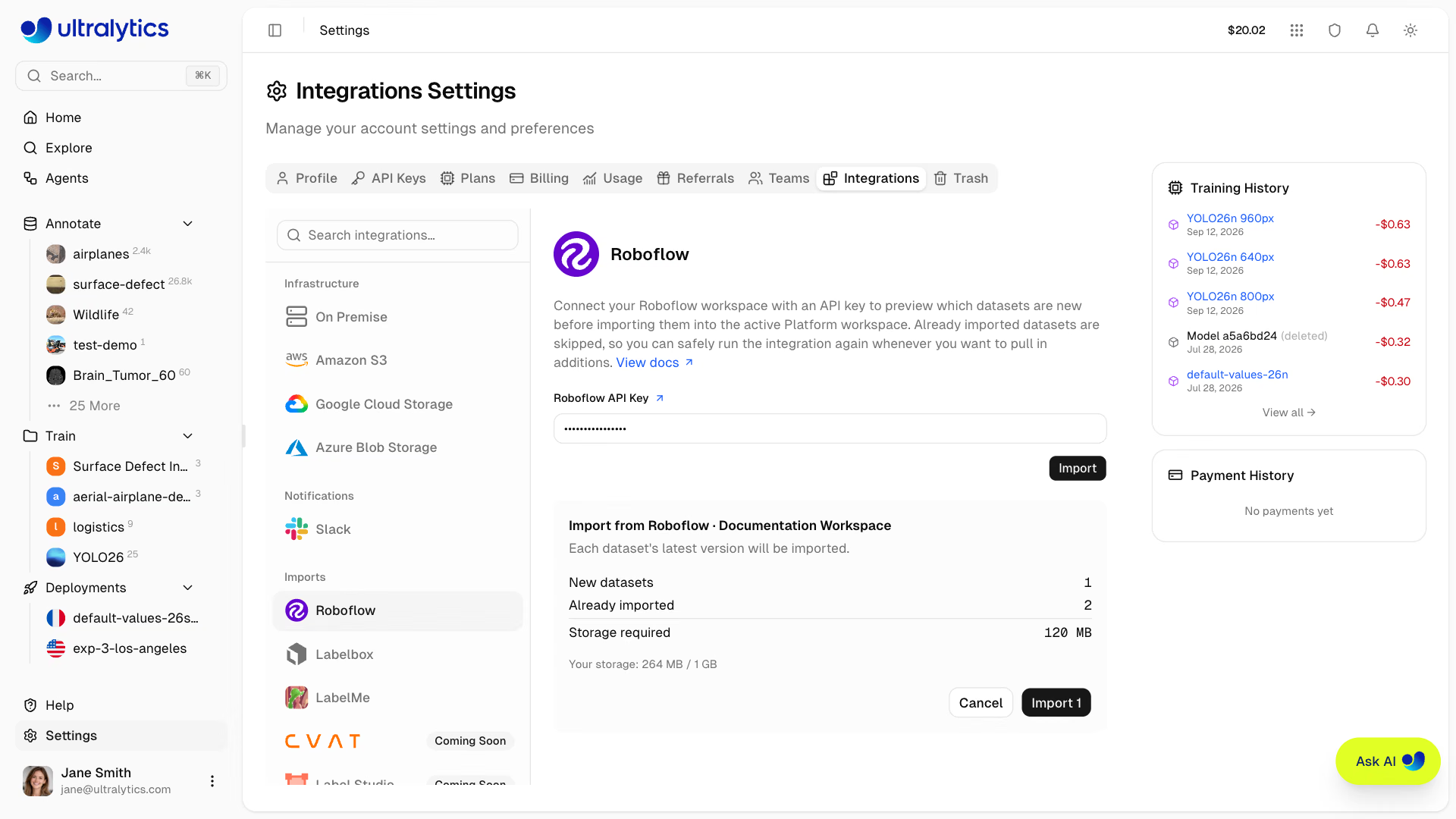
가져온 데이터셋은 즉시 Datasets 목록에 processing 상태로 표시되며, 이미지와 주석 가져오기가 완료되면 사용할 수 있습니다.
모든 워크스페이스 편집자가 가져오기를 실행할 수 있습니다. 미리보기 단계에서 시간이 가장 오래 걸립니다. Roboflow는 크기를 보고하기 전에 각 새 데이터셋의 내보내기 아카이브를 생성하므로, 새 버전이 많은 워크스페이스는 미리보기에 1분 이상 걸릴 수 있습니다. 규모가 매우 큰 워크스페이스에서 시간 초과가 발생하면 다시 실행합니다. Roboflow는 이미 시작한 내보내기를 계속 생성하므로 다음 미리보기에서는 대기 시간이 줄어듭니다.
예를 들어 데이터셋 하나가 요금제의 가져오기당 크기 제한을 초과하여 일부 데이터셋의 가져오기를 시작할 수 없는 경우에도 나머지 데이터셋은 계속 가져옵니다. 확인 후 표시되는 알림에는 첫 번째 실패 항목과 그 이유가 포함됩니다. 요청이 속도 제한에 걸리거나 서버 오류가 발생하거나 시간이 초과되면 자동으로 다시 시도하므로, 일시적인 문제 하나로 전체 워크스페이스 가져오기가 실패하지는 않습니다.
지원되는 작업 유형#
Roboflow 프로젝트는 해당하는 YOLO 작업 유형에 매핑됩니다:
Roboflow 가이드에 따라 API 키를 찾습니다. Platform은 미리보기와 가져오기를 실행하는 데 키를 사용한 뒤 폐기합니다. 저장되지 않으므로 나중에 연결을 해제할 필요가 없습니다.
지원되지 않는 작업 유형(예: 다중 레이블 분류 및 의미론적 분할)이 있는 프로젝트와 생성된 버전이 없는 프로젝트는 건너뜁니다. 미리보기에는 지원되지 않는 프로젝트의 개수가 표시됩니다. Roboflow에서 내보내기 크기를 제때 보고하지 못하는 데이터셋도 제외되며 couldn't be sized, retry later에 집계됩니다.
이미 가져온 데이터셋 버전은 자동으로 감지되어 건너뛰므로, 중복을 만들지 않고 새로 추가된 데이터셋을 가져오도록 안전하게 다시 실행할 수 있습니다. 가져오기에 실패한 데이터셋은 건너뛰는 대신 해당 위치에서 다시 시도합니다. Roboflow에서 프로젝트 버전을 올리면 기존 데이터셋의 업데이트가 아니라 새로 가져올 데이터셋이 생성됩니다.
이전에 가져온 데이터셋을 휴지통으로 이동해도 보존 기간 동안 스토리지를 계속 차지하므로 감지되어 건너뜁니다. 동일한 Roboflow 버전을 다시 가져오기 전에 해당 데이터셋을 영구 삭제합니다.
자주 묻는 질문#
아니요. 키는 미리보기와 가져오기를 실행하는 데 사용한 뒤 폐기됩니다. 연결은 저장되지 않으므로 나중에 연결을 해제할 필요가 없습니다.
생성된 버전이 하나 이상 있는 객체 탐지, 인스턴스 분할, 단일 레이블 분류 및 키포인트 탐지 프로젝트가 지원됩니다. 다중 레이블 분류 및 의미론적 분할 프로젝트와 버전이 없는 프로젝트는 건너뜁니다. 미리보기에서 새 데이터셋의 선택을 해제하여 가져오지 않도록 할 수도 있습니다.
가져오기를 다시 실행합니다. 휴지통에 있는 데이터셋을 포함해 이미 가져온 데이터셋은 건너뛰므로 새 프로젝트와 새 버전만 전송됩니다.
데이터셋을 열어 실패 원인을 확인한 다음 가져오기를 다시 실행하세요. 미리보기에는 실패한 데이터셋이 새 데이터셋으로 표시되며, 가져오기를 다시 실행하면 두 번째 사본을 만들지 않고 해당 데이터셋을 다시 가져옵니다.
Roboflow는 크기를 보고하기 전에 각 새 데이터셋 버전의 내보내기 아카이브를 생성하므로, 새 버전이 많은 워크스페이스는 미리보기에 1분 이상 걸릴 수 있습니다. 시간 초과가 발생하면 다시 실행합니다. Roboflow는 이미 시작한 내보내기를 계속 생성하므로 다음 미리보기에서는 대기 시간이 줄어듭니다.