AzureML'de Ultralytics YOLOv5 🚀 Hızlı Başlangıç#
Microsoft Azure Machine Learning (AzureML) için Ultralytics YOLOv5 hızlı başlangıç kılavuzuna hoş geldin! Bu kılavuz, sanal ortam oluşturmaktan modelle eğitim ve çıkarım çalıştırmaya kadar AzureML işlem örneğinde YOLOv5 kurulumunun tüm adımlarında sana yol gösterecek.
Azure nedir?#
Azure, Microsoft'un kapsamlı bulut bilişim platformudur. İşlem gücü, veritabanları, analiz araçları, makine öğrenimi özellikleri ve ağ çözümleri dâhil olmak üzere geniş bir hizmet yelpazesi sunar. Azure, kuruluşların Microsoft tarafından yönetilen veri merkezleri aracılığıyla uygulama ve hizmetler oluşturmasına, dağıtmasına ve yönetmesine olanak tanıyarak iş yüklerinin şirket içi altyapıdan buluta taşınmasını kolaylaştırır.
Azure Machine Learning (AzureML) nedir?#
Azure Machine Learning (AzureML), makine öğrenimi modelleri geliştirmek, eğitmek ve dağıtmak için tasarlanmış özel bir bulut hizmetidir. Her beceri seviyesindeki veri bilimcileri ve geliştiriciler için uygun araçlarla ortak çalışma ortamı sunar. Öne çıkan özellikleri arasında otomatik makine öğrenimi (AutoML), model oluşturmak için sürükle-bırak arayüzü ve ML yaşam döngüsü üzerinde daha ayrıntılı kontrol sağlayan güçlü bir Python SDK'sı bulunur. AzureML, tahmine dayalı modellemenin uygulamalara entegre edilmesini kolaylaştırır.
Ön koşullar#
Bu kılavuzu izlemek için etkin bir Azure aboneliğine ve bir AzureML çalışma alanına erişime ihtiyacın var. Henüz çalışma alanı oluşturmadıysan, oluşturmak için resmi Azure belgelerine başvur.
İşlem Örneği Oluştur#
AzureML'deki işlem örneği, veri bilimciler için yönetilen, bulut tabanlı bir iş istasyonu sağlar.
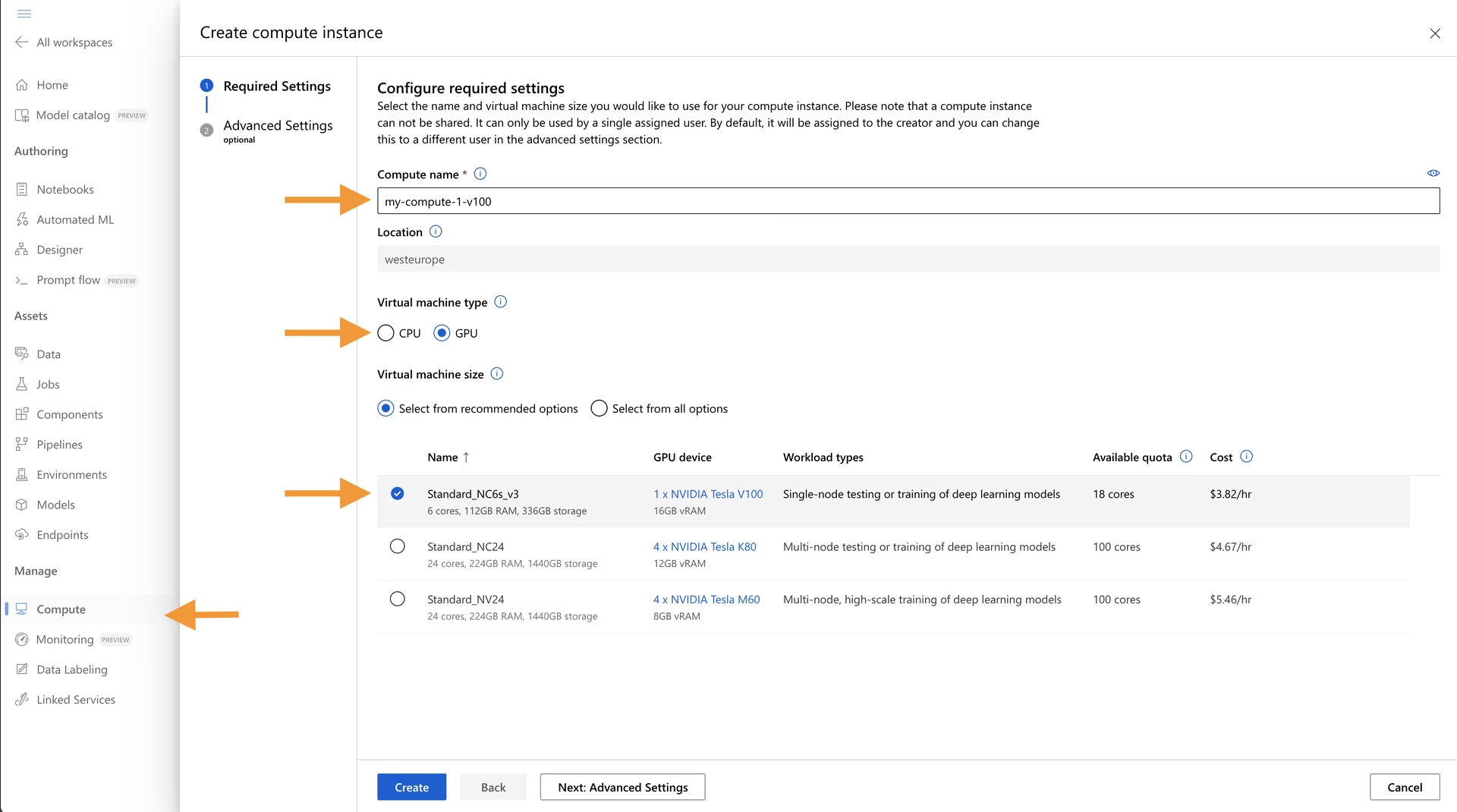
- AzureML çalışma alanına git.
- Sol bölmeden Compute'u seç.
- Compute instances sekmesine git ve New'e tıkla.
- Eğitim veya çıkarım ihtiyaçlarına göre uygun CPU ya da GPU kaynaklarını seçerek örneğini yapılandır.
Terminali aç#
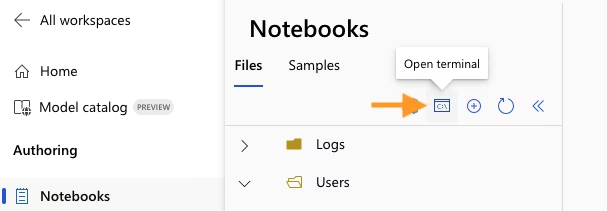
İşlem örneğin çalışmaya başladıktan sonra terminaline doğrudan AzureML Studio'dan erişebilirsin.
- Sol bölmedeki Notebooks bölümüne git.
- Üstteki açılır menüde işlem örneğini bul.
- Örneğine komut satırı arayüzü açmak için dosya tarayıcısının altındaki Terminal seçeneğine tıkla.
YOLOv5'i kur ve çalıştır#
Şimdi ortamı kurup Ultralytics YOLOv5'i çalıştıralım.
1. Sanal ortam oluştur#
Bağımlılıkları yönetmek için sanal ortam kullanmak en iyi uygulamadır. AzureML işlem örneklerinde önceden yüklü gelen Conda'yı kullanacağız. Ayrıntılı Conda kurulum kılavuzu için Ultralytics Conda Hızlı Başlangıç Kılavuzu sayfasına bak.
Belirli bir Python sürümünü kullanan bir Conda ortamı (ör. yolov5env) oluştur ve etkinleştir:
conda create --name yolov5env -y python=3.10 # Create a new Conda environment
conda activate yolov5env                     # Activate the environment
conda install pip -y                         # Ensure pip is installed
2. YOLOv5 deposunu klonla#
Resmi Ultralytics YOLOv5 deposunu Git kullanarak GitHub'dan klonla:
git clone https://github.com/ultralytics/yolov5 # Clone the repository
cd yolov5                                       # Navigate into the directory
3. Bağımlılıkları yükle#
requirements.txt dosyasında listelenen gerekli Python paketlerini yükle. Model dışa aktarma özellikleri için ONNX de yüklüyoruz.
pip install -r requirements.txt # Install core dependencies
pip install "onnx>=1.12.0"      # Install ONNX for exporting
4. YOLOv5 görevlerini gerçekleştir#
Kurulum tamamlandı; artık YOLOv5 modelini eğitebilir, doğrulayabilir, çıkarım çalıştırabilir ve dışa aktarabilirsin.
-
Modeli COCO128 gibi bir veri kümesinde Eğit. Daha fazla ayrıntı için Özel Verilerle Eğitim eğitimine bak.
# Start training using yolov5s pretrained weights on the COCO128 dataset python train.py --data coco128.yaml --weights yolov5s.pt --img 640 --epochs 10 --batch 16 -
Eğitilmiş modelin performansını Precision, Recall ve mAP gibi metriklerle Doğrula. Tüm seçenekler için
python val.py --helpkomutunu çalıştır.# Validate the yolov5s model on the COCO128 validation set python val.py --weights yolov5s.pt --data coco128.yaml --img 640 -
Yeni görüntüler veya videolar üzerinde Çıkarım Çalıştır. Desteklenen çıkarım kaynakları için YOLOv5 Hızlı Başlangıç sayfasına bak.
# Run inference with yolov5s on sample images python detect.py --weights yolov5s.pt --source data/images --img 640 -
Dağıtım için modeli ONNX, TensorRT veya CoreML gibi farklı biçimlere Dışa Aktar. Model Dışa Aktarma eğitimine ve ONNX Entegrasyonu sayfasına başvur.
# Export yolov5s to ONNX format
python export.py --weights yolov5s.pt --include onnx --img 640
Notebook kullanma#
Etkileşimli bir deneyimi tercih ediyorsan bu komutları AzureML Notebook içinde çalıştırabilirsin. Conda ortamına bağlı özel bir IPython kernel oluşturman gerekir.
Yeni bir IPython Çekirdeği Oluştur#
Aşağıdaki komutları işlem örneğinin terminalinde çalıştır:
# Ensure your Conda environment is active
# conda activate yolov5env

# Install ipykernel if not already present
conda install ipykernel -y

# Create a new kernel linked to your environment
python -m ipykernel install --user --name yolov5env --display-name "Python (yolov5env)"
Kernel'i oluşturduktan sonra tarayıcını yenile. Bir .ipynb notebook dosyasını açarken veya oluştururken sağ üstteki kernel açılır menüsünden yeni kernel'ini ("Python (yolov5env)") seç.
Notebook hücrelerinde komut çalıştırma#
-
Python hücreleri: Python hücrelerindeki kod, seçilen
yolov5envkernel'ini kullanarak otomatik olarak çalıştırılır. -
Bash hücreleri: Kabuk komutlarını çalıştırmak için hücrenin başında
%%bashsihirli komutunu kullan. Her Bash hücresinde Conda ortamını etkinleştirmeyi unutma; bu hücreler notebook'un kernel ortamı bağlamını otomatik olarak devralmaz.%%bash source activate yolov5env # Activate environment within the cell # Example: Run validation using the activated environment python val.py --weights yolov5s.pt --data coco128.yaml --img 640
Tebrikler! Ultralytics YOLOv5'i AzureML'de başarıyla kurup çalıştırdın. Daha fazla keşif için diğer Ultralytics Entegrasyonlarına veya ayrıntılı YOLOv5 belgelerine göz atabilirsin. Uç nokta olarak dağıtım ya da dağıtık eğitim gibi gelişmiş senaryolar için AzureML belgelerini de yararlı bulabilirsin.
Sık Sorulan Sorular#
CPU örneği, çıkarım ve COCO128 üzerinde kısa test çalıştırmaları için yeterlidir; ancak gerçek eğitim için GPU boyutunda bir örnek gerekir. İşlem örneğini oluştururken GPU sanal makinesi seç ve
python -c "import torch; print(torch.cuda.is_available())"ile PyTorch'un GPU'yu gördüğünü doğrula.Bash hücreleri notebook kernel'inin ortamını devralmaz. Her
%%bashhücresinisource activate yolov5envile başlat veya oluşturduğunPython (yolov5env)kernel'iyle Python hücreleri çalıştır.~/cloudfileskonumuna bağlanan çalışma alanı dosya paylaşımındaki dosyalar, örnek durdurulup yeniden başlatıldığında korunur ve diğer işlem örneklerinden görülebilir. Örnek diskindeki diğer konumlarda bulunanlar örnek var olduğu sürece korunur, ancak örnek silinirse kaybolur.Evet.
pip install ultralytics, aynı Conda ortamındayoloCLI aracıyla YOLO26 eğitimi, doğrulaması ve dışa aktarma olanağı sunar. Paketle kullanımı adım adım anlatan kılavuz için AzureML Hızlı Başlangıç sayfasına bak.