Link to this sectionИнтеграция с Ultralytics HUB#
Интеграция с Ultralytics HUB переносит всё из твоей учетной записи Ultralytics HUB в Ultralytics Platform за один шаг — твои наборы данных, проекты, модели и баланс аккаунта.
Link to this sectionИмпорт из Ultralytics HUB#
- Перейди в Settings > Integrations и выбери Ultralytics HUB из списка интеграций.
- Вставь свой API-ключ Ultralytics HUB и нажми Импортировать.
- Просмотри диалоговое окно предпросмотра Импортировать из Ultralytics HUB?, где кратко указано, что будет перенесено:
- Количество наборов данных, проектов и моделей
- Переносимые кредиты, если они есть
- Необходимое хранилище, проверенное по твоему оставшемуся объему памяти
- Нажми Подтвердить, чтобы начать импорт.
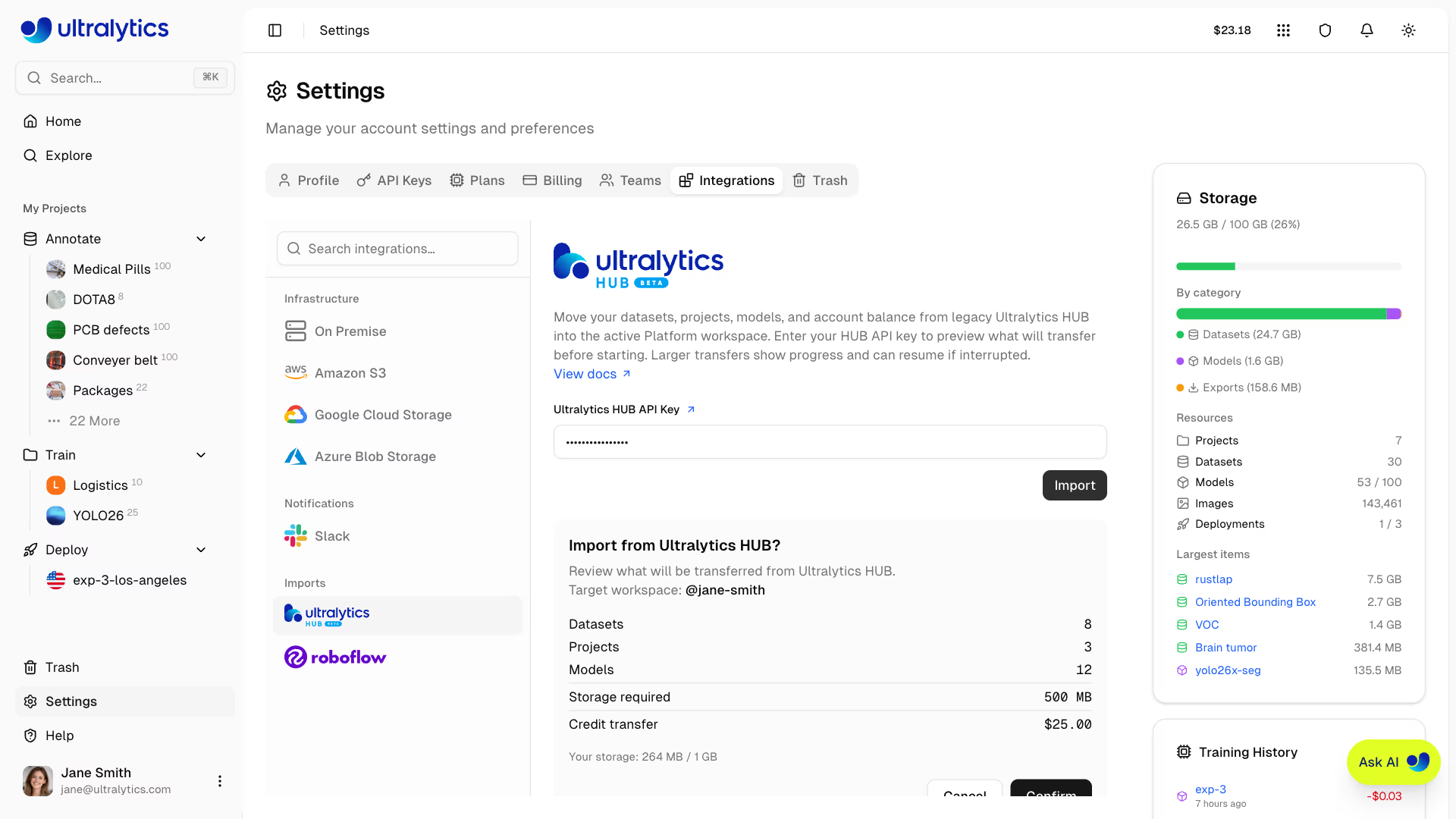 Индикатор выполнения отслеживает процесс импорта во время его работы. Когда он завершится, карточка покажет сводку всего, что было импортировано.
Если импорт не завершился (например, из-за сетевой ошибки или сбоя передачи модели), карточка покажет ошибку и кнопку Возобновить импорт. Введи свой API-ключ Ultralytics HUB снова и нажми Возобновить импорт — уже импортированные элементы будут пропущены, и будут перенесены только оставшиеся.
Link to this sectionЧто импортируется#
| Элемент | Импортировано |
|---|---|
| Datasets | Изображения, классы и аннотации |
| Projects | Проекты |
| Модели | Обученные модели |
| Кредиты | Авторы |
Твой API-ключ Ultralytics HUB доступен в настройках твоей учетной записи HUB на hub.ultralytics.com. Ключ используется только для запуска импорта — он не сохраняется.