团队#
Ultralytics Platform 的团队功能支持协作式计算机视觉工作流。创建团队工作区,通过基于角色的访问控制与同事共享数据集、项目、模型和部署。

概述#
团队让多位用户可以在共享工作区中协作:
- 共享资源:所有团队成员都可以访问数据集、项目、模型和部署
- 基于角色的访问:四种角色(所有者、管理员、编辑者、查看者)决定每位成员可以执行的操作
- 共享账单:团队成员共用工作区的余额和资源限额
- 席位管理:Pro 最多支持 5 位成员;Enterprise 默认提供 50 个席位,也可选择自定义数量
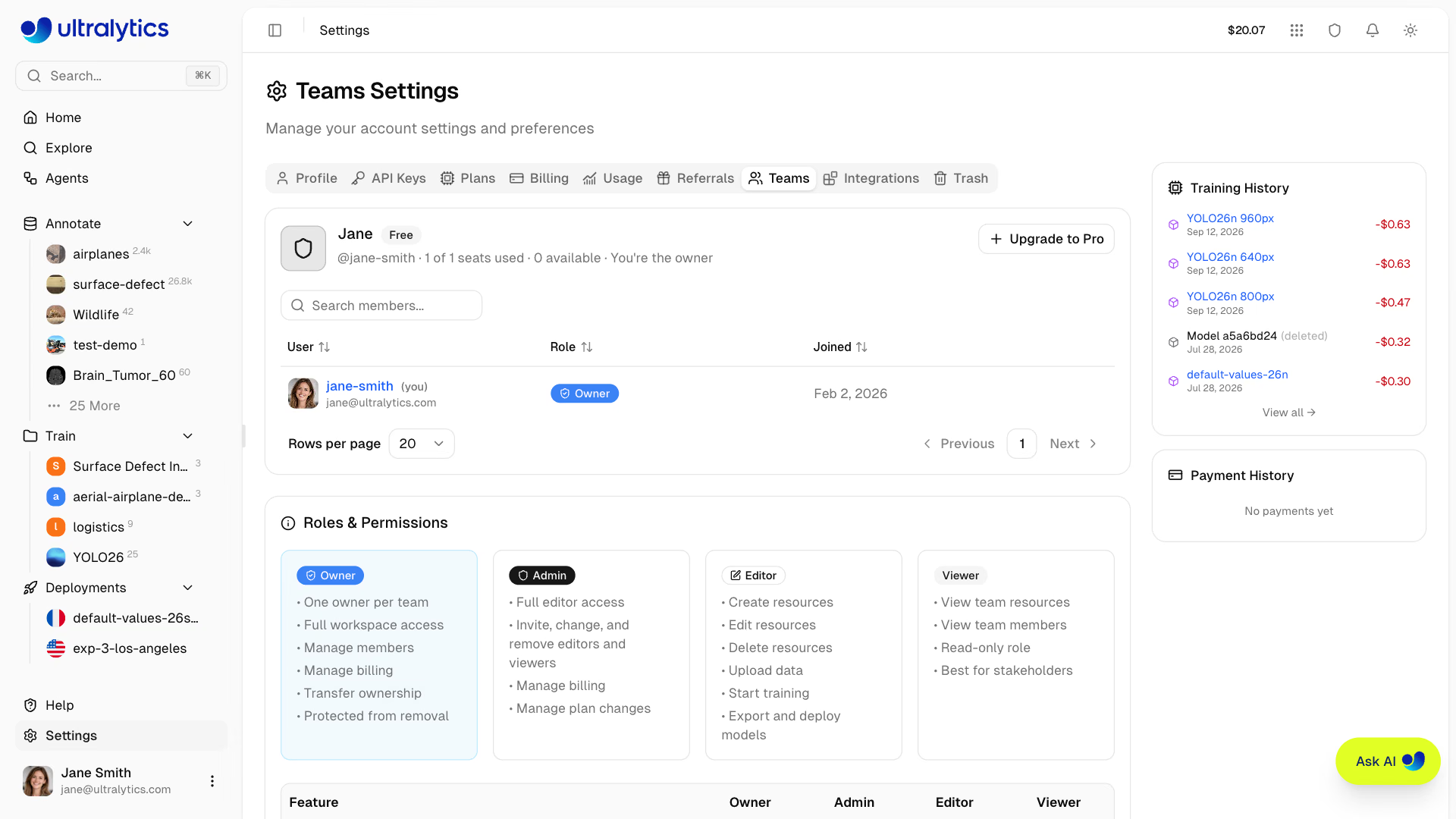
成员席位需要Pro 或 Enterprise 套餐。在 Free 套餐中,Teams 选项卡会显示角色 参考信息和 升级到 Pro 按钮,而不是邀请控件。
个人工作区与团队工作区#
协作有两种方式,Teams 选项卡都可以管理:
- 邀请成员加入你的个人工作区。 将你自己的账户升级到 Pro 后,你的个人工作区就会变成一个最多容纳 5 人的团队,并显示在 Teams 选项卡的
<Your Name>'s Team下。资源仍归属于你的用户名。 - 创建独立的团队工作区。 团队工作区有自己的用户名、URL 命名空间、余额和存储配额,与个人账户完全分开。
如果工作内容应归属于共享身份,或者你想创建多个成员不同的团队,请选择独立的团队工作区。
创建团队#
创建一个新的团队工作区:
- 点击侧边栏中的工作区切换器
- 点击 创建团队,打开设置中的 Teams 选项卡
- 点击 升级到 Pro
- 在升级对话框中选择 团队
- 输入团队名称和唯一的团队 URL,选择按月或按年计费,然后点击 创建团队并继续结账
- 完成结账
在创建团队工作区之前,工作区切换器会显示 创建团队。新的团队工作区会继承你的 数据区域,并像新账户一样预置相同的示例项目和数据集。团队创建并升级后,你可以邀请成员。
团队 URL 遵循与用户名相同的规则:长度为 4-32 个字符,只能包含小写字母、数字和不重复的连字符,并且不能已被占用。
你最多可以拥有 5 个团队。要创建另一个团队,你必须先删除现有团队或转让其所有权。
切换工作区#
使用侧边栏中的工作区切换器,在个人账户和团队工作区之间切换。你所属的所有团队都会显示在列表中。
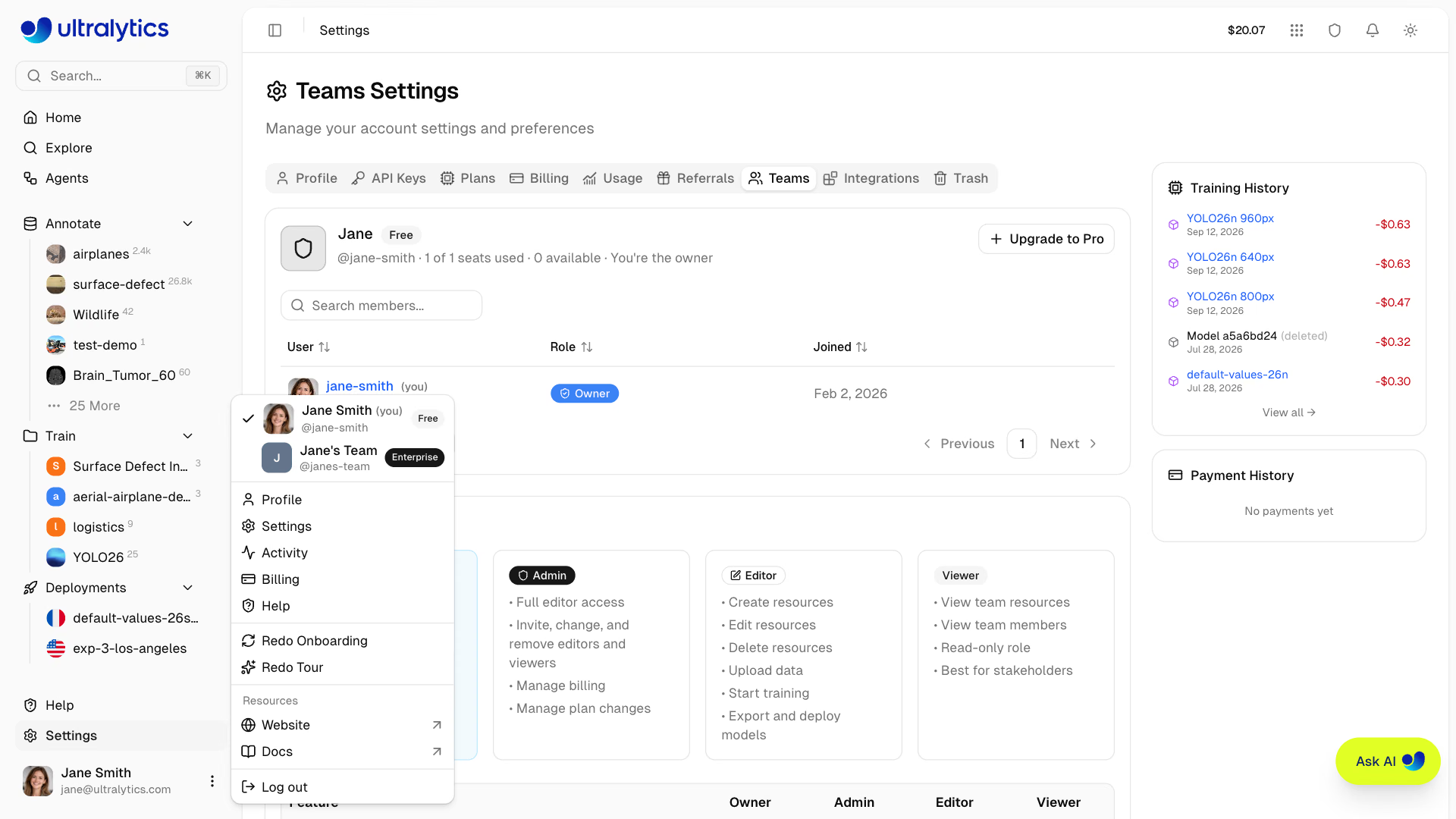
切换到团队工作区后,你查看和创建的所有资源都属于该团队。你的个人工作区资源仍然独立。
角色与权限#
团队采用四级角色层次结构来控制访问权限。每个角色都会继承其下级角色的所有权限。
| 角色 | 说明 |
|---|---|
| 所有者 | 拥有完全控制权,包括管理成员和账单、删除团队以及转让所有权 |
| 管理员 | 拥有完整的编辑权限;可管理账单、设置以及管理员角色以下的成员 |
| 编辑者 | 创建、编辑和删除资源;上传数据;训练、导出和部署模型 |
| 查看者 | 仅可读取团队资源和成员信息 |
设置中的 Teams 选项卡会显示下方列出的同一权限矩阵:
| 特性 | 所有者 | 管理员 | 编辑者 | 查看者 |
|---|---|---|---|---|
| 查看公开资源 | 是 | 是 | 是 | 是 |
| 查看私有资源 | 是 | 是 | 是 | 是 |
| 创建和编辑资源 | 是 | 是 | 是 | 否 |
| 删除资源 | 是 | 是 | 是 | 否 |
| 上传数据和训练模型 | 是 | 是 | 是 | 否 |
| 导出和下载模型 | 是 | 是 | 是 | 否 |
| 管理部署 | 是 | 是 | 是 | 否 |
| 管理查看者和编辑者 | 是 | 是 | 否 | 否 |
| 更改/移除管理员 | 是 | 否 | 否 | 否 |
| 账单与套餐变更 | 是 | 是 | 否 | 否 |
| 转移所有权 | 是 | 否 | 否 | 否 |
任何人都不能更改或移除角色等级与自己相同或更高的成员,因此管理员不能将另一位管理员降级。
每个团队恰好有一位所有者。要更改所有者,请在 Settings 的 Teams 选项卡中转移所有权——你将降级为管理员,而且无法自行撤销此更改。只有所有者可以分配或移除管理员角色。
工作区 API 密钥使用工作区所有者的身份进行身份验证,因此只有所有者可以创建、查看或撤销这些密钥——管理员也不例外。
共享资源#
在团队工作区中创建的资源属于团队,而非个人。所有团队成员都可以查看项目、数据集、模型和部署。编辑者及以上角色可以创建和修改资源。
个人工作区中的资源与团队工作区相互独立。要共享资源,请在团队工作区中创建该资源。
共享账单与限额#
团队成员共享工作区的额度余额和资源限额。所有成员在运行云端训练时都从同一个钱包扣款。有关套餐限额的详细信息,请参阅账单。
Usage 选项卡可以按用户或 API 密钥对支出进行分组,你可以借此查看共享余额的去向。
使用 Pro 套餐时,每位成员占用一个付费席位,费用为每月 $29(或每年 $290,可节省 ~17%)。每个自然月都会向团队共享钱包中添加每个席位 $30 的月度额度,未使用的额度会在下一个周期开始时过期。
邀请成员#
管理员和所有者可以邀请新成员加入团队:
- 前往 Settings > Teams
- 点击 Invite
- 输入受邀者的电子邮件地址
- 选择一个角色(管理员、编辑者或查看者)
- 点击 Continue,查看席位费用,然后点击 Confirm & invite(不采用席位计费的工作区,例如 Enterprise,会显示 Send Invitation)
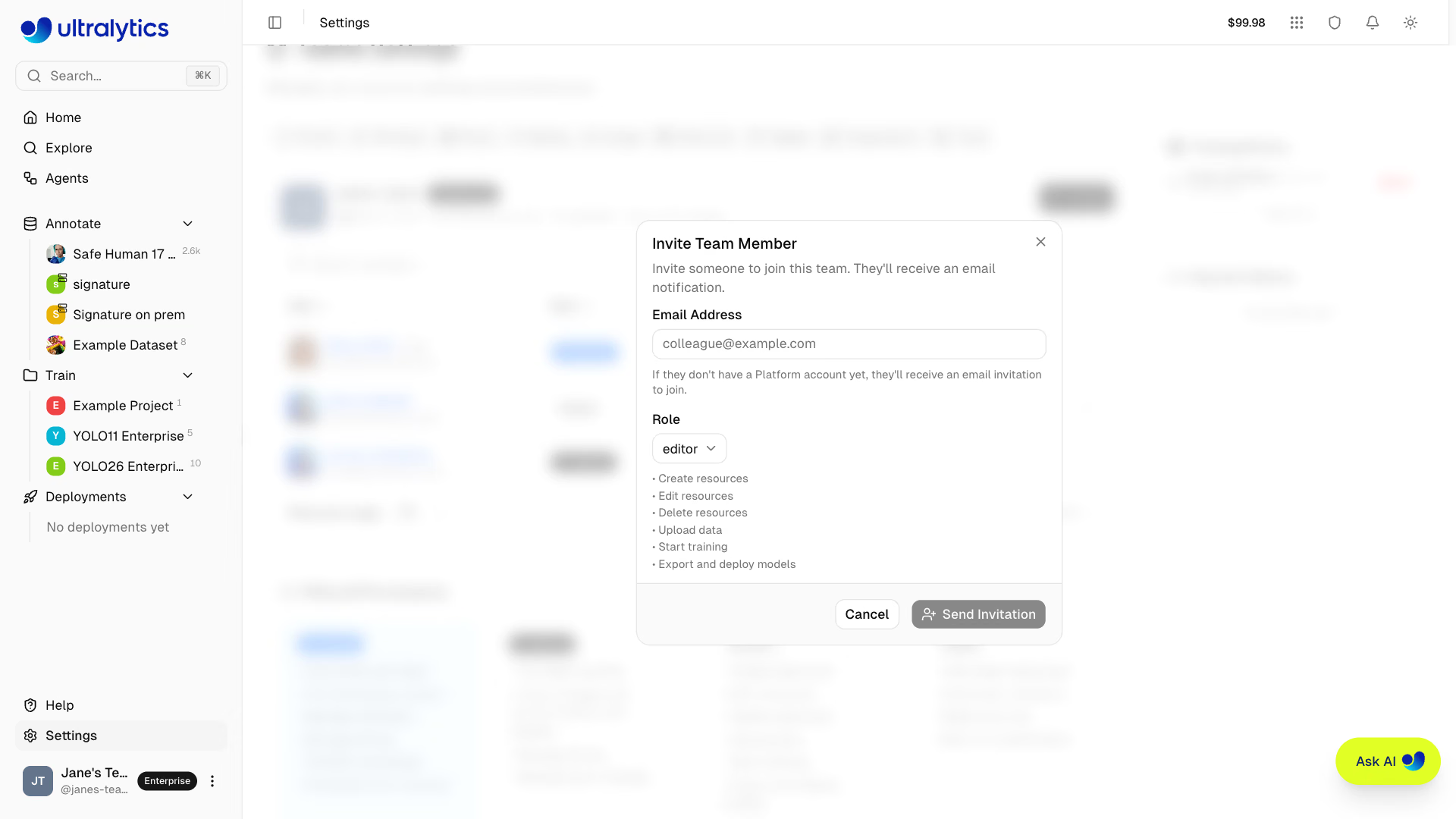
接下来会发生什么,取决于受邀者是否已经在使用 Platform:
- 已有 Platform 账号:席位费用扣款成功后,他们会立即加入团队,无需接受邀请。团队会立即显示在他们的工作区切换器中。
- 尚未使用 Platform:他们会收到包含注册链接的电子邮件邀请。在他们接受邀请前,席位会以 Pending 状态保留。
邀请将在 14 天后过期,所有者会在邀请过期时收到电子邮件。使用成员操作菜单中的 Resend invite 轮换令牌并重新开始 14 天有效期,或点击 Cancel invite 释放预留席位。
席位费用#
使用 Pro 套餐时,会先收取席位费用,然后再添加成员。确认步骤会显示今天应付的按比例计算金额,以及新的经常性费用总额。如果本计费周期内已付费的席位空缺,新成员可免费使用该席位直到本周期结束。若银行卡扣款被拒,团队不会发生任何变化。
只有团队所有者可以邀请成员担任管理员。管理员可以邀请编辑者和查看者。
席位限额同时包括活跃成员和待处理邀请。如果已达到限额,请先移除一名成员或取消一项待处理邀请,再发送新邀请。
离开和移除成员#
任何成员都可以在成员表格中自己的行内点击 Leave team 离开团队,这会将其带回个人工作区。所有者和管理员可以使用 Remove from team 移除角色低于自己的成员。两项操作都会立即生效,释放的席位在本计费周期剩余时间内仍视为已付费。
所有者不能离开团队,也不能被移除。请先转移所有权,然后再离开。
Enterprise#
Enterprise 套餐为有高级需求的组织提供更多功能,包括不限量资源、商业许可、SSO/SAML 和专属支持。完整功能对比请参阅账单 > Enterprise。
如果 Enterprise 许可证过期,团队成员将无法访问工作区。所有者仍可打开工作区以管理续订,并会在 Billing 和 Teams 选项卡上看到 Enterprise license expired 横幅,其中包含续订联系人。在许可证续订前,任何人(包括所有者)都无法邀请成员。详情请参阅 Ultralytics Licensing。
Enterprise 入门指南#
Enterprise 套餐由 Ultralytics 团队提供。套餐详情请参阅 Ultralytics Licensing。Enterprise 配置设置完成后,你会收到一封配置邀请,接受后即可成为团队所有者,随后便可邀请团队成员。
常见问题#
可以,你可以同时加入多个团队。使用工作区切换器在团队之间切换。你在每个团队中的角色可能不同。
你在团队工作区中创建的资源会留在团队中,不会被删除或转移到你的个人账号。
Enterprise 定价和配置由 Ultralytics 团队直接处理。点击 Enterprise 卡片上的 Request Enterprise Demo,位置在
Settings > Plans中;也可以参阅 Ultralytics Licensing了解套餐详情。除所有者外的所有成员都会被移除并收到电子邮件通知,待处理邀请也会被取消。所有者仍可访问工作区及其资源,因此重新升级并重新邀请成员即可恢复团队。请参阅降级到 Free。
可以。所有者可以在该工作区处于活动状态时,通过
Settings > Profile中的 Delete Team 卡片删除团队。请先移除所有其他成员,然后输入DELETE进行确认。所有团队资源都会被永久删除。