探索#
Ultralytics Platform“探索”页面展示社区公开内容。浏览数据集和项目,获取灵感并学习。所有人都可以访问“探索”页面,无需登录。
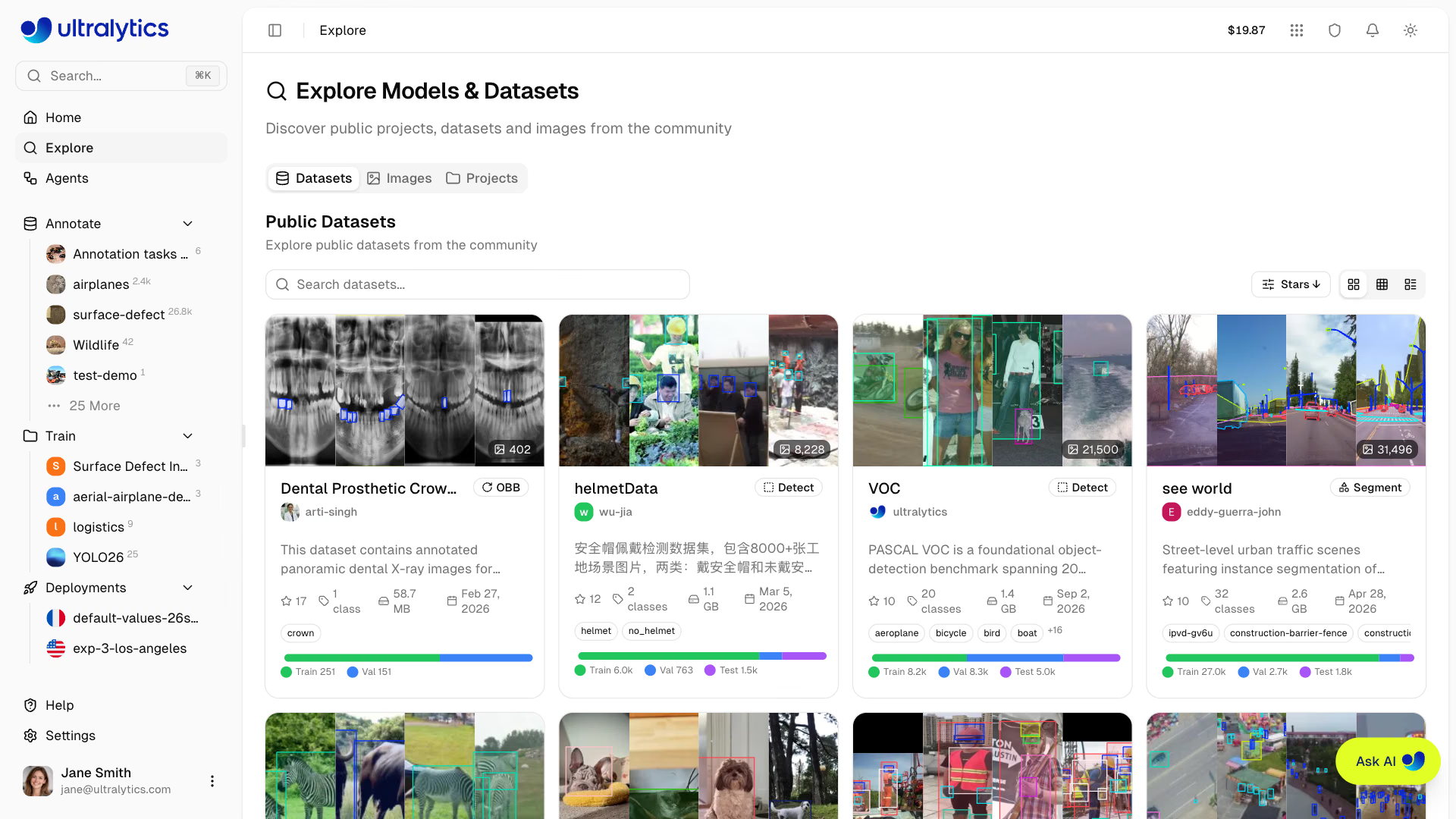
无需登录即可使用“探索”页面。未登录的访客会在侧边栏中看到列出官方 @ultralytics 内容的数据集和模型区域,而不是存放你自己作品的标注、训练和部署区域。你甚至可以在浏览器中通过公开模型的 Predict 选项卡测试模型。若要克隆内容或创建自己的内容,你需要注册。
概述#
探索页面包含三个选项卡:
- 公开数据集:带有图像预览的社区训练数据
- 搜索图像:根据图像内容查找公开数据集中的图像;登录后,也可查找你自己的数据集和团队数据集中的图像
- 公开项目:包含已训练模型的完整实验
官方 @ultralytics 项目会置顶显示在“项目”选项卡中。
只有至少包含一张图像的数据集和至少包含一个模型的项目才会显示在“探索”页面中,因此空占位内容不会出现在结果中。
浏览内容#
选项卡#
探索页面采用选项卡式界面,包含 Datasets、Images 和 Projects 选项卡。每个选项卡都有独立的搜索功能;数据集和项目选项卡还提供排序和视图模式控件。
| 选项卡 | 说明 |
|---|---|
| 数据集 | 用于训练的已标注图像集合(默认) |
| 图像 | 根据图像内容查找图像 |
| 项目 | 包含训练结果的有序模型集合 |
搜索#
每个选项卡都有自己的搜索栏。输入时结果会实时更新,查询内容会保存在 URL 的 ?q= 中,方便你为搜索添加书签或分享搜索。
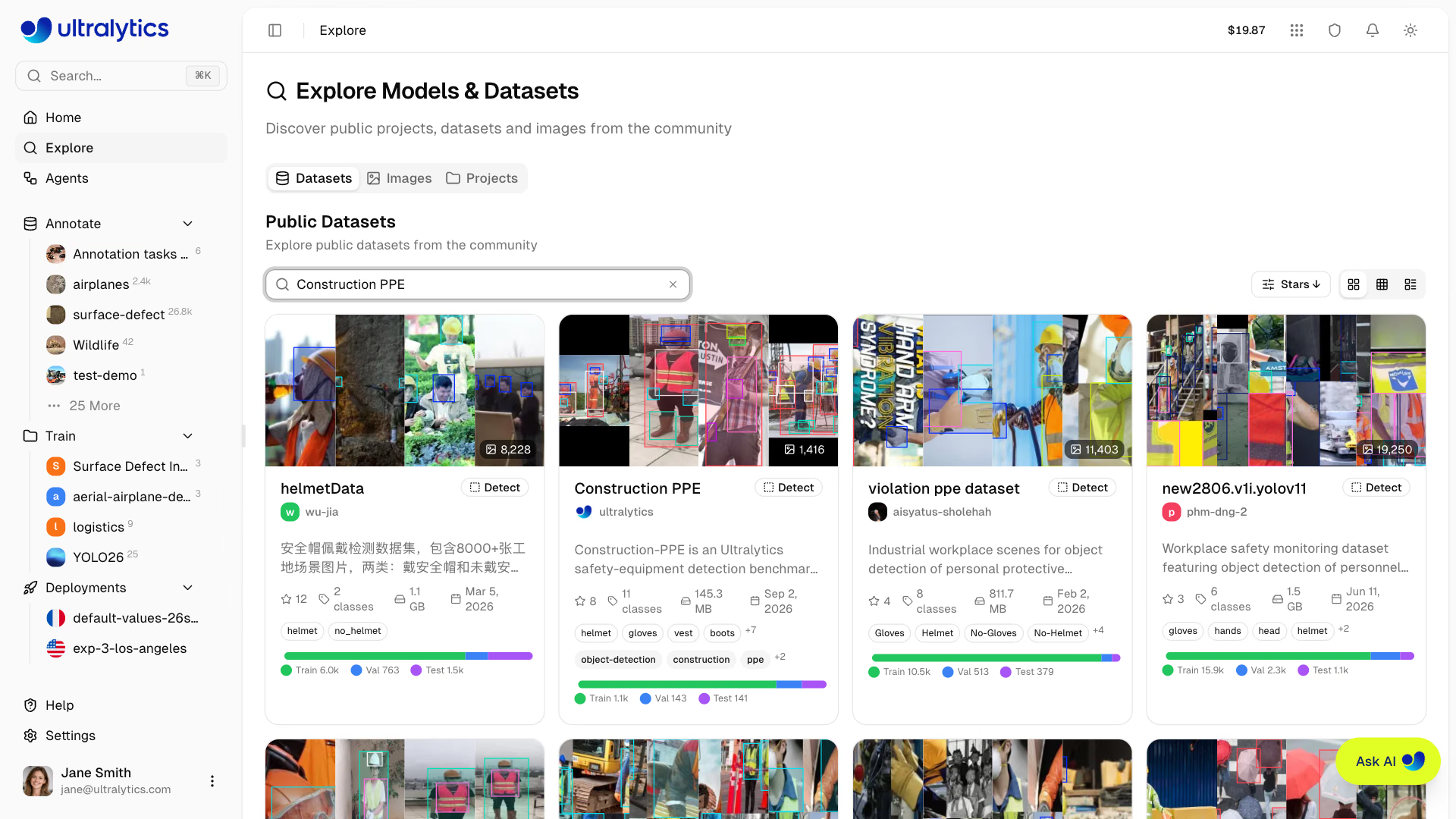
| 选项卡 | 匹配字段 |
|---|---|
| 数据集 | 名称、描述、所有者用户名、标签和类别名称 |
| 图像 | 图像内容 |
| 项目 | 名称、描述、所有者用户名和标签 |
在 Datasets 选项卡中,符合上述字段条件的数据集会优先显示,其次是图片符合搜索条件的数据集;对应卡片会显示匹配的图片。在 Images 选项卡中,描述一个场景,例如 cats on a sofa,然后点击一张图片,在侧边栏中查看该图片的标注、源数据集、类别数量和许可证;登录后,侧边栏还会显示最多 24 张相似图片,其中也包括来自同一数据集的图片。点击其中一张图片即可在侧边栏中打开。在手机等窄屏设备上,图片会以全尺寸打开。
排序和筛选#
工具栏中的下拉菜单包含 Datasets 和 Projects 标签页上的排序选项,以及全部三个标签页上的筛选条件:
| 排序选项 | 说明 |
|---|---|
| 相关性 | 数据集标签页默认排序:搜索时最相关的结果排在前面;不搜索时按创建时间从新到旧排序 |
| 星标数 | 社区星标数(降序) |
| 创建时间 | 按创建日期排序,最新或最早的排在前面;项目标签页默认按最新排序 |
| 名称 | 按字母升序或降序排列 |
| 图像 / 模型 | 图像数量(数据集)或模型数量(项目),按数量从多到少或从少到多排列 |
| 筛选条件 | 选项卡 | 可用性 | 说明 |
|---|---|---|---|
| 任务 | Datasets、Images | 所有人 | 仅显示所选任务(检测、分割、语义分割、深度估计、分类、姿态、OBB)的内容 |
| 我的星标 | Datasets、Images、Projects | 仅限已登录用户 | 仅显示你已加星标的数据集或项目,或这些数据集中的图像 |
| 图像数量 | 数据集 | 所有人 | 仅显示图像数量为 Under 1K、1K – 10K、10K – 100K 或 100K+ 的数据集 |
| 许可证 | Datasets、Images、Projects | 所有人 | 仅显示根据所选许可证发布的数据集(或其中的图像)或项目 |
排序和筛选条件也会保存在 URL 中(dsort、psort、task、starred、imageCount、 license 和 plicense),因此浏览器的后退按钮会恢复上一个结果列表。
星标数排序只显示至少有一个星标的数据集,因此未评分的数据集在启用此排序时会被隐藏。
视图模式#
在数据集和项目选项卡中,可在三种浏览视图模式之间切换:
| 模式 | 说明 |
|---|---|
| 卡片 | 带缩略图的预览卡片网格 |
| 紧凑 | 响应式网格中的小卡片(2-3 列) |
| 表格 | 带可排序列的分页表格 |
卡片视图和紧凑视图会通过无限滚动加载更多结果。表格视图会将排序功能从下拉菜单移至可排序的 列标题,筛选条件仍保留在下拉菜单中,并提供独立的分页控件。
内容卡片#
每个项目都会显示:
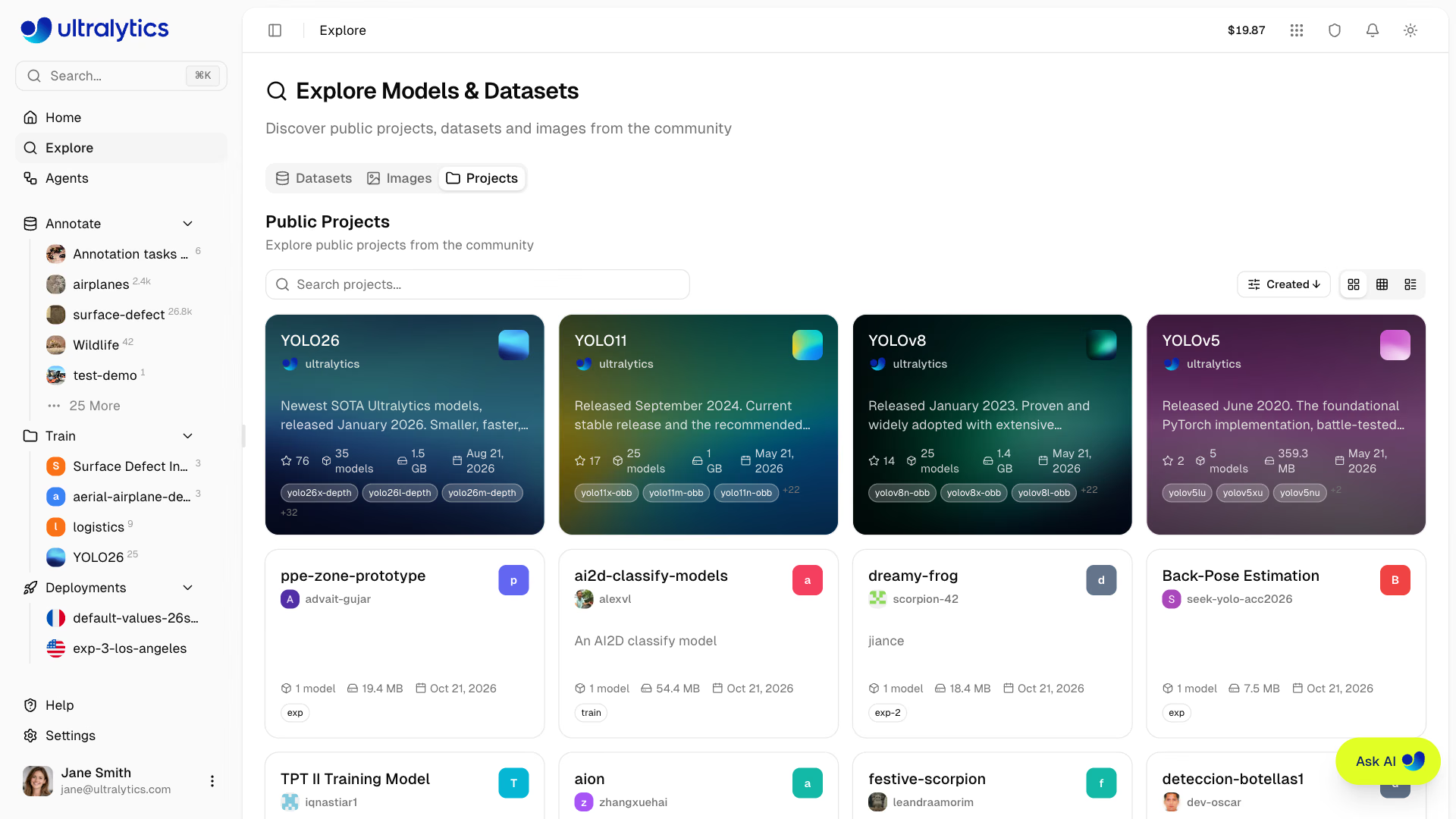
| 元素 | 说明 |
|---|---|
| 图标 | 带自定义颜色、字母或封面图像的项目图标 |
| 名称 | 项目标题 |
| 创建者 | 作者头像和用户名 |
| 描述 | 项目简短描述 |
| 星标数 | 社区星标数量(大于零时显示) |
| 模型数 | 项目中的模型数量 |
| 大小 | 项目模型文件占用的总存储空间 |
| 更新时间 | 项目最近一次更改的日期 |
| 模型标签 | 项目中前几个模型的名称 |
| 标签 | 项目标签 |
使用公开内容#
克隆数据集#
使用公开数据集进行训练:
- 点击数据集以打开其详情页
- 点击
Clone Dataset - 检查目标工作区、名称、可见性和许可证
- 点击
Clone Dataset进行确认
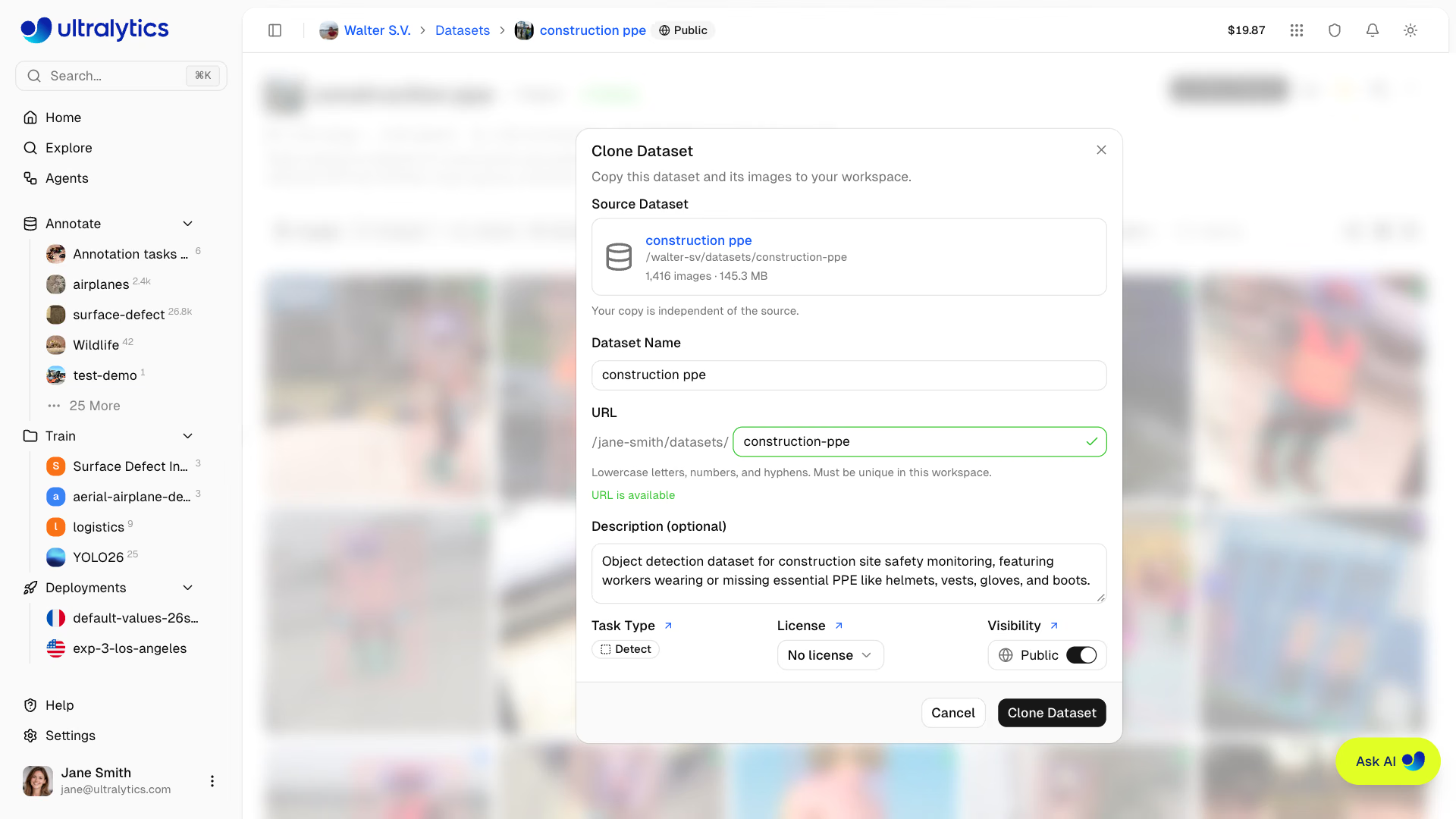
- 克隆对话框可让你查看目标位置、名称、可见性和许可证
- 默认情况下,公开数据集会保持公开,除非工作区的默认数据集可见性设为 Private
- Copyleft 源许可证会沿用并锁定,因此克隆会保留其发布时适用的条款
- 创建新数据集时,如果目标工作区中已使用该 URL,克隆对话框会阻止使用该 URL,直到你选择其他 URL
- 你可以修改类别、标注和数据集划分
- 这些更改不会影响原始数据集
- 图像文件会重复使用,而不会复制,但克隆仍会计入目标工作区的存储配额
请参阅数据集,了解如何管理和标注克隆的数据集。
下载模型#
下载公开模型:
- 点击项目中的模型
- 点击下载图标,下载模型的 PyTorch
.pt权重 - 打开导出选项卡,下载所有可用的已完成导出文件
你也可以使用该模型进行推理,或将其作为微调的起点:
# Use a downloaded model for inference
yolo predict model=path/to/downloaded-model.pt source=image.jpg

# Fine-tune on your own dataset
yolo train model=path/to/downloaded-model.pt data=my-dataset.yaml epochs=50克隆模型#
将公开模型克隆到你的某个项目:
- 点击项目中的模型
- 点击
Clone Model - 选择一个项目,或选择新建项目来创建项目
- 你也可以重命名模型
- 查看源模型摘要,然后点击
Clone Model确认
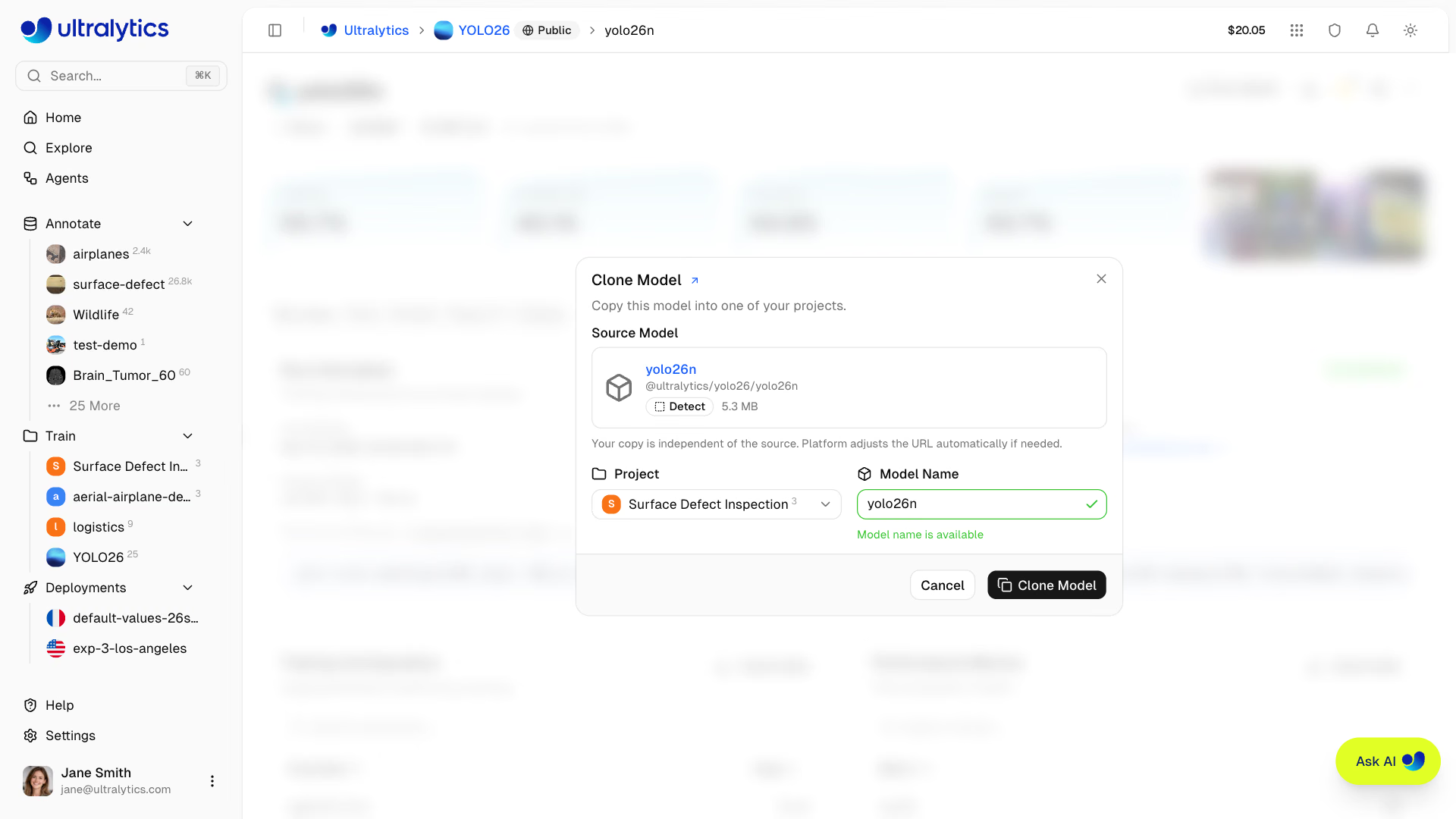
克隆会将模型复制到 Platform 上的项目中,以便进一步训练或部署。下载会将模型文件保存到你的本地计算机。
克隆项目#
将公开项目复制到你的工作区:
- 点击项目以打开其详情页
- 点击
Clone Project - 查看目标位置、名称、可见性和许可证,然后点击
Clone Project
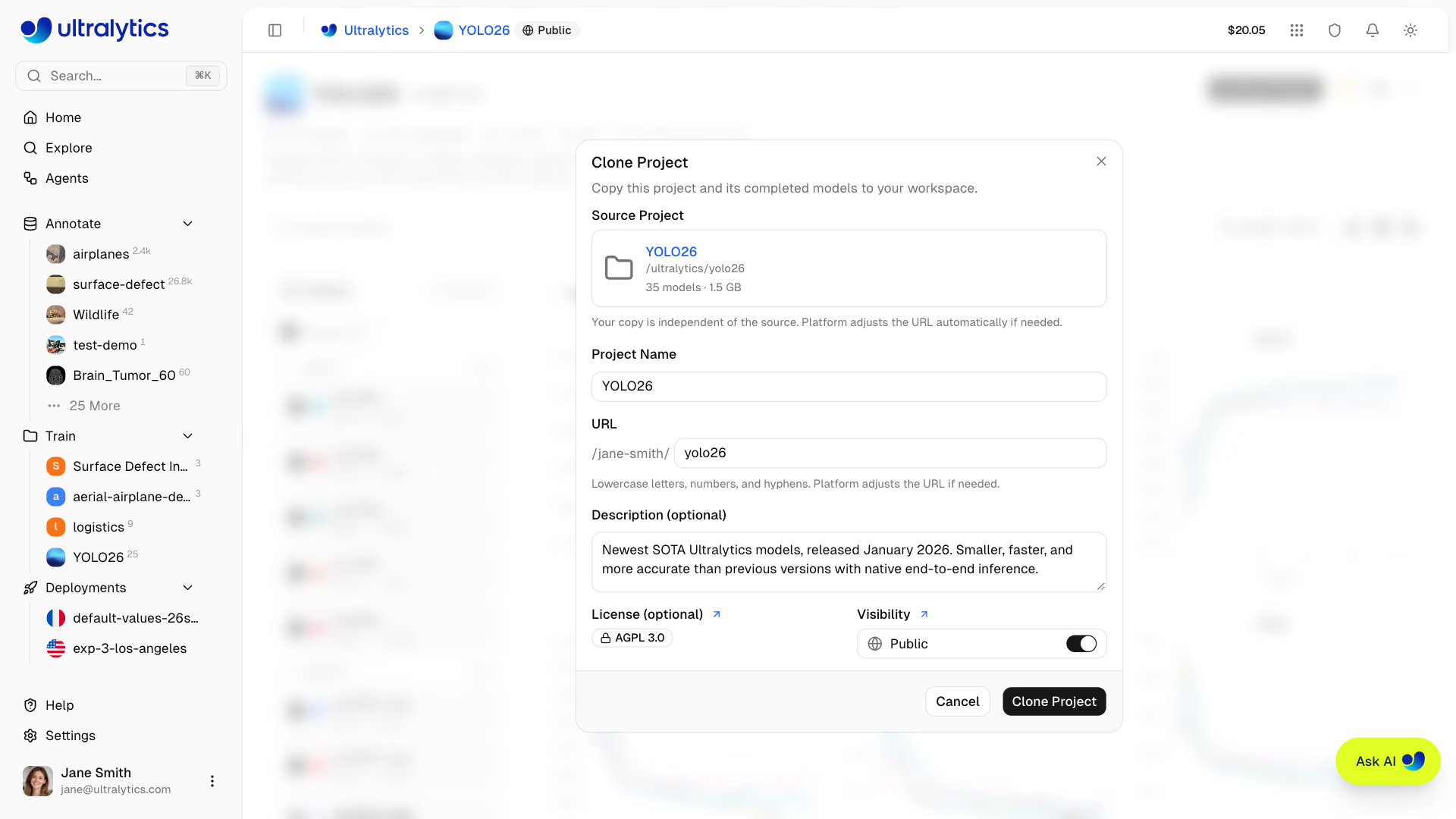
克隆的项目包含带有模型文件的已完成模型。部署和导出文件不会被复制。其默认可见性遵循与克隆数据集相同的工作区规则。
请参阅项目,了解如何在项目中组织模型。
Ultralytics 官方内容#
官方 @ultralytics 项目固定显示在“探索项目”选项卡顶部:YOLO26、YOLO11、YOLOv8 和 YOLOv5。打开项目即可查看其中的当前模型和支持的任务。
官方数据集包括基准数据集,例如 coco8(COCO 的 8 张图像子集)、VOC、african-wildlife、dota8,以及其他常用计算机视觉数据集。
最快的入门方式是在你自己的数据集上微调官方预训练模型——无需克隆:
- 以支持的格式上传你的数据集
- 在数据集页面点击新建模型
- 在基础模型选择器的官方选项卡中选择 YOLO26 模型,然后开始训练
用户个人资料#
点击创作者的用户名,即可在 platform.ultralytics.com/{username} 查看其公开个人资料。公开个人资料会显示:
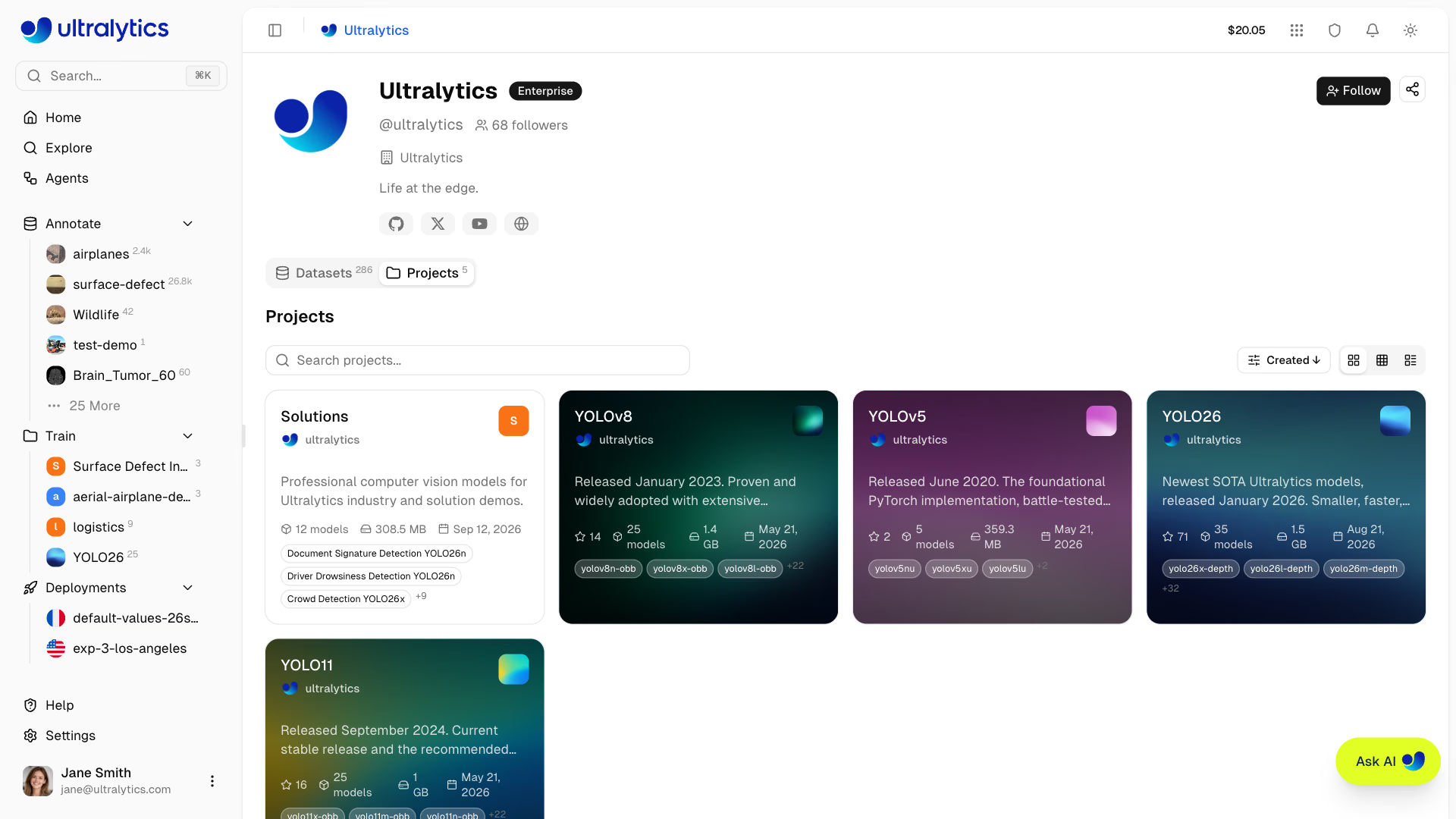
| 版块 | 内容 |
|---|---|
| 身份信息 | 头像、显示名称、@username 和套餐徽章 |
| 个人简介 | 用户简介和公司 |
| 链接 | 社交媒体个人资料 |
| 关注者 | 关注者数量 |
| 数据集 | 公开数据集(默认选项卡) |
| 项目 | 包含模型的公开项目 |
数据集和项目标签页使用与探索页面相同的搜索、排序和视图控件,但不提供相关性排序。
关注用户#
点击任何用户个人资料上的关注按钮,即可关注或取消关注该用户。公开个人资料上会显示关注者数量。旁边的分享按钮会复制链接或打开预先填写内容的社交媒体帖子。
公开你的内容#
让社区访问你的作品。所有人都能看到公开内容,包括未登录的用户。“探索”页面会列出至少包含一张图像的公开数据集,以及至少包含一个模型的公开项目;因此,空数据集或不含模型的项目在你添加内容之前不会显示在“探索”页面上。模型遵循其所属项目的可见性设置,且没有单独的徽章。
将数据集设为公开#
- 前往你的数据集
- 点击顶部导航栏中的私有可见性徽章
- 查看警告,然后点击设为公开
将项目设为公开#
- 前往你的项目
- 点击顶部导航栏中的私有可见性徽章
- 查看警告,然后点击设为公开
公开内容之前:
- 添加清晰且具有描述性的名称和说明
- 在数据集设置中定义类别名称
- 检查数据质量和标注准确性
- 测试模型性能并提供训练指标
所有人都能看到公开内容,包括匿名用户。将数据集设为公开之前,请确保其中不包含敏感、私密或受版权保护的数据。你可以随时将可见性改回私有。
指南#
贡献公开内容时:
建议做法#
- 提供实用且高质量的内容
- 撰写清晰的说明
- 包含相关元数据
- 回答问题
- 注明数据来源
不要#
- 上传敏感/私密数据
- 侵犯版权
- 上传不当内容
- 发布低质量垃圾内容
- 歪曲性能表现
分享内容#
点击任何公开个人资料、项目、模型或数据集上的分享按钮。在桌面设备上,这会打开一个菜单,其中包含分享到 X、分享到 LinkedIn、复制链接,以及适用于可嵌入资源的复制嵌入代码。社交媒体选项会打开预先填写内容的帖子。在移动设备上,该操作会调用设备自带的分享面板。
嵌入小组件#
你可以使用嵌入 URL 将公开内容嵌入外部网站:
| 内容 | 嵌入 URL 模式 |
|---|---|
| 项目 | platform.ultralytics.com/embed/{username}/{project} |
| 模型 | platform.ultralytics.com/embed/{username}/{project}/{model} |
| 数据集 | platform.ultralytics.com/embed/{username}/datasets/{slug} |
在 <iframe> 中使用这些 URL,为项目、模型或数据集嵌入公开预览卡片。每张卡片都会链接到 Platform 上的完整资源。分享菜单中的复制嵌入代码会为你生成 <iframe> 代码片段。
公开内容 URL#
平台上的公开内容使用简洁、便于分享的 URL:
| 内容 | URL 模式 | 示例 |
|---|---|---|
| 个人资料 | platform.ultralytics.com/{username} | platform.ultralytics.com/ultralytics |
| 数据集 | platform.ultralytics.com/{username}/datasets | platform.ultralytics.com/ultralytics/datasets |
| 数据集 | platform.ultralytics.com/{username}/datasets/{slug} | platform.ultralytics.com/ultralytics/datasets/coco |
| 项目 | platform.ultralytics.com/{username}/{project} | platform.ultralytics.com/ultralytics/yolo26 |
| 模型 | platform.ultralytics.com/{username}/{project}/{model} | platform.ultralytics.com/ultralytics/yolo26/yolo26n |
你可以直接分享任何公开内容的 URL。接收者无需登录即可查看内容。要克隆或下载内容,则需要拥有账户。
常见问题#
查看单个项目、模型或数据集上显示的许可证。使用权取决于该资源的许可证;如果许可证未授予你所需的权利,请联系创作者。
举报不当内容:
- 前往包含该内容的公开页面(项目或数据集),如果可以访问
- 从侧边栏打开帮助页面
- 选择常规作为反馈类型
- 描述内容和问题,并附上页面链接
- 提交举报
如果内容已无法访问,请在任意页面使用 帮助 页面,并尽可能提供详细信息(URL、用户名或描述)。
可以,你可以随时更改可见性:
- 打开项目或数据集
- 点击顶部导航栏中的 公开 可见性标记
- 该资源会立即变为私有。
现有克隆不会受到影响。