项目#
Ultralytics Platform 项目提供了有效的解决方案,帮助你整理和管理模型。将相关模型归在一起,便于管理、比较和开发。
创建项目#
在侧边栏中打开 Train,然后点击 +,打开 New Project 对话框。
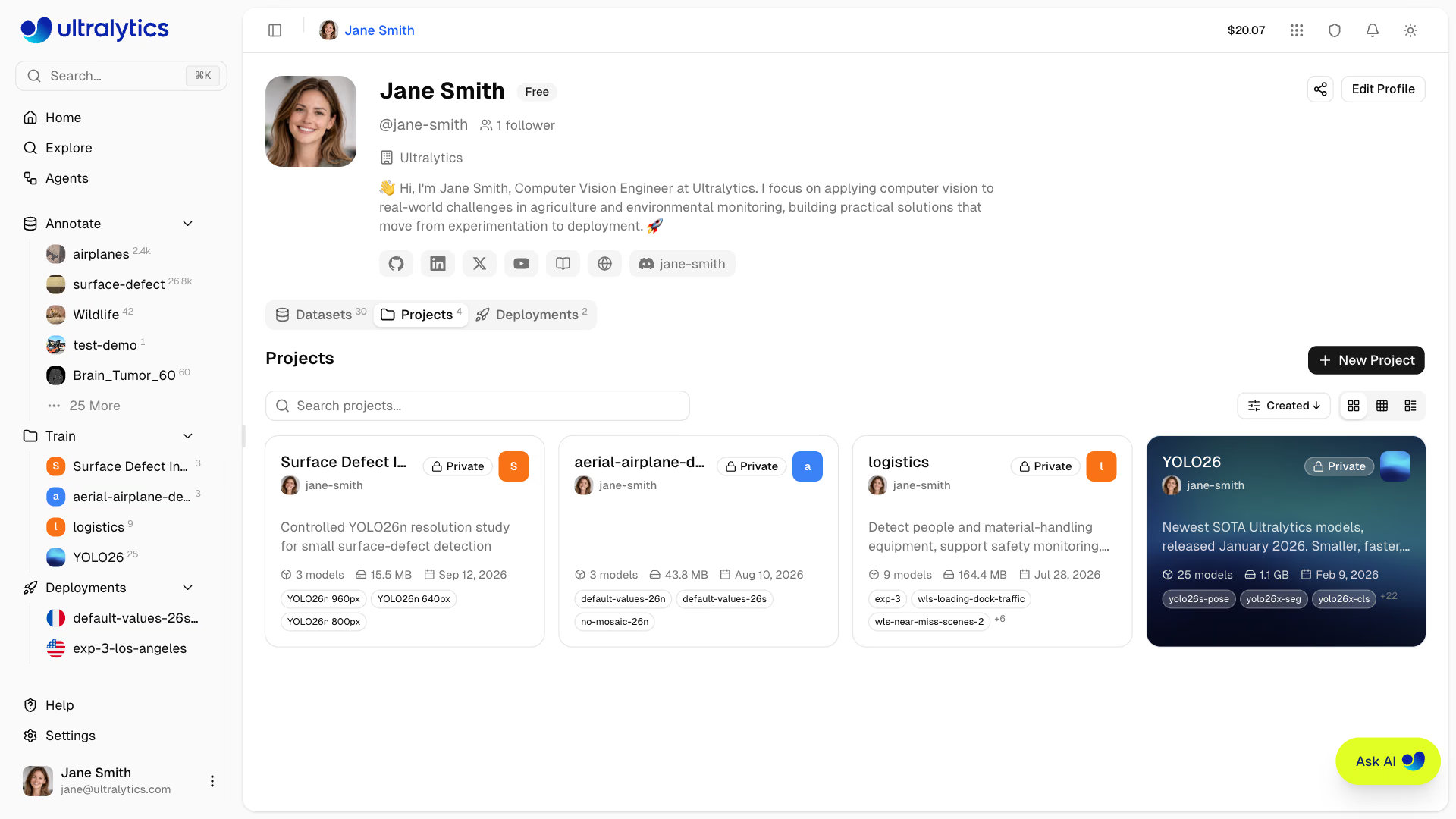
快速创建
你也可以通过主页上的快捷操作创建项目。
输入项目详细信息:
- 名称:为项目指定一个描述性名称(系统会自动生成一个随机名称)
- URL:项目的 slug,根据名称生成,可在创建前编辑
- 描述:可选,填写有关项目用途的备注
- 可见性:Public(任何人都可以查看)或 Private(只有你和团队成员可以访问)。新项目的初始可见性为工作区的默认可见性。
- 许可证:可选,为项目选择许可证(None、Apache-2.0、MIT、BSD-3-Clause、AGPL-3.0、GPL-3.0、LGPL-3.0、MPL-2.0、EUPL-1.1、Unlicense、CC0-1.0、Ultralytics-Enterprise 或 Other)。Ultralytics-Enterprise 许可证适用于无需遵守 AGPL 要求的商业用途,可通过 Enterprise 计划获取 — 请参阅 Ultralytics 许可。Enterprise 工作区会为新项目预先选中该许可证。
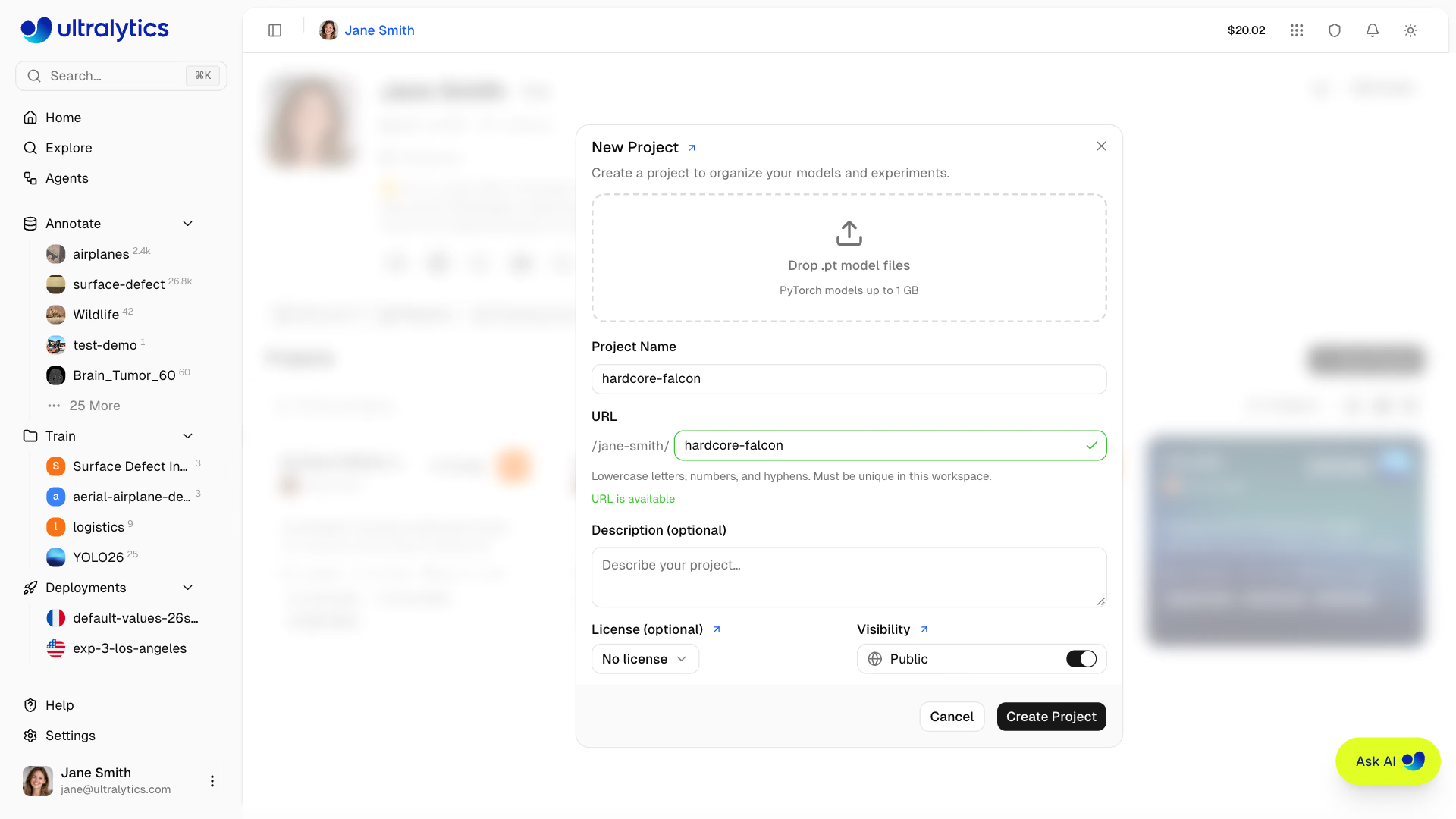
点击 Create Project 完成创建。新项目会显示在 Projects 列表和侧边栏中。
项目页面#
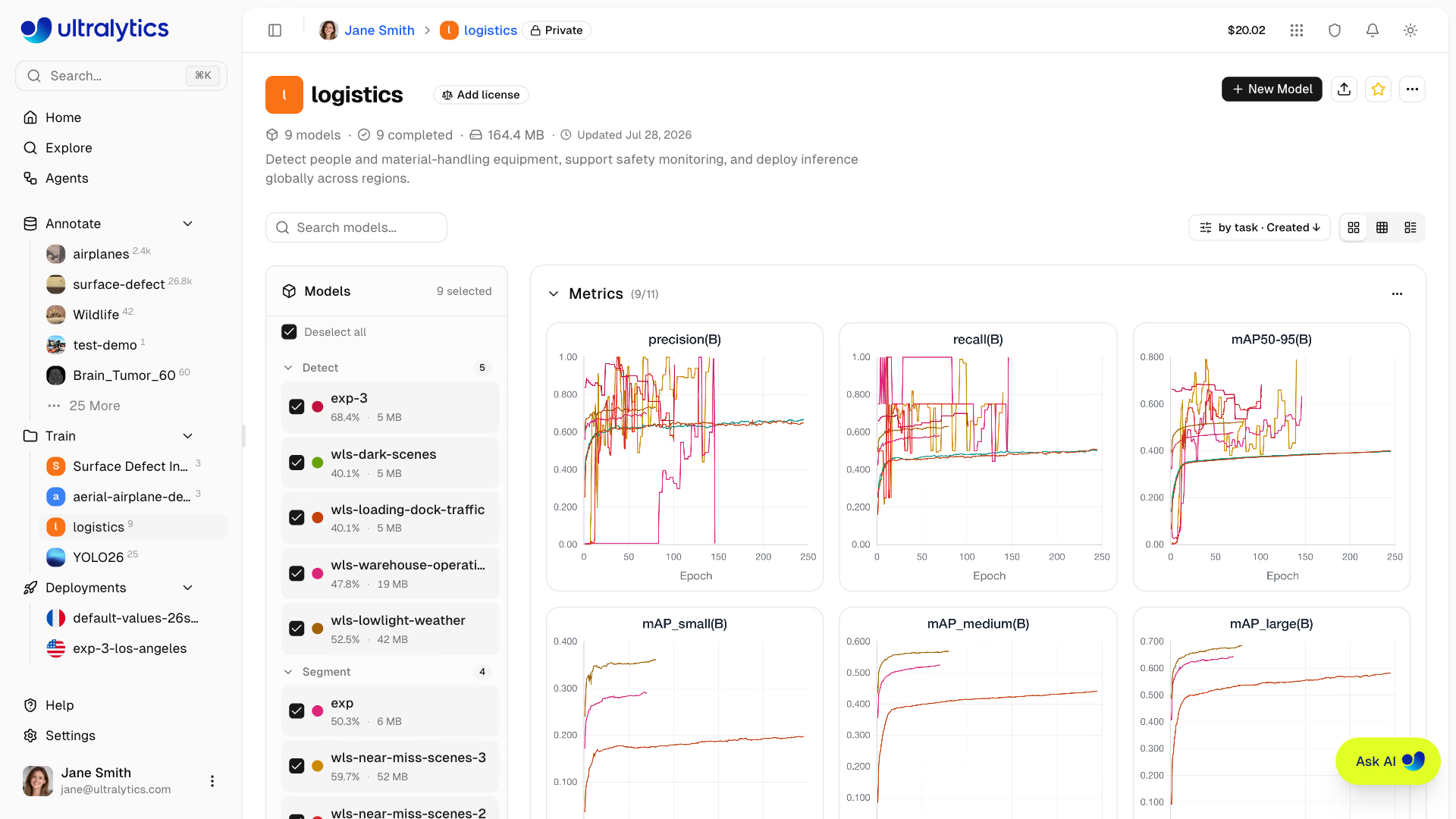
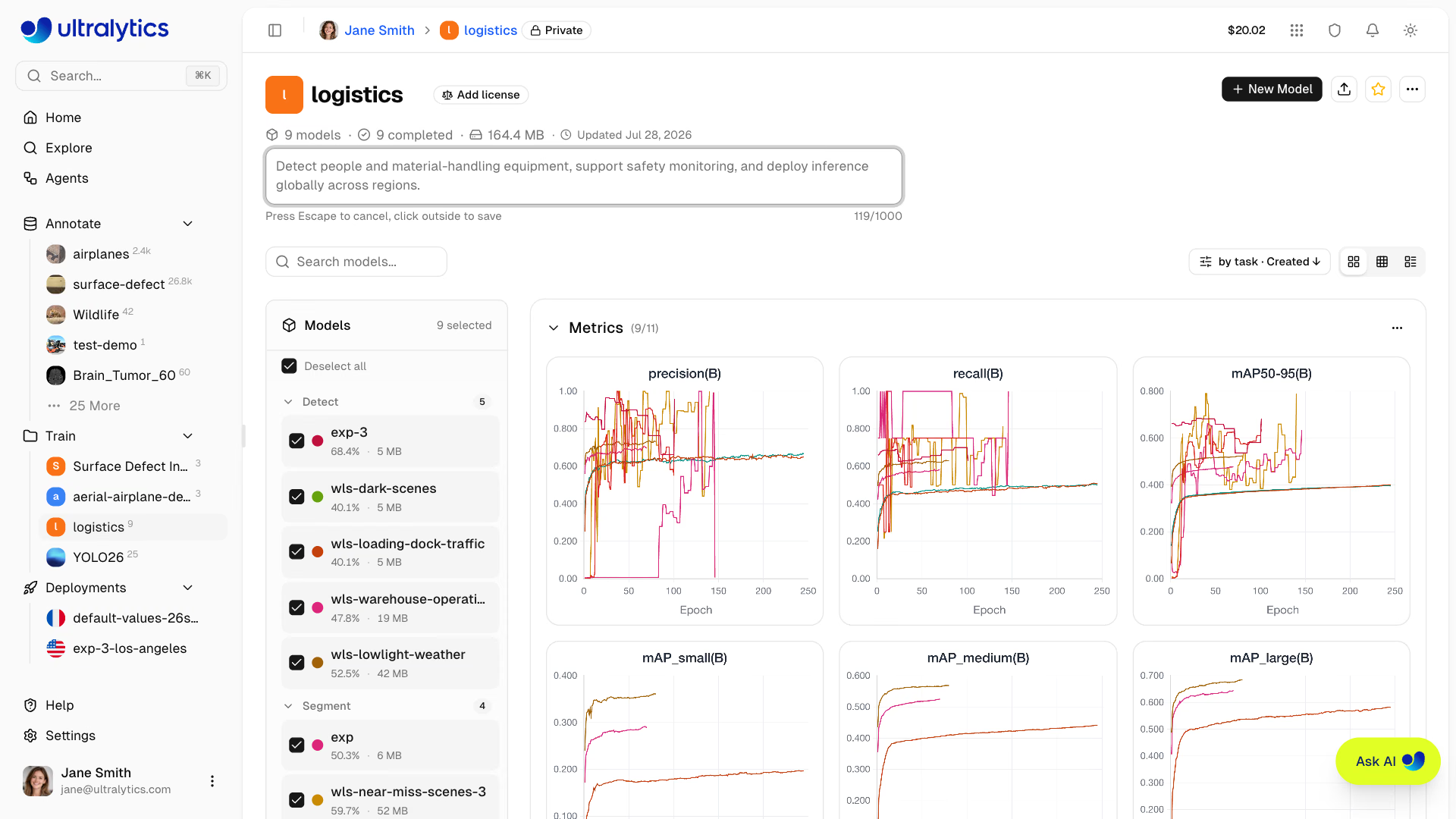
项目页面包含两个主要区域:
| 区域 | 说明 |
|---|---|
| 模型侧边栏 | 可调整大小的项目模型列表,附带用于选择图表的复选框 |
| 主面板 | 图表仪表板或对比表格(可在两种视图间切换) |
两个区域上方的控制栏包含模型搜索框、与 AI 比较(Editor 角色或更高权限,且项目中至少有两个已完成的模型时可用)、差异切换开关(仅限表格视图,并标示存在差异的列数)、视图选项下拉菜单,以及视图模式切换开关。
项目标题栏#
标题栏会显示:
- 项目图标(可自定义颜色、字母或上传图片)
- 可编辑名称(点击即可重命名;slug 会自动更新)
- 许可证选择器(点击即可更改;从克隆项目继承的 copyleft 许可证已锁定)
- 模型数量、已完成/训练中/失败的数量、总大小
- 克隆数量和上次更新时间
- 描述(点击即可编辑)
标题栏中的操作按钮:
| 按钮 | 说明 |
|---|---|
| 新建模型 | 为可编辑项目打开训练对话框 |
| 上传模型 | 为可编辑项目选择一个或多个 .pt 检查点 |
| 克隆项目 | 将公开项目及其已完成的模型克隆到你的工作区 |
| 收藏 | 收藏或取消收藏项目 |
| 分享 | 分享或嵌入公开项目 |
| 更多操作 | 面向所有者的信息(元数据)、刷新和删除项目 |
项目的可见性标记位于页面顶部面包屑中的项目名称旁;点击即可在公开和私有之间切换。
视图模式#
使用视图控件在三种视图模式之间切换。系统会按项目记住所选模式。
- 卡片:侧边栏中显示完整尺寸的模型卡片,右侧显示图表仪表板 — 展示所选模型的损失曲线和指标对比。
- 紧凑:侧边栏中的模型列表采用精简布局,右侧显示图表仪表板 — 对于包含大量实验的项目,可为模型列表腾出更多垂直空间。
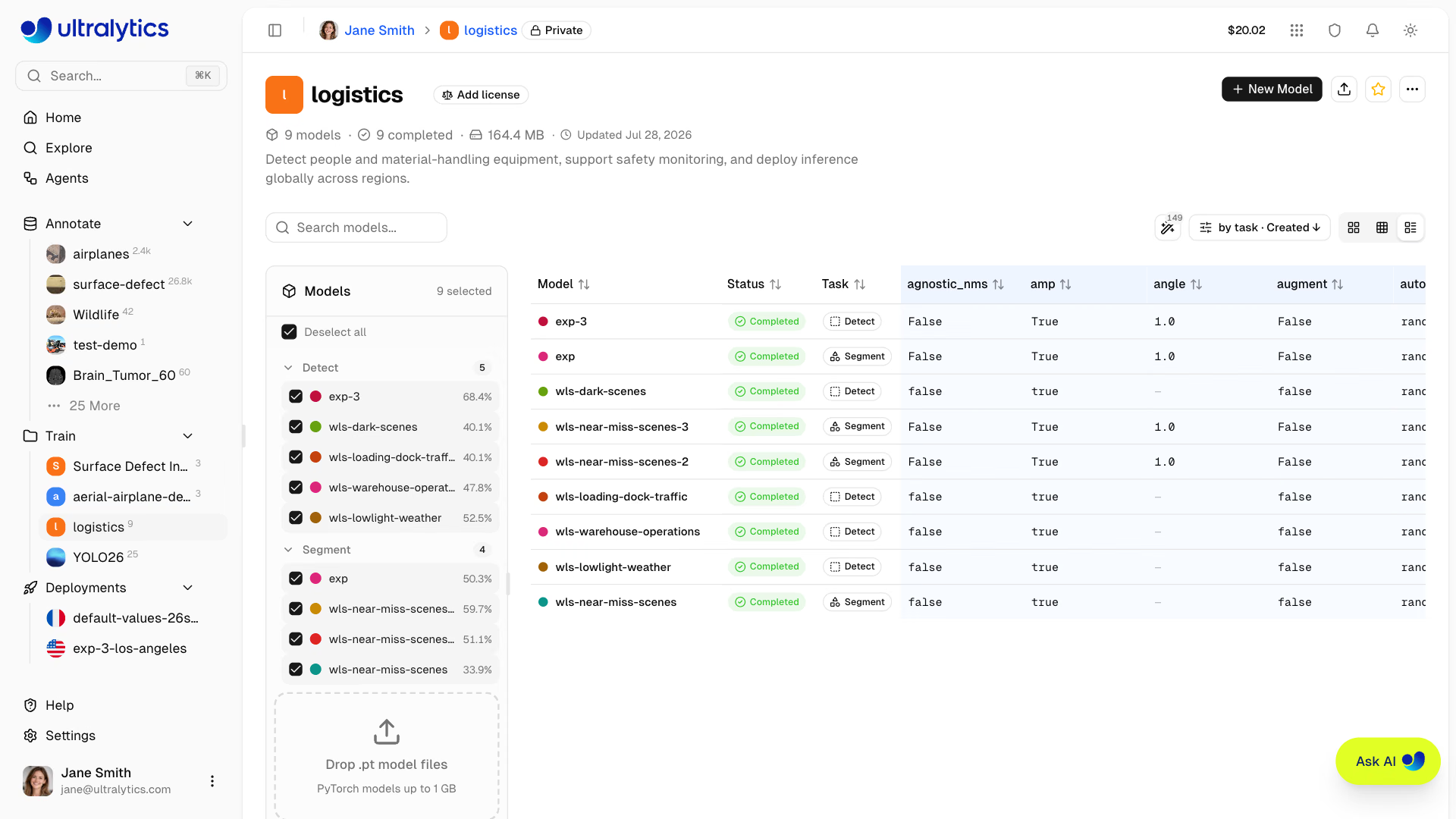
- 表格:并排展示训练参数和最终指标的对比表格。启用 Diff 后,只显示各模型间数值不同的列。
筛选和排序#
模型列表上方的控制栏提供以下功能:
- 搜索:按名称筛选模型
- 状态筛选:All、Completed、Untrained、Running、Starting 或 Failed
- 分组依据:所有视图模式均可选择 None 或 Task(默认)
- 排序依据:Created、Name 或 Size,均可按升序或降序排列
模型侧边栏#
可调整大小的侧边栏会列出项目中的所有模型:
- 使用复选框选择要在图表和对比表格中显示的模型;搜索、状态筛选器或已折叠的任务分组中隐藏的模型不会显示在图表中
- 拖放
.pt文件到侧边栏,即可上传模型(查看模型上传详情) - 训练进度:显示正在运行的模型的训练进度(epoch 数量和进度条)
- 模型颜色选择器,可在所有图表中保持颜色一致
点击任意模型即可打开其模型页面。
项目图标#
自定义项目图标:
- 点击项目名称旁边的图标
- 选择颜色和字母,或上传自定义图片
- 更改会自动保存
可见性设置#
控制哪些人可以查看你的项目:
| 设置 | 说明 |
|---|---|
| 公开 | 任何人都可以在 Explore 页面查看 |
| 私有 | 只有你和团队成员可以查看 |
分享项目#
无法针对单个项目邀请协作者。若要与他人分享项目,请使用以下任一方式:
克隆项目#
将公开项目克隆到你自己的帐户:
- 访问公开项目页面
- 点击 Clone Project
- 项目及其已完成的模型会复制到你的工作区(如果你在模型列表中选择了部分模型,则只复制所选模型);你可以在克隆对话框中选择克隆的可见性
克隆的项目默认继承源项目的可见性;如果工作区的默认项目可见性设为 Private,克隆项目则会默认为私有。确认前,你可以在克隆对话框中选择 Public 或 Private。原始项目会显示克隆数量。如果原始项目采用著佐权许可证(例如 AGPL-3.0),克隆项目会继承该许可证,并锁定许可证选项。
对比模型#
点击与 AI 比较,让 Ask AI 比较项目中训练好的模型、推荐最合适的模型, 并说明是否值得再进行一次训练。在开始任何训练之前,Ask AI 都会先征求你的同意。
图表仪表板#
使用图表仪表板对比模型性能:
- 使用复选框在侧边栏中选择模型
- 查看按类型分组的叠加指标曲线(指标、损失、学习率)
- 拖动图表可重新排列,拖动边缘可调整大小
- 悬停即可查看精确值;点击图例项可隐藏/显示模型;拖动可缩放;点击可重置缩放
可用的图表组:
| 分组 | 图表 |
|---|---|
| 指标 | 任务指标,例如检测任务的 mAP50、mAP50-95、精确率和召回率 |
| 损失 | 每个损失分量(box、cls、…)对应一张图表,训练曲线为实线,验证曲线为虚线 |
| 学习率 | lr/pg0、lr/pg1、lr/pg2 |
可以对比针对不同任务训练的模型,但每个模型只会绘制其实际报告过指标对应的图表。
- 悬停可查看精确数值
- 点击图例项可隐藏/显示模型
- 拖动可缩放到特定区域,点击可重置缩放
- 折叠某个分组,或使用其菜单隐藏单张图表以及训练或验证损失曲线
- 重新排列和调整图表大小;布局会在不同会话间保留
对比表#
切换到表格视图,并排比较训练参数和最终指标:
- 点击 Table 视图模式切换按钮
- 将所有选中的模型显示为行,训练参数和指标显示为列
- 使用 Diff 按钮,仅显示模型间值不同的列
上传模型#
你也可以将模型从 W&B 导入到自动创建的项目或现有项目中。
上传现有的 .pt 模型文件:
- 将文件拖放到项目页面或模型侧边栏
- 可以同时上传多个文件(最多 3 个并行上传)
- 系统会自动从
.pt文件中解析模型元数据(任务、架构、类别名称、训练结果) - 上传在后台完成期间,图表会根据本地解析的数据即时更新
仅支持 Ultralytics YOLO 训练生成的 PyTorch .pt 文件。Platform 会解析嵌入的元数据,包括训练结果、参数、任务类型和类别名称。格式详情请参阅 Models。
编辑项目#
更新项目名称、描述或设置:
- 点击项目名称可直接编辑
- 点击描述可直接编辑
- 点击图标可自定义图标
- 点击许可证徽章可更改许可证
自定义元数据#
打开 更多操作,然后选择 信息,查看以下两个部分:
- Ultralytics Metadata:Platform 中只读的详细信息,例如项目 ID、所有者、可见性、许可证、标签和时间戳
- 自定义元数据:你自己的 JSON 对象,可用于记录部门、项目、成本中心、治理或其他组织背景信息
工作区查看者可以检查元数据,拥有编辑权限的成员则可以替换自定义元数据对象。序列化后的元数据对象最多为 500,000 个字符,每个顶层键最多为 128 个字符。保存空对象 ({}) 即可清除自定义元数据。
删除项目#
移除不再需要的项目:
- 打开标题栏中的 More actions 菜单,然后选择 Delete Project
- 确认删除
删除项目也会删除其中的所有模型。此操作会将项目移至 Trash,你可以在 30 天内恢复。
常见问题#
项目没有单独的模型数量限制。工作区级别的方案限制适用于所有项目:Free 支持 100 个模型,Pro 支持 500 个,Enterprise 则没有上限。为了便于比较:
- 将相关实验(使用相同数据集/任务)分组
- 不再需要时,将过时的运行删除到 Trash
- 使用有意义的项目名称
可以,已删除的项目会移至 Trash,并且可以在 30 天内恢复:
- 前往 Settings > Trash
- 找到项目
- 点击 Restore
可以。在同一工作区的项目之间剪切并粘贴或拖动模型;请参阅 Move Models Between Projects。Clone Model 则会将你不拥有的已完成模型复制到你的项目中。