Ultralytics Platform 快速入门#
Ultralytics Platform 提供引导式工作流程,让你上传数据集、使用预训练权重训练新的 YOLO 模型、在浏览器中测试已完成的模型,并配置专用推理端点。
观看: 开始使用 Ultralytics Platform - 快速入门
以下交互式图表概述了 Ultralytics Platform 工作流的四个主要阶段。点击任意阶段即可跳转到相应说明。
开始使用#
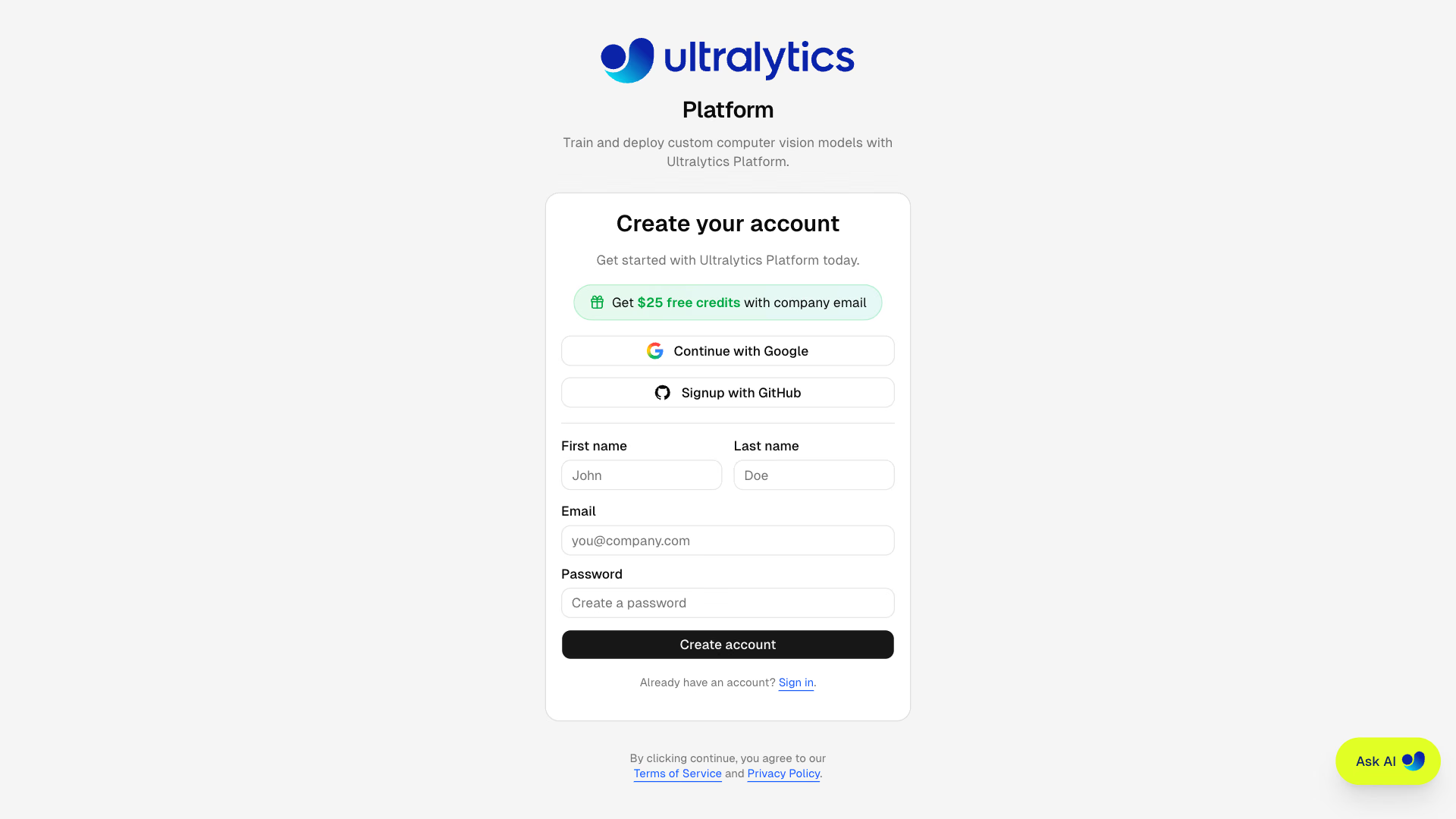
Ultralytics Platform 提供多种便捷的注册方式。你可以使用 Google 或 GitHub 账号,也可以使用电子邮件地址注册并登录。
区域选择#
在引导设置过程中,系统会要求你选择数据区域。Platform 会自动测量到各个区域的延迟,并推荐距离最近的区域。此选择决定数据集、模型和托管训练数据的存储位置。部署模型时,需要单独选择专用端点所在的区域。
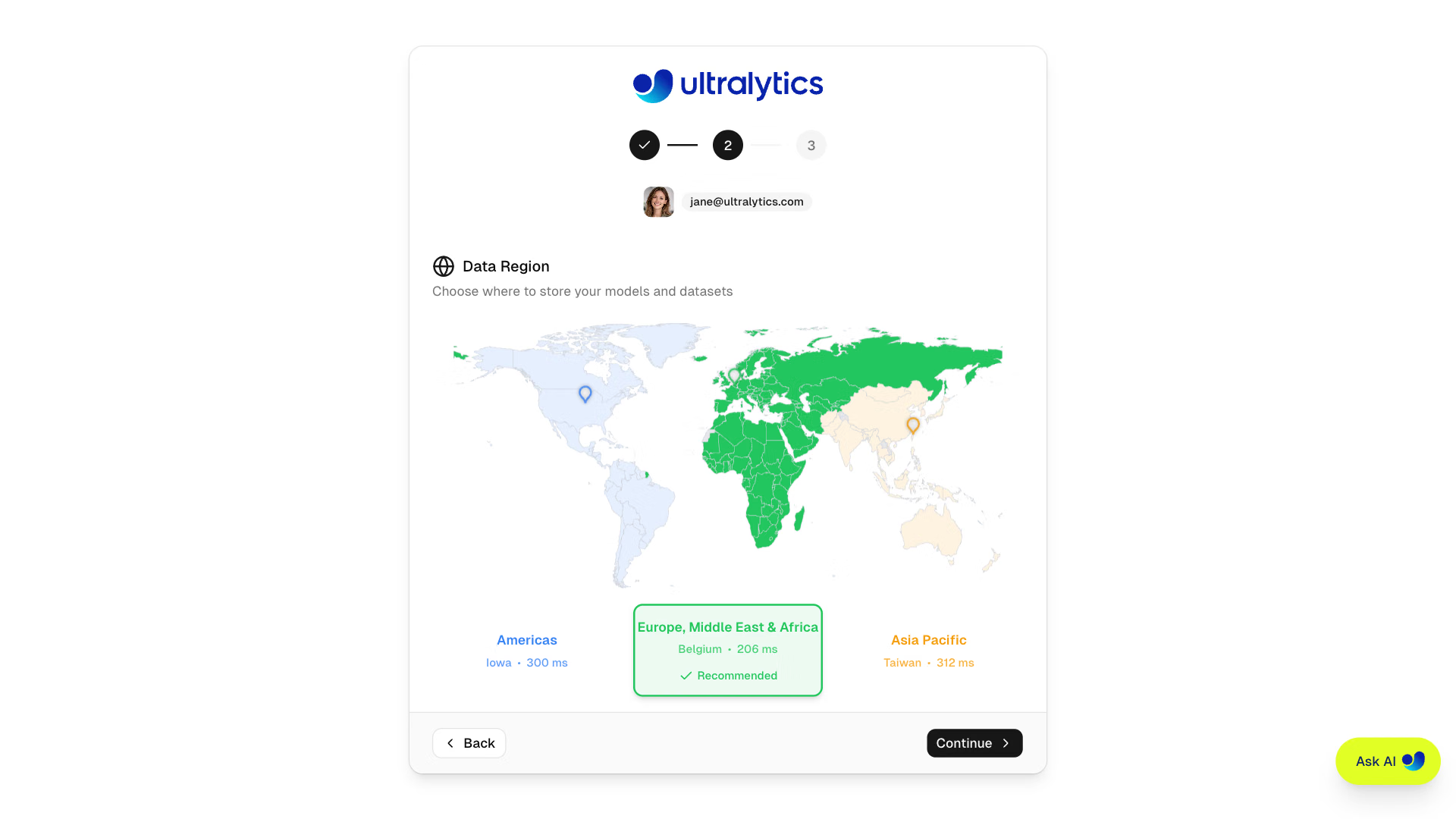
| 区域 | 标签 | 位置 | 适用场景 |
|---|---|---|---|
| 美国 | 美洲 | 美国爱荷华州 | 美洲用户;为美洲用户提供最快速度 |
| 欧盟 | 欧洲、中东和非洲 | 欧洲比利时 | 欧洲用户;符合 GDPR 要求 |
| 亚太 | 亚太地区 | 亚太地区台湾 | 亚太地区用户;提供最低的亚太地区延迟 |
数据区域在引导设置期间确定,此后你无法自行更改,因此请尽量选择离你或用户最近的区域,以获得最佳性能。如果之后需要迁移区域,请联系支持团队申请更改。
免费额度#
每个新账户都会获得用于云端 GPU 训练的免费额度:
| 邮箱类型 | 注册赠送额度 | 资格条件 |
|---|---|---|
| 工作/公司邮箱 | $25.00 | 使用你的公司域名邮箱(@company.com) |
| 个人邮箱 | $5.00 | Gmail、Yahoo、Outlook 等 |
使用工作邮箱注册可获得 25 美元额度。如果你使用个人邮箱注册,之后可以验证工作邮箱,解锁额外的 20 美元额度。
完善个人资料#
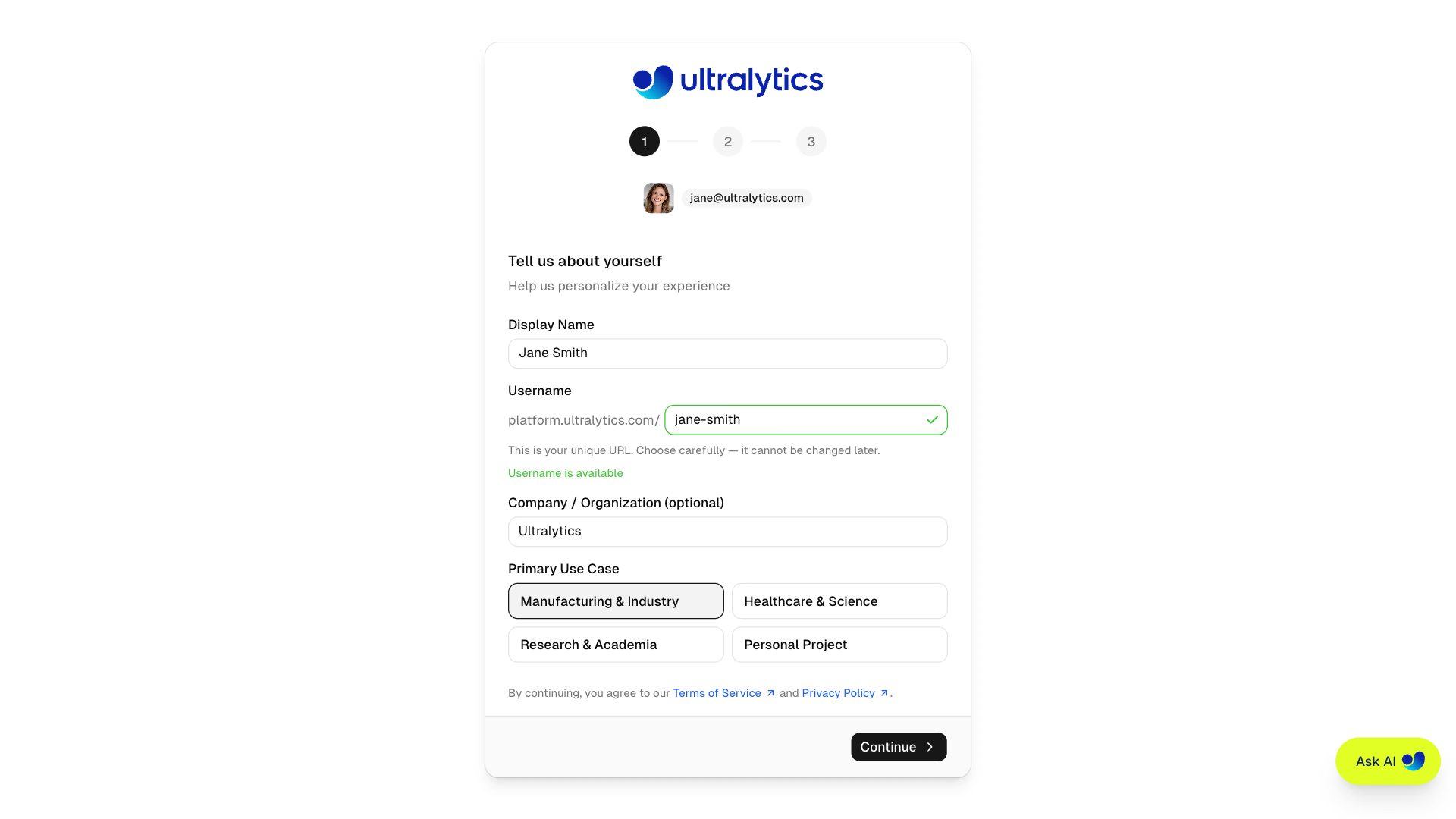
引导流程会带你完成以下三个步骤:
- 个人资料 - 输入你的显示名称、唯一用户名(用户名为永久设置,之后无法更改)、组织(可选)和主要使用场景
- 数据区域 - 选择美国、欧盟或亚太地区,并通过显示延迟情况的世界地图查看各区域
- 完成 - 检查你的选择,可选填促销码,然后完成注册以领取欢迎额度
稍后更新
你可以随时在设置中更新个人资料,包括显示名称、简介和社交媒体链接。注册后无法更改用户名。数据区域不支持自助更改;如需迁移,请联系支持团队。
主页仪表板#
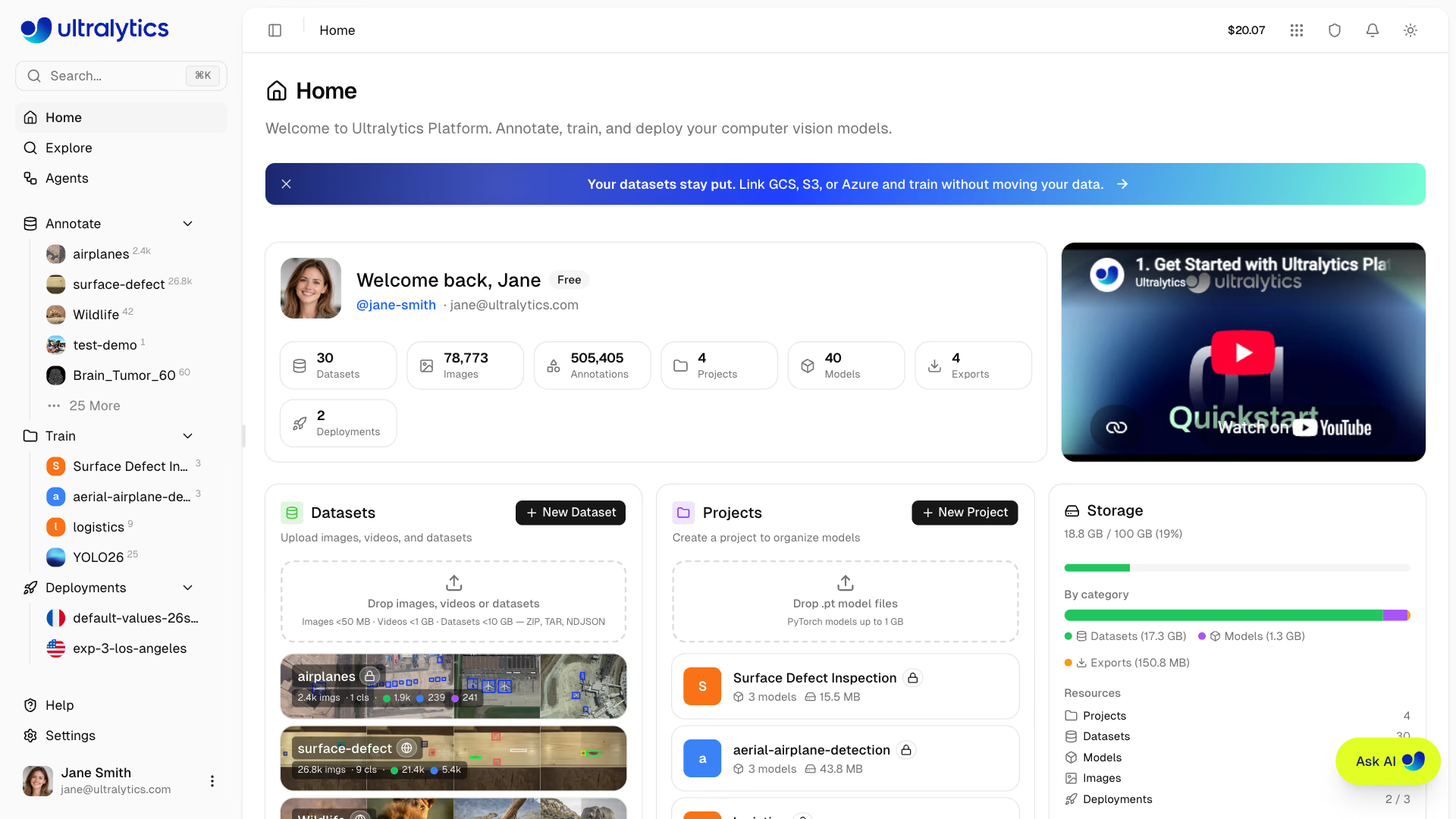
登录后,你将进入 Ultralytics Platform 的主页。主页提供欢迎卡片,其中包含工作区统计数据、概览视频、快速访问数据集、项目和存储的入口,以及近期活动动态。
侧边栏导航#
侧边栏可用于访问 Platform 的所有版块:
| 版块 | 项目 | 说明 |
|---|---|---|
| 顶部 | 搜索 | 快速搜索所有资源(Cmd+K) |
| 主页 | 提供快捷操作和近期活动的仪表板 | |
| 探索 | 发现公开项目、数据集和图像 | |
| 智能体 | 使用 YOLO、条件和 VLM 构建可视化 智能体 工作流 | |
| 内容 | 标注 | 你的数据集;使用 + 快捷入口创建数据集 |
| 训练 | 包含已训练模型的项目 | |
| 部署 | 你的部署;点击每项可打开对应部署页面,也可使用 + 快捷入口创建部署 | |
| 页脚 | 帮助 | 指南、社区链接和应用内反馈表单 |
| 设置 | 账户、账单、团队和偏好设置 | |
| 账户 | 个人资料菜单,包含工作区切换器、活动记录和 退出登录 |
每个内容版块都会列出你最近的五个项目,并提供查看其余项目的链接。将鼠标悬停在项目上会显示删除操作,删除后项目会移至回收站,但部署除外;部署经确认后会被永久删除。你可以通过搜索(Cmd+K)进入回收站,也可以打开 platform.ultralytics.com/trash。
未登录账户时,同一侧边栏会显示来自 @ultralytics 的公开数据集和模型,而不是你自己的内容;页脚则会显示注册卡片,取代账户菜单。
欢迎卡片#
欢迎卡片会显示你的个人资料、套餐徽章(链接至套餐对比页面)以及工作区统计数据概览。每项统计数据都会链接到对应的工作区视图:
| 统计项 | 说明 |
|---|---|
| 数据集 | 数据集数量 |
| 图像 | 所有数据集中的图像总数 |
| 标注 | 标注总数 |
| 项目 | 项目数量 |
| 模型 | 已训练模型总数 |
| 导出 | 模型导出数量 |
| 部署 | 活跃部署数量 |
快捷操作#
欢迎卡片下方的仪表板会显示三张卡片:
- 数据集:创建新数据集,或拖放图像、视频或数据集文件进行上传。显示你最近的数据集。
- 项目:创建新项目,或拖放
.pt模型文件进行上传。显示你最近的项目。 - 存储:概览存储用量(数据集、模型、导出)和套餐限额。
底部的近期活动表格会显示你最近的数据集、项目和部署,以及它们的状态和最后更新时间。
全局搜索#
按 Cmd+K(Mac)或 Ctrl+K(Windows/Linux)打开搜索栏。即时搜索页面、项目、数据集和部署。
AI 聊天助手#
点击询问 AI,即可使用 AI 智能体自动处理 Ultralytics Platform 上的任务。它可以直接操作你的数据集和模型,标注图像、运行训练实验、比较结果,以及导出或部署模型。请参阅使用 Ask AI 自动训练,了解示例提示词,以及如何为你自己的编程智能体进行设置。
入门导览#
Platform 提供引导式导览,帮助你在探索不同版块时了解关键功能:
| 导览 | 触发条件 | 涵盖内容 |
|---|---|---|
| 导航导览 | 完成入门引导后首次访问主页 | 主页、探索、标注、训练、部署、设置、你的账户 |
| 项目导览 | 首次访问项目页面 | 模型、训练图表、训练模型 |
| 数据集导览 | 首次访问数据集页面 | 图像、数据集划分、类别、图表、训练模型、上传图像、下载数据集 |
企业套餐用户会看到增强版导航导览,其中包含针对训练步骤的企业专属指南。
重新开始导览#
如需重播任一导览:
- 重新开始导览按钮 — 点击侧边栏左下角的个人资料头像以打开账户菜单,然后选择重新开始导览。此操作会重置所有导览,让它们在你下次访问各版块时重新播放。
- URL 参数 — 在
?tour=后附加导览 ID,即可直接重新开始某个导览:主页使用?tour=nav,项目页面使用?tour=project,数据集页面使用?tour=dataset。
上传你的第一个数据集#
在侧边栏中打开 Annotate,然后点击 + 创建新数据集。你也可以直接将文件拖放到主页仪表板上的数据集卡片中。
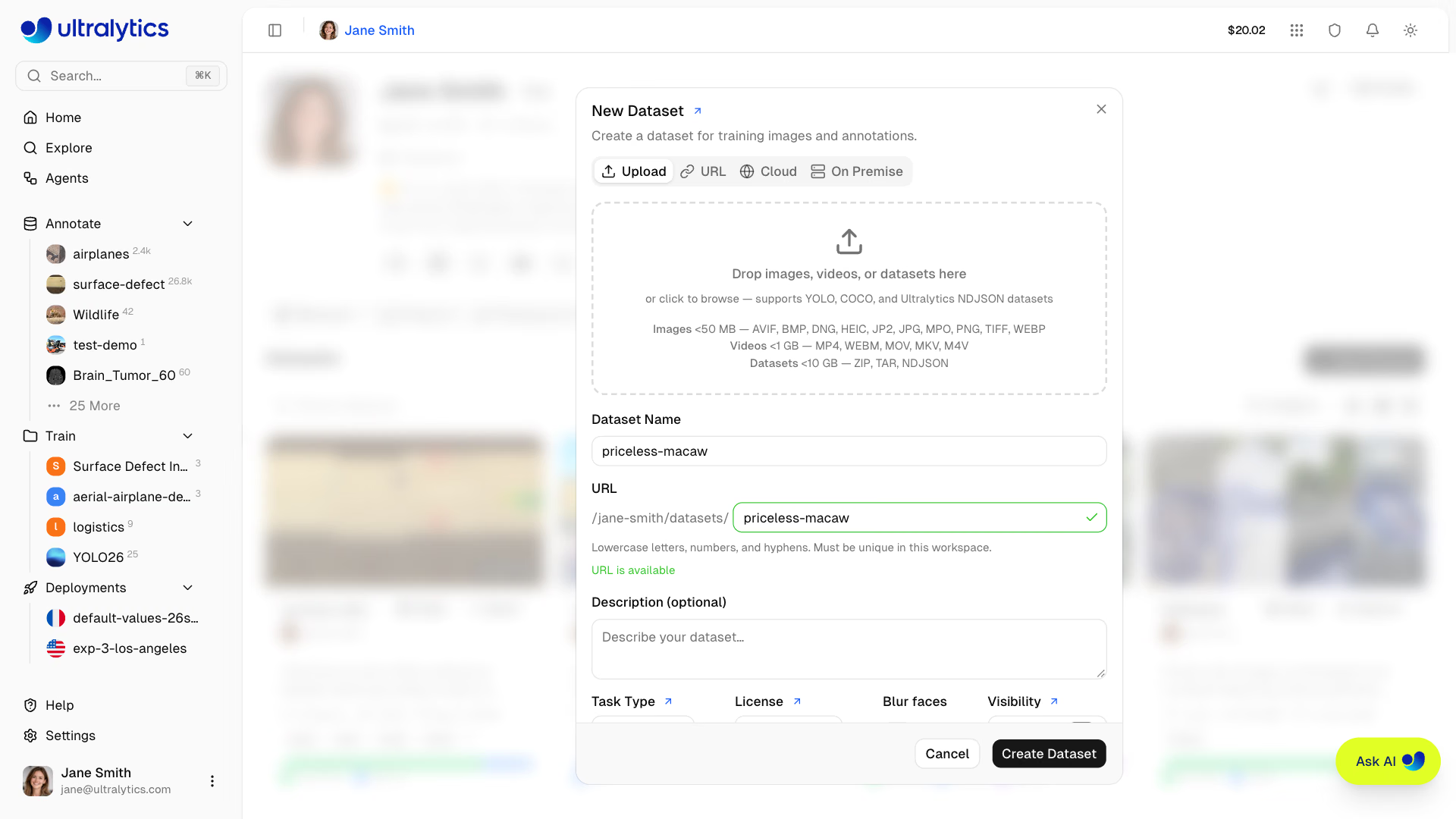
新建数据集对话框提供四种来源。本快速入门使用上传;其他来源请参阅 数据集和集成:
| 数据源 | 可用性 | 说明 |
|---|---|---|
| 上传 | 所有套餐 | 从你的设备拖放图像、视频、压缩包或 NDJSON 文件 |
| URL | 所有套餐 | 通过直接 HTTP 或 HTTPS 链接导入 ZIP、TAR、TAR.GZ、TGZ 或 NDJSON 文件 |
| 云端 | Pro 及以上套餐 | 连接 S3、GCS 或 Azure 存储桶 |
| 本地部署 | Enterprise | 为保留在你自己的已连接主机上的数据编制索引 |
上传支持多种格式(详情请参阅数据集:
| 格式 | 最大大小(免费 / Pro / Enterprise) | 说明 |
|---|---|---|
| 图像 | 50 MB | JPG、PNG、WebP、TIFF 和其他常见格式 |
| 数据集压缩包 | 10 / 20 / 50 GB | 包含图像和标签的 ZIP 或 TAR 压缩包(包括 .tar.gz 和 .tgz) |
| 视频 | 1 GB | MP4、WebM、MOV、MKV、M4V - 每秒提取 1 帧(最多 100 帧) |
| NDJSON | 10 / 20 / 50 GB | Ultralytics 数据集导出格式,用于携带元数据 |
上传后,平台会自动处理你的数据:
- 大于 4096px 的图像会调整大小(保持宽高比;TIFF 原图按上传时的状态存储)
- 生成 256px 缩略图,以便快速浏览
- 解析并验证 YOLO、COCO、LabelMe 以及 Ultralytics 或 Labelbox NDJSON 标签
- 计算统计信息(类别分布、热力图、尺寸)
详细了解数据集,以及检测、分割、姿态、OBB和分类支持的格式。
创建你的第一个项目#
项目可帮助你整理相关模型和实验。在侧边栏中打开 Train,然后点击 + 创建项目。你也可以将 .pt 权重拖到主页仪表板上的“项目”卡片中,一步创建项目并导入权重。
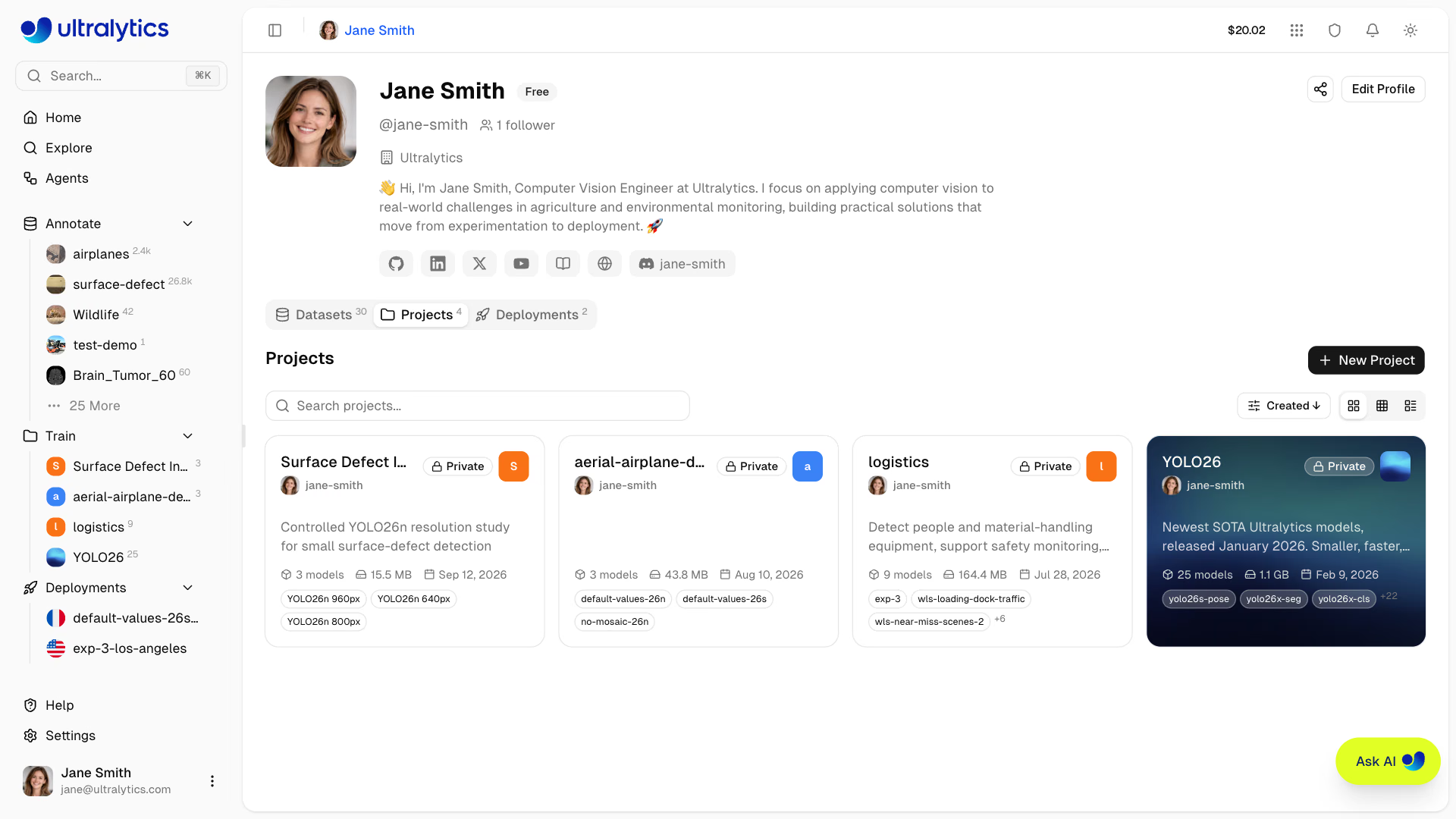
输入名称和可选描述。项目可以整理模型运行以及导入或克隆的模型权重,并通过图表比较已完成的训练结果。
详细了解项目。
训练你的第一个模型#
在项目中,点击 New Model 打开训练新模型对话框。你也可以从数据集页面开始操作;此时数据集已固定,你只需选择目标项目。
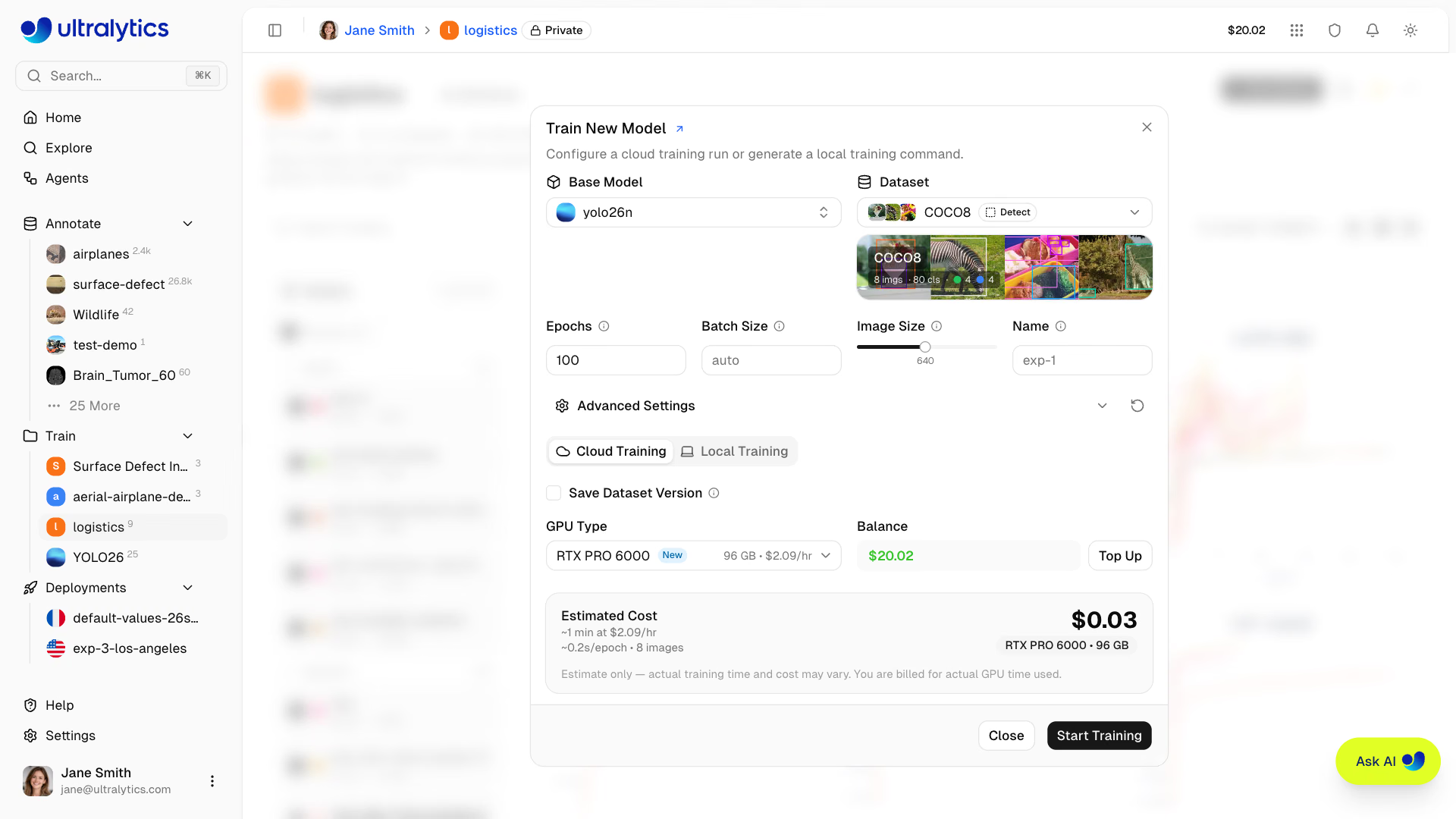
训练配置#
- 基础模型:选择官方 Ultralytics 权重或你自己训练的模型。如果模型任务与数据集任务不匹配,对话框会发出警告。
- 数据集:选择一个已就绪的数据集,其中至少包含一张训练图像、一张验证或测试图像,以及一张带标签的图像
- 参数:设置轮数(默认值为 100)、批次大小(留空表示自动)、图像尺寸(默认值为 640)和可选的运行名称。展开高级设置,即可在 YAML 编辑器中编辑其他任何 Ultralytics 训练参数。
- 选择 GPU:在云端训练选项卡中,根据预算和模型大小选择计算资源。默认选项为 RTX PRO 6000(96 GB Blackwell,$2.09/小时),可运行所有 YOLO26 变体。查看完整的 GPU 定价表或云端训练 GPU 步骤,了解完整列表和套餐限制。
- 开始训练:查看信用余额旁显示的预估费用和时长,然后点击
Start Training。
开始训练前,勾选保存数据集版本,为托管在 Platform 上的数据集创建快照并将其关联到本次运行,以便日后复现 完全相同的训练数据。请参阅数据集。
云端训练要求信用余额为正,且足以支付预估任务费用。你可以直接在训练对话框中充值,也可以在 Settings > Billing中查看余额。新账户可获得免费额度(个人邮箱 $5,工作邮箱 $25)。
监控训练#
训练开始后,打开模型的 Train 选项卡,通过以下三个子选项卡实时监控进度:
| 子选项卡 | 内容 |
|---|---|
| 图表 | 训练/验证损失曲线、mAP、精确率、召回率 |
| 控制台 | 实时训练日志输出 |
| 系统 | GPU 利用率、内存用量、硬件指标 |
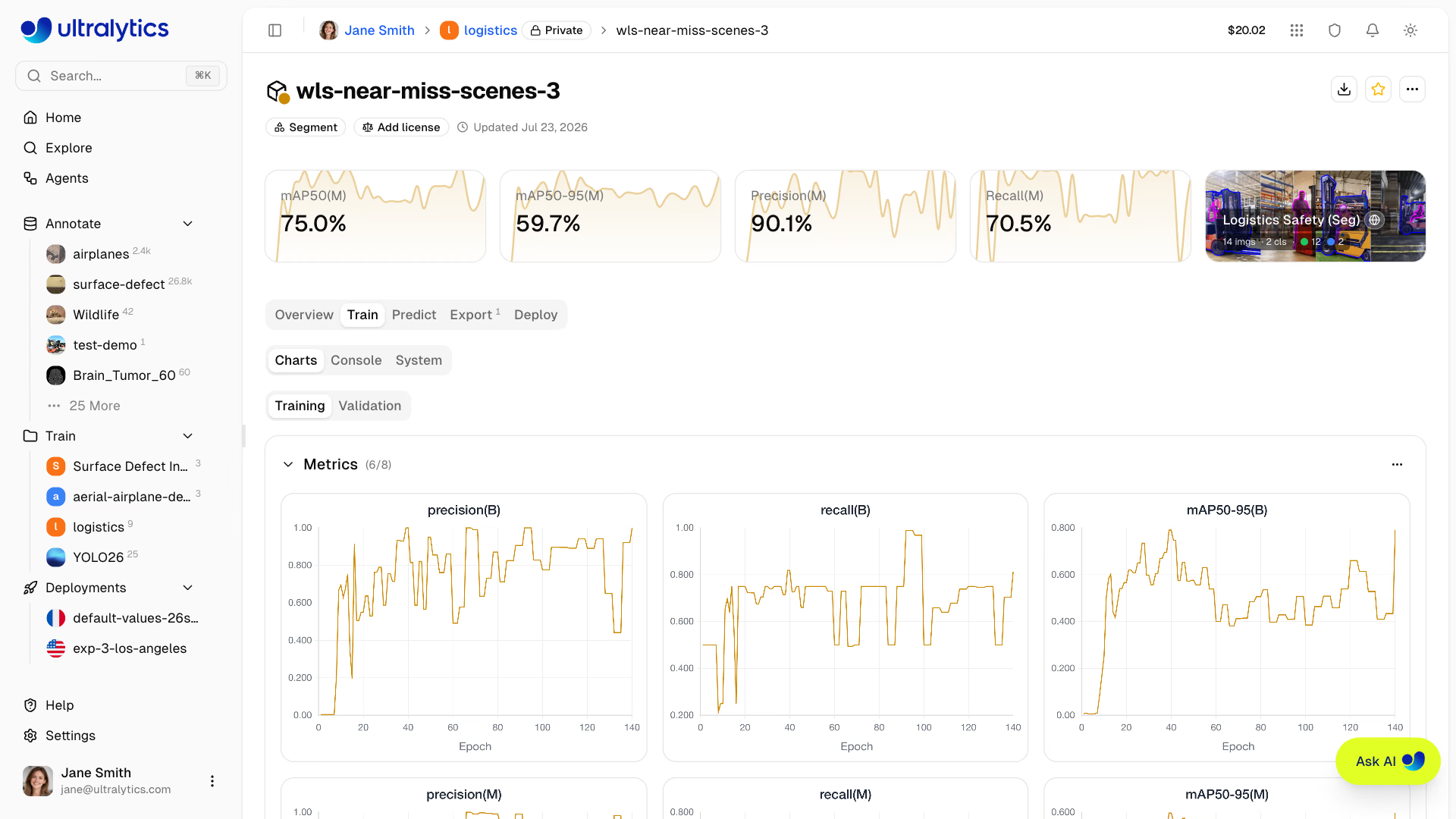
指标通过 SSE(服务器发送事件)实时流式传输。验证产物生成后,“图表”子选项卡会拆分为训练和验证视图;验证视图中还会显示混淆矩阵、PR 曲线和 F1 曲线。
你可以随时取消正在运行的训练任务。你只需为截至取消时已使用的计算时间付费。
详细了解云端训练。
测试你的模型#
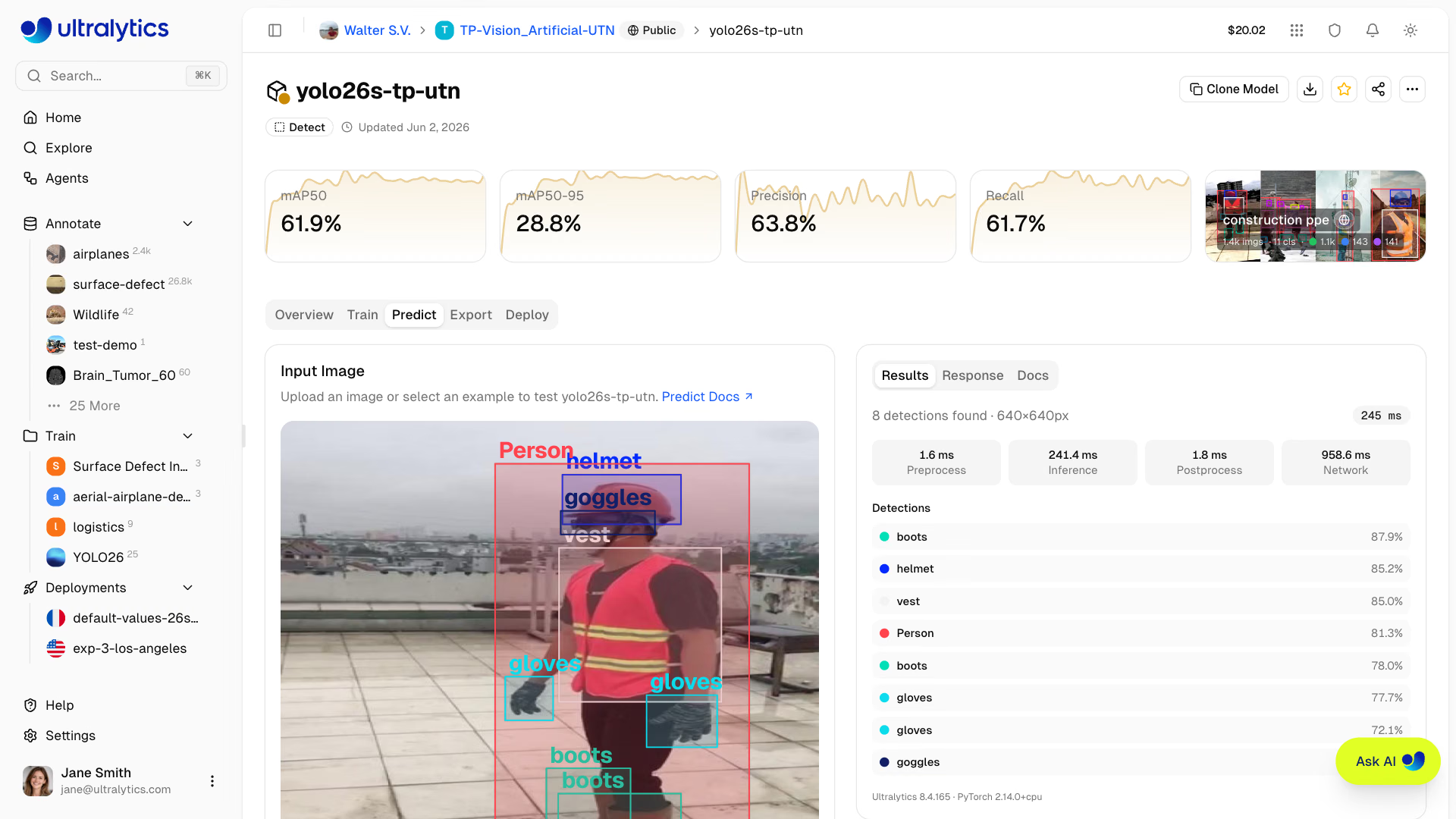
训练完成后,你可以直接在浏览器中测试模型:
- 前往模型的
Predict选项卡 - 上传图像、拖放图像、用网络摄像头拍摄图像,或点击示例图像(拖放后会自动推理)
- 查看适合相应任务的预测叠加图、各阶段耗时(预处理、推理、后处理、网络)以及原始 JSON 响应
调整推理参数:
| 参数 | 默认值 | 说明 |
|---|---|---|
| 置信度 | 0.25 | 过滤低置信度预测结果 |
| IoU | 0.7 | 控制 NMS 的重叠阈值 |
| 图像尺寸 | 640 | 调整推理输入的尺寸 |
在API 文档下,Predict 选项卡会显示 Python、JavaScript 和 cURL 示例代码,并预先填入你在上方选择的参数。先部署模型,然后将占位 URL 和密钥替换为端点提供的值:
import requests

url = "https://your-deployment-url.run.app/predict"
api_key = "YOUR_API_KEY"
args = {"conf": 0.25, "iou": 0.7, "imgsz": 640}

with open("image.jpg", "rb") as f:
    response = requests.post(
        url,
        headers={"Authorization": f"Bearer {api_key}"},
        data=args,
        files={"file": f},
    )

print(response.json())将图像拖入“预测”选项卡后,系统会自动运行推理——无需点击按钮——并在你更改置信度、IoU 或图像尺寸时重新运行。示例图像(bus.jpg、zidane.jpg)已预先加载,可立即测试。
详细了解推理。
部署到生产环境#
将模型部署到专用端点,以用于生产环境:
- 前往模型的
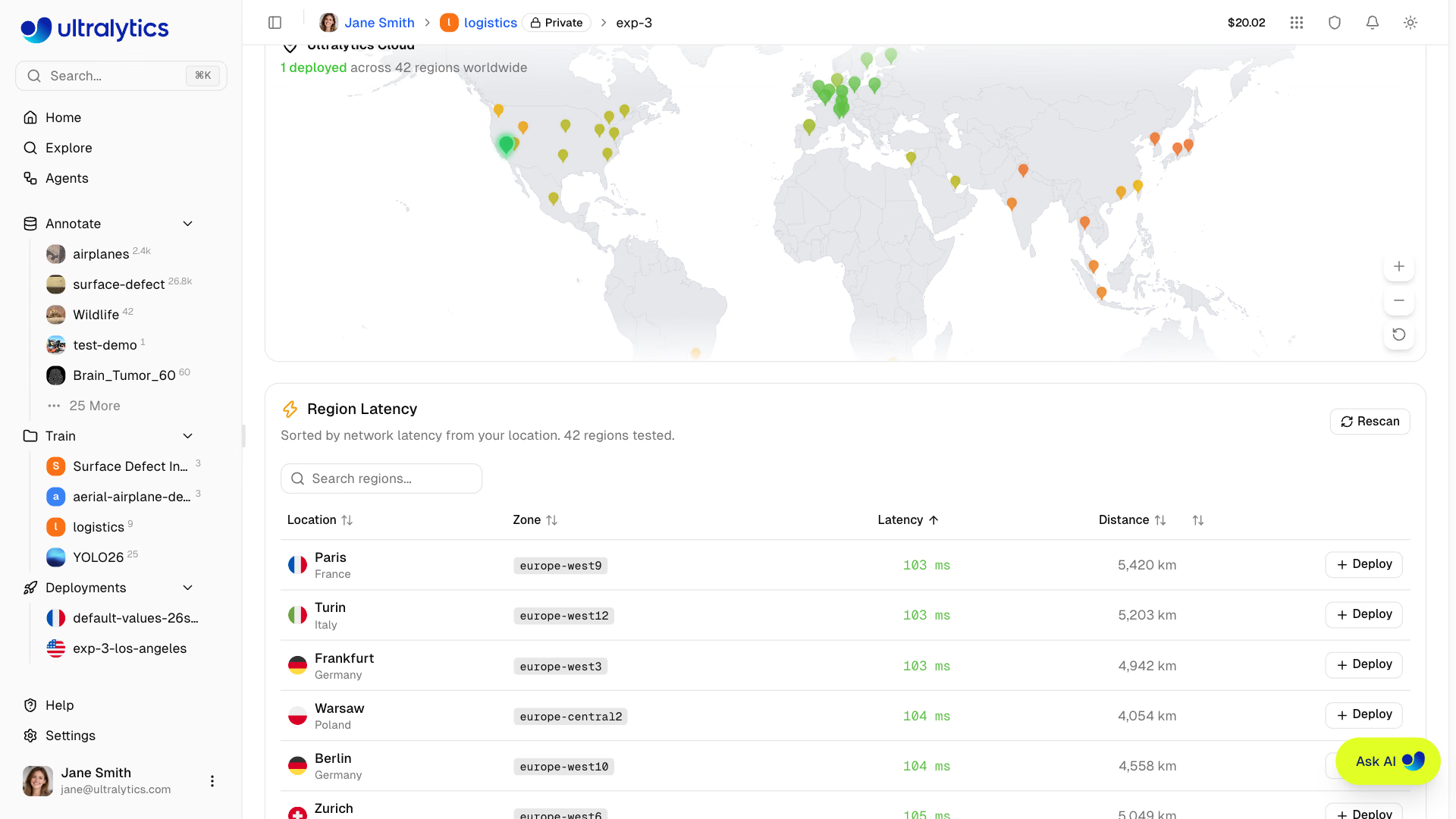
Deploy选项卡 - Platform 会测量全部 42 个区域的延迟,并将结果绘制在世界地图上,以绿到红的渐变着色(延迟越低越偏绿,越高越偏红)
- 在地图下方的区域延迟表格中,按与你所在位置的延迟排序,找到所需区域。你可以随时使用
Rescan重新测量。 - 点击该行中的
Deploy创建端点
配置完成后,你的端点将提供:
- 唯一 URL:用于 API 调用的 HTTPS 端点
- 缩容至零行为:空闲的默认规格端点会缩容至零;自定义规格端点则保持预热状态,并按运行时长按小时计费(部署目前运行一个活动实例)
- 监控:请求指标和日志
端点可以启动、停止和删除。已停止的端点会保留其配置,只需点击一次即可 重新启动。
部署后,你可以通过个人资料中的部署选项卡管理所有端点;该选项卡可从侧边栏的 Deployments 部分进入。选项卡会显示包含活动部署的全球地图、24 小时指标(活动部署数、总请求数、错误率和 P95 延迟),以及所有端点的列表。
详细了解端点。
远程训练(可选)#
如果你更愿意使用自己的硬件进行训练,可以使用 API 密钥在任意位置训练,并将指标流式传输到 Ultralytics Platform。
最快的方法是在训练对话框中使用本地训练选项卡:它会根据你选择的模型、数据集和参数生成完整命令,并填入 API 密钥(如果你还没有密钥,则会创建一个)。复制命令并在终端中运行。
要自行组装命令:
- 在
Settings > API Keys中生成 API 密钥 - 设置环境变量,并使用
username/project值为project进行训练:
export ULTRALYTICS_API_KEY="YOUR_API_KEY"

yolo train model=yolo26n.pt data=coco.yaml epochs=100 project=username/my-project name=exp1使用指标流式传输进行本地训练需要 Python>=3.11 和 ultralytics>=8.4.120。API 密钥以 ul_ 开头,后接 40 个十六进制字符(总计 43 个字符),是作用域限定为你的工作区的完整访问令牌。
反馈与帮助#
侧边栏页脚中的 Help 页面汇总了文档链接、视频操作指南和社区资源,还包含应用内反馈表单。你可以为使用体验打 1 到 5 星评分,选择反馈类型(Bug、Feature 或 General),并附上屏幕截图。
如果你需要更多帮助:
- AI Chat:点击任意页面上的悬浮聊天组件,即可即时获取帮助
- 文档:浏览这些文档,查看关于数据集、标注、训练、部署和计费的详细指南
- Discord:加入我们的 Discord 社区参与讨论
- GitHub:在 GitHub 上报告问题
- REST API 和 Python SDK:查看 API 参考、安装
ultralytics-platform客户端,或尝试交互式 API 文档,以编程方式使用 Platform 的所有功能
常见问题#
不需要。每个新账户在注册时都会获得免费训练额度:使用工作邮箱可获得 25 美元额度,使用个人邮箱可获得 5 美元额度;无需添加付款方式,你就可以上传数据集、进行标注和测试模型。查看计费,了解套餐以及如何稍后添加额度。
用户名是永久的,数据区域会在初始设置期间确定,你无法自行更改。如果你需要迁移数据区域,请联系支持团队。显示名称、个人简介和社交链接可以随时在设置中更新。
上传 YOLO 格式的 ZIP、TAR 或 TAR.GZ 归档、COCO JSON、LabelMe JSON、Ultralytics 或 Labelbox NDJSON,或者直接上传一个普通图像文件夹,以便在 Platform 中进行标注。Platform 会根据归档布局检测任务类型和数据划分。查看数据集,了解完整列表。
可以。在训练对话框中使用 Local Training 选项卡复制现成命令,或者设置
ULTRALYTICS_API_KEY并将project=username/my-project传递给yolo train。指标会实时流式传输到 Platform,训练完成后会上传最终权重。查看远程训练。