专用端点#
Ultralytics Platform 可将 YOLO 模型部署到全球 42 个地区的专用端点。每个端点都是单租户服务,拥有唯一的端点 URL 和独立的监控功能。默认资源规格在空闲时会缩减至零;自定义规格则会保持一个预热实例,并按运行时长计费。
创建端点#
在部署选项卡中#
在模型的 Deploy 选项卡中部署模型:
- 转到你的模型
- 点击 部署 选项卡
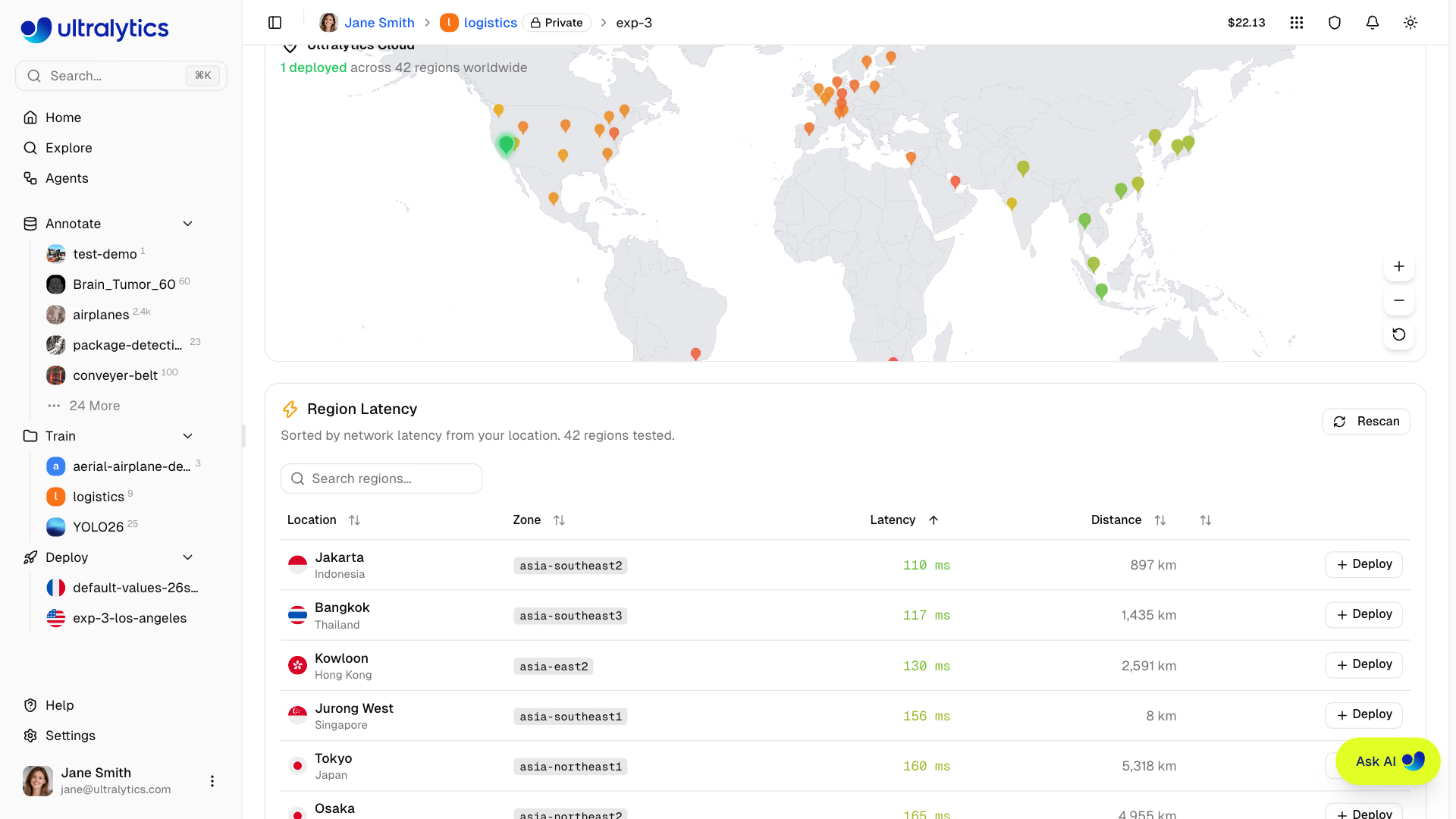
- 查看世界地图和区域表格;表格按从你所在位置测得的延迟排序
- 在要使用的区域所在行中点击 部署
- 在对话框中查看 CPU、内存、价格和部署名称,然后点击 创建部署
建议名称由模型名称和区域所在城市组成(例如 yolo26n-iowa),部署前可以编辑。如果模型没有权重,该选项卡会显示空状态,而不是区域表格。
在部署选项卡中#
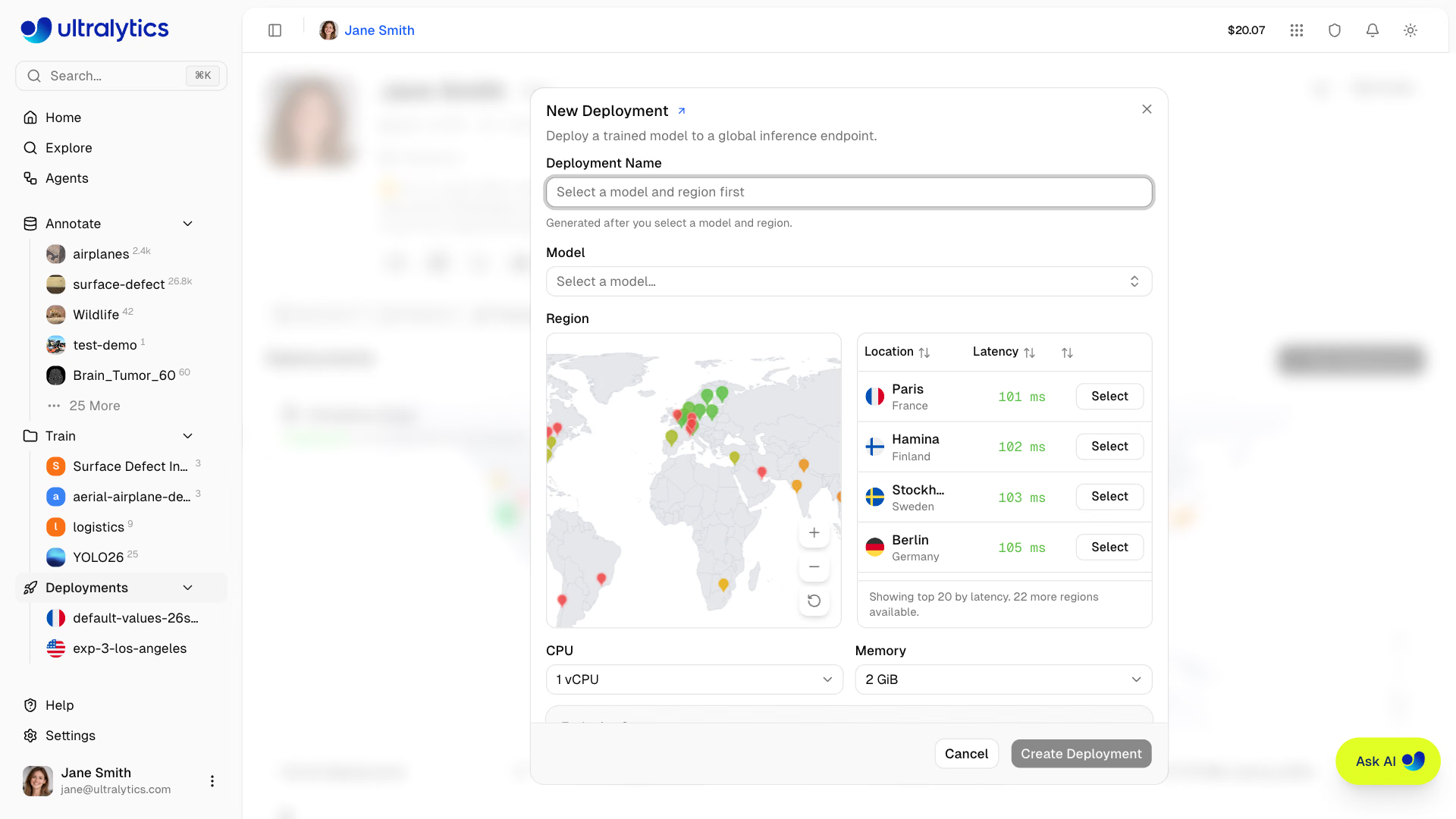
在个人资料页的 部署 选项卡中,或通过侧边栏创建部署:
- 在部署选项卡中点击 新建部署,或点击侧边栏中 部署 旁边的
+ - 从模型选择器中选择模型;其中会列出已完成的模型
- 从小地图或延迟表格中选择区域
- 选择 CPU 和内存,查看价格,并按需修改建议的部署名称
- 点击 创建部署
部署生命周期#
连接 Slack 提醒,以便在部署就绪或启动失败时收到消息。
区域选择#
你可以从全球 42 个区域中进行选择。交互式区域地图和表格会显示:
- 区域标记:按延迟使用从绿色到红色的渐变色标记(延迟较低的区域更偏绿,延迟较高的区域更偏红)
- 已部署区域:在表格中以“已部署”徽标突出显示
- 正在部署的区域:地图标记和表格行上会显示动画脉冲指示器
- 双向高亮:将鼠标悬停在地图上会高亮对应的表格行,反之亦然
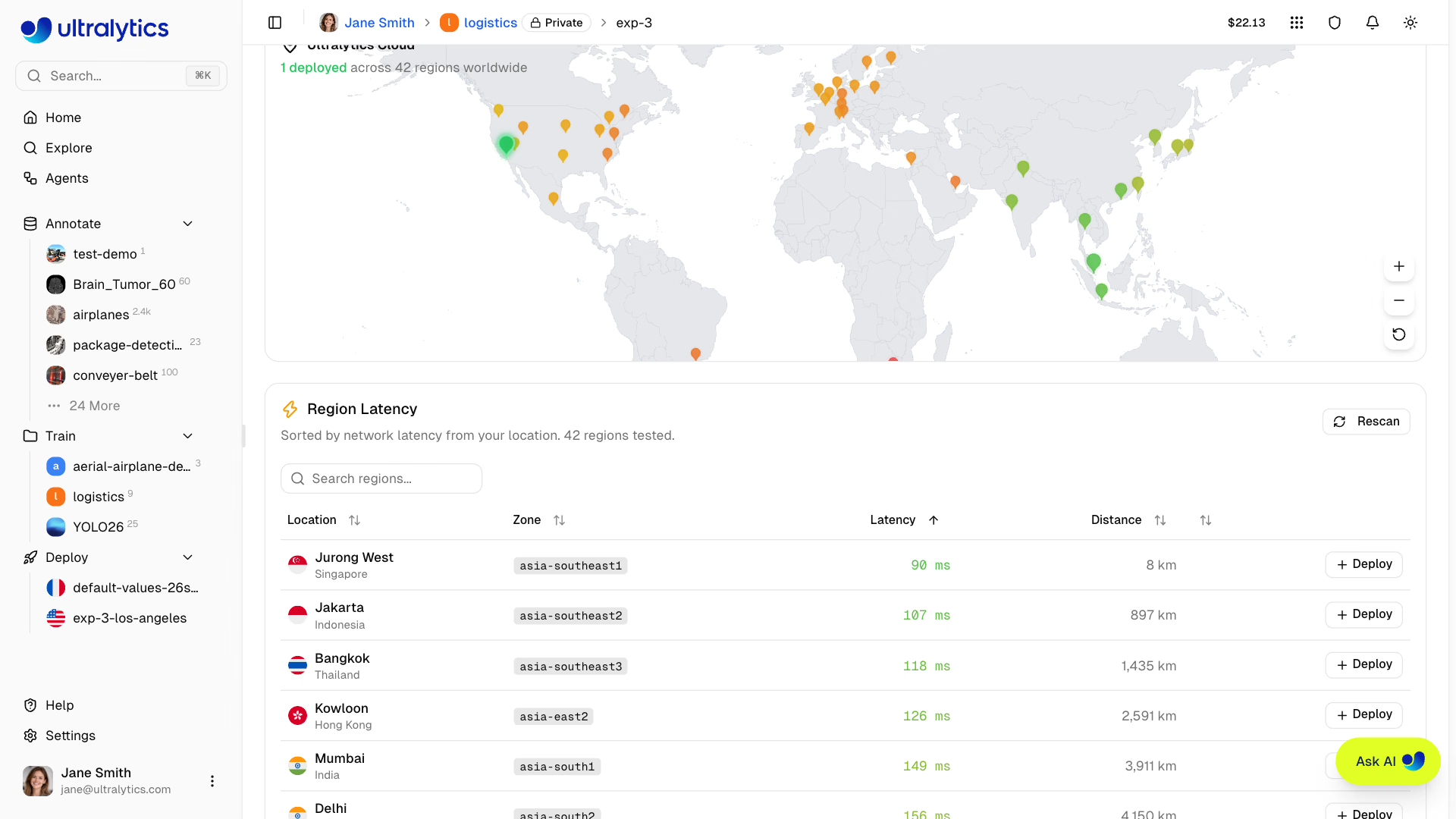
模型 Deploy 选项卡中的区域表格包含:
| 列 | 说明 |
|---|---|
| 位置 | 城市和国家/地区,以及国旗图标 |
| 区域 | 区域标识符 |
| 延迟 | 从你的浏览器测得的 ping 时间 |
| 距离 | 与你的大致位置之间的距离,单位为 km |
| 操作 | 部署按钮或“已部署”状态徽标 |
表格可按城市、国家/地区和区域搜索,默认按延迟排序。
New Deployment 对话框(可从部署选项卡或侧边栏打开)会显示一个更简洁的区域表格,其中只有位置、延迟和选择列,并列出速度最快的 20 个区域,同时注明其余区域。使用小地图选择其他任意区域。
你的浏览器会测量到 42 个区域的延迟,结果会缓存 30 分钟,并在 Deploy 选项卡和 New Deployment 对话框之间共享。要从当前网络重新测量,请在模型 Deploy 选项卡中使用 重新扫描 按钮。距离根据请求的大致位置计算,因此只能作为粗略参考,并非精确值。
可用区域#
| 区域 | 位置 |
|---|---|
| us-central1 | 美国爱荷华州 |
| us-east1 | 美国南卡罗来纳州 |
| us-east4 | 美国弗吉尼亚州北部 |
| us-east5 | 美国俄亥俄州哥伦布市 |
| us-south1 | 美国德克萨斯州达拉斯市 |
| us-west1 | 美国俄勒冈州 |
| us-west2 | 美国加利福尼亚州洛杉矶市 |
| us-west3 | 美国犹他州盐湖城 |
| us-west4 | 美国内华达州拉斯维加斯市 |
| northamerica-northeast1 | 加拿大蒙特利尔 |
| northamerica-northeast2 | 加拿大多伦多 |
| northamerica-south1 | 墨西哥克雷塔罗 |
| southamerica-east1 | 巴西圣保罗 |
| southamerica-west1 | 智利圣地亚哥 |
端点配置#
新建部署对话框#
New Deployment 对话框可让你选择模型、区域、资源和部署名称:
| 字段 | 说明 |
|---|---|
| 模型 | 使用选择器选择工作区中任意已完成的模型 |
| 区域 | 部署区域,可在小地图或延迟表中选择 |
| CPU 和内存 | 选择资源规格并查看显示的价格 |
| 部署名称 | 设置模型和区域后自动生成,也可以编辑 |
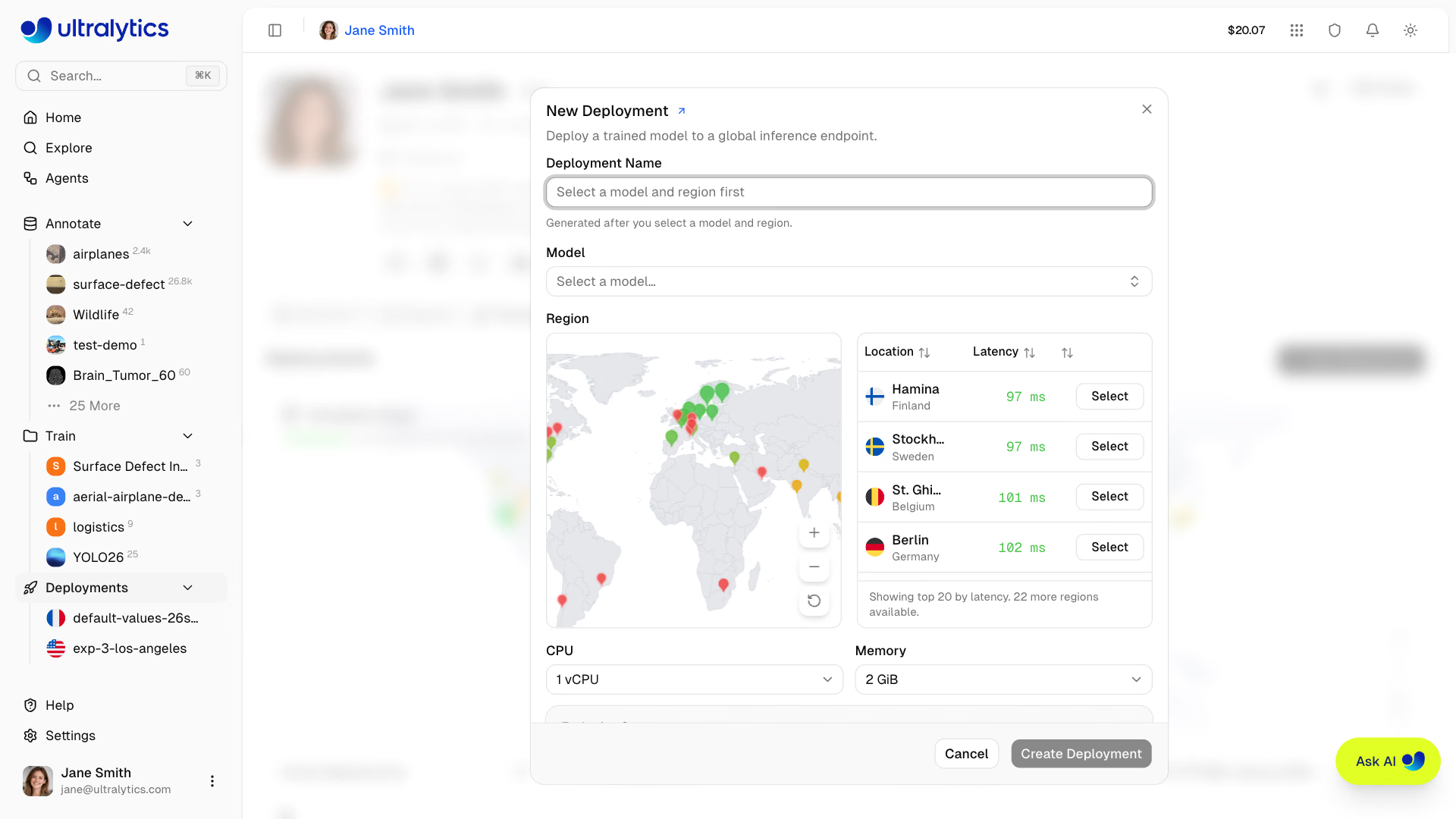
在资源控件中选择 CPU 和内存规格,并在创建部署前查看显示的价格。CPU 选项为 1、2、4、6 或 8 vCPU,内存选项为 2 到 32 GiB;较大的内存规格需要更多 vCPU(例如,16 GiB 至少需要 4 vCPU),对话框会说明任何无效的组合。默认规格(1 vCPU、2 GiB)免费,空闲时会缩减到零。自定义规格会保持一个实例处于预热状态,并从就绪时起按显示的区域小时费率计费,直到你停止端点为止,空闲时间也计费。创建、启动或调整为自定义规格需要有可用额度;工作区额度用尽时,自定义规格端点会自动停止。选择新建部署…时,Agents 会重复使用此对话框。
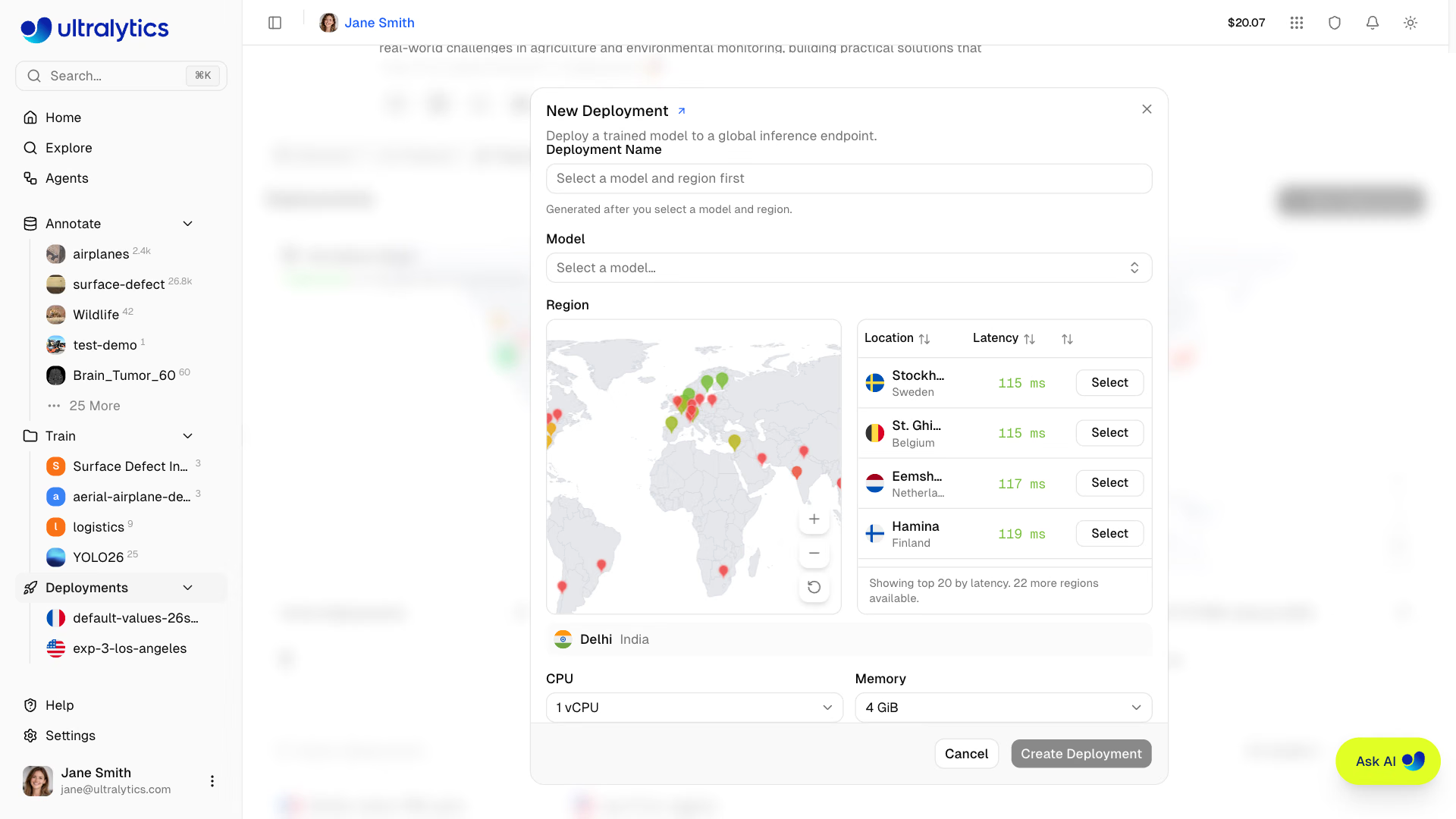
部署名称由模型名称和区域所在城市组成,例如 yolo26n-iowa。名称在同一工作区内必须唯一:如果名称已被占用,对话框会显示行内错误,并禁用创建部署,直到你选择其他名称。
部署选项卡(快速部署)#
从模型的 Deploy 选项卡部署时,会打开同一个对话框,并预先选定模型和区域。创建端点前,请检查资源规格、价格和自动生成的名称。部署创建期间会显示在区域表下方的模型部署列表中。
管理端点#
视图模式#
部署列表支持三种视图模式:
| 模式 | 说明 |
|---|---|
| 卡片 | 卡片显示状态、规格、指标、距离和部署日期 |
| 紧凑 | 包含关键指标的小型卡片网格 |
| 表格 | 支持排序列的数据表 |
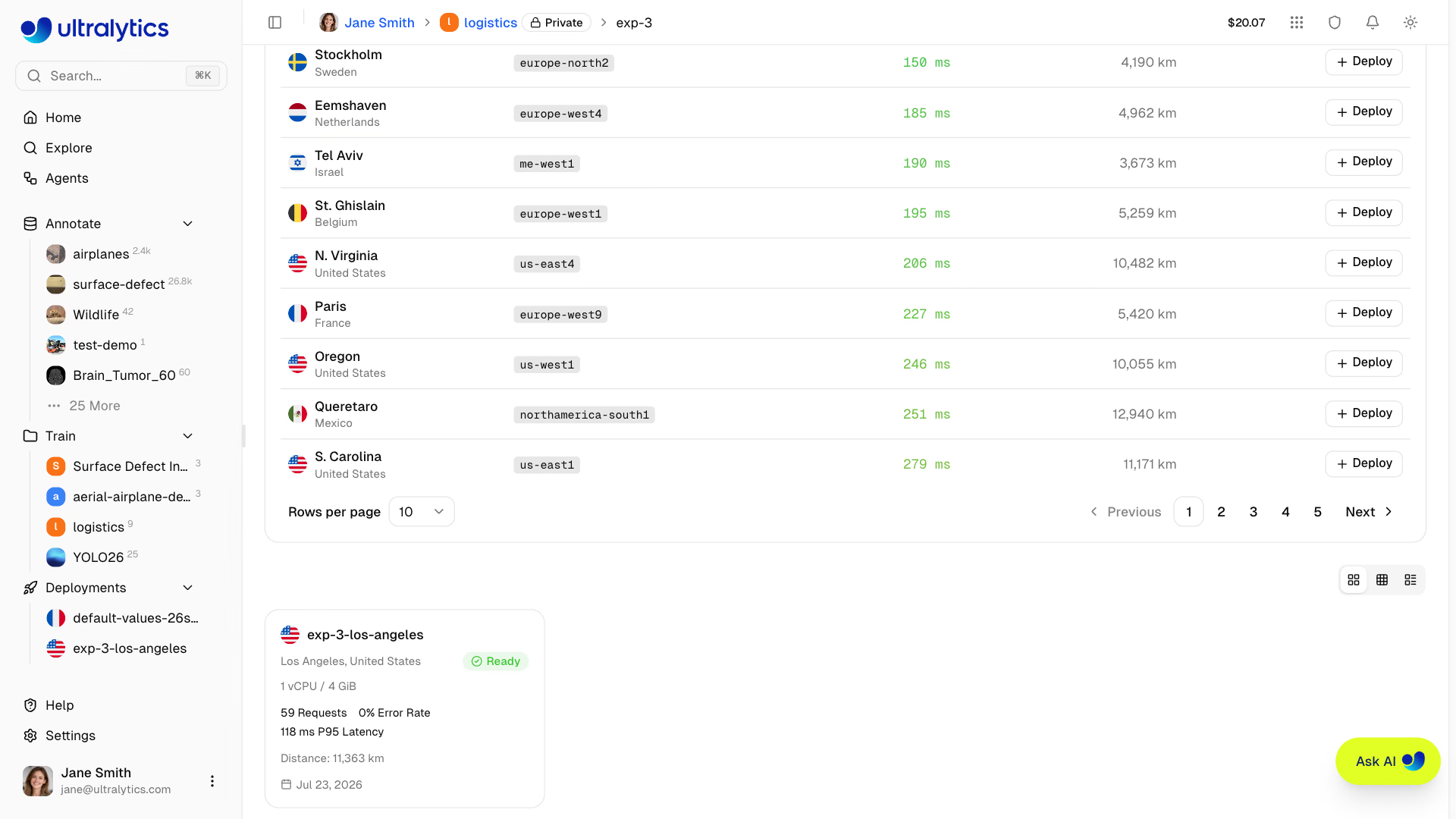
紧凑卡片显示旗帜、名称、城市、状态和三个指标。表格视图可按名称、区域、状态、CPU、内存、HTTP 请求、HTTP 错误率、HTTP P95 延迟、距离和部署时间排序。每张卡片和每一行都链接到部署页面;生命周期操作位于该页面上,侧边栏中部署旁边的垃圾桶图标可将其删除。
部署页面#
每个部署都有自己的页面,位于 /{username}/deploy/{deployment},页面显示:
- 页眉:区域旗帜、显示名称(点击即可重命名;页面 URL 和 API 路径会变为新名称对应的 slug,但端点 URL 不变)、状态徽章、位置以及 CPU 和内存规格
- 操作:状态为就绪时显示更新配置、替换模型和停止部署;状态为已停止时显示启动部署;还有包含信息、刷新和删除部署的更多操作(…)菜单
- 指标:过去 24 小时的 HTTP 请求、HTTP 错误率和 HTTP P95 延迟(附迷你趋势图),以及链接到已部署模型的卡片
- 选项卡:
Overview、Monitoring、Predict和Logs - 状态消息:部署失败时显示失败原因
Overview 选项卡显示位置地图、包含可复制端点 URL 的端点卡片、API 文档链接、运行状况检查,以及显示价格、区域、CPU 和内存的部署信息卡片。Logs 选项卡显示近期日志条目,并可按严重性筛选(全部 / 错误)。Predict 选项卡提供内嵌预测面板,可直接在部署上进行测试;其文档结果选项卡提供可直接使用的 Python、JavaScript 和 cURL 代码示例,其中已填入端点 URL;对于工作区所有者,还会填入绑定的 API 密钥(参见监控)。信息对话框会列出部署属性,并允许你编辑自定义元数据。
更新 CPU 和内存#
- 打开状态为就绪的端点的部署页面。
- 点击更新配置。
- 选择CPU和内存,并查看显示的每小时费用。
- 点击更新配置。新配置就绪前,当前配置会继续提供服务。
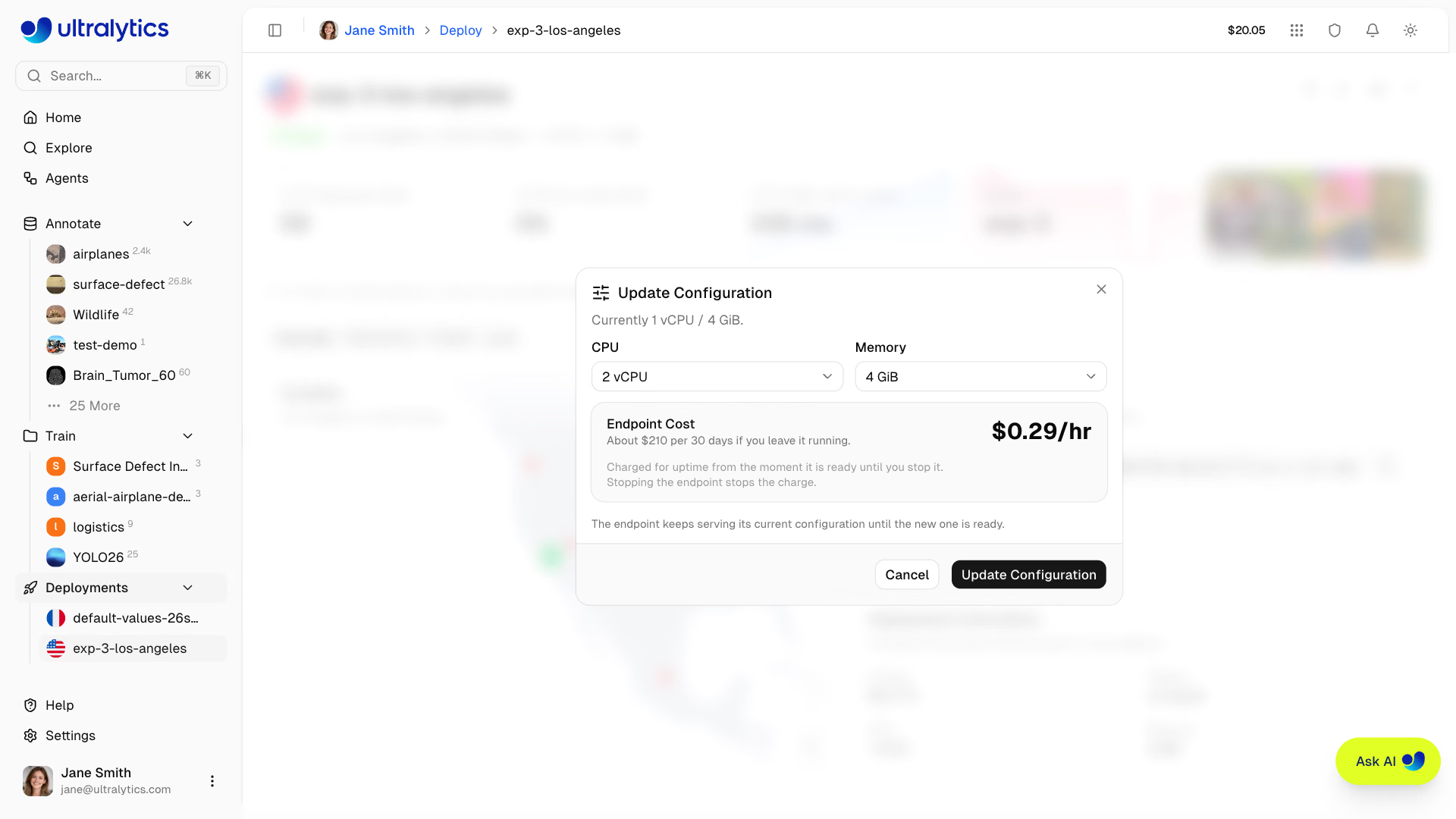
自定义资源按运行时长计费并保持实例预热,因此也可以让 IP 摄像头持续运行,且不额外收费(请参阅后台摄像头)。恢复默认资源后会重新启用缩容至零行为,并移除后台摄像头。
监控图表和示例图像是轻量级的内存中数据。停止、重启、重新部署、调整规格或替换模型都可能清除这些数据。再次启动端点不会恢复历史记录。将有用的示例保存到数据集,并等待数据导入完成后再更改端点。运行指标和日志有各自独立的历史记录保留时间。
替换模型#
替换就绪端点背后的模型,而不更改其 URL:
- 打开部署页面
- 点击替换模型
- 从同一工作区中选择另一个已完成的模型
- 可选:编辑部署名称
- 点击替换模型
当前模型会在替换模型启动期间继续提供服务。替换模型就绪后,流量会切换到新模型。部署 ID、URL、区域和 API 密钥保持不变;只有在你输入新名称时,显示名称才会更改。如果替换失败,之前的模型和名称仍保持有效。
替换操作必须满足以下所有条件,否则会被拒绝:
- 部署状态为 Ready,且没有其他生命周期操作正在进行
- 替换模型具有权重,且与部署位于同一工作区
- 替换模型不是当前已部署的模型
替换模型会从部署中移除之前的模型。每个端点只提供一个模型;如果需要同时使用两个模型,请创建另一个部署。
部署状态#
| 状态 | 说明 |
|---|---|
| Creating | 正在设置部署 |
| Deploying | 容器正在启动 |
| Ready | 端点已上线并开始接受请求 |
| Stopping | 端点正在关闭 |
| Stopped | 已暂停或启动失败;点击“开始” |
对于状态为 Ready 的部署,在端点首次响应健康检查之前,页面徽标会显示 Starting;如果检查失败,则会显示 Not responding。
端点 URL#
每个端点都有唯一的 URL,例如:
https://predict-<deployment-id>-<hash>-<region>.a.run.app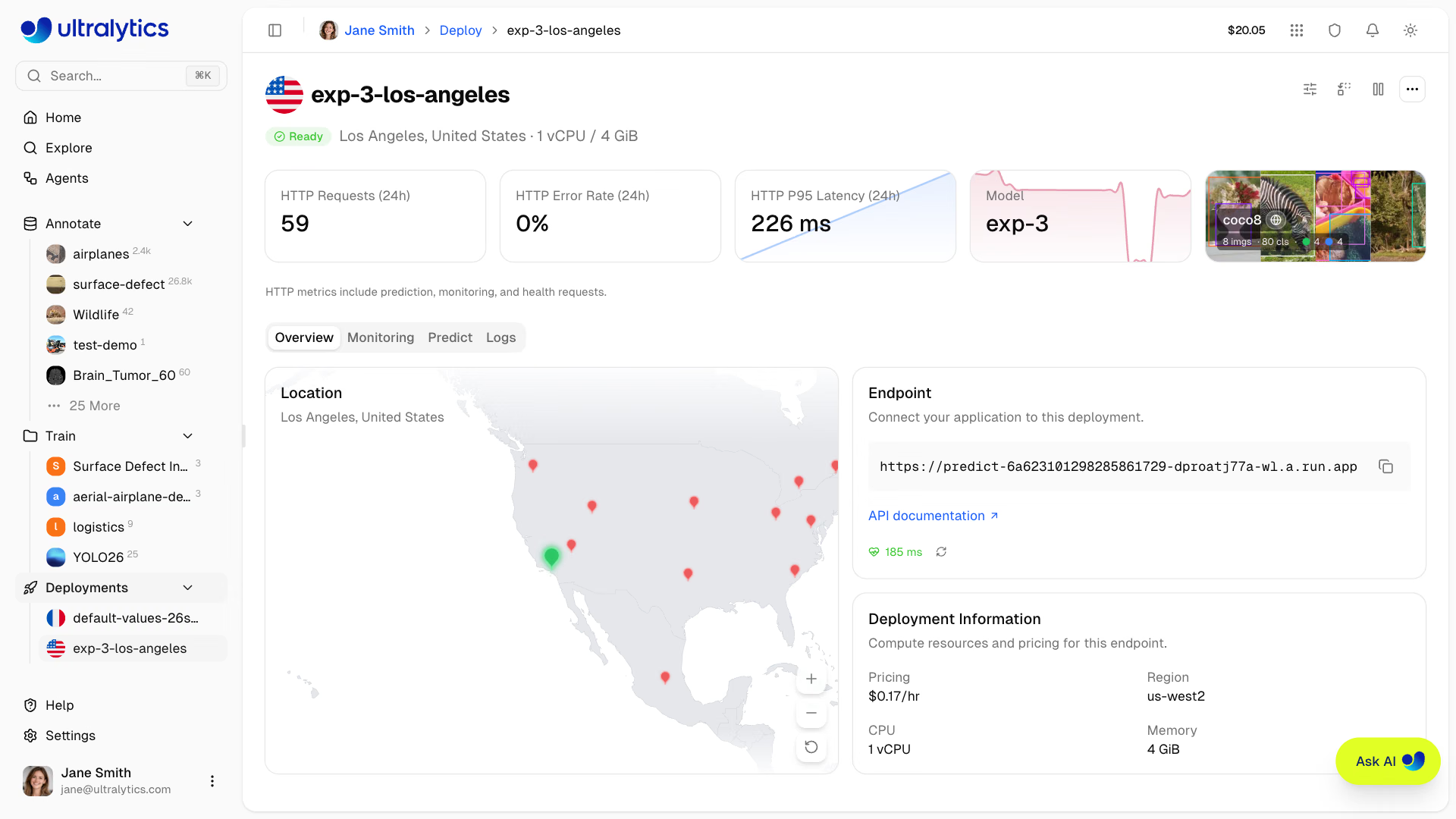
点击复制按钮即可复制 URL。点击 API documentation 可打开该端点专属的 API 参考文档。端点提供以下路径:
| 路径 | 方法 | 说明 |
|---|---|---|
/predict | POST | 运行推理;需要部署 API 密钥 |
/health | GET | 存活检查,报告服务状态和缓存模型数量 |
/ | GET | 已部署服务的状态摘要 |
/docs | GET | 为此部署、模型和区域生成的交互式 API 参考文档 |
生命周期管理#
控制端点状态:
| 操作 | 说明 |
|---|---|
| Start | 恢复已停止的端点 |
| Stop | 暂停端点 |
| 删除 | 永久移除端点 |
停止端点#
如果不希望端点继续接受请求,可以将其停止:
- 在部署页面点击 Stop deployment
- 端点状态会先变为“Stopping”,然后变为“Stopped”
已停止的端点:
- 不接受请求,也不报告实时指标或健康状态
- 不再产生运行时间费用
- 提供服务的实例关闭时,临时监控统计数据和示例图像会丢失
- 保留 URL、区域和绑定的 API 密钥,并且可以随时重启
- 仍计入套餐的部署配额——删除端点即可释放配额名额
删除端点#
永久移除端点:
- 在部署页面打开 More actions (…) 并点击 Delete Deployment,或者点击侧边栏中该部署旁边的垃圾桶图标
- 点击 Delete 确认
删除会立即永久生效——部署不会移入回收站。删除端点会移除其服务,并释放部署配额中的一个名额。你随时可以创建新端点,但新端点会获得新的 URL。
如果模型或项目被永久删除,或者已移入回收站的模型或项目达到保留期限,相关部署也会被移除。
使用端点#
身份验证#
每个部署都绑定到模型所属工作区的一个 API 密钥。请在请求中包含该密钥:
Authorization: Bearer YOUR_API_KEY端点只接受创建时绑定的密钥,因此其他任何密钥都无法访问端点——即使是同一工作区中的其他有效密钥也不行。若要控制绑定的密钥,请使用工作区所有者的密钥进行 API 身份验证并通过 API 部署:绑定的就是该密钥,而且你已经持有它。通过其他方式创建的部署(使用 Platform UI,或使用团队成员身份验证的 API 调用)会自动绑定所属工作区的一个有效密钥——请向工作区所有者索取密钥值,因为只有所有者能查看密钥值(请参阅 API Keys)。没有绑定密钥的团队成员仍可通过浏览器中的 Platform predict 代理运行推理。
删除或停用绑定的 API 密钥不会撤销对端点的直接访问权限——任何持有该密钥字符串的人仍可调用端点 URL。但 Platform predict 代理会因此失效,因为它会实时检查密钥,并报告密钥已不可用。若要彻底撤销访问权限,请停止或删除部署;轮换密钥后,请重新创建端点,以便绑定新密钥。
直接向端点发送请求#
生产环境请求请直接发送到部署页面显示的 URL。这些请求不会经过 Platform API 速率限制器,因此不受每分钟 20 次预测请求的限制。但端点本身仍有容量上限:
- 每个端点由单个实例提供服务,可同时处理的请求数量有限
- 无法及时处理的请求会返回
429,并带有Retry-After标头 - 单个请求最长可运行 1 小时,以便完成视频推理
- 请求正文大小上限为 32 MB;更大的上传会因
413被拒绝 - 大于 1 KB 的响应会经过 gzip 压缩,并允许跨源浏览器请求
请求示例#
import requests

# 部署端点
url = "https://YOUR_DEPLOYMENT_URL.run.app/predict"

# 包含部署 API 密钥的标头
headers = {"Authorization": "Bearer YOUR_API_KEY"}

# 推理参数
data = {"conf": 0.25, "iou": 0.7, "imgsz": 640}

# 发送图像进行推理
with open("image.jpg", "rb") as f:
    response = requests.post(url, headers=headers, data=data, files={"file": f})

print(response.json())请求参数#
| 参数 | 类型 | 默认值 | 范围 | 说明 |
|---|---|---|---|---|
file | 文件 | - | - | 图像或视频文件(必需,除非设置了 source) |
conf | 浮点数 | 0.25 | 0.01 – 1.0 | 最低置信度阈值 |
iou | 浮点数 | 0.7 | 0.0 – 0.95 | NMS IoU 阈值 |
imgsz | 整数 | - | 32 – 1280 | 输入图像尺寸(像素);默认使用模型的训练尺寸(如果不可用,则为 640) |
normalize | 布尔值 | false | - | 以 0 – 1 的范围返回边界框坐标 |
decimals | 整数 | 5 | 0 – 10 | 坐标值的小数精度 |
vid_stride | 整数 | 1 | ≥ 1 | 每隔 N 帧预测一次视频;对图像无效 |
bits | 整数 | 8 | 8, 12, 16 | 深度图量化,仅适用于深度模型 |
source | 字符串 | - | - | 图像 URL 或 base64 字符串(替代 file);通过 Platform API 发送时最多 4,096 个字符 |
端点会保留上次发布时的推理运行时,因此诸如训练尺寸 imgsz 默认值或上文的 vid_stride 等新行为,会在新版本发布后应用到端点,例如在你替换模型或更改 CPU 或内存之后。若要固定输入尺寸,请显式传入 imgsz。
有关 bits 如何改变返回的深度图以及如何对其解码,请参阅深度响应。
专用端点可通过 file 参数接收图像和视频。
- 图像格式(每个请求最大 32 MB):AVIF、BMP、DNG、HEIC、HEIF、JP2、JPEG、JPG、MPO、PNG、TIF、TIFF、WEBP
- 视频格式(每个请求最大 32 MB):ASF、AVI、GIF、M4V、MKV、MOV、MP4、MPEG、MPG、TS、WEBM、WMV
结果会针对每个已处理的视频帧分别返回;深度模型仅接受图像。你也可以通过 source 参数传入公开图像 URL 或 base64 编码的图像,而不是传入 file。超大上传会因 413 被拒绝。
响应格式#
与共享推理相同,并包含特定任务的字段。
常见问题#
端点数量限制取决于套餐:
- Free:最多 3 个部署
- Pro:最多 10 个部署
- Enterprise:部署数量不限
在套餐配额范围内,每个模型仍可部署到多个区域。配额计入模型所属的工作区,因此团队成员部署共享模型时会占用所有者的配额。达到上限后,系统会返回错误,要求你先删除现有部署。
若要覆盖全球:
- 部署到多个区域
- 使用负载均衡器或 DNS 路由
- 将用户路由到最近的端点
冷启动时间取决于模型,以及端点是否已缩容至零;从空闲状态启动最长可能需要约一分钟。Platform 会为处于空闲状态的端点留出额外启动时间,然后才报告其运行异常。打开部署页面或重新运行其健康检查都可以唤醒空闲端点,因此在流量激增之前可以执行其中任一操作。
不可以。每个部署都通过部署页面显示的生成式端点 URL 提供流量,该 URL 在部署的整个生命周期内保持稳定,包括模型替换期间。