Slack 集成#
将 Slack 连接到 Ultralytics Platform,这样长时间运行的任务完成时,即使你没有一直打开 Platform,也能收到通知。你可以选择一个 Slack 频道,以及对工作区重要的结果。
你不需要 Slack API 密钥、webhook 或技术配置。开始之前,请登录 Slack 并确定接收 Platform 提醒的频道。如果你在 Platform 中使用团队工作区,则必须是工作区管理员或所有者。
连接 Slack#
- 打开 设置 > 集成,并从集成列表中选择 Slack。
- 查看设置摘要,然后点击 继续前往 Slack。
- 选择一个频道并点击 允许。Platform 只会请求向该频道发帖的权限。如果 Slack 显示 请求批准,请发送请求并让 Slack 工作区管理员批准此应用。
- 返回 Platform 后,Training complete、Training failed、Annotation complete 和 Annotation failed 已经选中并保存。若要减少发布的结果,取消勾选相应提醒,然后点击 Save changes。
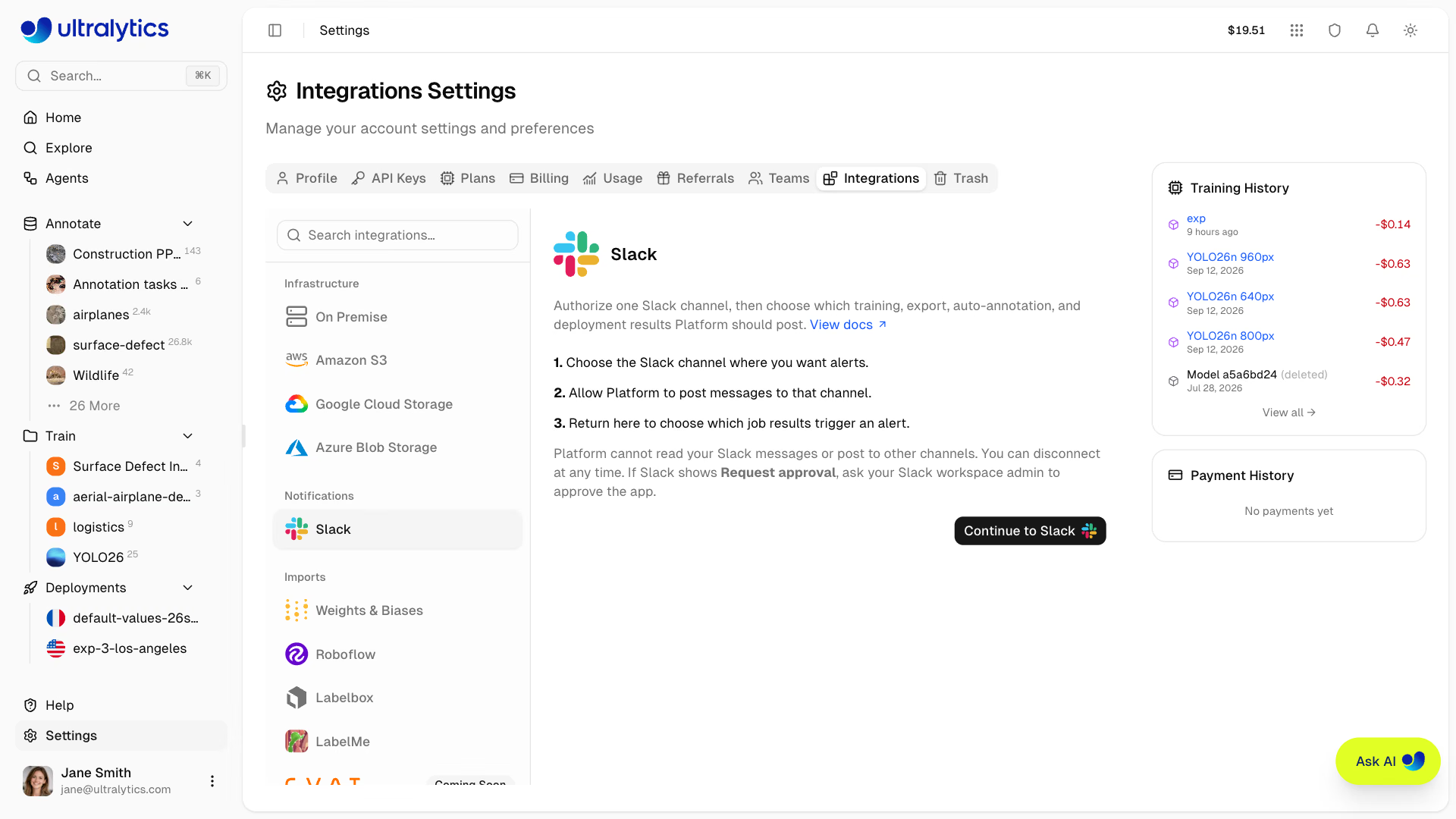
连接成功后,Platform 会立即在所选频道中发送确认消息,集成页面随后会显示它连接到的 Slack 工作区和频道。工作区管理员可在整个工作区的集成选项卡中管理连接和提醒选项。
Slack 允许 Platform 向你选择的频道发送消息。通过此连接,Platform 无法读取你的 Slack 消息,也无法向其他频道发帖。
可用提醒#
| 提醒 | 发送时机 |
|---|---|
| 训练完成 | 模型完成训练 |
| 训练失败 | 训练运行因错误而停止 |
| 导出完成 | 模型导出已就绪 |
| 导出失败 | 模型导出因错误而停止 |
| 标注完成 | 数据集完成批量自动标注 |
| 标注失败 | 自动标注因错误而停止 |
| 部署就绪 | 部署已就绪 |
| 部署失败 | 部署启动失败 |
每条消息都会说明已完成的任务,并直接链接到 Platform 中相关的模型、数据集或部署。训练提醒会附上数据集名称、模型的主要指标、运行时长和费用;导出提醒会附上格式、文件大小和时长;自动标注提醒会附上已处理图像数量和已创建标注数量;部署提醒会附上区域以及 CPU 和内存规格。如果有可用的简短错误摘要,失败任务提醒会以行内注释或较长消息的代码块形式包含该摘要。Platform 会在后台发送提醒;如果 Slack 短暂不可用或对频道进行速率限制,Platform 会自动重试,因此 Slack 消息送达不会延迟或改变训练、自动标注、导出或部署的结果。你可以在模型的训练或导出页面,或部署选项卡中查看当前结果。
Agents 工作流消息#
在 Agents 中使用 Slack 模块,在工作流条件匹配时发送消息。它会使用同一个已连接的频道。在模块中配置消息,并加入 {output} 以引用上游结果。这些消息与上方的任务通知选项相互独立。
更改或断开 Slack 连接#
若要更改要发布的结果,勾选或取消勾选相应提醒,然后点击 Save changes。至少必须保留一个选中的提醒。
要使用其他频道,请点击 更改频道,在 Slack 中选择新频道,然后点击 允许。你的提醒选择会保留,Platform 会在新频道中发送确认消息。
要停止所有 Slack 提醒,请点击 Disconnect。断开连接会立即生效,且不会影响 Platform 作业或资源。若要同时从 Slack 工作区移除该应用,请在 Slack 的应用管理设置中将其移除。
故障排除#
- Slack 集成提示只有工作区管理员才能管理:请联系 Platform 工作区管理员或所有者完成连接。
- Slack 显示“Request approval”而不是“Allow”:发送请求,并请 Slack 工作区管理员批准该应用。你不需要创建 API 密钥或 webhook。
- 找不到你的 Slack 工作区或频道:确认你已登录正确的 Slack 工作区,并且有权向该频道添加应用。
- 集成显示 Slack 已停止接受提醒:Slack 拒绝了上一条提醒,因为应用已被移除、频道已归档或删除,或者 Slack 管理员限制了发帖。点击 Change channel 以重新连接 Slack 并选择一个启用的频道;重新连接或成功发送下一条提醒后,警告就会消失。
- 作业已完成,但没有收到 Slack 消息:检查 Settings > Integrations 中选中的提醒,然后在 Platform 中打开相关的模型或部署。Slack 提醒仅用于传达信息,绝不会控制作业处理。
返回 Platform 集成概览,以连接数据、存储或 On Premise 服务。
常见问题#
不需要。连接 Slack 采用 OAuth 流程:点击 Continue to Slack,选择一个频道,然后点击 Allow。Platform 仅获得向该频道发帖的权限。
每个工作区只能连接一个频道。要切换频道,请点击 Change channel,然后在 Slack 中选择新频道;你选择的提醒会保留。
在团队工作区中,管理员或所有者角色负责管理连接和全体成员的提醒设置。所有套餐均可使用提醒。
检查 Settings > Integrations 中是否选中了对应的提醒。如果集成显示 Slack stopped accepting alerts,请点击 Change channel 重新连接 Slack。提醒仅用于传达信息,不会影响训练、导出或部署本身。