Roboflow 集成
Roboflow 集成会将你从 Roboflow 工作区中选择的受支持数据集,以其最新版本导入 Ultralytics Platform。你可以随时重新运行,以导入上次导入后添加的数据集。
从 Roboflow 导入#
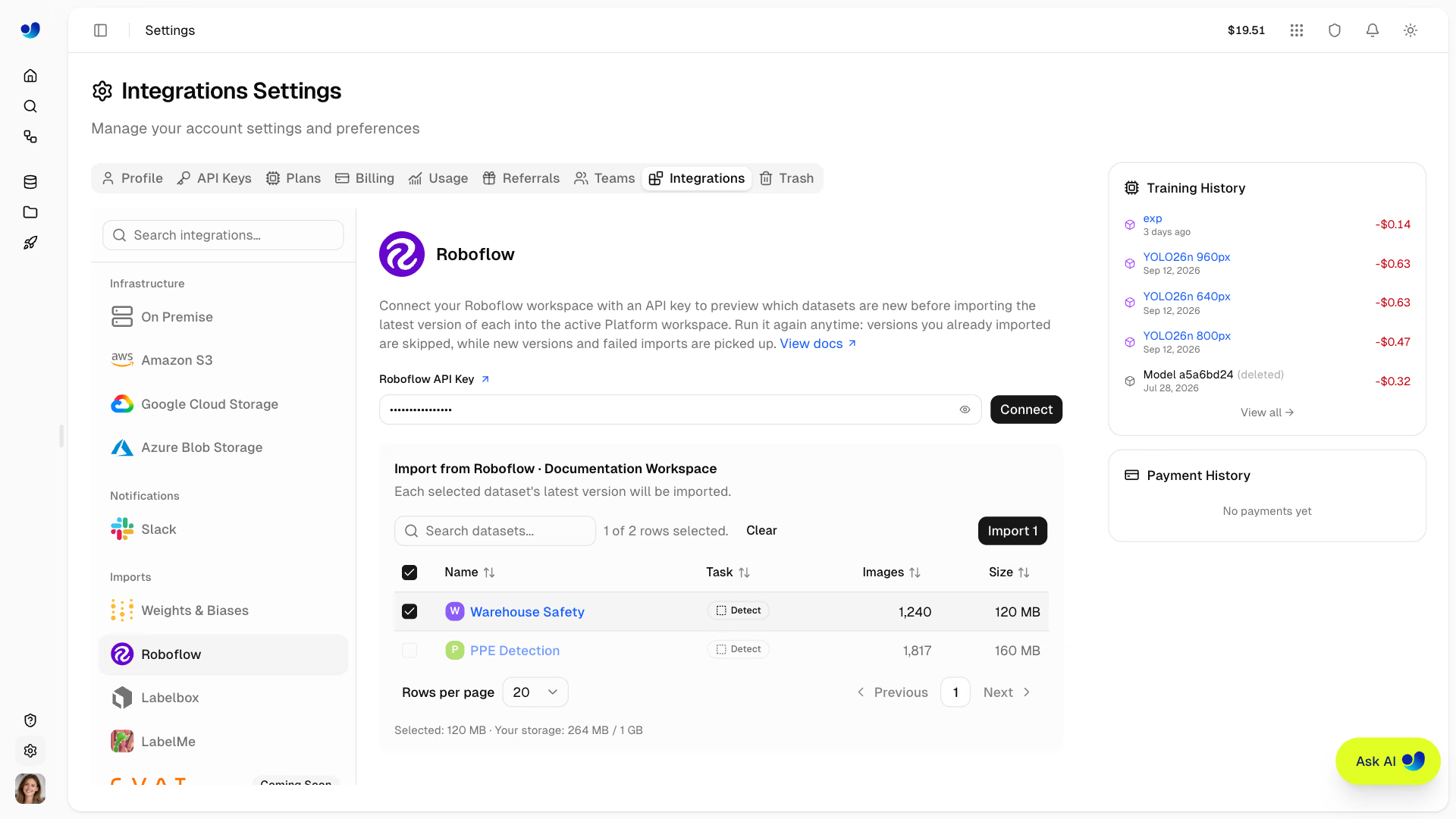
- 前往 Settings > Integrations,然后从集成列表中选择 Roboflow。
- 粘贴你的 Roboflow API 密钥,然后点击连接。如果工作区中有已保存的 Roboflow 密钥,预览会自动使用该密钥打开。
- 查看 从 Roboflow 导入 预览:
- 数据集表格(名称、任务、图像数量、大小),默认不选中任何数据集;选择要导入的新数据集
- 已导入的版本会显示为灰显、不可选中的行,并带有 Already imported 工具提示
- 不支持的任务数量,以及无法计算大小的数据集数量
- 所选数据集的总大小与存储空间的对比
- 点击 导入 N 个 导入选中的 N 个数据集;只有所选数据集符合存储空间限制时,此按钮才会启用。
导入后预览仍会保持打开状态。已开始导入和已导入的数据集仍会显示,但无法选择;无法开始导入的数据集则会保持选中状态,方便重试。再次点击 Connect 可刷新预览及其存储用量;导入时系统会再次检查存储限额。
导入的数据集会采用工作区的默认数据集可见性,并立即显示在你的数据集列表中,状态为 processing;图片和标注导入完成后即可使用。
任何工作区编辑者都可以运行导入。预览是最耗时的步骤:Roboflow 会先为每个新数据集生成导出归档,然后才能报告大小,因此包含许多新版本的工作区可能需要一分钟或更久才能完成预览。如果超大型工作区发生超时,请重新运行——Roboflow 会继续生成已开始处理的导出,因此下次预览的等待时间会更短。
如果部分数据集无法开始导入(例如其中一个数据集超出套餐规定的单次导入大小限制),其余数据集仍会继续导入;你确认后收到的通知会说明首个失败项及其原因。遇到速率限制、服务器错误或超时的请求会自动重试,因此一次小故障不会导致整个工作区导入失败。
支持的任务类型#
Roboflow 项目会映射到对应的 YOLO 任务类型:
按照 Roboflow 的指南查找你的 API 密钥。
任务类型不受支持的项目(例如多标签分类和语义分割),以及尚未生成版本的项目都会被跳过;预览会统计不受支持的项目。如果 Roboflow 未能及时报告某个数据集的导出大小,该数据集也会被排除,并计入 无法获取大小,请稍后重试。
系统会自动检测并跳过已导入的数据集版本,因此你可以放心地重新运行导入,获取新添加的数据集而不产生重复项。导入失败的数据集会在原位置重试,而不是跳过。在 Roboflow 中提升项目版本后,它会成为一个新的待导入数据集,而不是更新已有数据集。
之前导入的数据集即使被你移至回收站,仍会被检测到并跳过,因为在保留期限内,它仍占用存储空间。重新导入相同的 Roboflow 版本前,请先将其永久删除。
常见问题#
可以,前提是工作区所有者使用该密钥进行连接;请参阅已保存的提供方密钥。
至少生成了一个版本的目标检测、实例分割、单标签分类和关键点检测项目。多标签分类和语义分割项目,以及没有版本的项目都会被跳过。在预览中选择要导入的新数据集。
再次运行导入。已导入的数据集(包括位于回收站中的数据集)都会被跳过,因此只会传输新项目和新版本。
打开数据集查看失败原因,然后重新运行导入。预览会在新数据集中列出导入失败的数据集,重新导入时会就地重试,而不是创建副本。
Roboflow 会先为每个新数据集版本生成导出归档,然后才能报告大小,因此包含许多新版本的工作区可能需要一分钟或更久才能完成预览。如果发生超时,请重新运行——Roboflow 会继续生成已开始处理的导出,因此下次预览的等待时间会更短。


评论
提出问题、分享结果,或帮助其他人。