Label Studio 集成
Label Studio 集成会将你从托管版 Label Studio (app.humansignal.com) 中选择的项目导入 Ultralytics Platform,每个项目对应一个数据集,并使用每个任务的最新标注。这样你无需导出文件,就可以编辑标签、训练 YOLO 模型并部署模型。自托管 Label Studio 项目则通过上传导出文件导入。
从 Label Studio 导入#
- 前往设置 > 集成,然后从集成列表中选择 Label Studio。
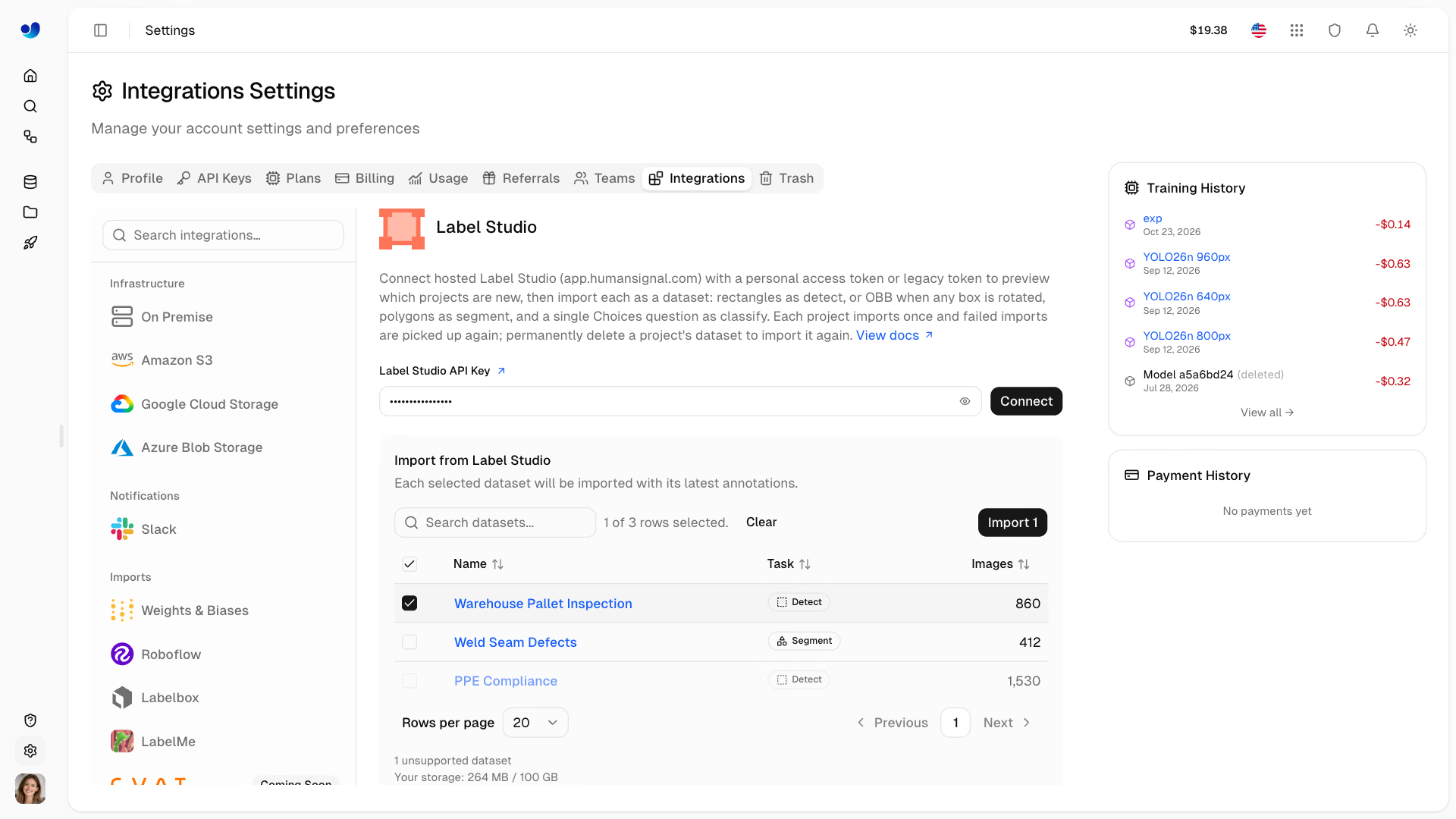
- 将 Label Studio 个人访问令牌或旧版令牌粘贴到 Label Studio API Key 中,然后点击连接。只有工作区所有者可以输入令牌。如果工作区已有已保存的 Label Studio 令牌,预览会自动使用该令牌打开。
- 查看从 Label Studio 导入预览:
- 显示受支持项目的表格(名称、任务、图像),默认不选中任何项目;选择要导入的新项目,或点击项目名称在 Label Studio 中打开该项目
- 已导入项目会显示为灰显、不可选择的行,并带有已导入提示
- 显示标注设置不受支持的项目数量
- 你的存储空间用量
- 点击导入 N 个以导入选中的 N 个项目。
导入后预览仍会保持打开。已启动和已导入的项目仍会显示,但无法选择;无法启动的项目仍保持选中状态,方便重试。再次点击连接可刷新预览。
每个项目都会成为一个以项目命名的数据集,采用工作区的默认数据集可见性,并立即以 processing 状态显示在你的数据集列表中。Platform 会在 Label Studio 中为项目创建快照、下载图像,并在图像和标注导入完成后将数据集标记为就绪。
任何工作区编辑者都可以使用所有者保存的令牌执行导入;如果没有令牌,面板会提示工作区所有者可以添加 Label Studio 密钥。如果部分项目无法启动,其余项目仍会导入;确认后显示的通知会说明第一个失败项目及其原因。
支持的标注设置#
Platform 会读取每个项目的标注配置,并将其映射到一个 YOLO 任务。配置必须为每个任务标注一张图像:
| Label Studio 标注配置 | Platform 任务 |
|---|---|
RectangleLabels | 检测;如果项目中任何一个框有旋转,则为 OBB |
单独使用 PolygonLabels,或与 RectangleLabels 一起使用 | 分割;仅导入多边形 |
一个 Choices 问题 | 分类 |
包含其他内容的项目(例如关键点、椭圆、画笔掩码、文本答案、与边界框或多边形标签并列的 Choices 问题,或每个任务标注多张图像)不会显示在预览中,并会计为不受支持。
- 旋转框:预览会将框项目显示为检测,因为只有标注记录中才会体现旋转。只要有任意一个框发生旋转,导入时整个项目都会设为 OBB,其余框也会转换为四角 OBB 标签。
- 同一项目中的框和多边形:只导入多边形,因此仅标注了框的图像导入后将没有标签。
- 导入哪些标注:每个任务中最新且未跳过的标注。预测会被忽略,没有标注的任务会作为无标签图像导入。
- 每个对象一个标签:YOLO 为每个对象存储一个类别,因此区域或分类有多个标签时,导入会失败并指出相应任务,而不是悄悄丢弃标签。多选
Choices项目会列为分类,但每个任务最多只能选择一个选项。请在 Label Studio 中修正这些任务,然后重新导入。 - 类别:标注配置中的标签会按字母顺序成为类别名称,编号方式与 Label Studio 自带的 YOLO 导出相同。
- 数据划分:Label Studio 没有训练集和验证集划分,因此系统会自动将约 20% 的训练图像移至
val;对于分类任务,则从已标注图像中划分约 20%,与任何未指定验证集的上传相同。
图像#
上传到 Label Studio 的图像以及位于公开 http:// 或 https:// URL 的图像都会被导入。导入项目其余内容时,部分图像可能会被跳过:
- 位于 Label Studio 云存储中的图像(
s3://、gs://或azure-blob://路径),目前尚不支持 - 缺失、大于 100 MB、被拦截或所在主机持续无法访问的图像
如果无法访问 Label Studio 本身,导入会失败;下次导入项目时会在原位置重试。如果图像主机从一开始就无法访问,导入也可能失败:在尚未下载任何图像之前,如果有 16 张图像因连接错误、超时或 HTTP 5xx 响应而无法获取,导入就会停止,并显示 Label Studio images couldn't be downloaded,其中注明了主机名称。确认主机处于联机状态,然后重新导入项目。
存储#
Label Studio 只有在下载图像后才能报告图像大小,因此预览会显示你的存储空间用量,但不显示所选图像的大小;只有存储空间已满时才会阻止导入。一次导入中的每个项目平均分配可用存储空间,但不超过你套餐的单次导入大小上限;超出分配空间的项目会失败,并显示 Label Studio project exceeds 消息。单独导入大型项目即可让它使用全部可用空间。导入的图像会占用你的存储空间。
重新运行导入#
你可以随时再次运行导入,以获取在 Label Studio 中新增的项目。每个项目在每个工作区中只导入一次:已导入的项目会跳过,因此重新运行不会创建重复项。导入只会复制一次,之后 Label Studio 中的更改不会同步到数据集。
导入失败的项目会与新项目一同列出;再次导入会在同一数据集中重试:已导入的图像保持不变,只会添加缺失的图像。
移至回收站的数据集仍会计为已导入。要从头重新导入项目(例如,获取在 Label Studio 中更改的标注),请先永久删除该项目的数据集。
从自托管 Label Studio 导入#
连接导入功能仅读取托管版 Label Studio。对于自托管 Label Studio 或你已有的导出文件,请在同一页面使用导入已导出的数据集,因为 Label Studio 的 YOLO with Images 导出包含 Platform 可读取的布局和类别列表:
- 从 Label Studio 导出。 打开项目并点击 Export。
- 选择包含图像的格式。 选择 YOLO with Images;如果要导出旋转框,则选择 YOLOv8 OBB with Images,然后点击 Export。
- 上传到 Platform。从 ZIP 创建新数据集。
- 开始训练。无需离开工作区,即可编辑标注、训练并部署。
Label Studio 的 YOLO 和 COCO 选项只会写入标签文件,不包含图像,因为图像通常存放在 Label Studio 所指向的 URL 后面。将这类压缩包上传到 Platform 会因找不到图像而失败。请选择 with Images 变体。
使用 API 导出#
Label Studio 的导出 API会返回相同的压缩包,格式名称位于 exportType 中:
curl -X GET "https://<your-label-studio>/api/projects/<project-id>/export?exportType=YOLO_WITH_IMAGES&download_all_tasks=true" \
  -H "Authorization: Token <your-legacy-token>" \
  -o dataset.zip
COCO_WITH_IMAGES 和 YOLO_OBB_WITH_IMAGES 的工作方式相同。较新的个人访问令牌在使用前会换取短期有效的持有者令牌,因此请确认你的实例签发的是哪种令牌。大型项目应改用快照端点,这些端点会在后台创建导出文件并通过 ID 下载;SDK 的 export_yolo_with_images.py 示例正是这样实现的。
Label Studio 的 YOLO 导出文件会在标签旁附带类别列表,Platform 可以读取该列表:
archive.zip/
├── classes.txt        # class names Platform reads first
├── notes.json         # fallback, used only when classes.txt is missing or empty
├── images/
└── labels/
Platform 会读取压缩包中最浅层的 classes.txt(或 notes.json),因此,即使你解压后在某个文件夹内重新压缩导出文件,标签名称也会保留。
选择导出格式#
Label Studio 提供多种导出格式。对于图像检测和分割:
| Label Studio 格式 | 是否可用 | 备注 |
|---|---|---|
| YOLO with Images | 最佳 | 包含 classes.txt 和图像,只需上传一次即可 |
| YOLOv8 OBB with Images | 是 | 保留框的旋转信息,并作为 OBB 数据集导入 |
| COCO with Images | 是 | 也可以读取;如果每个标注都是四点多边形,这是更好的选择 |
| YOLO / COCO | 否 | 仅包含标注文件 — 上传时会因找不到图像而失败 |
| Pascal VOC XML | 否 | 无法读取 XML 标签文件 |
在 COCO 导出文件中,每个标注都必须包含 bbox 才能被读取;群组区域("iscrowd": 1)会被跳过, 类别名称会成为你的类别名称 — 因此,COCO 压缩包无需包含 classes.txt 也能保留标签。
Platform 不会读取 Pascal VOC XML 标签,而 VOC 导出失败时也不会明确报错:图像会导入,但框不会导入;导出图像数量达到五张或更多时,还会出现一个名为 images 的类别。请改用 YOLO with Images 或 COCO with Images。
导出内容会保留什么#
Platform 会根据导出文件中的标签选择对应的 YOLO 任务:
| Label Studio 标签 | Platform 数据集 |
|---|---|
RectangleLabels | 检测;如果导出格式为 YOLOv8 OBB,则为 OBB |
PolygonLabels | 分割;如果 YOLO 导出文件中的每个多边形都有四个点,则为 OBB |
RectangleLabels + PolygonLabels | 分割 — 框仍可编辑,但训练时只使用多边形 |
矩形内的 KeyPointLabels | 姿态 |
Choices | Label Studio 的 YOLO 或 COCO 格式不会导出此内容,因此导入的图像没有标签 |
- 旋转框 — YOLO 和 COCO 导出格式会丢弃旋转信息;要保留旋转信息,请使用 YOLOv8 OBB with Images。
- 关键点 — 只有当
KeyPointLabels中的<Label>具有model_index属性,且点是在矩形内绘制的,Label Studio 的 YOLO 导出才会包含该关键点;否则,导出文件只包含框,数据集会作为检测任务导入。 - 四点多边形 — 在 YOLO 文件中,恰好有四个点的多边形看起来与有向框相同,因此,如果 YOLO 导出文件中的每个标签都是四点多边形,导入后就会成为 OBB。对于这类项目,请使用 COCO with Images。
常见问题#
会。工作区所有者连接时,Platform 会将令牌保存到设置 > API 密钥,工作区中的每次导入都会使用该令牌。如果 Label Studio 拒绝已保存的令牌(例如令牌已被撤销),导入会失败,直到所有者连接新的令牌。
不适用。它连接的是托管版 Label Studio,地址为
app.humansignal.com。对于自托管实例,请上传 YOLO with Images 导出文件。每个任务标注一张图像,并使用
RectangleLabels、PolygonLabels或单个Choices问题的项目。这些项目会分别导入为检测或 OBB、分割和分类数据集。其他项目会在预览中计为不受支持。所指任务中的框、多边形或分类包含多个标签,而 YOLO 数据集对每个对象只存储一个类别。在 Label Studio 中为每个区域保留一个标签,或为每个任务只选择一个选项,然后再次运行导入;失败的项目会原地重试。
导入只会复制一次,因此重新运行时会跳过该项目。请永久删除数据集(包括从回收站中删除),然后重新导入项目。
选择 YOLO with Images,这样压缩包中就会包含
classes.txt和图像。COCO with Images 也可以导入。普通 YOLO 和 COCO 选项只会写入标签文件,Pascal VOC XML 则无法读取。你使用了普通的
YOLO或COCO导出格式。这些压缩包不包含图像,因为 Label Studio 通常会通过 URL 提供图像。请改用 with Images 变体重新导出。压缩包中缺少
classes.txt或notes.json,通常是因为它仅根据images/和labels/文件夹重新打包而成。请上传由 Label Studio 导出的 ZIP,其中包含这两个文件。


评论
提出问题、分享结果,或帮助其他人。