本地部署#
本地部署可让你的 Enterprise 工作区使用 Linux、macOS 或 Windows 计算机上的数据集和计算资源。源图片和视频保留在你的计算机上。训练方式与其他远程训练位置相同:指标会流式传输到 Platform,训练完成后的模型权重会上传,供你下载、预测、导出和部署。
只需一条命令即可完成设置。Platform 会检测你的操作系统、填写合适的文件夹位置、按需安装 Docker,并显示实时连接进度。
工作原理#
数据边界#
| 数据 | 你的本地部署计算机 | Platform 和云服务 |
|---|---|---|
| 源数据集像素及其衍生像素 | 导入、预览和训练均在本地进行 | 绝不存储、记录或处理 |
| 类别、标签和标注 | 导入时读取源标签 | 作为数据集的规范元数据存储,以便你在 Platform 中进行标注 |
| 训练模型 | 训练运行、最佳检查点和其他训练产物都会写入你的模型文件夹 | 最佳检查点会上传,供你下载、预测、导出和部署;其他产物保留在你的计算机上 |
模型权重、标签、标注和指标可能包含从图片中学习到的信息。只有数据集像素受到严格的仅限本地边界保护。云端预测只会处理你单独提交到该云端工作流的图片;工作进程绝不会转发已挂载数据集中的图片。
开始之前#
选择一台能够访问数据集、并能在 Platform 使用数据集期间保持开机的计算机:
| 最低配置 | 推荐配置 | |
|---|---|---|
| 操作系统 | 64 位 Linux、Apple 芯片版 macOS,或配备 WSL 2 的 x86-64 Windows | 当前版本的操作系统和 Docker |
| CPU | 4 核 | 使用 CPU 训练时建议配备 8 核或更多核心 |
| 内存 | 8 GB RAM | 16 GB 或更多 |
| 存储 | 20 GB 可用空间,并为数据集和模型预留空间 | SSD 可用空间至少为工作数据集大小的两倍 |
| 网络 | 可通过出站 HTTPS 访问 Ultralytics Platform 和 Docker 容器注册表 | 稳定的宽带网络,用于首次下载容器镜像 |
GPU 并非必需。所有计算机都可以导入数据集并使用 CPU 训练模型。兼容的 NVIDIA GPU 可以加速较大型的训练任务。
如果公司限制出站流量,请在设置前允许通过 HTTPS 访问 Ultralytics Platform、Docker 注册表和 Python 软件包下载源。工作进程始终主动连接 Platform,因此无需允许外部访问你的网络。
连接计算机#
- 在能够访问数据集的计算机上打开 Ultralytics Platform。
- 前往
Settings > Integrations,然后从集成列表中选择 本地部署。 - 检查预先填好的 此计算机上的数据集文件夹 和 此计算机上的模型文件夹 路径。
- 选择 创建安装命令。
- 打开对话框中指定的终端,复制命令并粘贴,然后按 Enter。
- 保持“集成”页面打开,直到进度指示器显示 已连接。
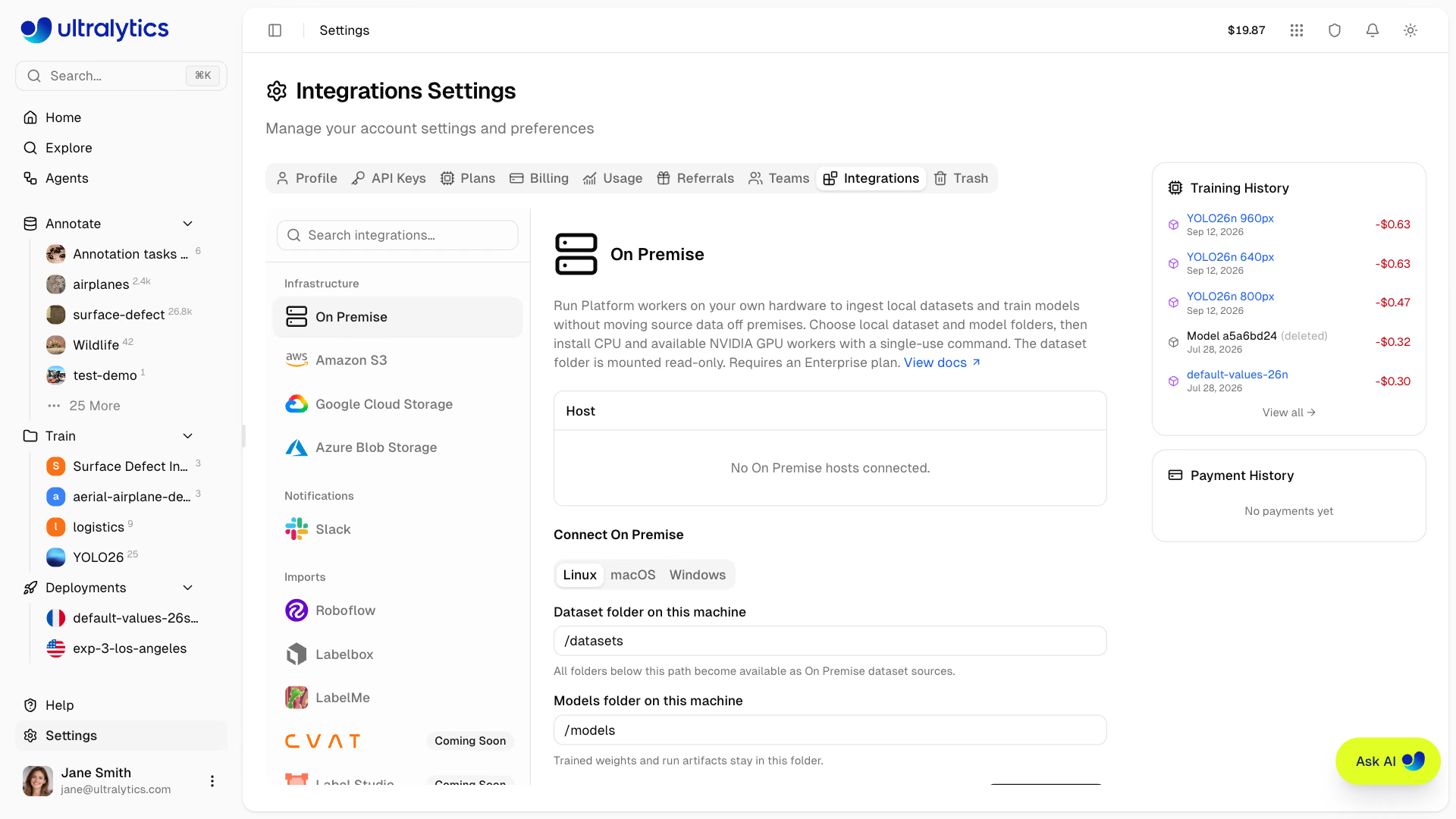
页面会实时跟踪六个设置步骤——运行命令、下载工作进程文件、下载 Docker 镜像、构建工作进程、启动工作进程并确认连接——你无需查看终端即可了解进度。连接主机需要工作区编辑者角色和有效的 Enterprise 计划;使用其他计划的工作区会看到 申请演示 按钮,该按钮会提交 Enterprise 演示申请,而不是创建安装命令。
Platform 会在你复制命令前填入文件夹路径和一次性连接令牌。生成的命令格式如下:
打开 终端 并粘贴:
curl -fsSL 'https://platform.ultralytics.com/api/workers/install?os=linux' \
  | sudo sh -s -- \
    "/datasets" \
    "/models" \
"YOUR_CONNECTION_TOKEN"Platform 会自动在命令中加入连接令牌。该令牌用于证明此计算机获准连接到你的工作区,有效期为 10 分钟,且只能使用一次。你无需单独输入令牌。生成的命令有效期间,请勿分享。
默认设置无需修改即可使用:
| Linux | macOS 和 Windows | |
|---|---|---|
| 数据集文件夹 | /datasets | ~/Ultralytics/datasets |
| 模型文件夹 | /models | ~/Ultralytics/models |
设置命令会创建这些文件夹,在需要时安装并启动 Docker,还会将连接配置为随计算机启动而重启。操作系统可能会要求你批准安装或重启,之后设置才能完成。
Docker 基础镜像#
安装程序会运行一个容器,并根据主机选择官方 Ultralytics 基础镜像:
| 主机 | 基础镜像模式 |
|---|---|
| Apple 芯片或 ARM64 Linux | ultralytics/ultralytics:latest-arm64 |
| x86-64 CPU | ultralytics/ultralytics:latest-cpu |
| 搭载受支持 NVIDIA GPU 的 x86-64 主机 | ultralytics/ultralytics:latest |
构建工作进程时会添加连接所需的依赖项,并将镜像中的 Ultralytics 软件包更新到最新版本。 设置时会检测 CUDA,因此搭载 NVIDIA GPU 的主机仍只运行一个容器,无需分别运行 CPU 和 GPU 工作进程。最佳检查点上传后,Platform 云服务会负责模型预测和导出。
CPU 设置无需执行引导式安装以外的操作。在 Linux 上,NVIDIA GPU 加速需要 Docker >= 28.2 和 NVIDIA Container Toolkit >= 1.18。Platform 会在 Linux 和 Windows 上自动检测受支持的 GPU 路径,而 macOS 主机使用 CPU 训练;设置详情请参阅 Docker 快速入门指南。
添加数据集#
- 将数据集放入已配置的数据集文件夹中。
- 在 Platform 中,选择 新建数据集 > 本地部署。
- 选择已连接的计算机。
- 浏览到数据集文件夹,选择任务,然后选择 创建。
Platform 会在本地为数据集建立索引,并在与上传数据集和云存储数据集相同的图库中打开数据集。你可以预览图片、检查标签、筛选数据集和进行标注,全程无需上传图片像素。
支持的数据#
本地部署支持与上传数据相同的导入格式和计算机视觉任务:
- 图片和视频
- ZIP、TAR、TAR.GZ 和 TGZ 压缩包
- Ultralytics 和 Labelbox NDJSON、COCO JSON 以及 LabelMe JSON
- YOLO 数据集和分类文件夹
- 检测、分割、语义分割、分类、姿态和定向边界框(OBB)任务
Platform 会自动识别常见的数据集布局、类别、标签以及训练/验证/测试划分。数据集文件夹以只读方式挂载,因此 Platform 绝不会调整大小、重新编码、编辑或删除源文件。导入期间生成的所有内容——解压的压缩包、下载的 NDJSON 资源和视频帧——都会写入同一台计算机上的专用 Docker 卷。
预览和标注#
打开图片时,浏览器会直接从已连接的计算机加载图片。无需配置证书、主机名、VPN 或预览。
标注和数据集整理内容会保存在你的 Platform 工作区中,但你在 Platform 中的编辑不会更改源图片或标签文件。
训练模型#
通过常规的 Platform 训练对话框启动训练:
- 打开一个项目,然后选择 新建模型。
- 选择本地部署数据集。
- 选择模型和训练设置。
- 开始训练。
Platform 会在已连接的计算机上运行任务。系统会使用可用的 NVIDIA GPU;如果没有,则自动切换到 CPU。因此,即使没有专用 GPU 硬件,Mac 也能使用 COCO8 训练 YOLO26n 这类小型模型。
运行期间,训练文件会写入已配置的模型文件夹。Ultralytics 软件包使用的回调与任何客户自行管理的计算机上的远程训练相同:进度和指标会流式传输到 Platform,最佳检查点会上传到 Platform 存储,训练完成的模型可使用现有的下载、预测、导出和部署流程。其他训练产物会保留在你的模型文件夹中。本地部署训练不会使用 Platform 计算额度,Platform 也绝不会将训练任务发送到云端计算资源。
管理连接#
打开 Settings > Integrations,查看每台计算机的主机名和硬件、CPU 和 GPU 是否在线,以及上次报告状态的时间。关闭或失去连接的计算机会显示为 Offline,并附有最后一次在线的详情;其数据集会暂时不可用,而不会回退到云计算。工作进程会随 Docker 启动,并在计算机恢复在线后自动重新连接;无需重新运行任何操作。
工作进程会自动更新。 每次容器启动时,以及空闲期间每隔 10 分钟,工作进程都会从 Platform 下载更新版本的代码并重启以应用更新。运行作业期间不会重启。在自动更新功能推出前连接的计算机,只需运行一次新的安装命令,就会开始更新。
在已连接的计算机上再次运行安装命令,即可更改文件夹或刷新 Docker 镜像。计算机仍使用同一主机,因此数据集会继续正常运行,也不会出现重复主机。
每台计算机对应一个工作区。 一台计算机运行一个工作进程。从另一个工作区运行安装命令会将计算机迁移到该工作区,并断开它在原工作区中的主机连接。
重新连接会为已断开的主机生成新的安装命令。在应该为该主机提供服务的计算机上运行此命令,现有数据集就会恢复使用,无需重新导入。只有仍有数据集或模型依赖的已断开主机才会继续列出。
断开连接会立即撤销该主机的访问权限。绑定到该主机的排队中、正在启动和运行中的作业都会被取消,包括正在进行的训练;仍在导入的数据集也会导入失败,错误信息为 On Premise host disconnected during ingest.。已完成导入的数据集会保留其类别、标签和注释,但在重新连接前无法预览或用于训练。计算机上的任何内容都不会被删除,已上传到 Platform 的模型仍可用。
当前限制#
- 不会重新扫描。 创建数据集时只会为其编制一次索引。如果源文件之后发生变化,Platform 不会检测到;要纳入这些变化,请创建新数据集。
- 无法使用依赖 Platform 副本的功能。 本地部署数据集不支持需要在 Platform 上存储图像副本的功能:自动标注、聚类分析、数据集克隆和不可变的版本快照。
- 训练不会迁移。 如果工作进程在运行期间停止,作业会失败,而不会转移到其他地方重新启动。
- 模型文件会保留在主机上。 在 Platform 中删除或移至废纸篓的模型只会从 Platform 中移除,不会从你的 models 文件夹中删除;运行不再需要时,请自行清理该文件夹。
删除本地部署数据集或其中的单张图像,只会移除 Platform 中的引用和注释,不会触碰你的文件。
设置未能完成时#
- Docker 请求权限:批准提示并等待 Docker 启动。设置会自动继续。
- Windows 要求重启:重启计算机,返回
Settings > Integrations,然后创建新的安装命令。 - 设置命令已过期:创建新的安装命令。每条命令都是临时的,且只能使用一次。
- 另一台计算机已重新连接此主机:另一台计算机先为同一主机运行了“重新连接”命令。请为这台计算机创建新的安装命令。
- 连接仍处于离线状态:打开 Docker Desktop,重新运行新生成的命令,并保持终端打开,直到它报告本地部署正在运行。
- 预览无法加载:在已连接的计算机上通过浏览器打开 Platform。数据集预览直接从该计算机获取。
- 需要查看工作进程日志:安装程序在 Linux 上写入
/opt/ultralytics-worker,在 macOS 和 Windows 上写入~/.ultralytics/worker。在该文件夹中运行docker compose logs -f,即可实时查看工作进程日志。
常见问题#
数据集像素不会离开本地。导入、预览和训练时都会在本地读取数据。类别、标签、注释、训练指标和最佳检查点会存储在 Platform 中,供你进行标注、下载、预测、导出和部署。请参阅数据边界。
不需要。每台主机都可以导入数据集并使用 CPU 训练;在 Linux 或 Windows 上兼容的 NVIDIA GPU 会自动加速较大的作业。本地部署训练不会使用 Platform 计算额度。
其数据集会暂时不可用,运行中的作业会失败,而不会转移到云计算。已完成导入的数据集会保留其类别、标签和注释,并在主机重新连接后恢复使用。
数据集创建时只会编制一次索引,不会重新扫描。请根据更新后的文件夹创建新数据集,以纳入这些变化。
安装程序在 Linux 上写入
/opt/ultralytics-worker,在 macOS 和 Windows 上写入~/.ultralytics/worker。在该文件夹中运行docker compose logs -f。