Amazon S3 集成#
Amazon S3 集成可将你的 S3 存储桶连接到 Ultralytics Platform。图像会保留在你的存储桶中;Platform 会就地索引图像,让你无需上传副本即可浏览、标注并训练 YOLO 模型。
Amazon S3 数据集需要专业版或企业版方案。免费工作区可以看到此集成,并会在连接时收到升级提示。即使订阅结束,现有 Amazon S3 数据集仍可完全访问;只有新建连接和导入才需要专业版方案。
创建只读 IAM 用户#
Platform 只会读取你的存储内容,绝不会写入、修改或删除对象。请使用仅具有列出和读取权限的专用 IAM 用户,绝不要使用根凭据:
-
在 AWS 控制台中,前往 IAM > Users,创建一个没有控制台访问权限的用户。
-
附加一项策略,仅授予你要连接的存储桶的列出和读取权限:
{ "Version": "2012-10-17", "Statement": [ { "Effect": "Allow", "Action": "s3:ListAllMyBuckets", "Resource": "*" }, { "Effect": "Allow", "Action": ["s3:ListBucket", "s3:GetObject"], "Resource": ["arn:aws:s3:::my-bucket", "arn:aws:s3:::my-bucket/*"] } ] }s3:ListAllMyBuckets是可选项;它可以让 Platform 发现你的存储桶,这样你就不必手动输入名称。 -
打开用户的 Security credentials 选项卡,创建一个 access key,然后复制访问密钥 ID 和秘密访问密钥。
Platform 会拒绝临时 AWS 凭据。AWS STS 颁发的密钥(包括任何以 ASIA 开头的密钥、角色 会话凭据以及 IAM Identity Center 密钥)会在数据集仍处于连接状态时过期,因此必须使用专用 IAM 用户的长期访问密钥。
连接到 Platform#
- 前往 Settings > Integrations,然后从集成列表中选择 Amazon S3。
- 输入访问密钥 ID、秘密访问密钥和存储桶区域(例如
us-east-1)。 - 点击 Find available buckets,然后选择要连接的存储桶。如果策略不允许发现存储桶,请手动输入 已知的存储桶名称。
- 点击 Connect。Platform 会先验证能否列出并读取每个选定的存储桶,然后才会保存任何内容。
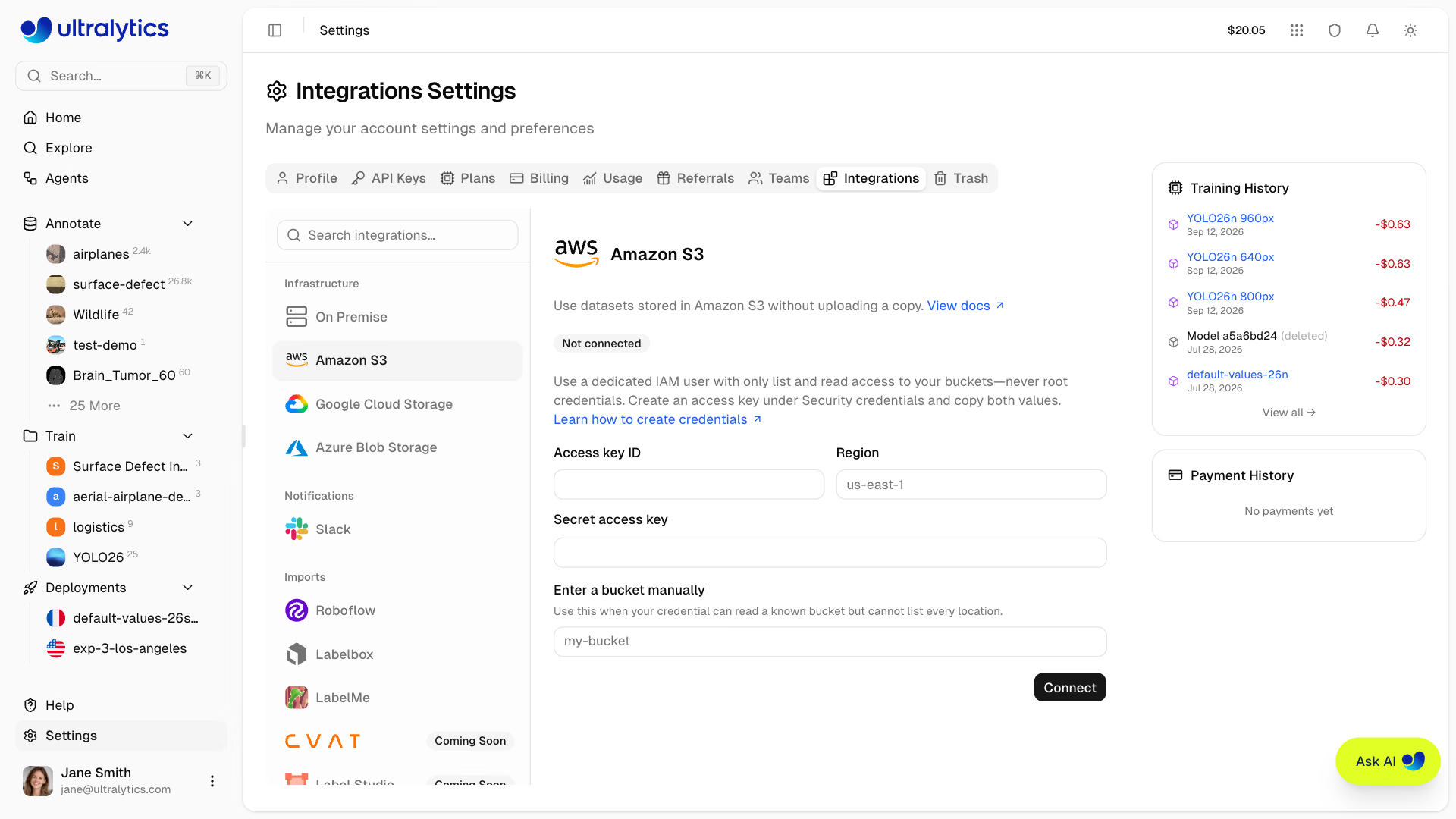
你需要拥有工作区管理员或所有者角色,才能连接云存储。你 每次最多可以添加 50 个存储桶;系统最多会列出密钥可访问的 300 个存储桶。
之后重新连接同一个 IAM 用户时,可以向现有集成添加新存储桶。只有在替换凭据仍能读取所有已连接存储桶时,系统才会替换已保存的凭据。如果无法读取任何存储桶,错误信息会指出该存储桶,包括之前通过同一个 IAM 用户连接的存储桶。
一个连接只能读取你所填区域中的存储桶。如果你的存储桶分布在多个区域,请为每个区域分别建立连接。
凭据在静态存储时使用 AES-256-GCM 加密,绝不会返回到浏览器,也绝不会暴露给训练工作负载。如需撤销访问权限,请在 AWS IAM 中停用访问密钥。
从 S3 存储桶创建数据集#
- 点击 New Dataset,然后打开 Cloud 选项卡。
- 选择已连接的存储桶,然后浏览到包含数据的文件夹。
- 确认文件夹,调整数据集名称,然后创建数据集。
Platform 会列出该文件夹一次,并为找到的内容创建索引:
- 图像 —
.jpg、.jpeg、.png、.webp和.avif对象会被编入索引,图像尺寸通过有界 请求读取。Platform 不会持久保存源图像的第二份副本。 - 标签 — YOLO
.txt旁路文件会被解析为 Platform 标注,并按照标准的images/→labels/目录结构进行匹配,也可以作为同一文件夹中的同级文件匹配。 - 元数据 — YAML 文件会提供类别名称和姿态关键点形状,与压缩包上传的处理方式完全相同。如果文件夹中有多个文件,则优先使用
data.yaml和data.yml。 - 任务 — 系统会根据一组标签文件判断任务,因此即使你在对话框中选择了其他任务,也能根据标签形状识别分割、姿态和 OBB 文件夹。
- 数据集划分 — 对象键中的
train、val和test文件夹名称会自动分配数据集划分。
此数据集之后的使用方式与其他数据集相同:浏览并标注,将其设为公开或私有,与团队共享,并通过托管训练进行训练。原始文件会按需流式传输,已编入索引的图像不会占用 Platform 的存储配额。
单次导入最多可索引 500,000 个对象,标签文件或 YAML 文件大小最多为 1 MB。较大的存储桶应拆分到多个数据集中。
每张已索引图像都会固定到其 S3 对象 ETag;如果对象在此期间发生变化,Platform 会采取默认拒绝策略。请添加新对象,而不要覆盖现有对象。
导入失败#
如果导入失败(例如文件夹为空、路径拼写错误或权限被撤销),数据集页面会显示错误。编辑者可以点击 重试导入,使用已存储的存储桶和文件夹重新开始导入;也可以创建一个指向正确路径的新数据集。
重试时会重新列出文件夹,而不是从中断处继续:首次尝试后新增的对象会被纳入,不再存在的对象则会从数据集中移除。
训练#
托管训练可通过常规训练流程进行。训练期间会使用 Platform 自己保存的已固定图像副本,你的 AWS 凭据绝不会暴露给训练工作负载。
断开连接#
断开连接会删除已存储的凭据,但不会触及 AWS 中的任何内容。基于这些存储桶构建的数据集会保留在你的工作区中,其中的类别、标签和标注也会保留;但在重新连接同一个 IAM 用户之前,无法加载、预览或训练其中的图像。断开连接期间,你仍可重命名数据集、编辑标签或删除数据集。
如需断开连接,请前往 Settings > Integrations,选择 Amazon S3,点击凭据旁边的 Disconnect,然后确认。之后打开相关数据集时,会显示 Amazon S3 Disconnected,并提供返回这些设置的链接;重新连接后,数据集会自动恢复。
你也可以使用 REST API 断开连接,并使用 GET /api/integrations/buckets 返回的集成 ID:
curl -X DELETE \
  -H "Authorization: Bearer YOUR_API_KEY" \
  https://platform.ultralytics.com/api/integrations/buckets/INTEGRATION_ID
from ultralytics_platform import Platform
client = Platform() # reads ULTRALYTICS_API_KEY
integrations = client.storage_integrations.list()
client.storage_integrations.delete("INTEGRATION_ID")如果要直接在源端撤销访问权限,请在 AWS IAM 中停用或删除访问密钥。
当前限制#
S3 数据集目前不支持需要 Platform 自己保存图像副本的功能:自动标注、聚类分析、数据集克隆,以及不可变的版本快照。
删除 S3 数据集或其中的单张图像,只会移除 Platform 对这些对象的引用,不会触及你的对象。
另请参阅 Google Cloud Storage 和 Azure Blob Storage 集成。
常见问题#
不会。Platform 只会列出存储桶一次,并索引找到的图像尺寸和标签。浏览和标注时会按需流式传输原始图像;托管训练则只会在训练期间使用 Platform 自己保存的已固定图像副本。已索引图像不计入你的存储配额。
数据集在创建时只会索引一次。只有创建新数据集或重试失败的导入,才能纳入新对象;每张已索引图像都会固定到其版本,因此覆盖对象会导致 Platform 对相应图像采取默认拒绝策略。请添加新对象,而不要替换现有对象。
在 Settings > Integrations 中断开集成以删除已存储的凭据,或者在 AWS IAM 中停用或删除访问密钥。这两种操作都不会触及存储桶中的数据。