设置#
Ultralytics Platform 的设置允许你配置个人资料、社交链接和工作区偏好,并通过符合 GDPR 要求的数据导出和删除选项管理数据。
设置分为九个选项卡(按顺序排列):Profile、API Keys、Plans、Billing、Usage、Referrals、Teams、Integrations 和 Trash。
设置会根据工作区显示相应内容。在侧边栏中切换工作区后,个人资料、密钥、账单、用量、成员、集成和回收站选项卡会显示当前工作区的数据;推荐信息仍与你的个人账户关联。在超宽屏幕上,选项卡旁的侧边栏会列出最近五笔训练费用和付款记录。
个人资料选项卡#
Profile 选项卡包含你的个人资料信息、电子邮件、社交链接、默认可见性、数据区域、已连接账户和账户管理选项。
个人资料信息#
更新个人资料信息:
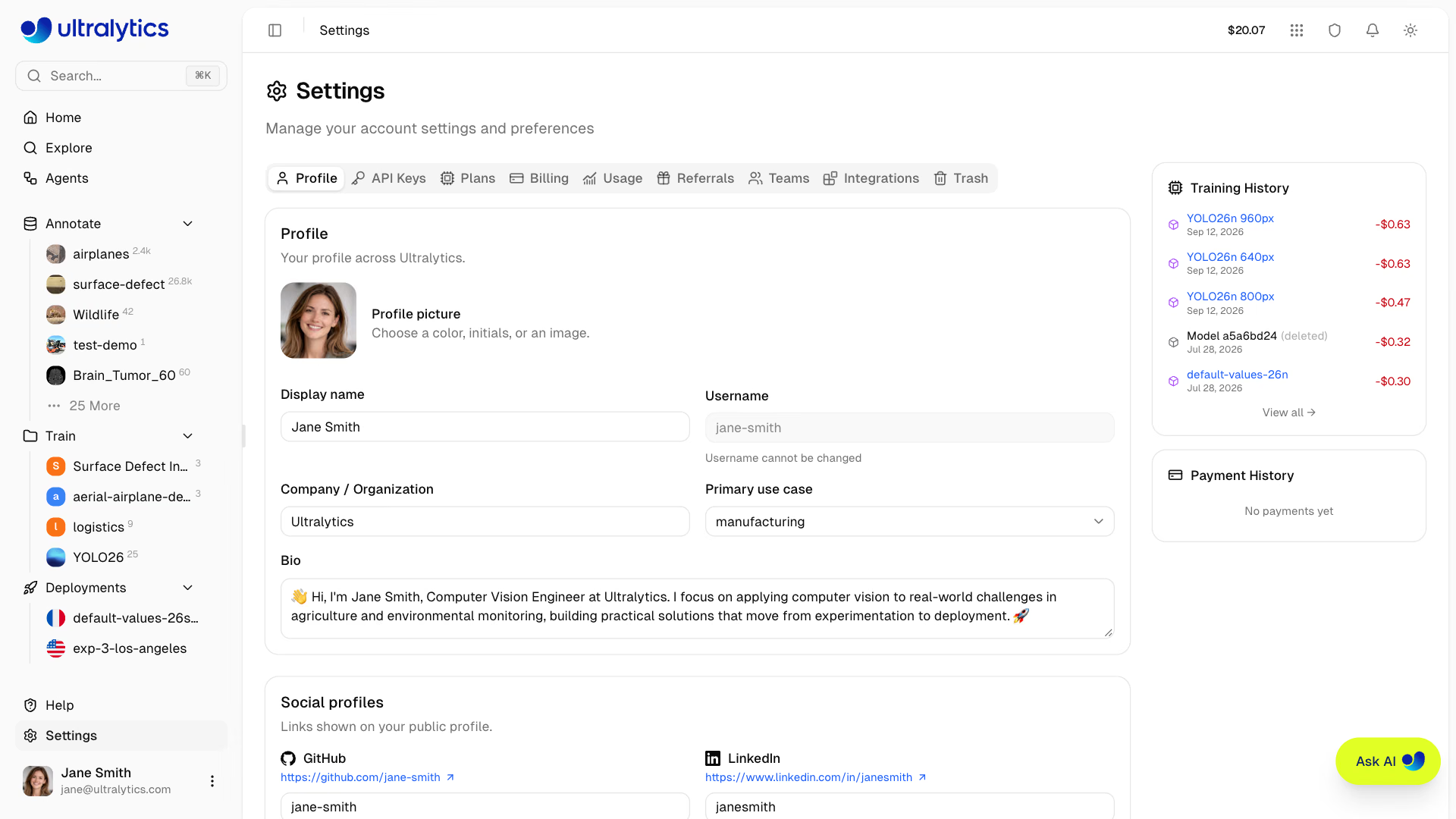
| 字段 | 说明 |
|---|---|
| 显示名称 | 你的公开名称(必填) |
| 用户名 | 唯一标识符(注册时设置,只读) |
| 公司 / 组织 | 公司或组织名称 |
| 主要用例 | 主要应用场景(从列表中选择) |
| 个人简介 | 简短描述(填写时至少 10 个字符) |
| 头像 | 可使用纯色、姓名首字母或图片作为头像 |
在团队工作区中,同一张卡片用于编辑工作区个人资料和图标,并且需要管理员或更高级别的角色。
用户名规则#
- 4–32 个字符
- 小写字母、数字和连字符
- 不能以连字符开头或结尾,也不能连续使用连字符
- 必须唯一,且不能使用为平台路由预留的名称(例如
settings、explore或docs)
你的用户名在引导流程中设置,之后无法更改。用户名会出现在所有公开 URL 中(例如 platform.ultralytics.com/username)。
用例选项#
| 用例 | 说明 |
|---|---|
| 制造与质量控制 | 质量控制工作流 |
| 零售与库存 | 零售和库存管理任务 |
| 安全与监控 | 安全监控 |
| 医疗保健与医学 | 医学影像 |
| 汽车与机器人 | 自动驾驶与机器人技术 |
| 农业 | 农业监测 |
| 研究与学术 | 学术研究 |
| 个人项目 | 个人或业余项目 |
编辑个人资料#
- 前往 设置 > 个人资料
- 更新字段(显示名称、公司、使用场景、简介和社交链接)
- 进行未保存的更改后,点击屏幕底部出现的栏中的 Save changes,或点击 Discard 撤销更改。
抢先体验#
使用侧边栏中的工作区选择器切换到你的个人工作区,然后打开 Settings > Profile,启用 Early access,再点击 Save changes,即可选择接收实验性更新。此设置属于你的账户,在你切换到团队工作区时仍会生效。启用后,你可以在生成相似图片中使用 Ultralytics Image 9B 和 Krea 2 Turbo。Agents 不依赖此设置。
默认可见性#
Default Visibility 开关用于设置当前工作区中新建项目和新建数据集的初始状态为 Public 还是 Private;点击 Save changes 应用更改。每个工作区都有自己的默认设置;在团队工作区中,只有所有者和管理员可以更改这些设置。在设置更改前,Enterprise 工作区中的新项目和数据集默认为 Private,其他工作区则默认为 Public。创建新项目或数据集时,你仍然可以单独选择其可见性, 但 On Premise 数据集始终为私有。默认设置为 Private 时,克隆项目或数据集会默认为私有;否则会沿用源项目或数据集的可见性,你可以在克隆对话框中更改该设置。Roboflow 导入和远程训练创建的项目会直接采用默认设置。
社交链接#
关联你的专业资料:
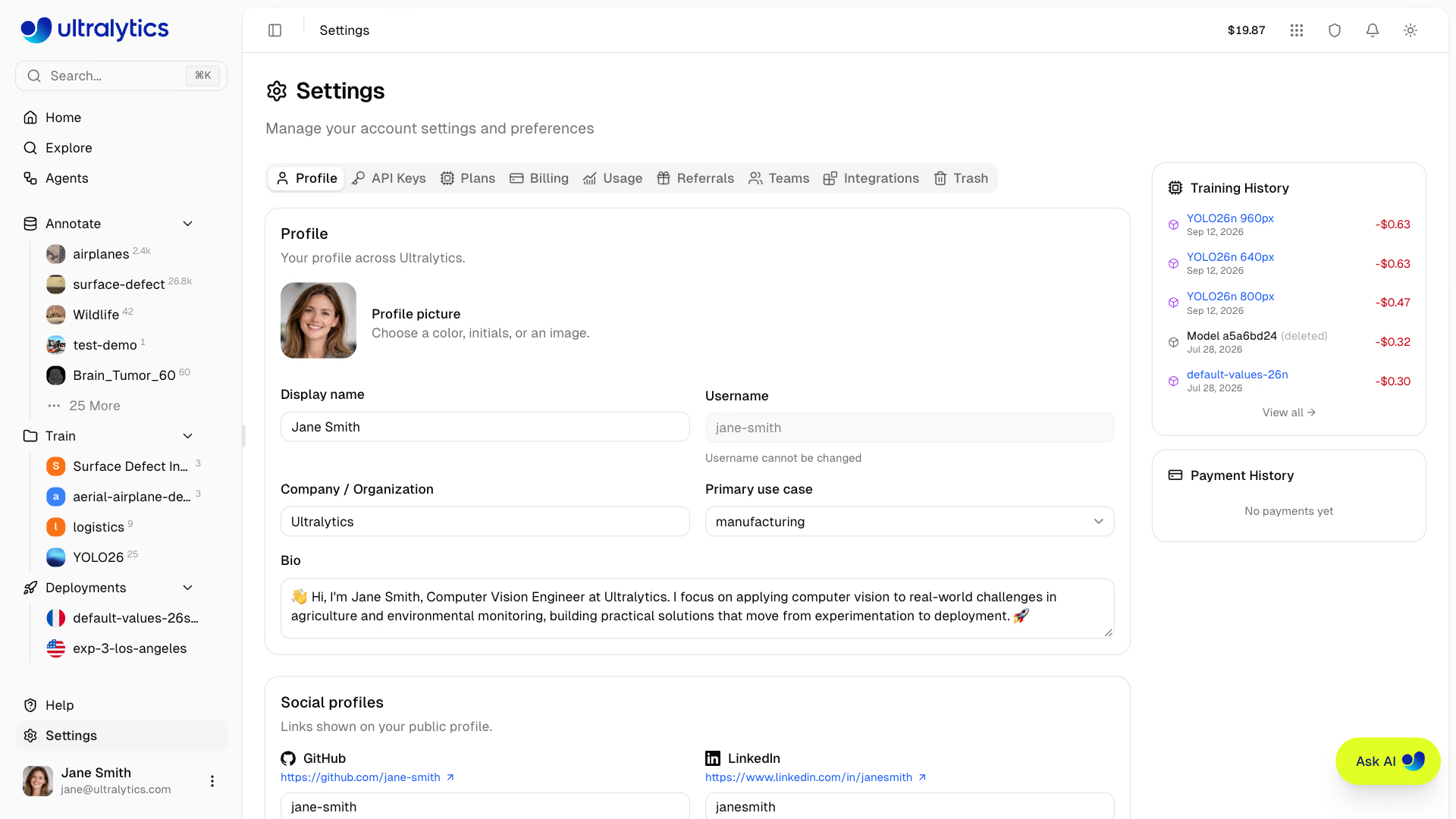
| Platform | 格式 |
|---|---|
| GitHub | 用户名 |
| 个人资料短标识 | |
| X (Twitter) | 用户名 |
| YouTube | 频道标识 |
| Google Scholar | 用户 ID |
| Discord | 用户名 |
| 网站 | example.com |
社交链接会显示在你的公开个人资料页面上。
邮箱#
个人工作区 Profile 标签页上的邮箱卡片会显示你的登录邮箱,并标有已验证或未验证状态;已验证的工作邮箱还会带有公司标记。团队工作区没有邮箱卡片。
若要更改邮箱,请在更改邮箱地址下输入新地址,点击发送验证码,然后输入发送到该地址的 6 位验证码并点击验证(点击重新发送可再次发送验证码)。新地址将替代旧地址,用于登录、接收通知和账户恢复。
将邮箱改为已验证的公司或工作邮箱地址(而非 gmail.com、outlook.com 等个人邮箱域名),即可将 $25 注册额度中剩余的 $20 添加到你的余额。每个账户仅可获得一次奖励。请参阅账单。
数据区域#
在 Profile 标签页中查看你的数据区域:
| 区域 | 标签 | 位置 | 适用场景 |
|---|---|---|---|
| 美国 | 美洲 | 美国爱荷华州 | 美洲用户;为美洲用户提供最快速度 |
| 欧盟 | 欧洲、中东和非洲 | 欧洲比利时 | 欧洲用户;符合 GDPR 要求 |
| 亚太 | 亚太地区 | 亚太地区台湾 | 亚太地区用户;提供最低的亚太地区延迟 |
你的数据区域在注册引导过程中选定,无法自行更改。该区域适用于数据集、模型和托管训练数据。专用部署使用创建每个端点时所选的区域。请联系支持团队,申请更改账号的数据区域。
安全#
Profile 标签页包含一张 已关联账号卡片,其中列出了与你的登录账号关联的 Google 和 GitHub 账号。点击 关联 Google 或 关联 GitHub 可关联其他服务提供商,点击 解除关联 可移除已关联的账号。
存储用量#
在 Usage 标签页和 主页中监控你的存储用量:
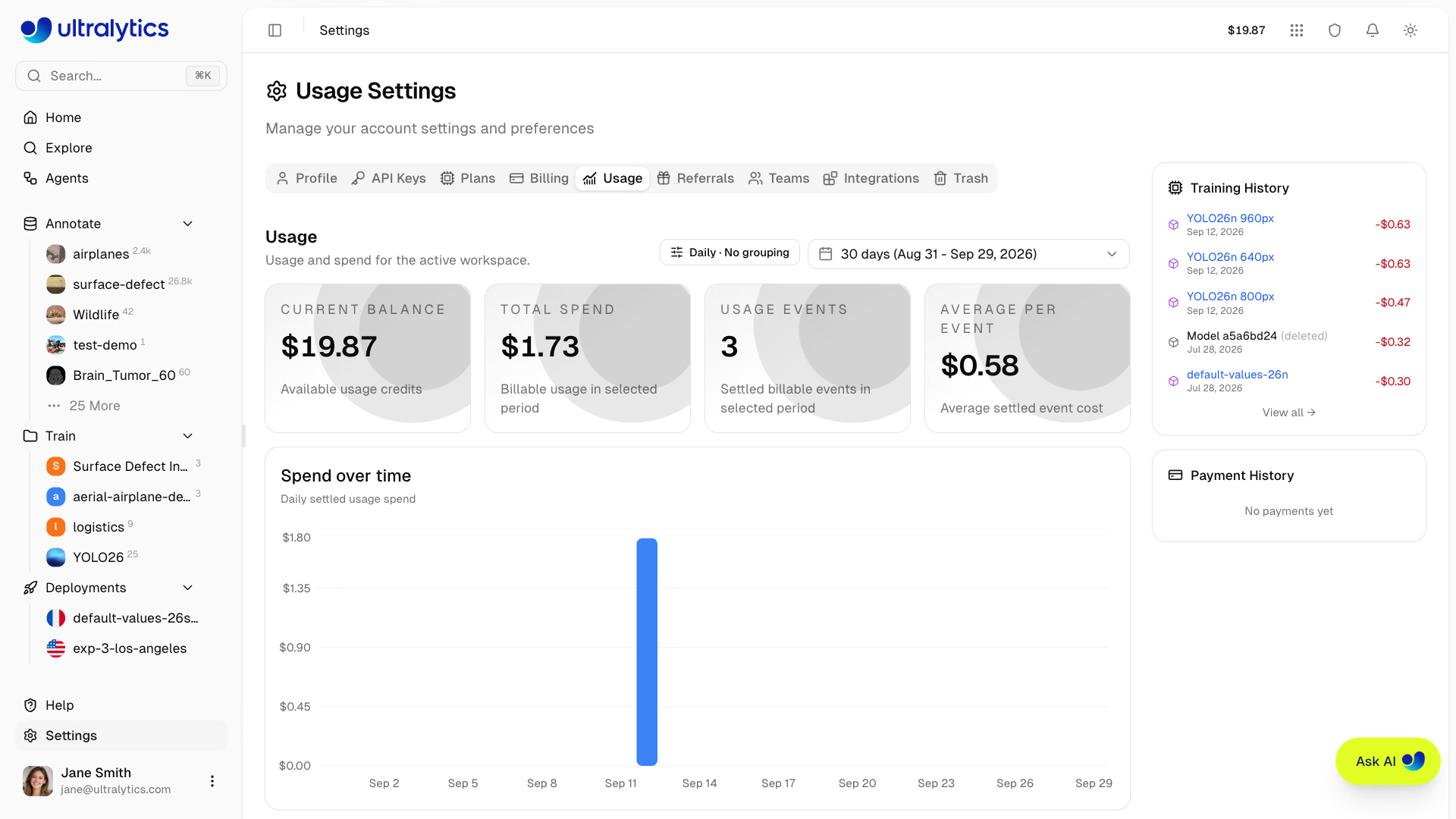
存储卡片会显示:
- 总体进度条及颜色标记的状态(低于 70% 为绿色,70%–89% 为琥珀色,90% 及以上为红色)
- 分类明细,包括数据集、模型和导出文件
- 资源数量,包括项目、数据集、模型、图像和部署
- 占用空间最大的项目,帮助你找出最占空间的内容
| 类别 | 说明 |
|---|---|
| 数据集 | 上传的图像、视频、标签和标注文件 |
| 模型 | 训练好的模型检查点(.pt 文件) |
| 导出 | 导出的模型格式(ONNX、TensorRT、CoreML 等) |
存储限制#
| 套餐 | 存储 | 模型 | 部署 |
|---|---|---|---|
| 免费版 | 100 GB | 100 | 3 |
| 专业版 | 500 GB | 500 | 10 |
| 企业版 | 无限 | 无限 | 无限 |
上传大小限制#
| 文件类型 | Free | Pro | Enterprise |
|---|---|---|---|
| Image | 50 MB | 50 MB | 50 MB |
| 视频 | 1 GB | 1 GB | 1 GB |
| 模型(.pt) | 1 GB | 1 GB | 1 GB |
数据集(ZIP/TAR,包含 .tar.gz/.tgz/NDJSON) | 10 GB | 20 GB | 50 GB |
回收站和存储#
回收站中的项目仍会计入你的存储配额。要释放空间,请从回收站中永久删除项目。回收站中的项目会在 30 天后自动移除。详情请参阅回收站。
减少存储占用#
要释放存储空间:
- 删除未使用的数据集或移除不需要的图像
- 移除旧的模型检查点
- 删除不再需要的导出模型格式
- 清空设置 > 回收站中的内容
GDPR 合规性#
Ultralytics Platform 支持 GDPR 赋予的权利:
数据导出#
下载你的所有数据:
- 前往 设置 > 个人资料
- 滚动到 导出你的数据 卡片
- 点击 导出所有数据
- 系统会在后台运行异步导出任务;任务完成后,同一张卡片上会显示 下载导出文件 链接(该链接有效期为 60 分钟)
导出结果是一个只包含元数据的 JSON 文件,不包含图像和模型权重。文件包含:
- 个人资料信息
- 存储用量记录
- 项目元数据
- 已保存的 Agents工作流
- 数据集元数据
- 模型元数据
- 完整活动记录
- API 密钥元数据:仅包括密钥 ID、名称和前缀(不会导出密钥值)
删除账号#
永久删除你的账号:
- 前往 设置 > 个人资料
- 滚动到 删除我的账号 卡片
- 点击 Delete My Account
- 在确认字段中输入
DELETE,然后确认
账号删除后无法恢复。你的登录账号会立即移除,关联的 Platform 数据和存储文件也会被删除。
如果你拥有任何团队工作区,必须先删除这些团队或将所有权转让给其他人,否则无法删除账号。
将被删除的内容#
- 所有项目和训练好的模型
- 所有数据集和图像
- 所有 API 密钥和凭据
- 所有活动记录
- 余额
删除团队#
在团队工作区中,同一张卡片会显示为 删除团队,且仅团队所有者可见。请先移除所有非所有者成员——只要其他成员仍占用席位,系统就会拒绝确认——然后输入 DELETE 以确认。团队资源会自动删除。
API 密钥选项卡#
API Keys 标签页可用于创建和管理远程训练与推理所需的 API 密钥,也可用于保存 Agents、类别提示标注、付费图像生成以及 Roboflow 和 W&B 导入所需的提供方密钥。只有工作区所有者可以查看 Ultralytics API 密钥,或添加、替换、撤销任何密钥——工作区密钥以所有者身份运行。完整文档请参阅 API 密钥。
套餐选项卡#
Plans 选项卡可让你比较可用套餐,并升级或降级订阅。
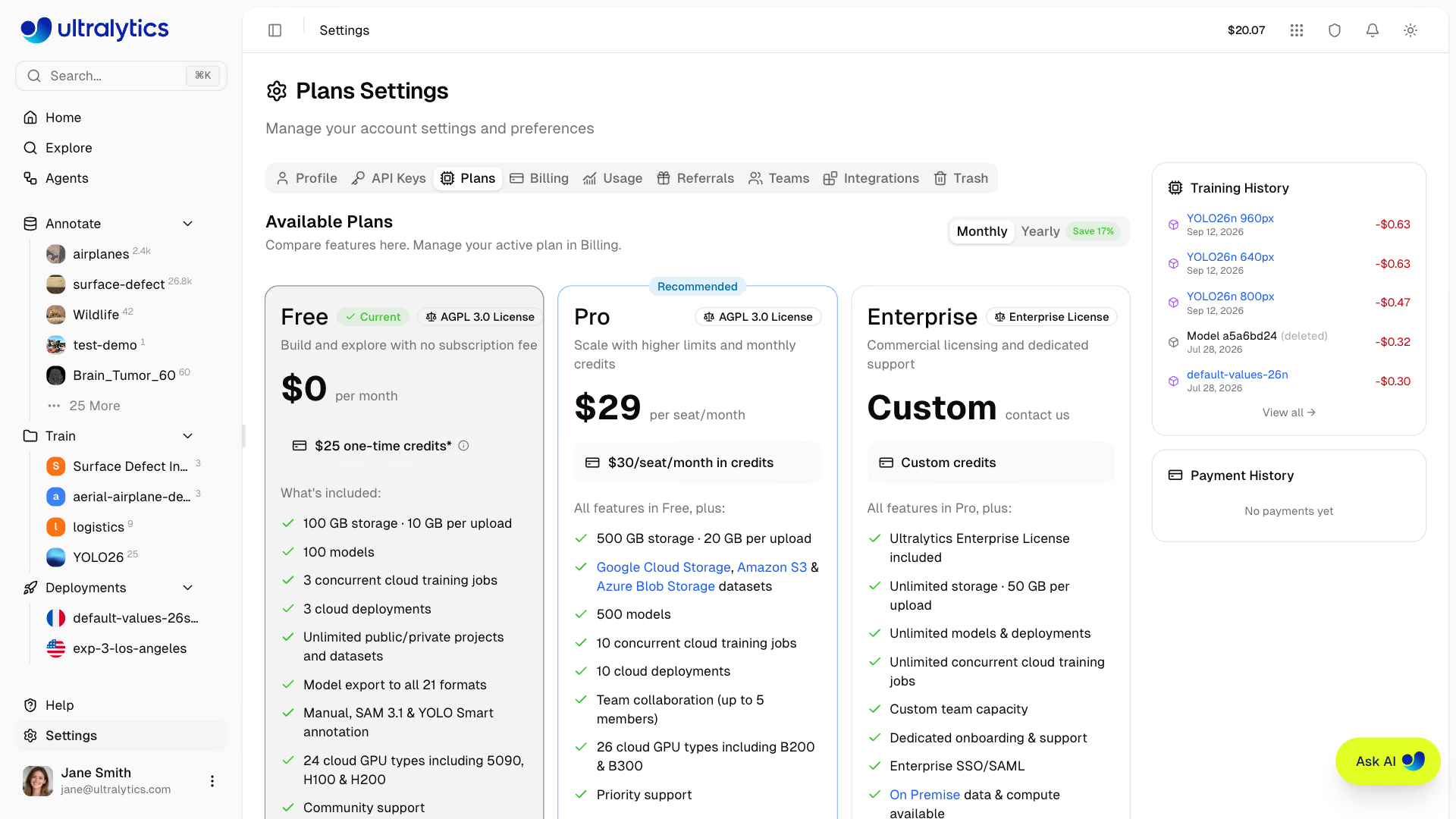
| 特性 | Free | Pro($29/月) | Enterprise |
|---|---|---|---|
| 注册额度 | $5 / $25* | - | 自定义 |
| 月度额度 | - | $30/席位/月 | 自定义 |
| 模型 | 100 | 500 | 无限 |
| 并发训练数 | 3 | 10 | 无限 |
| 存储空间 | 100 GB | 500 GB | 无限 |
数据集上传(包括 .tar.gz/.tgz/NDJSON 的 ZIP/TAR) | 10 GB | 20 GB | 50 GB |
| 部署 | 3 | 10 | 无限 |
| 云存储数据集(GCS、S3、Azure Blob Storage) | - | 是 | 是 |
| 云端 GPU 类型 | 24 | 26 | 26 |
| 高性能 GPU(B200、B300) | - | 是 | 是 |
| 团队 | - | 最多 5 位成员 | 自定义大小 |
| SSO / SAML | - | - | 是 |
| 本地部署的数据与计算资源 | - | - | 是 |
| Enterprise 许可证 | - | - | 是 |
| 许可证 | AGPL-3.0 | AGPL-3.0 | Enterprise |
*Free 套餐:注册时可获 $5;验证公司/工作电子邮件地址后可获 $25。
在此选项卡中,你可以:
- 比较功能:对比免费版、Pro 和 Enterprise 套餐,查看按月或按年的价格
- 升级到 Pro:解锁更多存储空间、模型、团队协作、云存储数据集,以及 B200/B300 GPU 使用权限
- 取消或恢复 Pro 订阅——卡片会显示订阅取消日期
- 申请 Enterprise 演示,包括 SSO/SAML 和商业许可——请参阅 Ultralytics 许可
在团队工作区中,套餐变更需要 Admin 角色或更高权限;其他成员会看到 需要 Admin 权限。
有关套餐详情、价格和升级说明,请参阅 账单。
账单选项卡#
Billing 选项卡可用于管理余额、付款方式和查看交易记录。余额用于支付按量计费的云端训练费用。
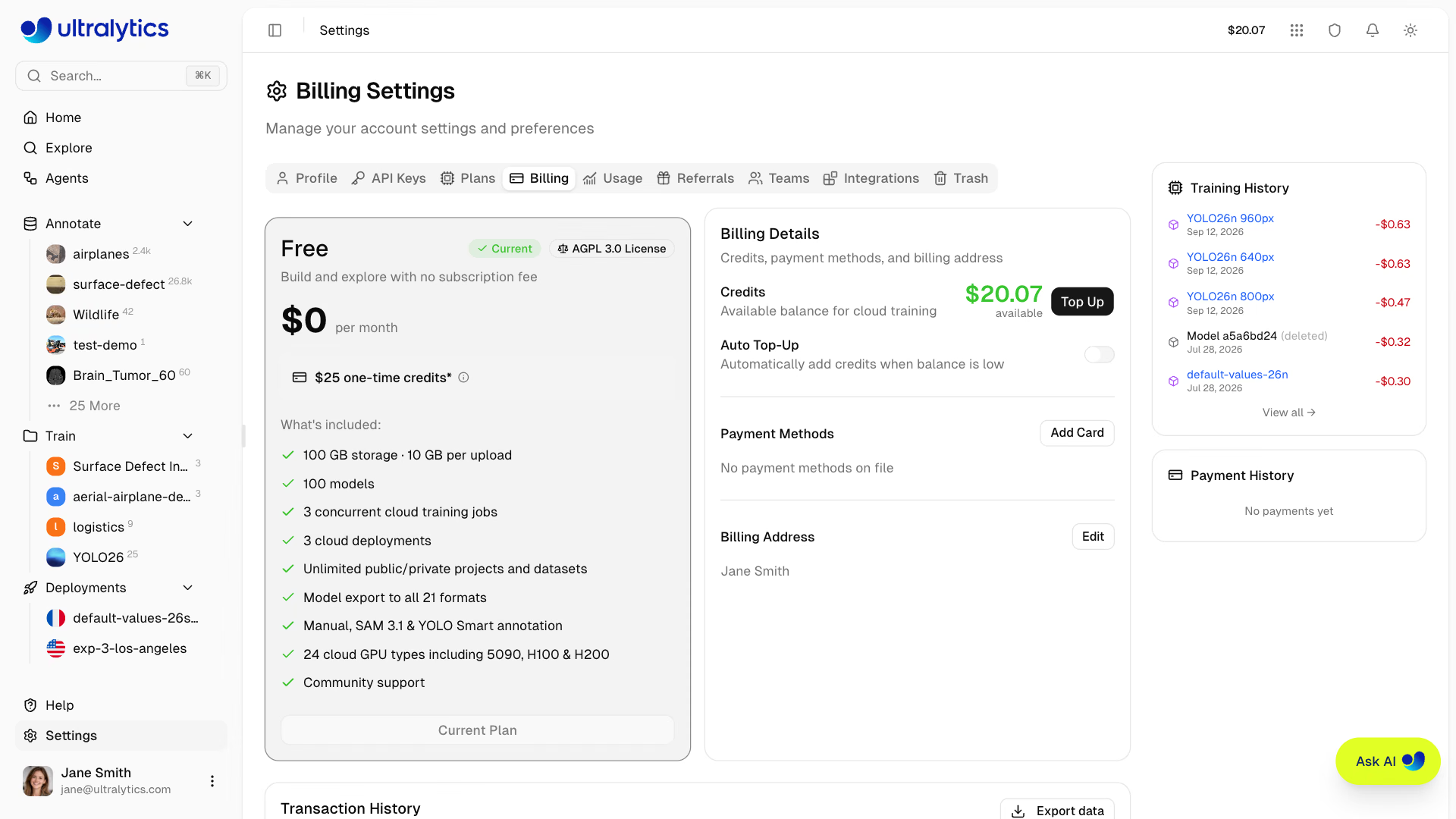
在此选项卡中,你可以:
- 查看当前套餐,并通过套餐卡片取消、恢复或升级套餐
- 查看余额并跟踪剩余余额
- 充值:手动充值(预设金额为 $10–$500,也可自定义 $5–$1,000)
- 兑换优惠码:兑换注册时未使用的优惠码(仅限个人工作区;请参阅 兑换优惠码)
- 启用自动充值:当余额低于设定阈值时自动充值,降低训练中断的可能性
- 管理付款方式并设置用于充值和续订的默认银行卡
- 设置账单地址,该地址会显示在发票上
- 查看交易记录,支持搜索、日期范围筛选以及 CSV/JSON 导出
每次训练开始前,平台都会根据你选择的 GPU、数据集大小和训练轮数估算费用。此估算用于检查余额,并非预留余额;训练进行期间,GPU 用量会按量从余额中扣除,并在训练结束时结算。
在团队工作区中,账单操作需要 Admin 角色或更高权限。其他成员可以查看余额,但看不到充值、银行卡或地址控件。
有关余额、付款和套餐管理的完整文档,请参阅 账单。
用量选项卡#
Usage 选项卡以图表形式展示当前工作区的余额支出和存储用量。
- 统计卡片:所选时间段的当前余额、总支出、用量事件数和每个事件的平均费用
- 支出趋势:按日或按月显示已结算用量支出的柱状图
- 分组依据:不分组、支出类别、GPU 类型、用户、API 密钥或数据集——同时应用于柱状图和支出占比饼图
- 日期范围:任意自定义范围,默认显示最近 30 天
- 存储卡片:与 主页 上显示的存储明细相同(请参阅 存储用量)
按用户或 API 密钥分组,可以轻松查看哪位团队成员或哪项自动化任务正在使用共享团队余额。
推荐选项卡#
Referrals 选项卡在 送你 $10,好友得 $10 标题下显示你的个人推荐链接。点击 复制链接,然后随处分享——注册时会自动应用优惠码。
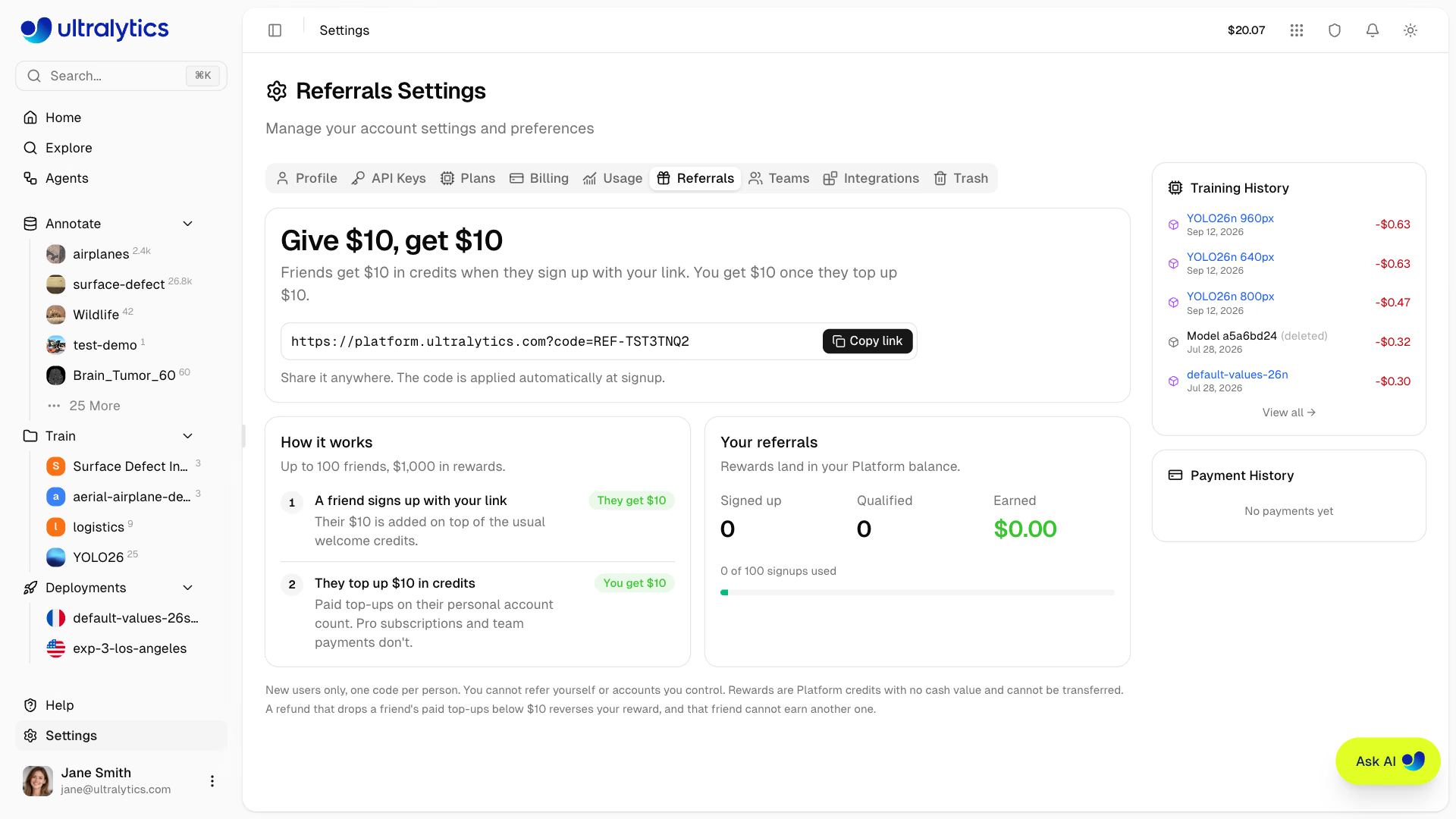
- 好友通过你的链接注册后,除常规的注册赠额外,还会获得 $10 余额
- 好友在个人账户中充值 $10 后,你就会获得 $10;Pro 订阅和团队付款不计入
- 奖励会以优惠奖励交易的形式存入你的平台余额
- 每个链接最多可推荐 100 位好友(奖励总额 $1,000);选项卡会统计注册人数、符合条件的推荐人数、获得的余额以及已使用的注册名额
推荐奖励仅适用于新用户,每人只能使用一个优惠码。你不能推荐自己或由你控制的账户;奖励为平台余额,不可兑换现金或转让。如果退款导致好友的付费充值金额低于 $10,你的奖励将被撤销,而且该好友无法再次获得奖励。
团队选项卡#
Teams 选项卡可让你管理工作区成员、角色和邀请。Pro 和 Enterprise 套餐提供成员席位——使用免费套餐时,此选项卡会显示角色说明和 升级到 Pro 按钮,而不是邀请控件。

成员卡片标题会显示工作区名称、套餐徽章、你的角色以及席位概况,例如 3 of 5 seats used · 2 available (includes 1 pending invite)。
角色与权限#
| 角色 | 说明 |
|---|---|
| 所有者 | 拥有完全控制权,包括管理成员和账单、删除团队以及转让所有权 |
| 管理员 | 拥有完整的编辑权限;可管理账单、设置以及管理员角色以下的成员 |
| 编辑者 | 创建、编辑和删除资源;上传数据;训练、导出和部署模型 |
| 查看者 | 仅可读取团队资源和成员信息 |
此选项卡还会显示完整的权限矩阵,涵盖资源访问、成员管理、账单和所有权转移。相同的权限矩阵也请参阅团队。
管理成员#
所有者和管理员可以通过每行的操作菜单管理团队:
- 邀请成员:通过电子邮件邀请(邀请将在 14 天后过期;待处理邀请会占用一个席位)
- 更改角色:设为 Admin、设为 Editor 或 设为 Viewer——只有所有者可以授予或移除 Admin 角色,而且任何人都不能对角色级别与自己相同或高于自己的人执行操作
- 从团队中移除:立即移除该成员
- 退出团队:任何成员都可以退出所在团队,之后会返回个人工作区
- 取消邀请 / 重新发送邀请:取消待处理的邀请以释放席位,或轮换其令牌并重新开始 14 天有效期
- 转移所有权:将团队工作区转交给另一位成员(仅限 Owner;转移后你将成为 Admin)
共享资源#
在团队工作区中创建的所有资源都归团队所有,而非个人成员。团队成员共享:
- 数据集、项目和模型——所有成员都可根据各自角色访问
- 余额——团队成员共享,用于云端训练
- 存储和资源限制——按团队统计
在 Pro 套餐中,每位成员占用一个付费席位,费用为每月 $29 或每年 $290。在计费周期中途添加成员时,除非本周期已付费的席位仍有空缺,否则会按剩余周期收取按比例计算的费用。所有成员共享团队余额。
有关团队创建、切换工作区和 Enterprise 功能的完整文档,请参阅团队。
集成选项卡#
Integrations 选项卡按三个类别对外部服务进行分组,并提供可搜索列表,列出你可以连接到当前工作区的服务。
基础设施
- 本地部署——在自己的硬件上运行平台训练,并将数据集文件保留在主机上。请参阅本地部署。
- Amazon S3——无需上传副本,即可使用存储在 S3 中的数据集。请参阅 Amazon S3。
- Google Cloud Storage——无需上传副本,即可使用存储在 GCS 中的数据集。请参阅 Google Cloud Storage。
- Azure Blob Storage——无需上传副本,即可使用存储在 Azure 中的数据集。请参阅 Azure Blob Storage。
通知
- Slack——将选定的训练、导出、自动标注和部署结果发送到 Slack 频道。
导入
- Weights & Biases — 选择 W&B 项目,并使用 W&B API 密钥导入其中的 YOLO 检查点。
- Roboflow——预览并从 Roboflow 工作区导入已标注的数据集,需使用 Roboflow API 密钥。
- Labelbox——直接上传 Labelbox NDJSON 导出文件,无需连接密钥。
- LabelMe——直接上传包含 LabelMe JSON 标注及对应图像的压缩文件夹,无需转换或密钥。请参阅 LabelMe 指南。
- CVAT——标记为 即将推出;目前可上传 CVAT Ultralytics YOLO 导出文件。请参阅 CVAT。
- Label Studio——标记为 即将推出;目前可上传 Label Studio 的“YOLO with Images”导出文件。请参阅 Label Studio。
Google Cloud Storage、Amazon S3 和 Azure Blob Storage 数据集需要 Pro 或 Enterprise 套餐。本地部署是 Enterprise 功能。所有套餐均可使用导入集成和 Slack。
支持的服务完整列表请参阅集成。
回收站选项卡#
Trash 选项卡会显示所有已删除项目,并让你恢复或永久删除这些项目。已删除项目采用 30 天软删除策略,之后会自动永久删除。
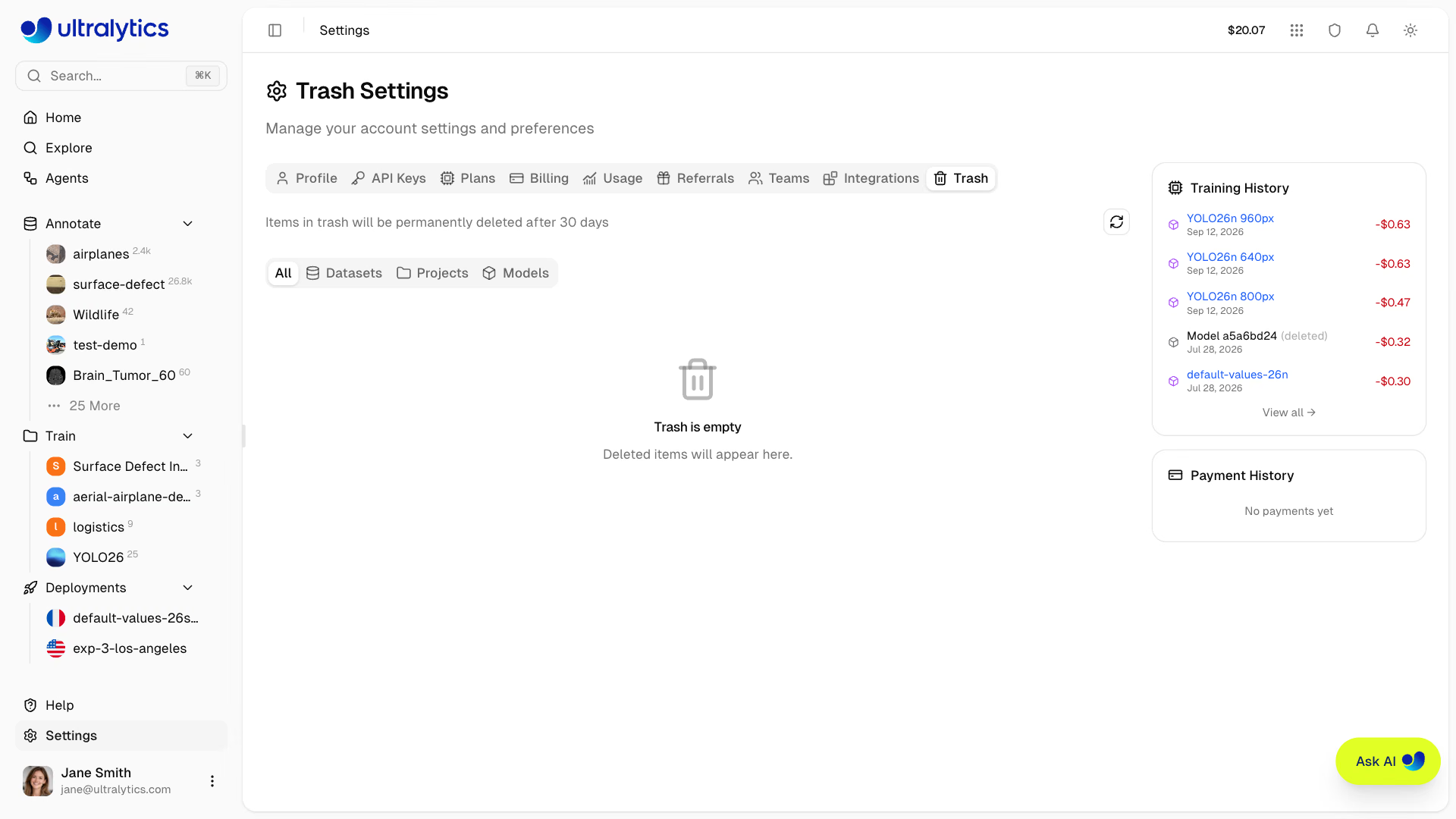
在此选项卡中,你可以:
- 浏览已删除项目,按类型(全部、数据集、项目、模型)筛选,并按名称搜索
- 查看存储树状图,了解回收站中各项目的相对大小
- 恢复项目到原位置,并保留所有数据
- 永久删除单个项目,或使用页眉中的回收站图标一次性清空整个回收站
在团队工作区中,恢复和删除操作需要 Editor 角色或更高权限。
回收站中的项目仍会计入你的存储配额。若要立即释放空间,请永久删除不再需要的项目。
完整文档(包括级联行为和 API 访问)请参阅回收站。
帮助与反馈#
可通过侧边栏底部访问 帮助 页面。你可以在此:
- 评价使用体验,评分为 1–5 星
- 选择反馈类型:Bug、功能建议或常规反馈
- 描述问题并填写文本
- 附加截图以提供视觉参考
反馈内容为私密信息,会直接发送给 Ultralytics 团队,帮助团队确定功能优先级并修复问题。
常见问题#
- 在个人工作区中,前往设置 > 个人资料
- 在邮箱卡片中输入新地址,然后点击发送验证码
- 输入发送到新地址的 6 位验证码,然后点击验证
如果你使用电子邮件和密码注册,请使用登录页面上的密码重置流程。如果你通过 OAuth 服务商注册,请通过相应服务商管理密码:
- Google:accounts.google.com
- GitHub:github.com/settings/security
平台设置中没有双重身份验证选项。如果你通过 Google 或 GitHub 登录,请在相应服务中配置多重身份验证。
- 回收站项目可在 30 天内恢复,之后会自动永久删除。
- 删除账户会立即移除登录账户,以及相关的平台记录和存储文件。此操作无法撤销。