Supervisión#
Ultralytics Platform ofrece supervisión de los endpoints desplegados. Haz un seguimiento de las solicitudes, la latencia, los errores y los registros de los endpoints. Los endpoints dedicados en estado Ready y con un runtime actualizado también ofrecen estadísticas de predicción en tiempo real y ejemplos temporales que puedes inspeccionar y guardar en conjuntos de datos.
Pestaña Deployments#
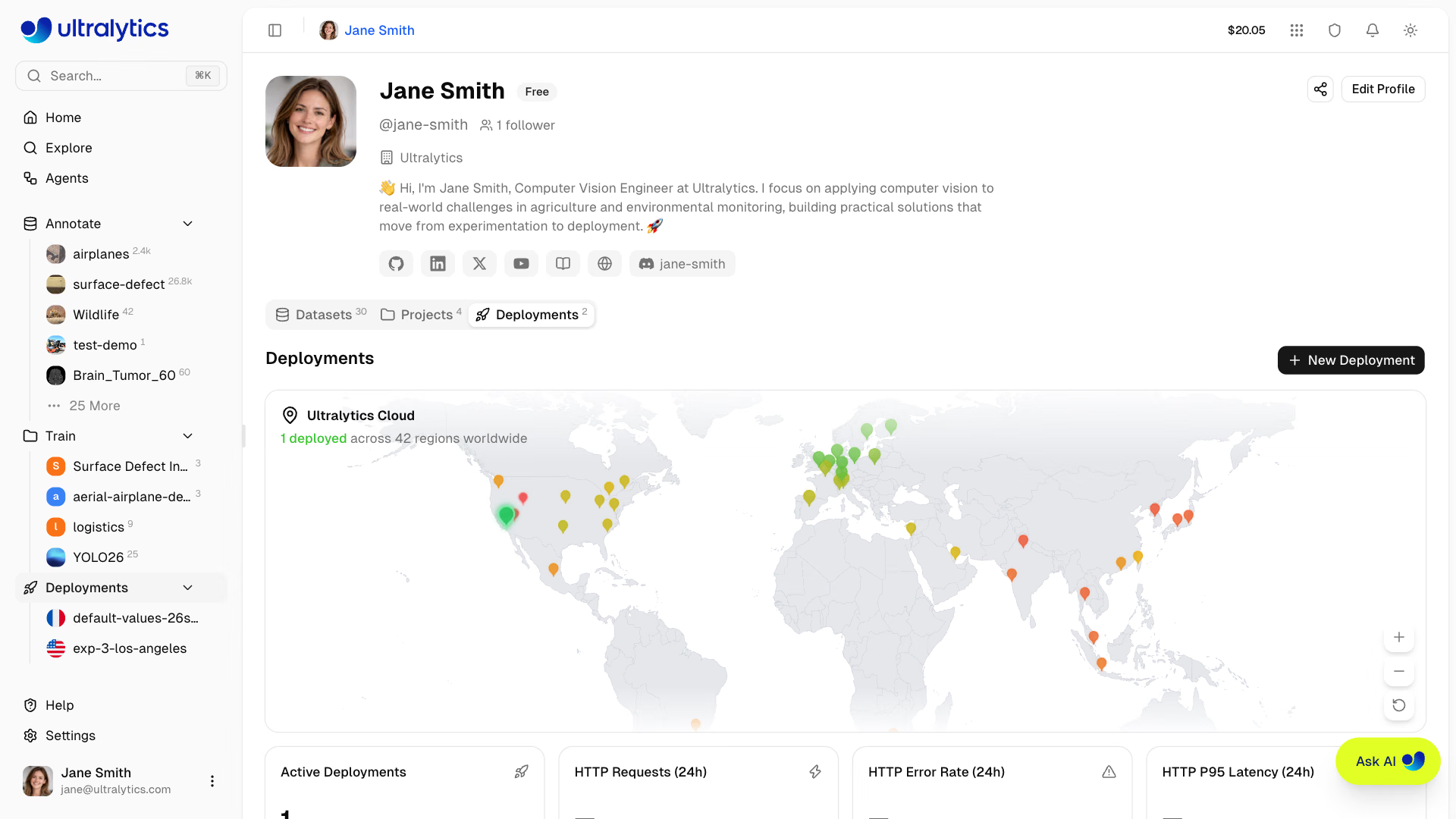
La pestaña Deployments de tu perfil sirve como panel de supervisión de todos tus despliegues. Reúne en una vista el mapa del mundo, las métricas generales y la gestión de los despliegues. Consulta Endpoints dedicados para crear y gestionar despliegues.
Tarjetas de resumen#
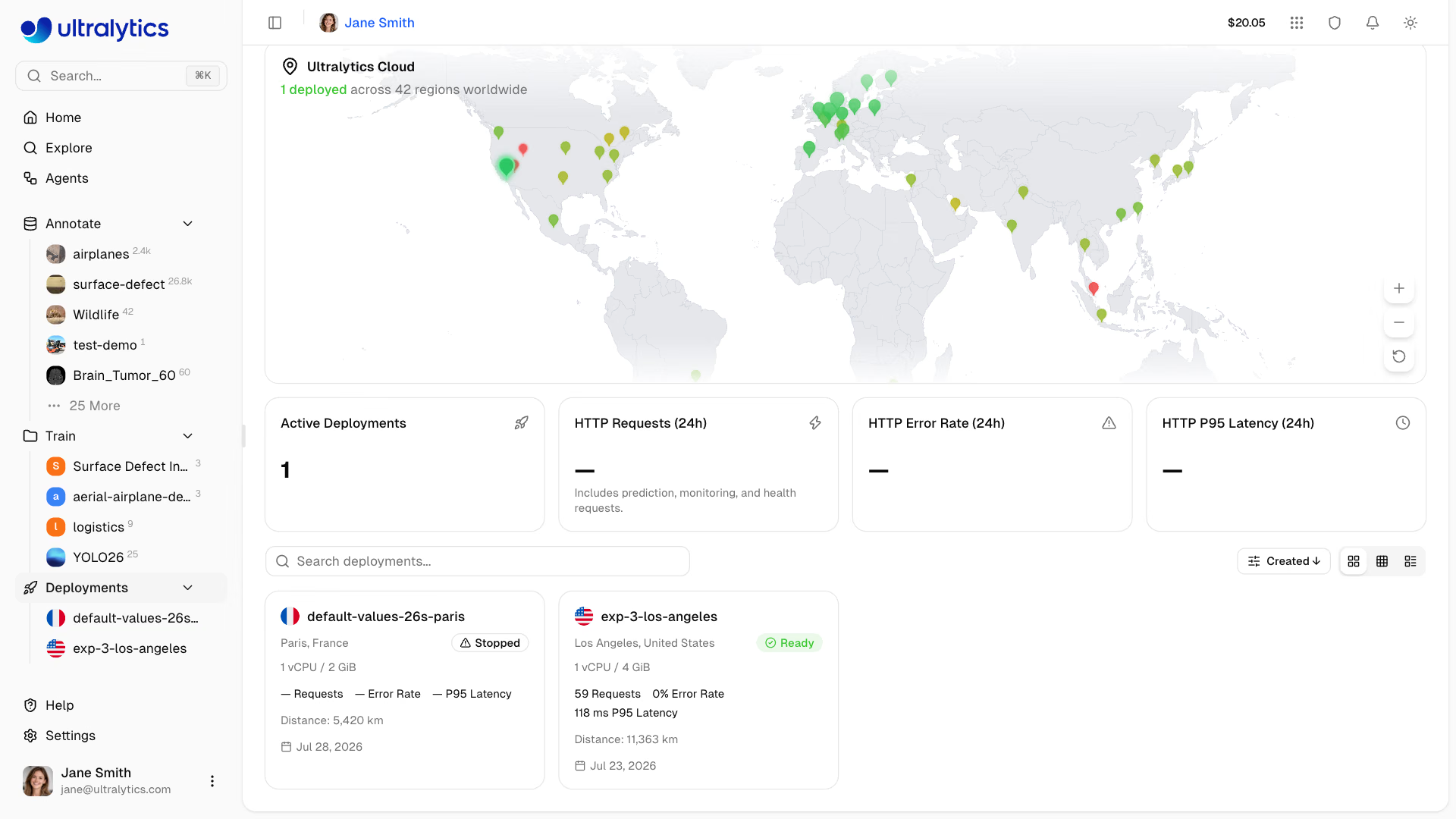
Las cuatro tarjetas de resumen de la parte superior de la página muestran:
| Métrica | Descripción |
|---|---|
| Despliegues activos | Endpoints que se encuentran actualmente en estado Ready |
| Solicitudes HTTP (24 h) | Solicitudes HTTP en todos los endpoints, incluidas las solicitudes de predicción, supervisión y estado |
| Tasa de errores HTTP (24 h) | Porcentaje de respuestas con estado 4xx o 5xx, ponderado por el volumen de solicitudes |
| Latencia HTTP P95 (24 h) | Media de las latencias P95 del percentil 95 por hora, ponderada por volumen |
Se muestra la latencia P95 en lugar de la latencia mediana porque las comprobaciones de estado tardan un par de milisegundos y, de otro modo, distorsionarían la latencia real de inferencia.
La tarjeta de tasa de errores se resalta en rojo cuando la tasa supera el 5 %. Consulta la pestaña Logs de cada despliegue para diagnosticar los errores.
Mapa del mundo#
El mapa interactivo del mundo muestra:
- Marcadores de región para las 42 regiones disponibles
- Marcadores verdes para las regiones con un despliegue listo
- Marcadores azules animados para las regiones con despliegues activos en curso
- El tamaño de los marcadores varía según el estado del despliegue y la latencia
Haz clic en cualquier región para abrir el cuadro de diálogo New Deployment. El mapa se oculta en las pantallas pequeñas.
Lista de despliegues#
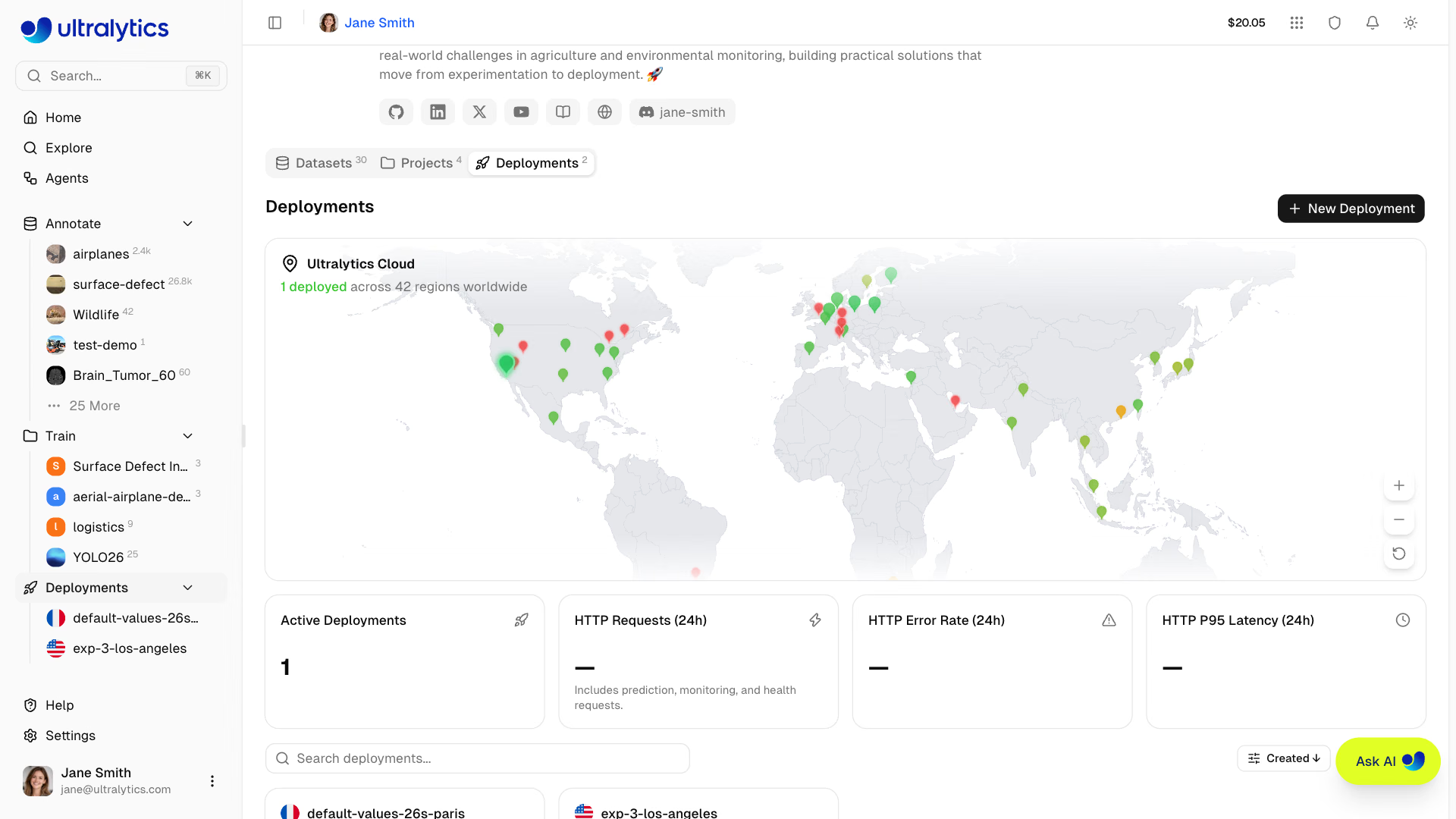
Debajo de las tarjetas de resumen, la lista de despliegues muestra todos los endpoints de tus proyectos. Usa el selector de vista para alternar entre:
| Vista | Descripción |
|---|---|
| Tarjetas | Tarjetas con el estado, el tamaño, las métricas, la distancia y la fecha de implementación |
| Compacta | Una cuadrícula de tarjetas más pequeñas (de 1 a 4 columnas) con métricas clave |
| Tabla | Una tabla de datos con columnas ordenables, incluidas CPU, memoria, métricas HTTP y distancia |
La pestaña se actualiza automáticamente y con más frecuencia mientras cambia el estado de un despliegue (creating, deploying o stopping). Cada tarjeta y fila enlaza a la página del despliegue.
Métricas por despliegue#
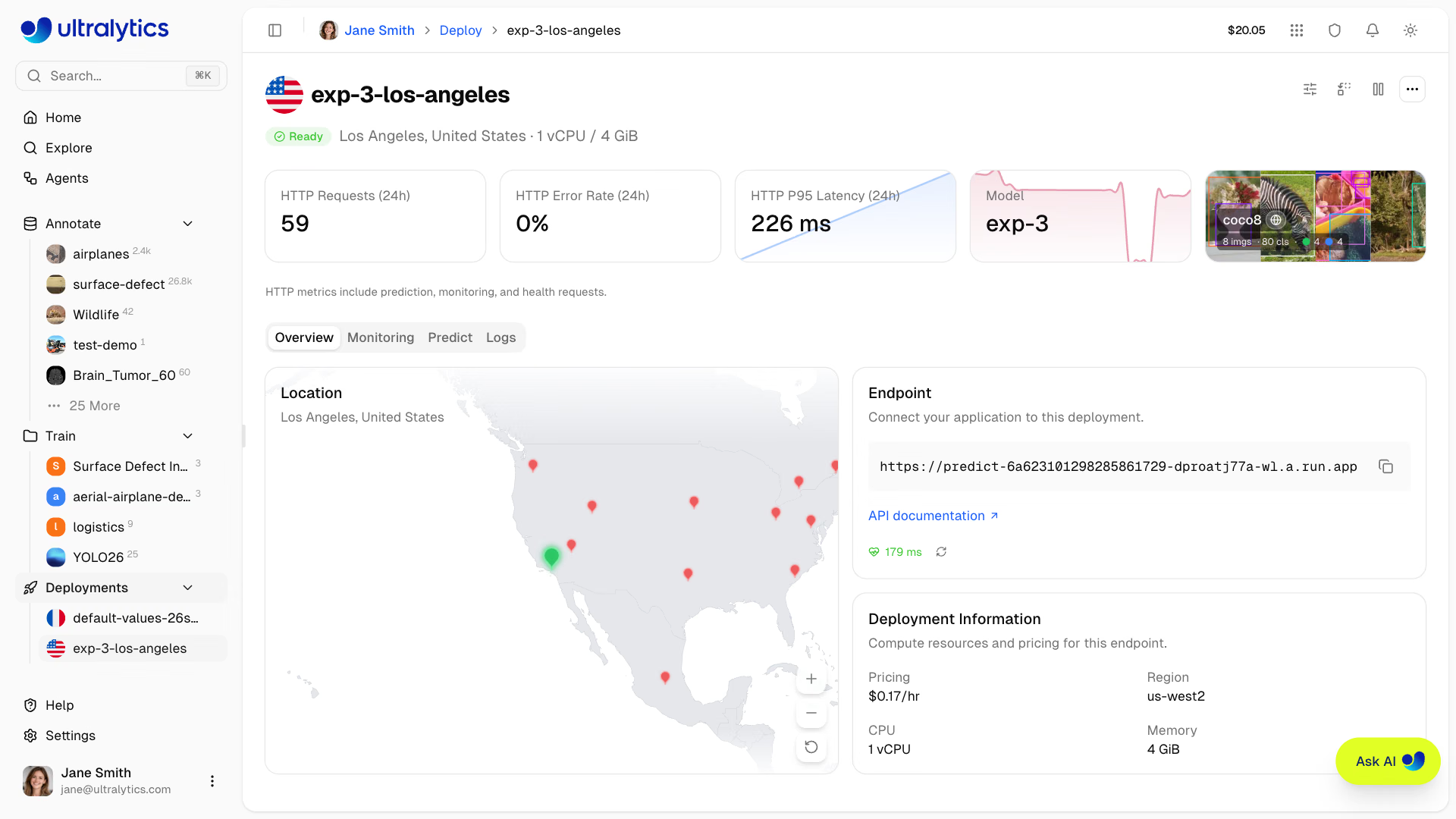
La página de cada despliegue muestra métricas en tiempo real sobre sus pestañas Overview, Monitoring, Predict y Logs:
Tarjetas de métricas#
| Métrica | Descripción |
|---|---|
| Solicitudes HTTP (24 h) | Número de solicitudes, incluidas las solicitudes de predicción, supervisión y estado |
| Tasa de errores HTTP (24 h) | Porcentaje de respuestas 4xx y 5xx |
| Latencia HTTP P95 (24 h) | Percentil 95 de las latencias P95 de los últimos 15 minutos |
Cada tarjeta muestra un minigráfico y se actualiza cada minuto, junto a una tarjeta que enlaza con el modelo desplegado. Las métricas solo se recopilan en los despliegues en estado Ready. En la pestaña Deployments, se obtienen métricas de los 20 despliegues más recientes.
Comprobación del estado#
La tarjeta Endpoint de la pestaña Overview de un despliegue en ejecución muestra un indicador de comprobación de estado:
| Indicador | Significado |
|---|---|
| Corazón verde | En buen estado: muestra la latencia de respuesta |
| Corazón rojo | En mal estado: muestra el mensaje de error |
| Icono giratorio | Comprobación de estado en curso |
Las comprobaciones de estado se reintentan automáticamente mientras el endpoint no esté en buen estado y se detienen cuando responde. Al abrir la página del despliegue se ejecuta una comprobación de estado; el botón para volver a comprobar la conexión inicia otra, y también sirve para activar un endpoint escalado a cero antes de enviarle tráfico.
Platform concede más tiempo a la comprobación de estado y reintenta los fallos de conexión transitorios para que un endpoint escalado a cero tenga tiempo de iniciarse. Hasta que responde la primera comprobación de estado, el distintivo muestra Starting y las pestañas Predict y Monitoring muestran Endpoint is starting; ambas se actualizan automáticamente cuando responde el endpoint. Si la comprobación falla, el distintivo muestra Not responding y esas pestañas ofrecen la opción Retry.
Pestaña Monitoring#
Abre la página del despliegue de un endpoint dedicado con estado Listo y selecciona la pestaña Supervisión. Envía una imagen desde su pestaña Predecir o mediante la API del endpoint, o deja en funcionamiento una cámara en segundo plano, para rellenar Ejemplos temporales y Estadísticas de predicción. Antes de procesar la primera imagen, la pestaña muestra No se han procesado imágenes.
La supervisión está disponible en todos los endpoints dedicados en estado Ready, incluidos los endpoints de tamaño predeterminado del plan Free. Los endpoints existentes no se actualizan automáticamente con cada versión del runtime, así que es posible que un endpoint antiguo muestre Monitoring unavailable hasta que se actualice su runtime.
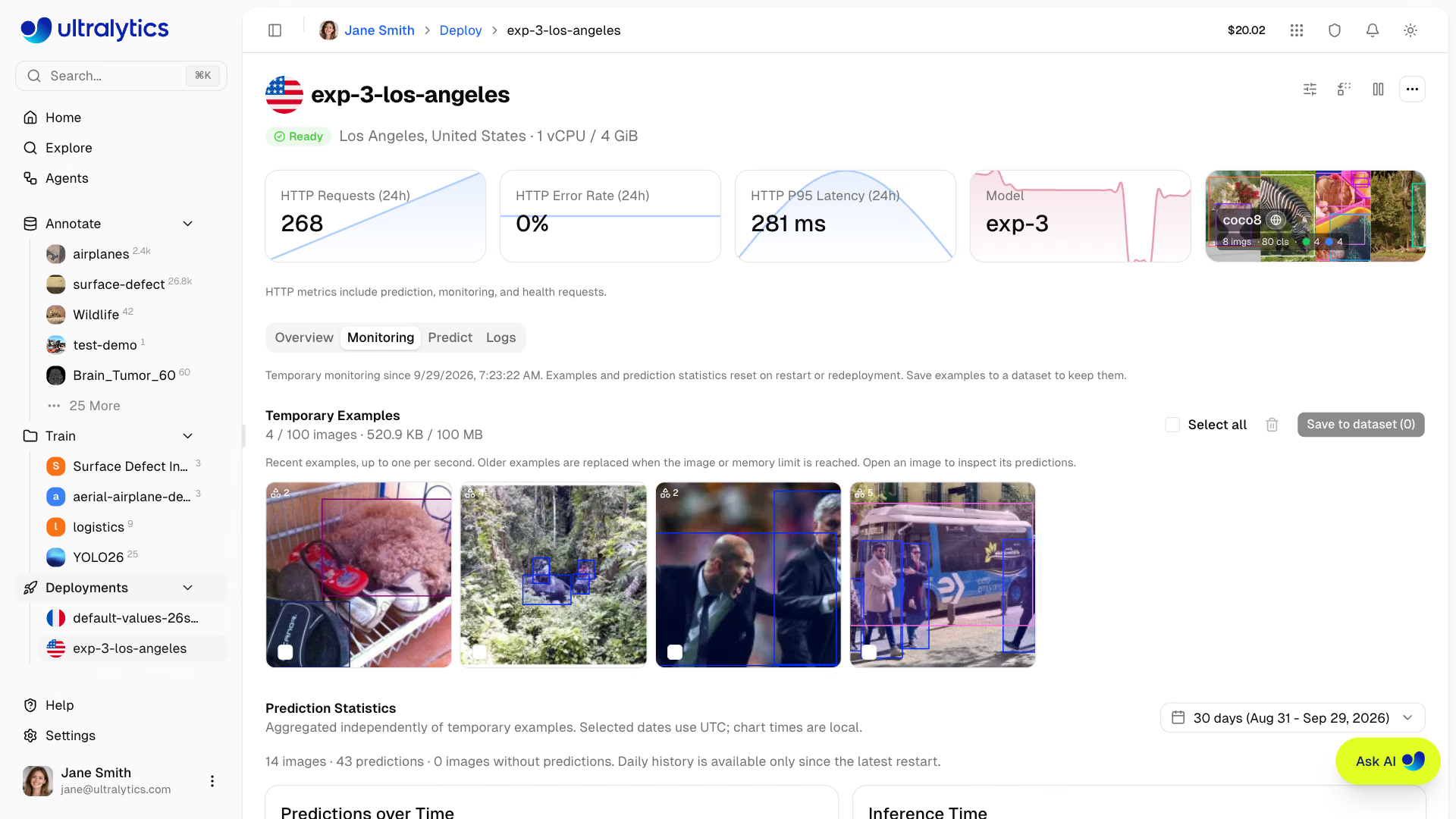
La supervisión es ligera y temporal: los gráficos, las estadísticas de predicción y las imágenes de ejemplo solo se conservan en la memoria de la instancia de servicio. Pueden perderse cuando el endpoint se apaga, se detiene, se reinicia, se vuelve a desplegar, cambia sus recursos o sustituye su modelo. El historial no se restaura cuando el endpoint vuelve a iniciarse. Guarda los ejemplos que te interesen en un conjunto de datos y espera a que termine la ingesta antes de modificar el endpoint.
Ejemplos temporales#
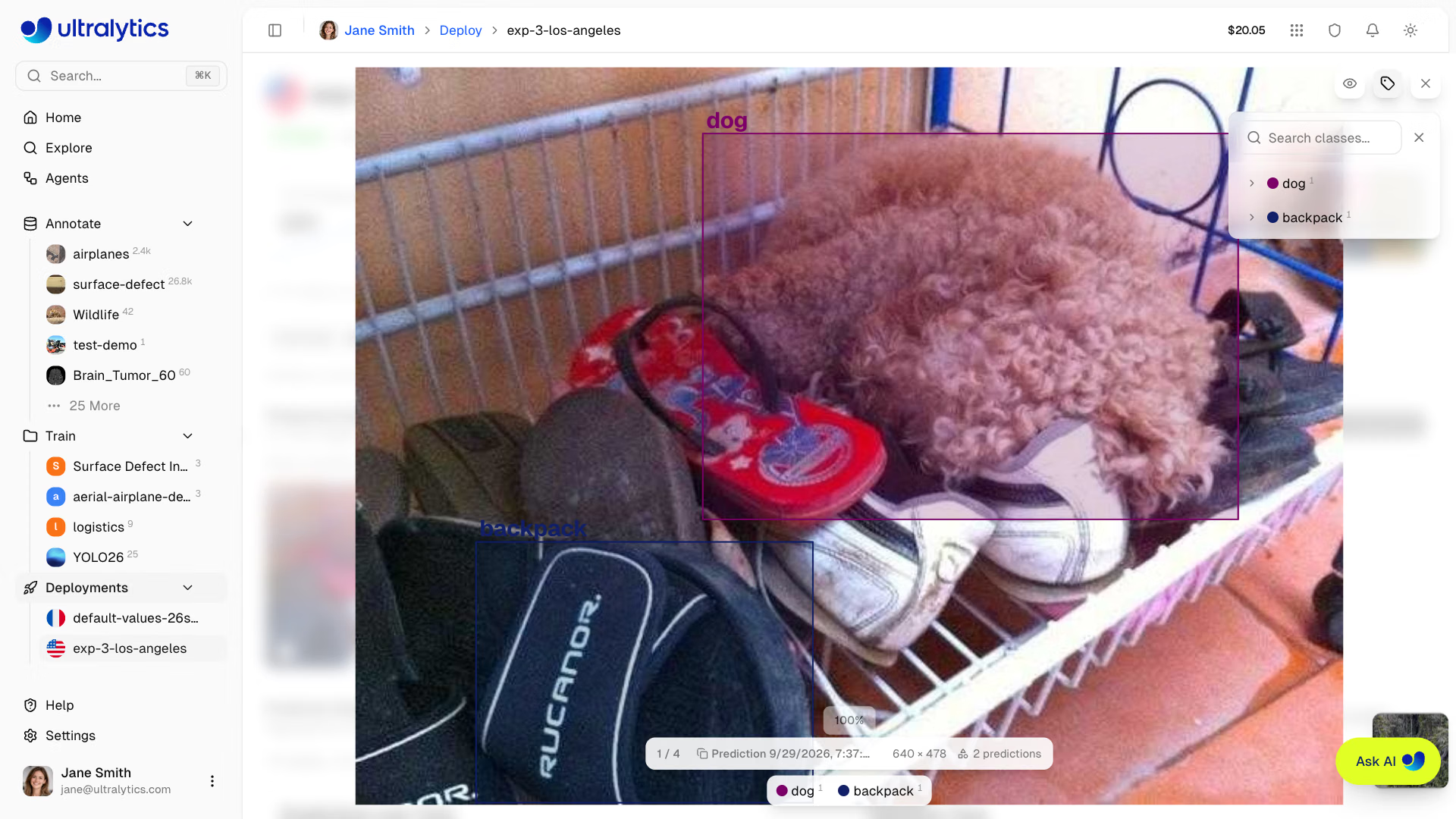
La galería contiene imágenes procesadas recientemente con superposiciones de predicción. Abre una imagen para inspeccionar sus predicciones en el visor a pantalla completa y usa los controles de visibilidad para ajustar las superposiciones. La galería muestra inicialmente hasta 12 ejemplos; Show all los muestra todos.
- Captura: Las imágenes procesadas recientemente aparecen como ejemplos temporales, como máximo una por segundo. La captura se realiza según disponibilidad; la inferencia no espera a que se codifiquen los ejemplos.
- Capacidad: Como máximo, 100 imágenes dentro de un presupuesto compartido de memoria de 100 MiB para imágenes comprimidas, metadatos de predicción y recursos asociados. La interfaz indica que este presupuesto es de 100 MB.
- Sustitución: Los ejemplos más antiguos se sustituyen cuando se alcanza cualquiera de los límites. Es posible que un ejemplo deje de estar disponible mientras lo estás viendo.
- Almacenamiento: Los ejemplos temporales permanecen en la memoria del endpoint. Al guardarlos en un conjunto de datos, se aplican los límites habituales de almacenamiento y procesamiento del espacio de trabajo.
Guardar ejemplos en un conjunto de datos#
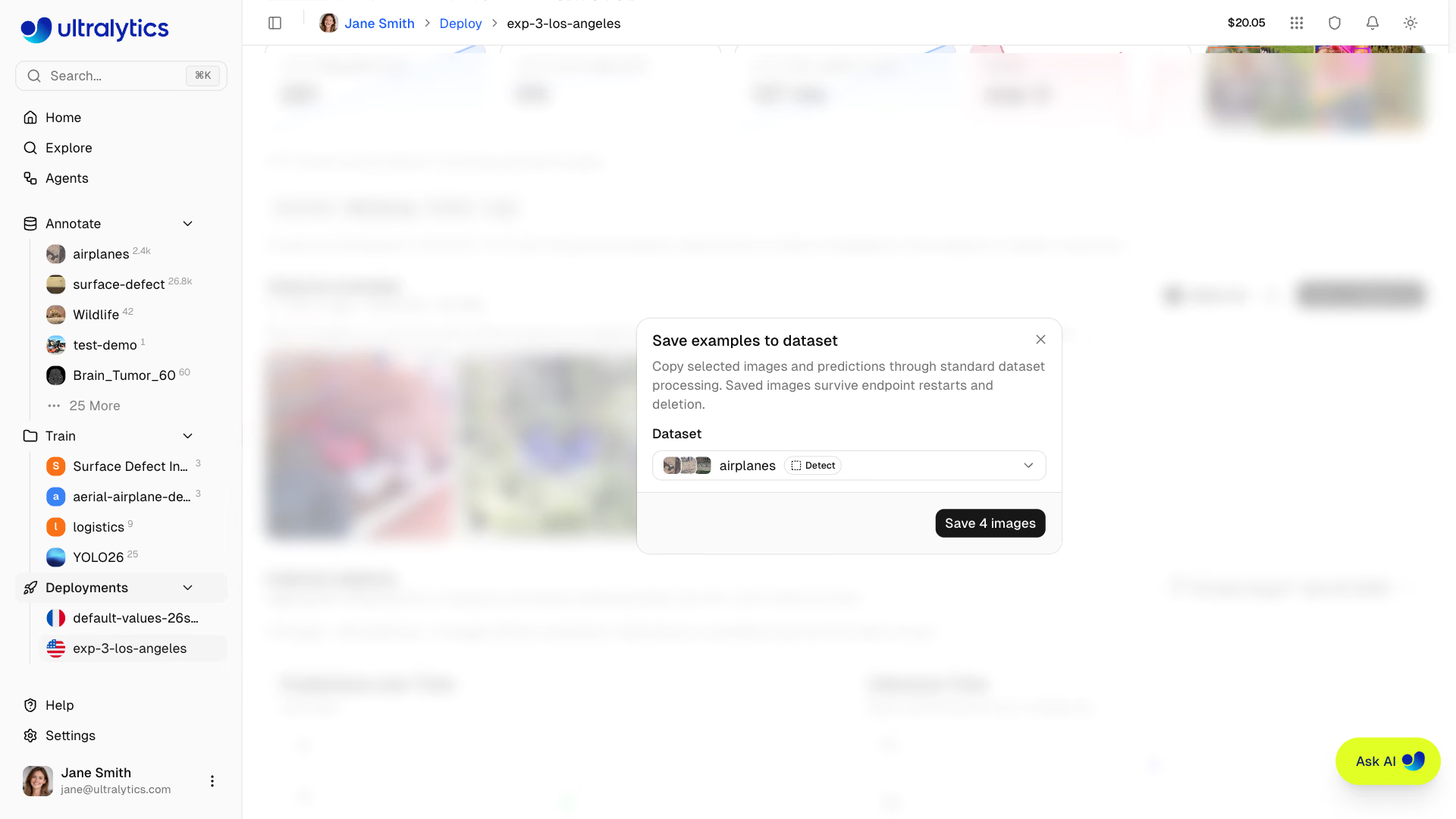
Los miembros del espacio de trabajo con permiso para editar contenido pueden guardar ejemplos en un conjunto de datos del espacio de trabajo del endpoint:
- Selecciona ejemplos individuales con sus casillas de verificación o haz clic en Select all.
- Haz clic en Save to dataset.
- Elige un conjunto de datos existente que tenga la misma tarea que el modelo desplegado. Se excluyen los conjuntos de datos de fuentes conectadas; si no hay ninguno disponible, crea primero un conjunto de datos compatible.
- Haz clic en el botón Save, que muestra el número de imágenes seleccionadas, y luego abre el conjunto de datos para seguir el procesamiento.
Las imágenes seleccionadas y sus predicciones se copian mediante el flujo de trabajo estándar de carga e ingesta de conjuntos de datos. Se aplican las cuotas habituales y las reglas de asignación de clases y gestión de duplicados. Al guardar, los ejemplos temporales permanecen en la galería; las imágenes ingeridas correctamente se conservan aunque el endpoint se reinicie o se elimine. Revisa las etiquetas predichas antes de usarlas para el entrenamiento. Cada imagen guardada registra deploymentId, deploymentName, deploymentRegion y deploymentRegionName en sus metadatos personalizados, que se usan en las búsquedas del conjunto de datos; los nombres se registran tal como estaban al guardar la imagen, y una imagen que se omita por ser un duplicado conserva sus metadatos existentes.
Para eliminar ejemplos temporales, usa el control de la papelera que aparece al pasar el cursor sobre una imagen o selecciona ejemplos y haz clic en el botón de la papelera para eliminarlos en bloque; luego confirma Delete. Al eliminar ejemplos, las estadísticas de predicción agregadas y las imágenes que ya se hayan guardado en conjuntos de datos no cambian.
Estadísticas de predicción#
Las estadísticas agregan las imágenes procesadas por separado de la galería. Al eliminar o sustituir un ejemplo, su contribución no se resta. El resumen muestra el número de imágenes, predicciones e imágenes sin predicciones durante el período seleccionado; los modelos de profundidad muestran el número de imágenes.
El selector de fechas muestra por defecto los últimos 30 días y admite intervalos de hasta 365 días. Las fechas seleccionadas usan límites UTC; las marcas de tiempo de los gráficos se muestran en hora local. Para los intervalos recientes de hasta tres días, se usa el historial por horas cuando todo el intervalo queda dentro de las últimas 72 horas; los demás intervalos usan el historial diario. El intervalo de fechas filtra las estadísticas, mientras que la galería sigue mostrando los ejemplos temporales actuales.
El historial está limitado a 72 intervalos por hora y 365 intervalos por día, y solo está disponible desde que se inició la instancia actual. Si el período seleccionado no contiene imágenes procesadas, se muestra No images processed in this period.
Los gráficos disponibles dependen de la tarea y de las predicciones recopiladas:
| Gráfico | Qué muestra |
|---|---|
| Predicciones a lo largo del tiempo | Totales de imágenes procesadas y predicciones; los modelos de profundidad muestran Imágenes a lo largo del tiempo |
| Tiempo de inferencia | Tiempo medio de inferencia del modelo en milisegundos, sin incluir la red ni la sobrecarga de las solicitudes |
| Clases principales | Número de predicciones por clase |
| Predicciones por imagen | Distribución que incluye las imágenes sin predicciones y un último intervalo de 100+; no se muestra para clasificación ni profundidad |
| Confianza de las predicciones | Distribución y media de la confianza, cuando hay puntuaciones de confianza disponibles |
| Confianza a lo largo del tiempo | Confianza media de las predicciones en cada intervalo de tiempo |
| Dimensiones de las predicciones | Anchura y altura de las predicciones en relación con la imagen de entrada, cuando se dispone de las dimensiones de los cuadros |
| Ubicaciones de las predicciones | Mapa de calor espacial de las predicciones, cuando se dispone de datos de ubicación |
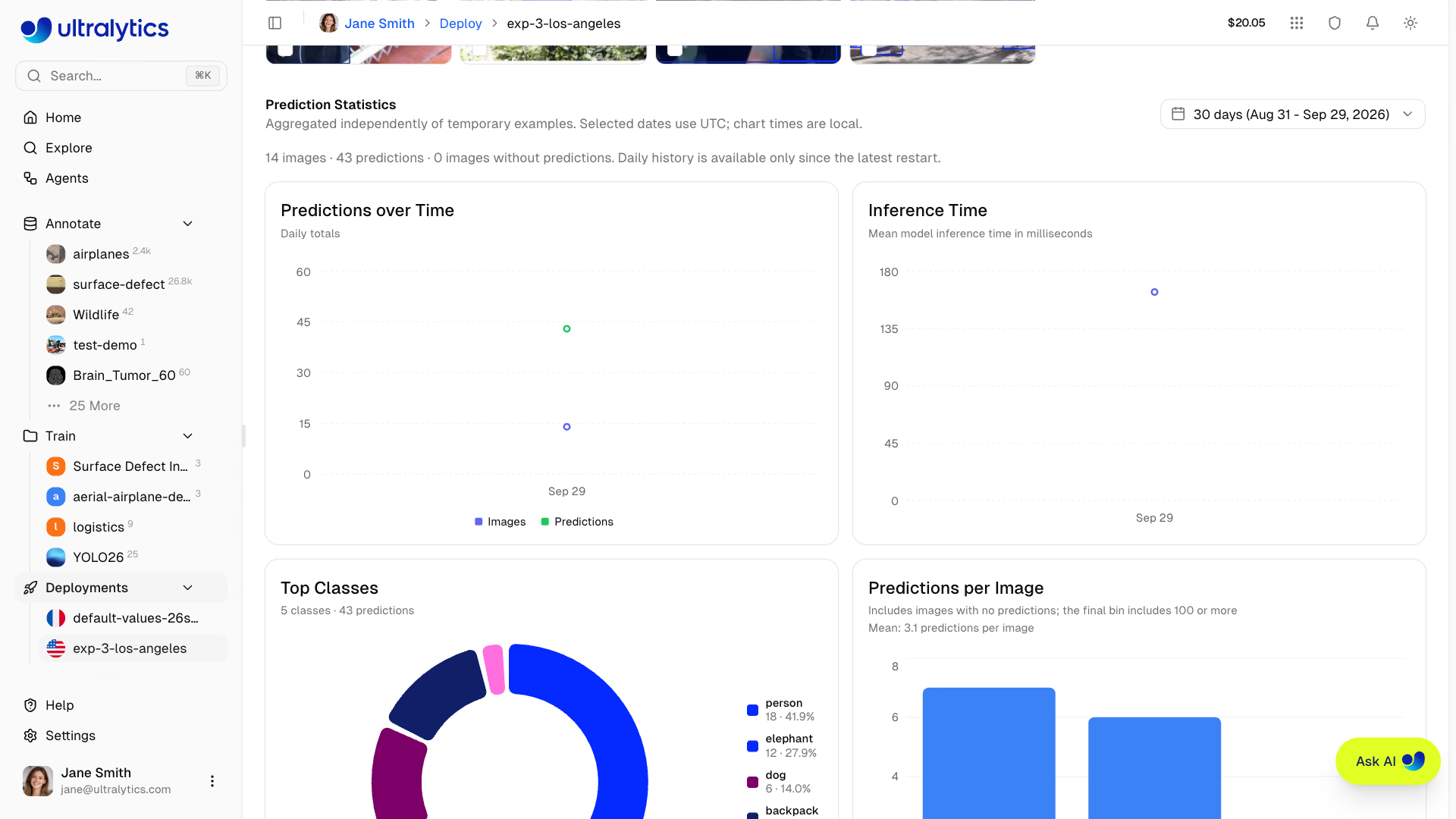
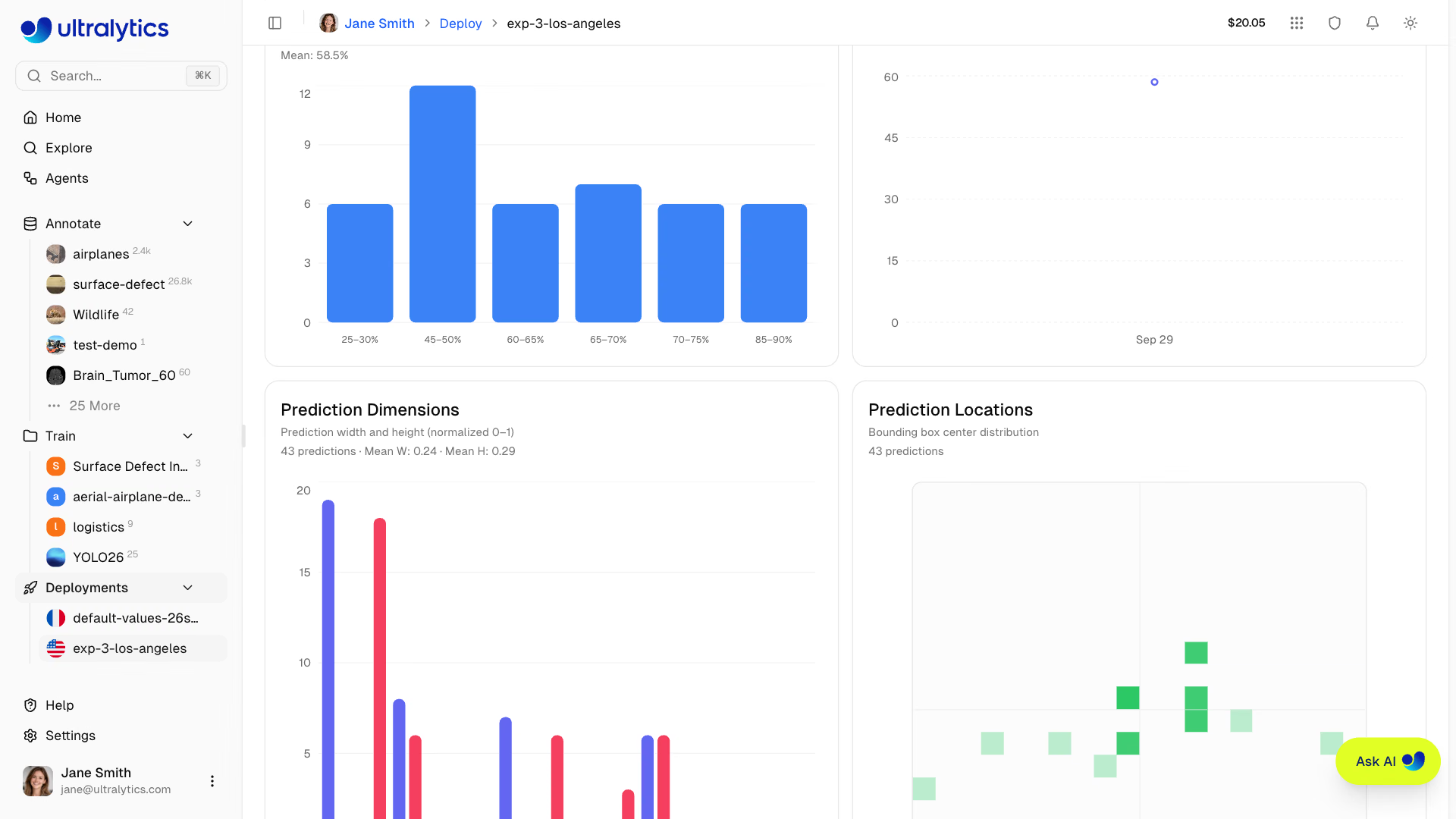
La confianza mide la certeza del modelo, no si sus predicciones son correctas. Inspecciona ejemplos y compáralos con etiquetas revisadas al evaluar la precisión. Tiempo de inferencia mide la ejecución del modelo; la latencia P95 del despliegue incluye la gestión de solicitudes y también puede reflejar tráfico que no sea de inferencia, como las comprobaciones de estado.
La supervisión se actualiza automáticamente mientras su panel está abierto y visible, y se pausa cuando el panel queda fuera de la pantalla o la pestaña del navegador está oculta. Las inferencias correctas a través de la pestaña Predict del despliegue también activan una actualización de las estadísticas.
Registros#
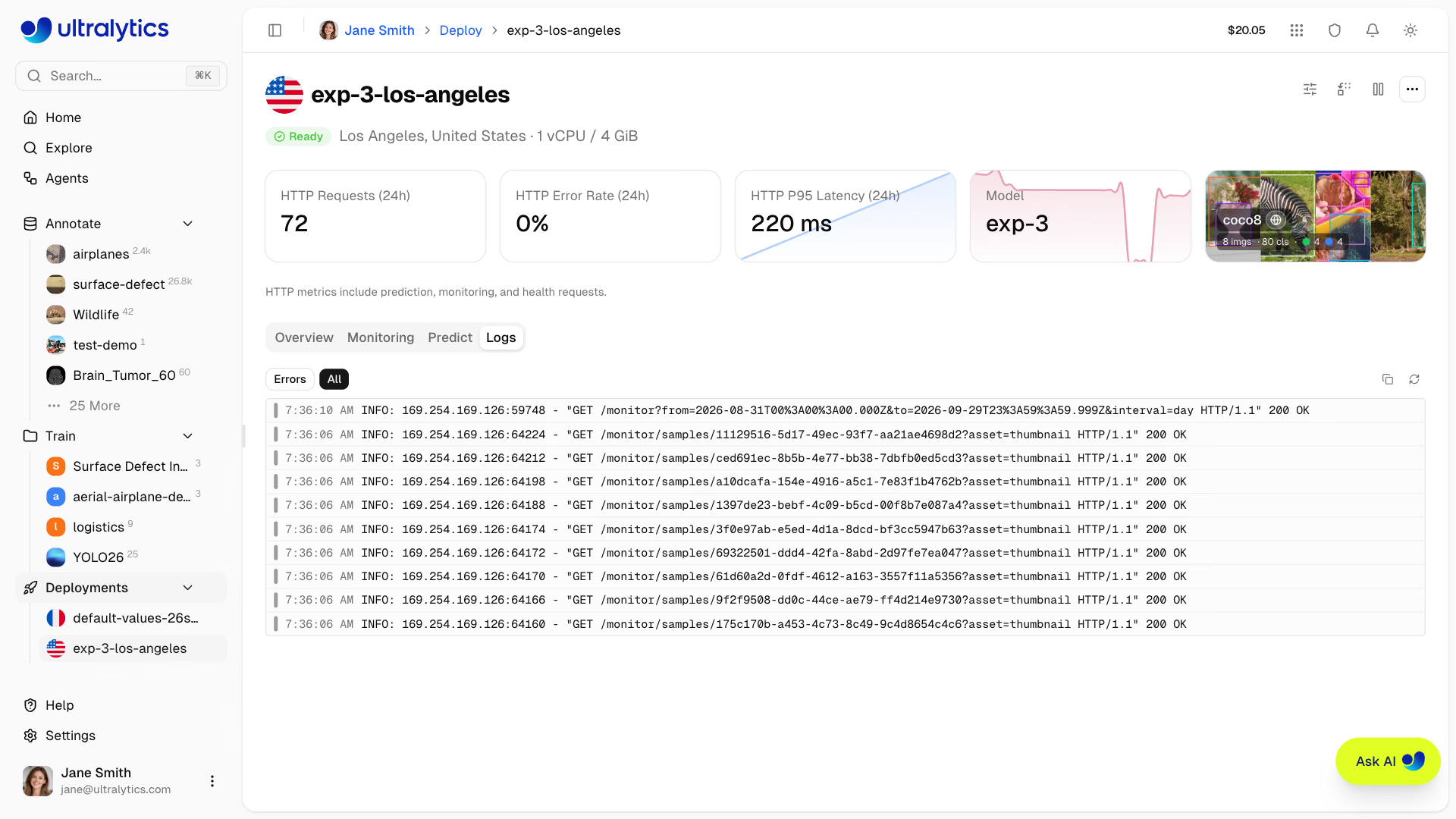
Cada página de despliegue incluye una pestaña Logs para consultar las entradas de registro recientes:
Entradas del registro#
Cada entrada del registro muestra:
| Campo | Descripción |
|---|---|
| Nivel de gravedad | Barra codificada por colores (consulta más abajo) |
| Marca de tiempo | Hora de la solicitud (formato local) |
| Mensaje | Contenido del registro |
| Información HTTP | Código de estado y latencia (si procede) |
Cada entrada tiene una barra de gravedad codificada por colores:
| Nivel | Color | Descripción |
|---|---|---|
| DEBUG | Gris | Mensajes de depuración |
| INFO | Azul | Solicitudes normales |
| WARNING | Ámbar | Problemas no críticos |
| ERROR | Rojo | Solicitudes fallidas |
| CRITICAL | Rojo | Fallos críticos |
La API acepta el conjunto completo de niveles de gravedad de los registros como filtro separado por comas: DEBUG, INFO, NOTICE, WARNING, ERROR, CRITICAL, ALERT y EMERGENCY.
La interfaz muestra las 20 entradas más recientes y oculta las vacías. La API devuelve 50 entradas por solicitud de forma predeterminada (máximo: 200) y proporciona un nextPageToken para consultar páginas anteriores.
Al investigar errores: primero, haz clic en Errors para filtrar las entradas ERROR y WARNING; después, revisa las marcas de tiempo y los códigos de estado HTTP. Copia los registros al portapapeles para compartirlos con tu equipo.
Ejemplos de código#
La pestaña de resultados Predict Docs de cada despliegue muestra código de API listo para usar, con la URL del endpoint y, para los propietarios del espacio de trabajo, la clave de API asociada al despliegue ya rellenada, lista para copiar y ejecutar. Los usuarios que no sean propietarios ven un marcador de posición YOUR_API_KEY:
import requests

# Endpoint de la implementación
url = "https://YOUR_DEPLOYMENT_URL.run.app/predict"

# Cabeceras con tu clave de API de la implementación
headers = {"Authorization": "Bearer YOUR_API_KEY"}

# Parámetros de inferencia
data = {"conf": 0.25, "iou": 0.7, "imgsz": 640}

# Enviar una imagen para inferencia
with open("image.jpg", "rb") as f:
    response = requests.post(url, headers=headers, data=data, files={"file": f})

print(response.json())En los ejemplos de la pestaña Predict Docs del despliegue, la URL del endpoint y, para los propietarios del espacio de trabajo, la clave de API asociada al despliegue ya están rellenadas. Consulta Claves de API para generar una clave.
Predicción en el despliegue#
La pestaña Predict de cada página de despliegue ofrece un panel de predicción integrado: la misma interfaz que la pestaña Predict del modelo, pero ejecuta la inferencia a través del endpoint de despliegue en lugar de utilizar el servicio compartido. Resulta útil para probar directamente desde el navegador un endpoint desplegado. Consulta Inferencia para ver los detalles de los parámetros y los formatos de respuesta.
Endpoints de la API#
Cada despliegue se identifica por el propietario y el nombre del despliegue, y todas las rutas requieren una clave de API. Consulta la referencia de la API para ver los detalles de autenticación.
Métricas del despliegue#
GET /api/deployments/{owner}/{deployment}/metrics?range=24hSDK de Python: client.deployments.metrics(owner, deployment, range="24h")
Devuelve la carga completa de métricas de un despliegue: un bloque summary con el número total de solicitudes, el recuento y la tasa de errores, y la latencia media, P50, P95 y P99; además, incluye matrices timeSeries para las solicitudes, los errores, la latencia P50 y P95, el uso de CPU y memoria, y el número de instancias.
| Parámetro | Tipo | Descripción |
|---|---|---|
range | string | Intervalo de tiempo: 1h, 6h, 24h, 7d o 30d (valor predeterminado: 24h) |
sparkline | bool | Devuelve el resumen compacto del panel en lugar de la carga completa |
view | string | overview devuelve solo las métricas de solicitudes, errores y latencia P95 |
Con sparkline=true, la respuesta es un resumen compacto: recuentos de solicitudes por hora de las últimas 24 horas (se omiten las horas sin solicitudes), además del número total de solicitudes, la tasa de errores y avgLatencyMs, que es la media de las latencias P95 por hora. Con view=overview, summary contiene totalRequests, errorRate y p95LatencyMs, y timeSeries contiene requests, errors y latencyP95; las tarjetas de estadísticas de la página de despliegue utilizan esta vista y se actualizan automáticamente.
Registros del despliegue#
GET /api/deployments/{owner}/{deployment}/logs?limit=50&severity=ERROR,WARNINGSDK de Python: client.deployments.logs(owner, deployment, limit=50, severity="ERROR,WARNING")
Devuelve entradas recientes del registro con filtros de nivel de gravedad y paginación opcionales.
| Parámetro | Tipo | Descripción |
|---|---|---|
limit | int | Número máximo de entradas que se devolverán (predeterminado: 50, máximo: 200) |
severity | string | Filtro de nivel de gravedad separado por comas |
pageToken | string | Token de paginación de la respuesta anterior |
Estado del despliegue#
GET /api/deployments/{owner}/{deployment}/healthSDK de Python: client.deployments.health(owner, deployment)
Hace ping al despliegue y devuelve su estado junto con la latencia de ida y vuelta medida:
{
    "healthy": true,
    "status": 200,
    "latencyMs": 142
}
Una respuesta que indique un estado incorrecto omite status si no se ha podido acceder al endpoint y añade un mensaje error.
Los valores agregados de la pestaña Deployments no están disponibles en un único endpoint REST. Reprodúcelos llamando a la ruta de métricas para cada despliegue devuelto por GET /api/deployments/{owner} (client.deployments.list(owner)).
Optimización del rendimiento#
Usa los datos de supervisión para optimizar tus despliegues:
Si la latencia es demasiado alta:
- Comprueba que el tamaño del modelo sea adecuado
- Plantéate elegir una región más cercana
- Comprueba el tamaño de las imágenes que se envían con cada solicitud
Prueba con un valor de imgsz más pequeño y compara la latencia y la precisión resultantes del modelo. Despliega en una región más cercana a quienes realizan las solicitudes para reducir la latencia de red.
Preguntas frecuentes#
Las estadísticas de predicción y los ejemplos temporales solo se conservan durante la vida útil de la instancia de servicio, dentro de los límites del bucket y la galería descritos anteriormente. Detener, reiniciar, volver a desplegar, cambiar el tamaño o sustituir el modelo puede borrarlos. Solo los ejemplos guardados correctamente en un conjunto de datos se conservan independientemente del endpoint.
Las métricas operativas y los registros tienen periodos de conservación distintos. La API de métricas permite seleccionar periodos desde 1 hora hasta 30 días, con muestras menos frecuentes a medida que aumenta el periodo: intervalos de 1 minuto durante 1 hora, hasta intervalos de 4 horas durante 30 días. La pestaña
Logsdel despliegue muestra las 20 entradas de registro más recientes; la API de registros puede devolver hasta 200 entradas por solicitud y admite paginación.Las métricas y los registros solo se conservan mientras exista el despliegue, por lo que eliminarlo también pone fin al acceso a su historial. Exporta todo lo que quieras conservar antes de eliminar un endpoint.
Sí, la pestaña Deployments de tu perfil muestra todos los endpoints en tarjetas de resumen agregado. Usa la vista de tabla para comparar el rendimiento de los despliegues.
No. Las métricas y las comprobaciones de estado solo se recopilan para los despliegues en estado Ready. Un endpoint detenido conserva su página de despliegue y el periodo de historial, pero no muestra datos en tiempo real hasta que lo vuelvas a iniciar.