Integración con Amazon S3#
La integración con Amazon S3 conecta tus contenedores S3 con Ultralytics Platform. Tus imágenes permanecen en tus contenedores: Platform las indexa allí mismo para que puedas explorarlas, anotarlas y entrenar modelos YOLO sin subir una copia.
Los conjuntos de datos de Amazon S3 requieren un plan Pro o Enterprise. En los espacios de trabajo gratuitos se muestra la integración y se solicita la actualización al conectarse. Si finaliza una suscripción, los conjuntos de datos existentes de Amazon S3 siguen siendo totalmente accesibles; solo las conexiones e importaciones nuevas requieren Pro.
Crea un usuario de IAM de solo lectura#
Platform solo lee tu almacenamiento: nunca escribe, modifica ni elimina tus objetos. Usa un usuario de IAM dedicado con acceso únicamente de lectura y listado; nunca uses credenciales de la cuenta raíz:
-
En la consola de AWS, ve a IAM > Users y crea un usuario sin acceso a la consola.
-
Asigna una política que conceda únicamente acceso de lectura y listado a los contenedores que quieras conectar:
{ "Version": "2012-10-17", "Statement": [ { "Effect": "Allow", "Action": "s3:ListAllMyBuckets", "Resource": "*" }, { "Effect": "Allow", "Action": ["s3:ListBucket", "s3:GetObject"], "Resource": ["arn:aws:s3:::my-bucket", "arn:aws:s3:::my-bucket/*"] } ] }s3:ListAllMyBucketses opcional: permite que Platform descubra tus contenedores para que no tengas que escribir sus nombres. -
Abre la pestaña Credenciales de seguridad del usuario, crea una clave de acceso y copia el ID de la clave de acceso y la clave de acceso secreta.
Platform rechaza las credenciales temporales de AWS. Las claves emitidas por AWS STS —incluidas las que empiezan por ASIA, las credenciales de sesión de rol y las claves de IAM Identity Center— caducan mientras un conjunto de datos sigue conectado, por lo que se necesita una clave de acceso de larga duración de un usuario de IAM dedicado.
Conectar con Platform#
- Ve a Configuración > Integraciones y selecciona Amazon S3 en la lista de integraciones.
- Introduce el ID de la clave de acceso, la clave de acceso secreta y la región del contenedor (por ejemplo,
us-east-1). - Haz clic en Buscar contenedores disponibles y selecciona los contenedores que quieras conectar. Si la política no permite descubrirlos, introduce manualmente el nombre de un contenedor conocido.
- Haz clic en Conectar. Platform verifica que puede enumerar y leer cada bucket seleccionado antes de guardar nada.
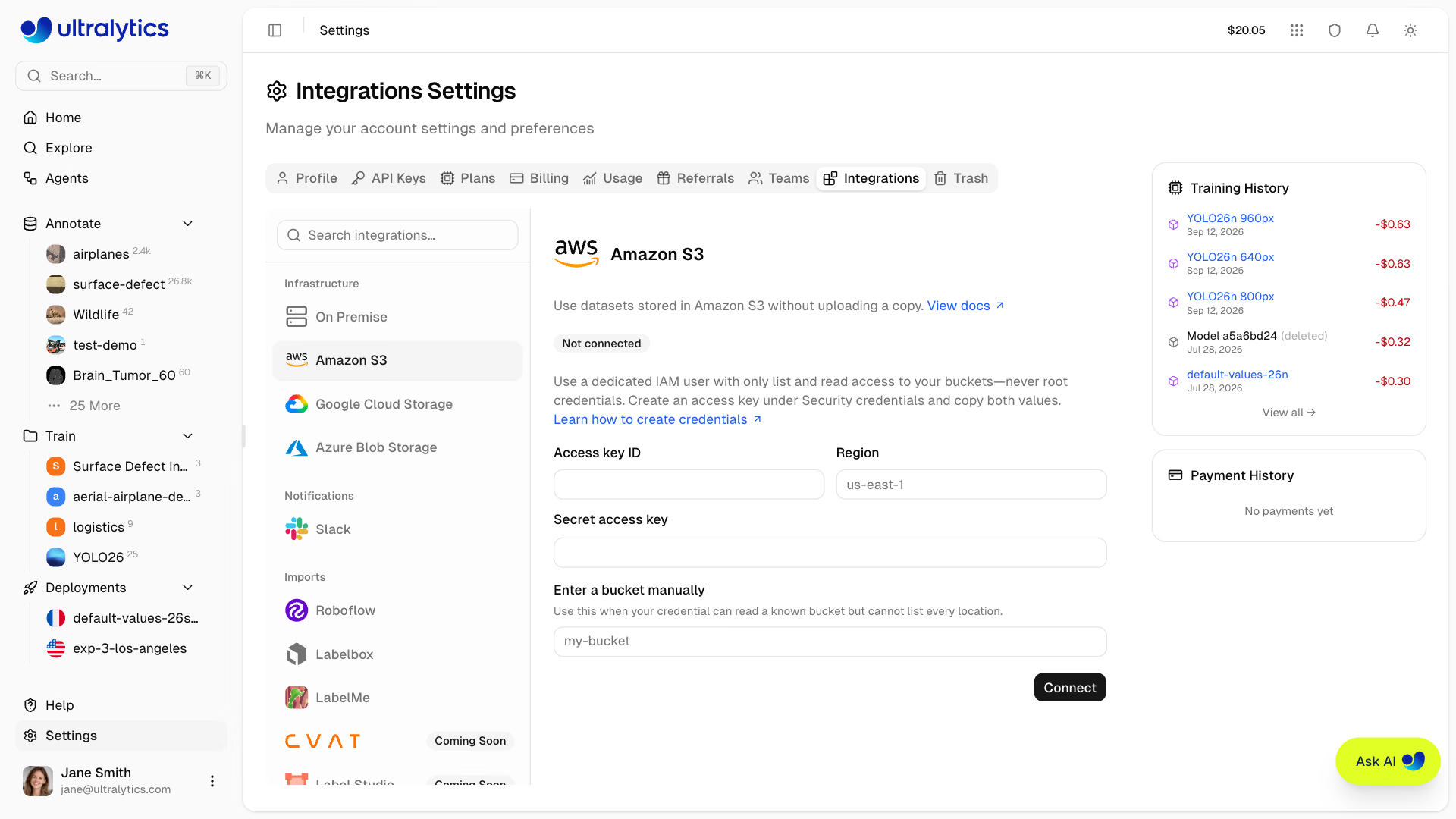
Necesitas el rol de administrador o propietario del espacio de trabajo para conectar el almacenamiento en la nube. Puedes añadir hasta 50 contenedores a la vez; la detección muestra hasta 300 de los contenedores que la clave puede ver.
Si más adelante vuelves a conectar el mismo usuario de IAM, se añadirán nuevos contenedores a la integración existente. Una credencial guardada solo se reemplaza si la nueva credencial puede seguir leyendo todos los contenedores que ya has conectado. Si no se puede leer algún contenedor, el error indica cuál, incluidos los conectados anteriormente con el mismo usuario de IAM.
Una conexión lee los contenedores de la región que indiques. Si tus contenedores están en varias regiones, crea una conexión por región.
Las credenciales se cifran en reposo con AES-256-GCM, nunca se devuelven al navegador ni se exponen a las cargas de trabajo de entrenamiento. Para revocar el acceso, desactiva la clave de acceso en AWS IAM.
Crea un conjunto de datos a partir de un contenedor S3#
- Haz clic en Nuevo conjunto de datos y abre la pestaña Nube.
- Elige un bucket conectado y busca la carpeta que contiene tus datos.
- Confirma la carpeta, ajusta el nombre del conjunto de datos y créalo.
Platform enumera la carpeta una vez e indexa lo que encuentra:
- Imágenes — Se indexan los objetos
.jpg,.jpeg,.png,.webpy.avif; las dimensiones se leen mediante solicitudes acotadas. Platform no guarda una segunda copia de la imagen original. - Etiquetas — Los archivos auxiliares
.txtde YOLO se analizan y se convierten en anotaciones de Platform, asociadas mediante la estructura estándarimages/→labels/o como archivos hermanos en la misma carpeta. - Metadatos — Un archivo YAML proporciona los nombres de las clases y la estructura de los puntos clave de pose, igual que una carga de archivo. Se prefieren
data.yamlydata.ymlcuando la carpeta contiene varios archivos. - Tarea — Una muestra de los archivos de etiquetas determina la tarea, por lo que las carpetas de segmentación, pose y OBB se reconocen por la estructura de sus etiquetas, no por la tarea que hayas seleccionado en el cuadro de diálogo.
- Divisiones — Los nombres de carpeta
train,valytesten la clave del objeto asignan automáticamente las divisiones.
Después, el conjunto de datos funciona como cualquier otro: explóralo y anótalo, configúralo como público o privado, compártelo con tu equipo y entrena con él mediante el entrenamiento gestionado. Los originales se transmiten cuando se necesitan y las imágenes indexadas no consumen tu cuota de almacenamiento de Platform.
Una sola importación indexa hasta 500 000 objetos, y archivos de etiquetas o YAML de hasta 1 MB cada uno. Los contenedores más grandes deben dividirse en varios conjuntos de datos.
Cada imagen indexada queda vinculada al ETag de su objeto S3, y Platform falla de forma segura si el objeto cambia mientras está vinculado. Añade objetos nuevos en lugar de sobrescribir los existentes.
Importaciones fallidas#
Si falla una importación —por una carpeta vacía, un error tipográfico en la ruta o permisos revocados—, el conjunto de datos muestra el error en su página. Los editores pueden hacer clic en Reintentar importación para reiniciarla con el contenedor y la carpeta guardados, o crear un conjunto de datos nuevo que apunte a la ruta corregida.
Al reintentar, se vuelve a listar la carpeta en lugar de reanudar la importación: se incluyen los objetos añadidos desde el primer intento y se descartan del conjunto de datos los que ya no están.
Entrenamiento#
El entrenamiento gestionado funciona con el flujo de entrenamiento habitual. Durante la ejecución, el entrenamiento utiliza las propias copias de las imágenes vinculadas de Platform, y tus credenciales de AWS nunca se exponen a las cargas de trabajo de entrenamiento.
Desconectar una conexión#
Al desconectar, se eliminan las credenciales guardadas sin modificar nada en AWS. Los conjuntos de datos creados a partir de esos contenedores permanecen en tu espacio de trabajo con sus clases, etiquetas y anotaciones, pero sus imágenes no se pueden cargar, previsualizar ni utilizar para entrenar hasta que vuelvas a conectar el mismo usuario de IAM. Aunque estén desconectados, puedes cambiarles el nombre, editar sus etiquetas o eliminarlos.
Para desconectar, ve a Configuración > Integraciones, selecciona Amazon S3, haz clic en Desconectar junto a la credencial y confirma. Al abrir uno de sus conjuntos de datos, aparecerá Amazon S3 desconectado con un enlace a esta configuración; el conjunto de datos volverá a estar disponible automáticamente cuando te conectes de nuevo.
También puedes desconectar mediante la API REST, usando el ID de integración que devuelve GET /api/integrations/buckets:
curl -X DELETE \
  -H "Authorization: Bearer YOUR_API_KEY" \
  https://platform.ultralytics.com/api/integrations/buckets/INTEGRATION_ID
from ultralytics_platform import Platform
client = Platform() # reads ULTRALYTICS_API_KEY
integrations = client.storage_integrations.list()
client.storage_integrations.delete("INTEGRATION_ID")Para revocar el acceso directamente en el origen, desactiva o elimina la clave de acceso en AWS IAM.
Limitaciones actuales#
Los conjuntos de datos vinculados a S3 no incluyen actualmente las funciones que requieren copias de tus imágenes propiedad de Platform: anotación automática, análisis de agrupamiento, clonación de conjuntos de datos y instantáneas de versiones inmutables.
Al eliminar un conjunto de datos vinculado a S3 o imágenes individuales de este, solo se eliminan las referencias de Platform; tus objetos no se modifican.
Consulta también las integraciones de Google Cloud Storage y Azure Blob Storage.
Preguntas frecuentes#
No. Platform solo enumera el contenedor una vez e indexa las dimensiones de las imágenes y las etiquetas que encuentra. Los originales se transmiten bajo demanda para explorarlos y anotarlos, y el entrenamiento gestionado utiliza las propias copias de las imágenes vinculadas de Platform únicamente durante la ejecución. Las imágenes indexadas no cuentan para tu cuota de almacenamiento.
Un conjunto de datos se indexa una sola vez, al crearlo. Los objetos nuevos no se detectan hasta que creas un conjunto de datos nuevo o reintentas una importación fallida. Además, cada imagen indexada queda vinculada a su versión, por lo que, si sobrescribes un objeto, Platform falla de forma segura para esa imagen. Añade objetos nuevos en lugar de reemplazar los existentes.
Desconecta la integración en Configuración > Integraciones para eliminar las credenciales guardadas, o desactiva o elimina la clave de acceso en AWS IAM. Ninguna de las dos acciones modifica los datos de tus contenedores.