AzureMLでのUltralytics YOLOv5 🚀 クイックスタート#
このガイドでは、仮想環境の作成からモデルのトレーニング、推論の実行まで、Microsoft Azure Machine Learning(AzureML)のコンピューティングインスタンスに Ultralytics YOLOv5 をセットアップする手順を説明します。
Azureとは?#
Azure は、Microsoft のクラウドコンピューティングプラットフォームです。コンピューティング能力、データベース、分析ツール、機械学習機能、ネットワークソリューションなどのサービスを提供しています。Azure を利用すると、Microsoft が管理するデータセンターを通じてアプリケーションやサービスを構築、デプロイ、管理でき、オンプレミスのインフラストラクチャからクラウドへのワークロード移行も容易になります。
Azure Machine Learning(AzureML)とは?#
Azure Machine Learning(AzureML)は、機械学習モデルの開発、トレーニング、デプロイ向けに設計された専用のクラウドサービスです。あらゆるスキルレベルのデータサイエンティストや開発者に適したツールを備え、共同作業環境を提供します。主な機能には、自動機械学習(AutoML)、モデル作成用のドラッグ&ドロップインターフェイス、ML ライフサイクルを詳細に制御するための Python SDK があります。AzureML により、アプリケーションに予測モデリングを組み込むプロセスが簡素化されます。
前提条件#
このガイドに沿って作業するには、有効なAzureサブスクリプションとAzureMLワークスペースへのアクセスが必要です。ワークスペースをまだ設定していない場合は、公式のAzureドキュメントを参照して作成してください。
コンピューティングインスタンスを作成する#
AzureMLのコンピューティングインスタンスは、データサイエンティスト向けのマネージドクラウドワークステーションです。
- AzureMLワークスペースに移動します。
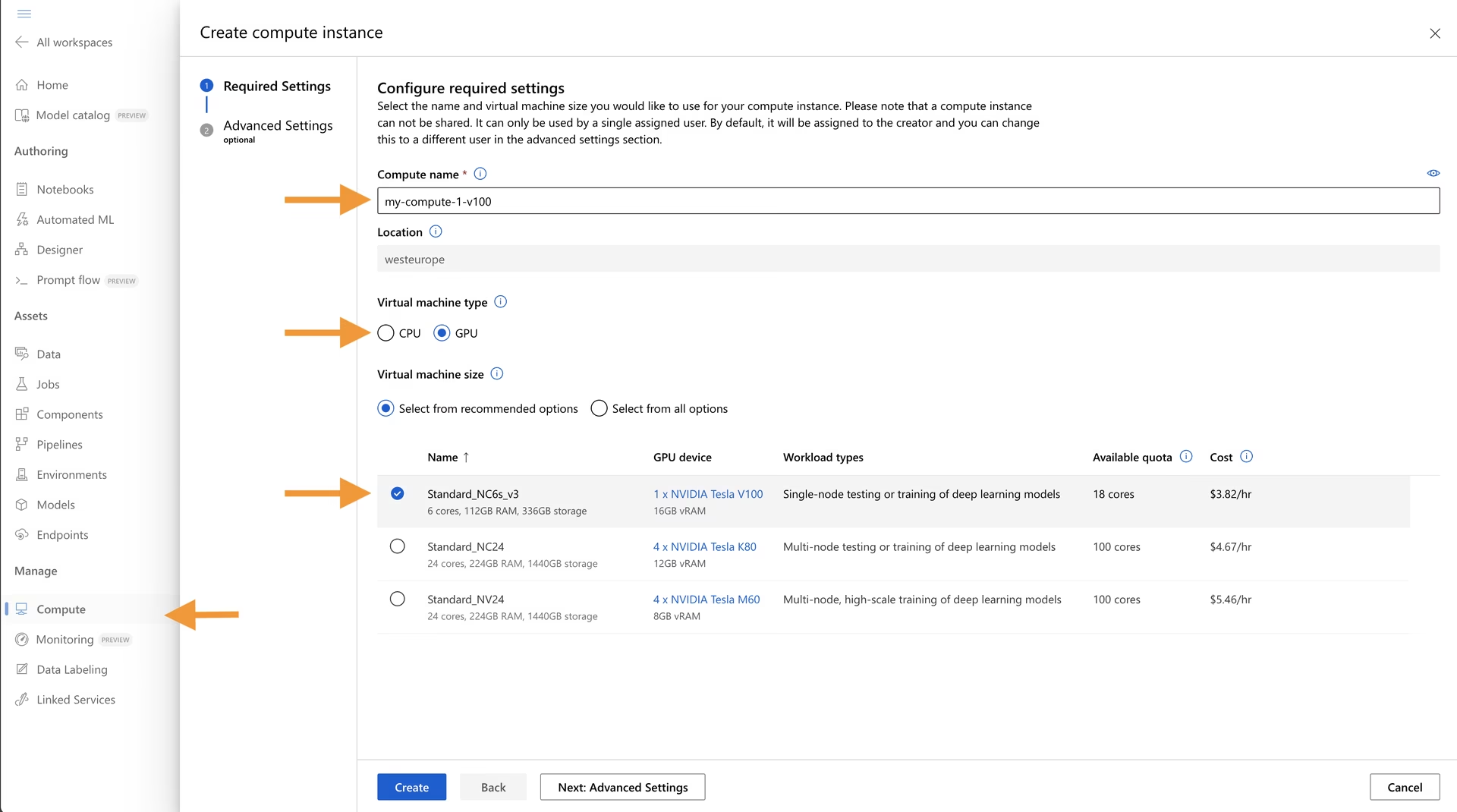
- 左側のペインでComputeを選択します。
- Compute instancesタブに移動し、Newをクリックします。
- トレーニングまたは推論のニーズに応じて、適切なCPUまたはGPUリソースを選択し、インスタンスを構成します。
ターミナルを開く#
コンピューティングインスタンスが起動したら、AzureML Studioから直接ターミナルにアクセスできます。
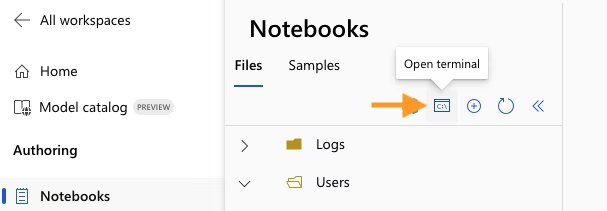
- 左側のペインでNotebooksセクションに移動します。
- 上部のドロップダウンメニューからコンピューティングインスタンスを探します。
- ファイルブラウザーの下にあるTerminalをクリックすると、インスタンスのコマンドラインインターフェースが開きます。
YOLOv5のセットアップと実行#
次に、環境をセットアップして Ultralytics YOLOv5 を実行します。
1. 仮想環境を作成する#
依存関係の管理には、仮想環境を使用するのがベストプラクティスです。AzureMLコンピューティングインスタンスにプリインストールされているCondaを使用します。Condaのセットアップについて詳しくは、UltralyticsのCondaクイックスタートガイドをご覧ください。
特定のPythonバージョンを指定してConda環境(例:yolov5env)を作成し、有効化します。
conda create --name yolov5env -y python=3.10 # Create a new Conda environment
conda activate yolov5env                     # Activate the environment
conda install pip -y                         # Ensure pip is installed
2. YOLOv5リポジトリをクローンする#
Git を使用して、GitHub から公式の Ultralytics YOLOv5 リポジトリをクローンします。
git clone https://github.com/ultralytics/yolov5 # Clone the repository
cd yolov5                                       # Navigate into the directory
3. 依存関係をインストールする#
requirements.txtファイルに記載されている必要なPythonパッケージをインストールします。モデルのエクスポート機能を利用できるように、ONNXもインストールします。
pip install -r requirements.txt # Install core dependencies
pip install "onnx>=1.12.0"      # Install ONNX for exporting
4. YOLOv5のタスクを実行する#
セットアップが完了したら、YOLOv5モデルのトレーニング、検証、推論、エクスポートを実行できます。
-
COCO128などのデータセットでモデルをトレーニングします。
# Start training using yolov5s pretrained weights on the COCO128 dataset python train.py --data coco128.yaml --weights yolov5s.pt --img 640 --epochs 10 --batch 16 -
Precision、Recall、mAPなどの指標を使って、トレーニング済みモデルの性能を検証します。すべてのオプションを確認するには、
python val.py --helpを実行してください。# Validate the yolov5s model on the COCO128 validation set python val.py --weights yolov5s.pt --data coco128.yaml --img 640 -
新しい画像や動画で推論を実行します。対応している推論ソースについては、YOLOv5クイックスタートをご覧ください。
# Run inference with yolov5s on sample images python detect.py --weights yolov5s.pt --source data/images --img 640 -
デプロイ用に、モデルをONNX、TensorRT、CoreMLなどのさまざまな形式にエクスポートします。モデルのエクスポートのチュートリアルとONNXインテグレーションのページを参照してください。
# Export yolov5s to ONNX format
python export.py --weights yolov5s.pt --include onnx --img 640
ノートブックを使用する#
対話的に操作したい場合は、AzureML Notebook内でこれらのコマンドを実行できます。Conda環境にリンクされたカスタムIPythonカーネルを作成する必要があります。
新しいIPythonカーネルを作成する#
コンピューティングインスタンスのターミナルで、次のコマンドを実行します。
# Ensure your Conda environment is active
# conda activate yolov5env

# Install ipykernel if not already present
conda install ipykernel -y

# Create a new kernel linked to your environment
python -m ipykernel install --user --name yolov5env --display-name "Python (yolov5env)"カーネルを作成したら、ブラウザーを更新します。.ipynbノートブックファイルを開くか作成するときに、右上のカーネルのドロップダウンメニューから、新しいカーネル("Python (yolov5env)")を選択します。
ノートブックのセルでコマンドを実行する#
-
Pythonセル:Pythonセル内のコードは、選択した
yolov5envカーネルを使用して自動的に実行されます。 -
Bashセル:シェルコマンドを実行するには、セルの先頭で
%%bashマジックコマンドを使用します。Bashセルはノートブックのカーネル環境を自動的に引き継がないため、各Bashセル内でConda環境を有効化してください。%%bash source activate yolov5env # Activate environment within the cell # Example: Run validation using the activated environment python val.py --weights yolov5s.pt --data coco128.yaml --img 640
これで、AzureML上にUltralytics YOLOv5をセットアップして実行できました。分散トレーニングやエンドポイントとしてのモデルデプロイなど、高度なシナリオについては、AzureMLのドキュメントも参考になります。
よくある質問#
推論やCOCO128を使った短時間のテスト実行にはCPUインスタンスで十分ですが、本格的なトレーニングにはGPUサイズが必要です。コンピューティングインスタンスの作成時にGPU仮想マシンを選択し、
python -c "import torch; print(torch.cuda.is_available())"でPyTorchがGPUを認識していることを確認してください。Bashセルはノートブックカーネルの環境を引き継ぎません。各
%%bashセルの先頭にsource activate yolov5envを追加するか、作成したPython (yolov5env)カーネルでPythonセルを実行してください。~/cloudfilesにマウントされたワークスペースのファイル共有内のファイルは、停止後も保持され、ほかのコンピューティングインスタンスからもアクセスできます。インスタンスディスク上のそれ以外のファイルは、インスタンスが存在する間は保持されますが、インスタンスを削除すると失われます。はい。
yoloCLIを使用すると、同じConda環境内でpip install ultralyticsによるYOLO26のトレーニング、検証、エクスポートが可能です。
コメント
質問したり、結果を共有したり、ほかの人をサポートしたりできます。