CondaでUltralytics YOLOをインストールする方法#
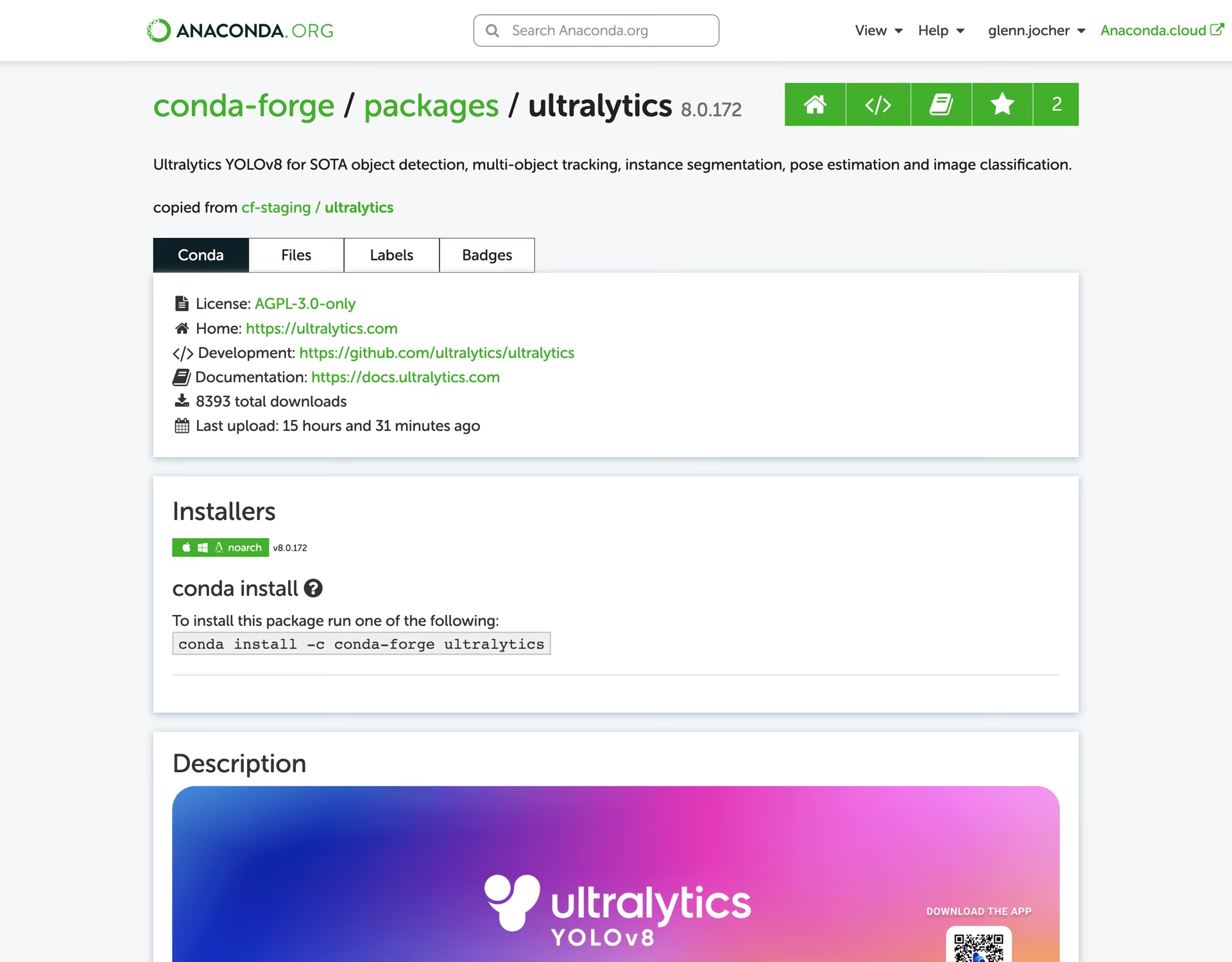
このガイドでは、Ultralyticsプロジェクト用のConda環境を構築する方法を説明します。Condaはオープンソースのパッケージ・環境管理システムであり、パッケージや依存関係のインストールにおいてpipの優れた代替手段となります。分離された環境を利用できるため、データサイエンスや機械学習に特に適しています。詳細については、AnacondaのUltralytics Condaパッケージをご覧いただき、パッケージの更新情報についてはGitHubのUltralytics feedstockリポジトリをご確認ください。




このガイドでは、Ultralyticsを使って環境を作成する方法、推論を実行する方法、Conda Dockerイメージの使用方法、libmambaでインストールを高速化する方法を説明します。
前提条件#
システムにAnacondaまたはMinicondaがインストールされている必要があります。インストールされていない場合は、AnacondaまたはMinicondaからダウンロードしてインストールしてください。
Ultralyticsのインストール#
conda-forgeチャンネルからUltralyticsを含む新しいConda環境を作成し、その後で有効化します。Python、Ultralytics、およびtorchvision(conda-forgeパッケージの依存関係ではありません)を同じコマンドでインストールすると、condaが互換性のある最新バージョンをまとめて解決します。
conda create --name ultralytics-env -c conda-forge python=3.11 ultralytics torchvision -y
conda activate ultralytics-envCUDA対応環境で作業している場合は、conda-forgeのpytorch-gpuメタパッケージを同じコマンドに追加すると、condaがCUDA対応のPyTorchビルドを解決します。
conda create --name ultralytics-env -c conda-forge python=3.11 ultralytics torchvision pytorch-gpu -y
conda activate ultralytics-env
ROCm環境に関する注意(AMD GPU、Linux)#
ROCmを使用してLinuxでAMD GPUアクセラレーションを利用する場合、PyTorch ROCmホイールはCondaでは提供されていないため、pipでインストールする必要があります。分離環境としてConda環境を使用し、その後pipでPyTorch ROCmとUltralyticsをインストールしてください。
conda create --name ultralytics-rocm python=3.12 -y
conda activate ultralytics-rocm
pip install "torch[device-all]" "torchvision[device-all]" --index-url https://stable.repo.amd.com/rocm/whl-next/
pip install ultralyticsサポート対象のROCmバージョンについてはPyTorchのスタートガイドを、MIGraphX推論のセットアップについてはAMD GPUガイドをご覧ください。MIGraphX推論には、Linux x86_64上でPython 3.11以降が必要です。
Ultralyticsの使用#
Ultralyticsをインストールすると、物体検出、インスタンスセグメンテーションなどの強力な機能を利用できます。たとえば、画像を予測するには、次のコマンドを実行します。
from ultralytics import YOLO

model = YOLO("yolo26n.pt")  # モデルを初期化
results = model("path/to/image.jpg")  # 推論を実行
results[0].show()  # 最初の画像の結果を表示
Ultralytics Conda Dockerイメージ#
Conda Dockerfileでは、conda-forgeのPyTorch 2.13、torchvision 0.28、CUDA 13.0を使用します。conda-forgeのリリースは、標準GPUイメージで使用されるPyTorch pipリリースより遅れることがあります。latest-condaの自動公開は無効になっているため、最新のイメージをローカルでビルドしてください。
git clone https://github.com/ultralytics/ultralytics
cd ultralytics
t=ultralytics-conda:local
sudo docker build -f docker/Dockerfile-conda -t $t .
イメージを実行します。
# Run the Ultralytics image in a container with GPU support
sudo docker run -it --ipc=host --device nvidia.com/gpu=all $t                         # all GPUs
sudo docker run -it --ipc=host --device nvidia.com/gpu=2 --device nvidia.com/gpu=3 $t # specify GPUs
Linuxでは、CDIデバイスリクエストにDocker >= 28.2.0およびNVIDIA Container Toolkit >= 1.18が必要です。従来の--gpus allフラグは、ホストデーモンの再読み込み後にGPUへのアクセスを失う可能性があるため、古いLinuxホストをアップグレードし、代わりに--deviceを使用してください。詳細については、Dockerクイックスタートガイドをご覧ください。
Libmambaでインストールを高速化する#
libmamba は、高速でクロスプラットフォームに対応し、依存関係を考慮するソルバーで、Conda の従来のソルバーを置き換えます。Conda 23.10 以降では、すでに libmamba がデフォルトのソルバーとして使用されるため、ほとんどの環境でインストール直後から処理が高速になります。
古いバージョンの Conda を使用している場合は、libmamba を手動で有効にできます。
-
まず、
conda-libmamba-solverパッケージをインストールします。conda install conda-libmamba-solver -
次に、Conda が
libmambaをソルバーとして使用するように設定します。conda config --set solver libmamba
Conda 環境のセットアップと Ultralytics パッケージのインストールが完了しました。これで、その機能を試す準備が整いました。より高度なチュートリアルや例については、Ultralytics のドキュメントをご覧ください。
よくある質問#
Ultralyticsプロジェクト用のConda環境は簡単に設定でき、パッケージ管理をスムーズに行えます。condaが依存関係をまとめて解決できるように、conda-forgeチャンネルからPythonとUltralyticsを指定して1つのコマンドで環境を作成し、その後で有効化します。
conda create --name ultralytics-env -c conda-forge python=3.11 ultralytics torchvision -y conda activate ultralytics-envConda は堅牢なパッケージおよび環境管理システムであり、pip に比べていくつかの利点があります。依存関係を効率よく管理し、必要なライブラリすべてに互換性があることを保証します。Conda の分離された環境はパッケージ間の競合を防ぐため、データサイエンスや機械学習のプロジェクトで特に重要です。また、Conda はバイナリパッケージの配布にも対応しており、インストールを高速化できます。
はい、CUDA対応環境を利用することでパフォーマンスを向上できます。
ultralyticsとconda-forgeのpytorch-gpuメタパッケージを同じコマンドで指定して環境を作成すると、CUDA対応のPyTorchビルドも合わせて解決されます。conda create --name ultralytics-env -c conda-forge python=3.11 ultralytics torchvision pytorch-gpu -y conda activate ultralytics-envこの設定により、ディープラーニングモデルのトレーニングや推論など、負荷の高いタスクに欠かせない GPU アクセラレーションが有効になります。詳細については、Ultralytics のインストールガイドをご覧ください。
Conda 用 Dockerfile は、CUDA 対応の PyTorch を含む、分離された conda-forge 環境を提供します。ローカルビルドの手順に従ってから、記載されている GPU オプションを指定して実行してください。標準の公開 GPU イメージやその他の選択肢については、Docker ガイドをご覧ください。
Conda 23.10 以降では、高速な
libmambaソルバーがデフォルトで使用されています。古いバージョンの Conda では、まずconda-libmamba-solverパッケージをインストールして、手動で有効にできます。conda install conda-libmamba-solver次に、Conda が
libmambaをソルバーとして使用するように設定します。conda config --set solver libmambaこの設定により、パッケージ管理をより高速かつ効率的に行えます。環境を最適化するためのヒントについては、libmamba のインストールをご覧ください。