請求#
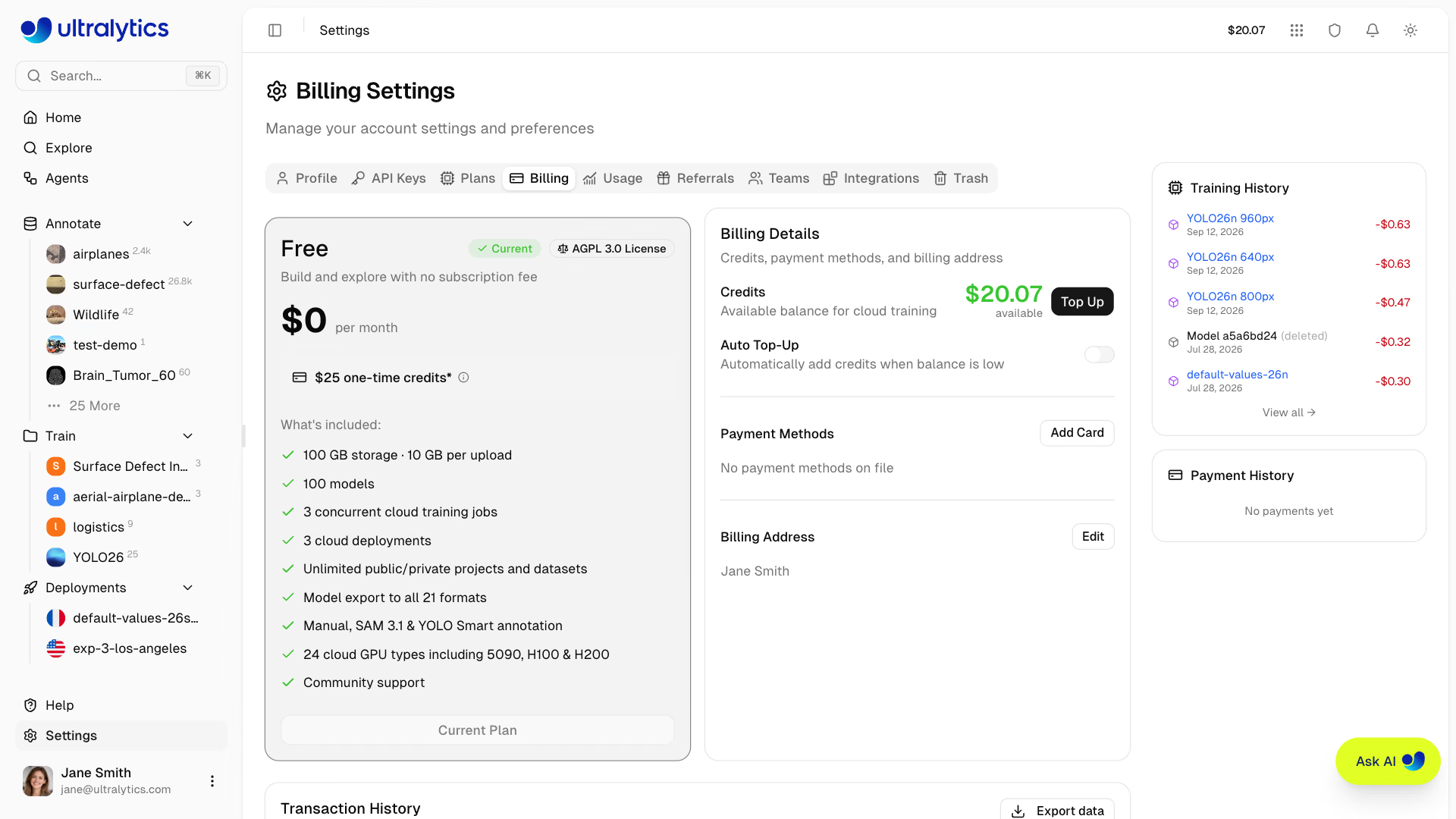
Ultralytics Platformでは、クラウドトレーニング、バッチアノテーション、カスタムリソースのエンドポイント稼働時間など、従量課金制のコンピューティングにクレジットを使用します。Settings > Billingからクレジットを追加し、使用状況を追跡して、サブスクリプションを管理できます。
プラン#
ニーズに合ったプランを選択してください。プランの比較は Settings > Plans で確認できます。
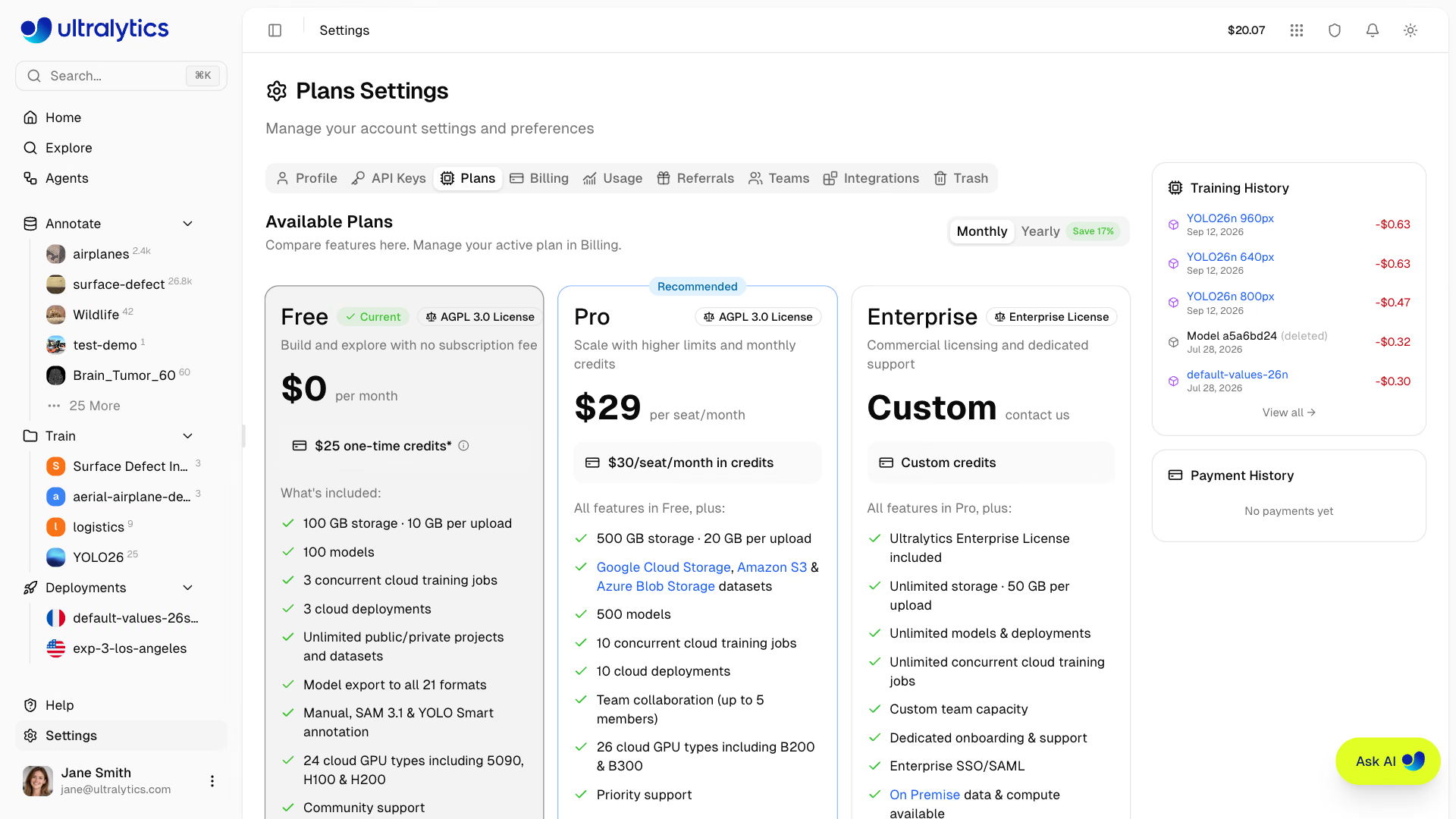
| 機能 | Free | Pro(月額29ドル) | Enterprise |
|---|---|---|---|
| サインアップ時のクレジット | $5 / $25* | - | カスタム |
| 月間クレジット | - | 30ドル/シート/月 | カスタム |
| モデル | 100 | 500 | 無制限 |
| 同時トレーニング数 | 3 | 10 | 無制限 |
| ストレージ | 100 GB | 500 GB | 無制限 |
データセットのアップロード(ZIP/TAR、.tar.gz/.tgz/NDJSONを含む) | 10 GB | 20 GB | 50 GB |
| デプロイメント | 3 | 10 | 無制限 |
| クラウドストレージのデータセット(GCS、S3、Azure Blob Storage) | - | はい | はい |
| クラウドGPUの種類 | 24 | 26 | 26 |
| 高性能GPU(B200、B300) | - | はい | はい |
| チーム | - | 最大5人のメンバー | カスタムサイズ |
| SSO / SAML | - | - | はい |
| オンプレミスのデータとコンピューティング | - | - | はい |
| Enterpriseライセンス | - | - | はい |
| ライセンス | AGPL-3.0 | AGPL-3.0 | Enterprise |
*Freeプラン:サインアップ時に5ドル、または会社のメールアドレス/仕事用メールアドレスを確認すると25ドル。
Freeプラン#
無料で始められます。
- サインアップ時に5ドル分のクレジット(会社のメールアドレス/仕事用メールアドレスの確認後は合計25ドル)
- 公開・非公開のプロジェクトとデータセットが無制限
- モデル100件
- クラウドトレーニングジョブを同時に3件実行
- クラウドデプロイ3件
- ストレージ100 GB・データセットのアップロード上限10 GB
- 22種類すべてのフォーマットへのモデルのエクスポート
- 手動、SAM 3.1、YOLO Smart によるアノテーション
- 5090、H100、H200を含む24種類のクラウドGPU(0.24~4.39ドル/時)
- コミュニティサポート
会社のメールアドレス(gmail.com、outlook.comなどの一般消費者向けドメイン以外)で登録するか、後からアカウントのメールアドレスを会社のものに変更して確認すると、登録時のクレジットが5ドルから25ドルに増額されます。このボーナスはアカウントごとに1回付与されます。アドレスはSettings > Profileで変更してください。
Proプラン#
プロフェッショナルおよび小規模チーム向け(1シートあたり月額$29、または年額$290):
- 毎月の暦月初めに付与される、1シートあたり月額$30分のクレジット
- 500モデル
- 同時に実行できるクラウドトレーニングジョブ10件
- ストレージ500 GB · データセットのアップロード上限20 GB
- クラウドデプロイメント10件
- Google Cloud Storage、Amazon S3、Azure Blob Storageのデータセット
- チームコラボレーション(4ロールのRBAC、最大5名)
- 最上位GPU(B200、B300)にアクセス可能 — 合計26種類のGPU
- 優先サポート
年払い(1シートあたり年額$290)を選択すると、月払いと比べて約17%節約できます。
Enterprise#
高度なニーズを持つ組織向け:
- クレジット割り当てをカスタマイズ
- モデル、ストレージ、トレーニングジョブ、デプロイメントが無制限 · データセットのアップロード上限50 GB
- チームの定員をカスタマイズ(デフォルトは50シート)
- エンタープライズライセンス(商用利用、非AGPL)
- SSO / SAML認証
- オンプレミスのデータとコンピューティング
- ISO/IEC 27001:2022およびSOC 2 Type I準拠に加え、カスタムSLAに対応
- 専任の導入支援とサポート
エンタープライズプランはUltralyticsチームが提供します。お問い合わせは、Settings > PlansのEnterpriseカードにある Request Enterprise Demo をクリックしてください。プランの詳細はUltralyticsのライセンスをご覧ください。
謝辞#
クレジットは、Platformのコンピューティングサービスで使用する通貨です。
クレジット残高#
残高はSettings > Billingで確認できます。
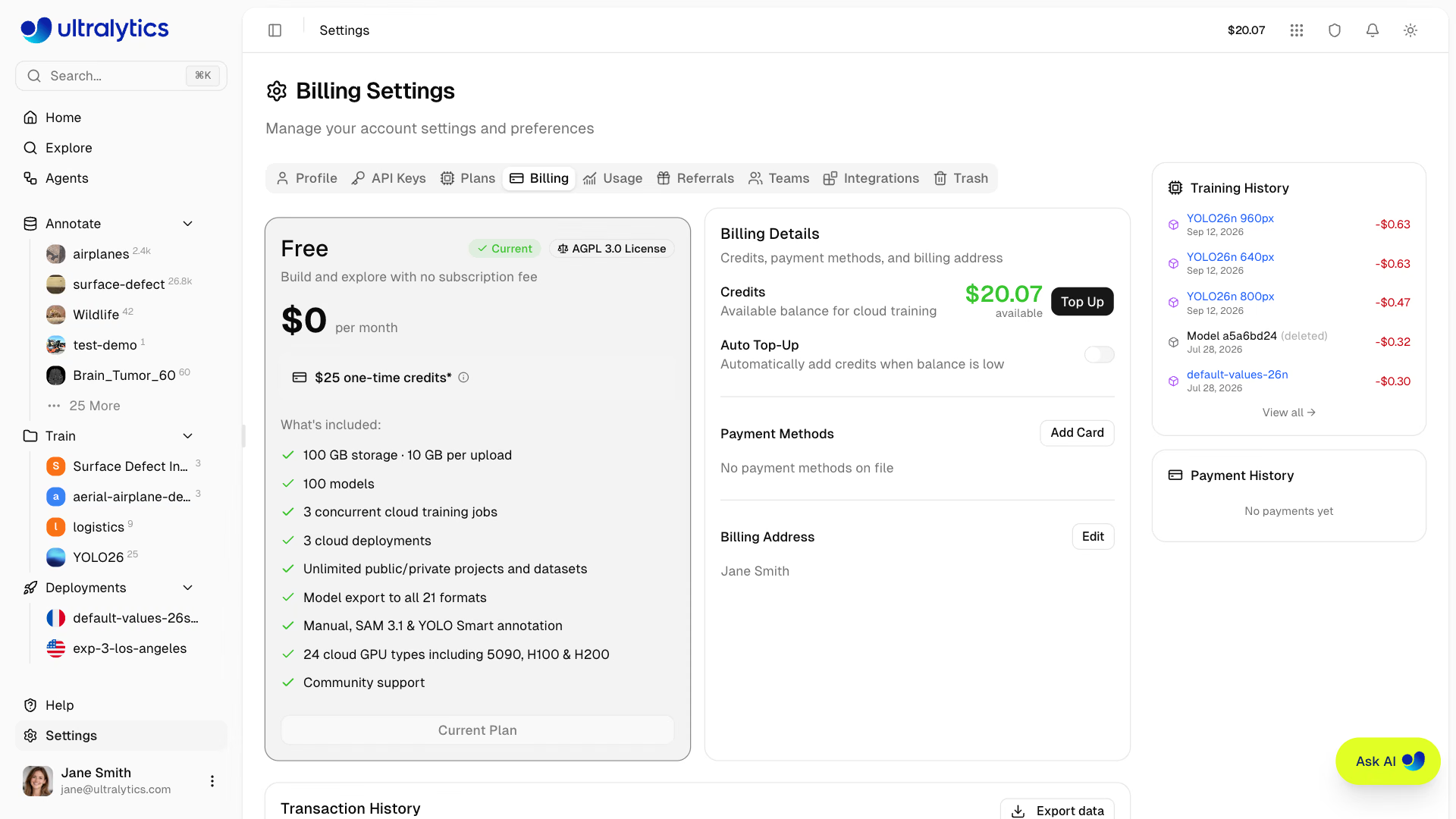
| 残高の種類 | 説明 |
|---|---|
| 利用可能 | コンピューティング料金に利用できるクレジット |
残高はワークスペースごとに1つのウォレットとして管理されます。トレーニング実行の最終精算額が保有クレジットを上回ると残高がマイナスになり、その場合は赤字で表示されます。
クレジットの用途#
クレジットは次のサービスに使用されます:
| サービス | 料金 |
|---|---|
| クラウドトレーニング | GPU料金 × 時間 |
| バッチアノテーション | 画像1,000枚あたり$1.00、1回の実行につき最低$0.01 |
| 顔のぼかし処理 | データセット全体では画像1,000枚あたり$1.00、1回の実行につき最低$0.01です。個別画像、プレビュー、アップロード時のぼかし処理は無料です。 |
| エンドポイントの稼働時間 | リソース料金 × 時間。カスタムリソースのエンドポイントのみ |
Proの月次付与クレジットは、期間内に使い切る必要があります。各請求サイクルの終了時、およびProプランの終了時に、そのサイクルで付与されたクレジットの未使用分は Credits Expired トランザクションとして削除されます。ご自身で購入したクレジットに有効期限はありません。
クレジットを追加#
残高にチャージする手順:
- Settings > Billing に移動します
- Top Up をクリックします
- プリセット金額を選択するか、Custom amount… を選択して$5~$1,000を入力します
- 開いたセキュアなチェックアウトタブで支払いを完了します
支払いが完了すると残高は自動的に更新されるため、ページを再読み込みする必要はありません。
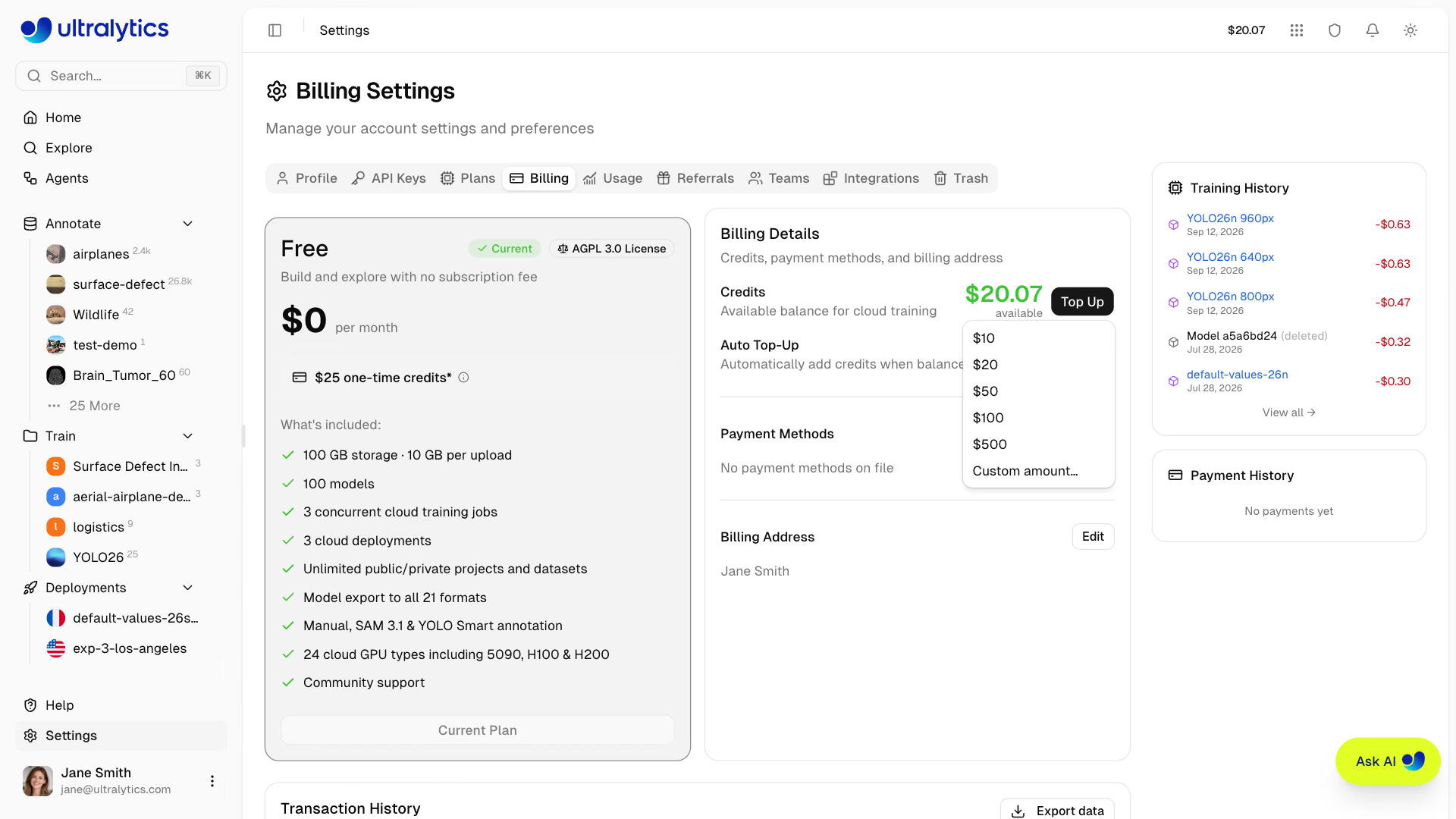
トップアップのプリセット#
| 金額 |
|---|
| $10 |
| $20 |
| $50 |
| $100 |
| $500 |
$5~$1,000の範囲で金額を指定することもできます。
自動トップアップ#
残高が一定額を下回ったときにクレジットを自動購入するには、次の設定を有効にします:
- Settings > Billing に移動します
- Auto Top-Up をオンにします
- Threshold(トップアップが実行される残高のしきい値)を設定します
- Amount(実行時に購入するクレジットの金額、$5~$5,000)を設定します
- 変更を保存をクリックします
デフォルト設定は、しきい値が$20、金額が$100です。
自動チャージは、トレーニング実行中の課金を含め、請求によって残高が減少するたびに判定され、デフォルトの支払い方法に請求されます。重複請求を防ぐため、自動チャージには短時間のレート制限が設けられています。カードが拒否された場合、またはカード情報がない場合は、理由とともに自動チャージ失敗の行が取引履歴に追加されます。クレジットは追加されず、自動チャージは再度オンにするまで無効になります。
自動トップアップを有効にすると、クレジット不足によって有料のクラウドトレーニングジョブが停止する可能性を減らせます。有効なデフォルトの支払い方法が必要です。
プロモコードを利用する#
サインアップ時にプロモコードを適用しなかった場合は、後から利用できます:
- 個人用ワークスペースに切り替え、Settings > Billing に移動します
- Promo Code の下にコードを入力します
- Redeem をクリックします
クレジットはすぐに残高に追加され、Promo Bonus トランザクションとして表示されます。各アカウントで利用できるプロモコードは合計1つのため、サインアップ時に適用したコードもその1つに含まれます。紹介コード(REF-の後に8文字が続く形式)は、サインアップ時のみ利用できます。
お支払い方法#
支払い方法はSettings > Billingで管理できます:
- Add Card:Add Card をクリックしてクレジットカードまたはデビットカードを追加します
- Set as Default:トップアップやサブスクリプションに使用するデフォルトの支払い方法を設定します
- Remove:不要になった支払い方法を削除します
請求先住所#
請求書用の住所を設定します:
- Settings > Billing に移動します
- Add Address をクリックします(すでに設定済みの場合は Edit をクリックします)
- 請求先情報(氏名、住所、国)を入力します
- Save をクリックします
トレーニング料金の流れ#
クラウドトレーニングでは、開始前に費用を見積もり、実行中はGPU時間を計測し、実行終了時に残額を精算します。
仕組み#
- 見積もり:Platformは、モデルサイズ、データセットサイズ、エポック数、GPUに基づいて推定費用を計算します
- 開始の承認:トレーニング開始前に利用可能な残高が確認されます
- 計測:ジョブの実行中、経過したGPU時間分の料金が段階的に残高から差し引かれます。そのため、長時間の実行では、トレーニング中も費用が残高に反映されます
- 精算:ジョブが終了状態(完了、失敗、キャンセル、自動終了)に達すると、残りの費用が差し引かれ、実行全体について Training トランザクションが1件記録されます
キャンセルした部分的な実行を含め、実際に使用したコンピューティング時間分の料金が発生します。料金の計測によって残高がマイナスになった場合、自動トップアップが反映される機会を設けた後、実行中のクラウドジョブは停止されます。
トレーニング費用#
クラウドトレーニングの費用は、選択したGPUによって異なります:
| GPU | 世代 | VRAM | 時間あたりのコスト | 最適な用途 |
|---|---|---|---|---|
| RTX 2000 Ada | Ada | 16 GB | $0.24 | 小規模データセット、テスト |
| RTX A4500 | Ampere | 20 GB | $0.25 | 小~中規模のデータセット |
| RTX 4000 Ada | Ada | 20 GB | $0.26 | 中規模のデータセット |
| RTX A5000 | Ampere | 24 GB | $0.27 | 中規模のデータセット |
| L4 | Ada | 24 GB | $0.39 | 推論に最適化 |
| A40 | Ampere | 48 GB | $0.44 | 大きなバッチサイズ |
| RTX 3090 | Ampere | 24 GB | $0.46 | 一般的なトレーニング |
| RTX A6000 | Ampere | 48 GB | $0.49 | 大規模モデル |
| RTX PRO 4000 | Blackwell | 24 GB | $0.57 | 低予算向けBlackwell |
| RTX PRO 4500 | Blackwell | 32 GB | $0.64 | 価格性能比に優れる |
| RTX 4090 | Ada | 24 GB | $0.69 | 最高の価格性能比 |
| RTX 6000 Ada | Ada | 48 GB | $0.77 | 大きなバッチでのトレーニング |
| L40S | Ada | 48 GB | $0.86 | 大きなバッチでのトレーニング |
| RTX PRO 5000 | Blackwell | 48 GB | $0.96 | 大きなバッチでのトレーニング |
| RTX 5090 | Blackwell | 32 GB | $0.99 | 最新のコンシューマー向け世代 |
| L40 | Ada | 48 GB | $0.99 | 大規模モデル |
| A100 PCIe | Ampere | 80 GB | $1.39 | 本番環境向けトレーニング |
| A100 SXM | Ampere | 80 GB | $1.49 | 本番環境向けトレーニング |
| RTX PRO 6000 | Blackwell | 96 GB | $2.09 | 推奨デフォルト |
| H100 PCIe | Hopper | 80 GB | $2.89 | 高性能トレーニング |
| H100 NVL | Hopper | 94 GB | $3.19 | 最大限のパフォーマンス |
| H100 SXM | Hopper | 80 GB | $3.29 | 最速のトレーニング |
| H200 NVL | Hopper | 143 GB | $3.39 | 最大メモリ |
| H200 SXM | Hopper | 141 GB | $4.39 | 最大限のパフォーマンス |
| B200 | Blackwell | 180 GB | $5.89 | 大規模モデル(Pro+) |
| B300 | Blackwell | 288 GB | $7.39 | 最大規模のモデル(Pro+) |
B200およびB300 GPUの利用にはProまたはEnterpriseプランが必要です。それ以外のGPUはすべてのプランで利用できます。
利用可能なGPUと料金の詳細は、クラウドトレーニングをご覧ください。
費用の計算#
Total Cost = GPU Rate x Training Time (hours)例:RTX PRO 6000で2.5時間トレーニングする場合
$2.09 x 2.5 = $5.23Proにアップグレード#
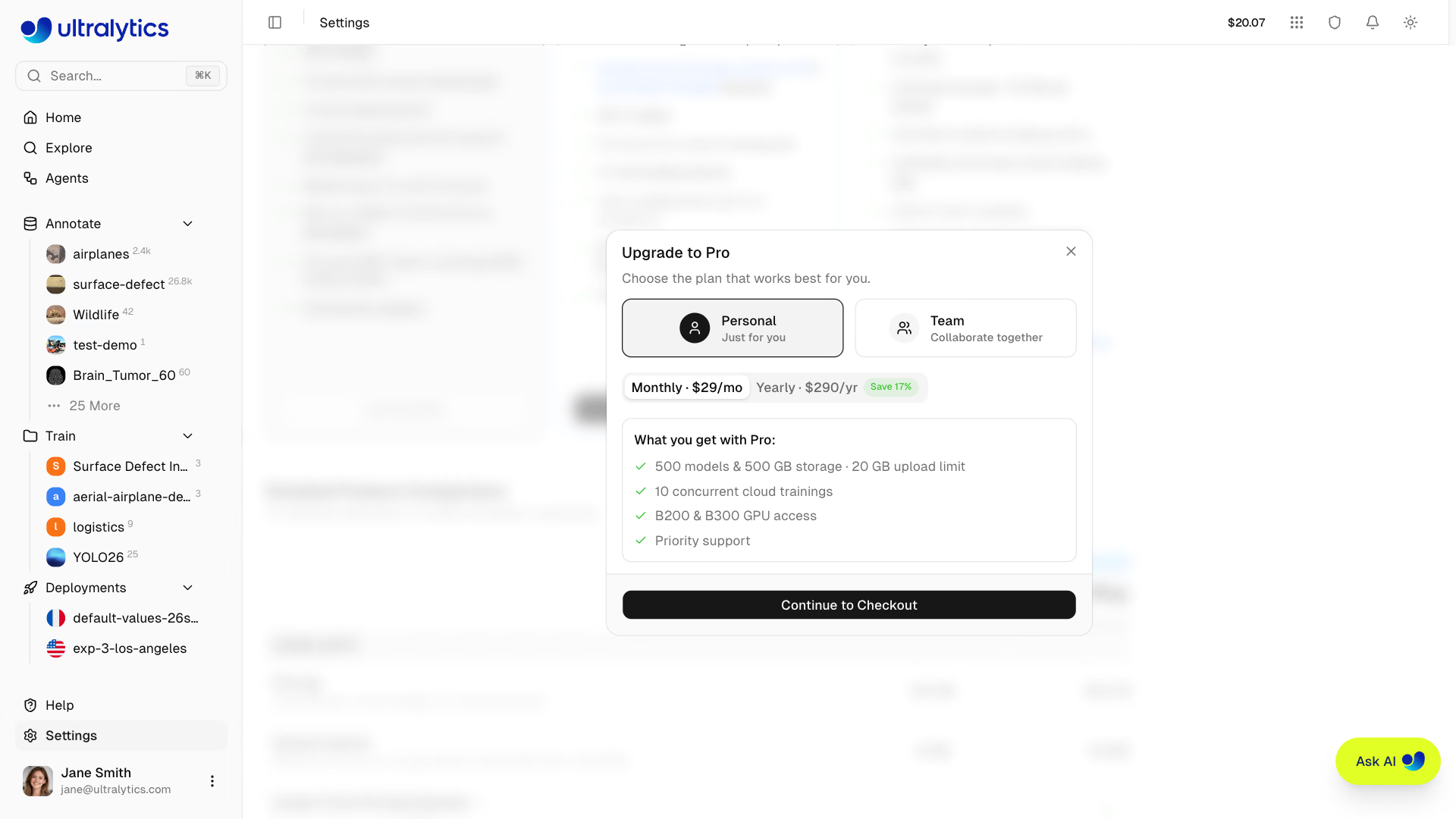
機能と月次クレジットを追加するにはアップグレードします:
- Settings > Plans に移動します
- Proにアップグレードをクリックします
- 自分のワークスペースをアップグレードする場合は Personal を、同時に新しいチームワークスペースを作成する場合は Team を選択します
- 請求サイクル(MonthlyまたはYearly)を選択します
- チェックアウトを完了します
Proの特典#
アップグレード後:
- 1シートあたり月額30ドルのクレジットが直ちに追加され、その後も各暦月に追加されます
- ストレージは500 GBに増加 · データセットのアップロード上限は20 GB
- 500モデル
- 同時に実行できるクラウドトレーニングジョブ10件
- クラウドデプロイメント10件
- Google Cloud Storage、Amazon S3、Azure Blob Storageのデータセット
- チームコラボレーション(あなたを含め最大5人)
- 高性能GPU(B200、B300)を利用できます
- 優先サポート
更新#
Ultralyticsは、保存済みのお支払い方法に対してProプランの料金を直接請求します。各請求期間の終了時に、現在使用中のシート数に応じて、デフォルトのお支払い方法に請求されます。請求に失敗した場合はメールで通知され、プラットフォームはその後数日間、再試行します。3回失敗すると、ワークスペースはFreeプランにダウングレードされます。
Proを解約する#
「プラン」タブからいつでも解約できます:
- Settings > Plans に移動します
- Proプランのカードでサブスクリプションを解約をクリックします
- ダイアログで確定します
請求期間の終了前に解約すると、サブスクリプションを再開ボタンが表示されます。期間の終了前に解約を取り消すには、このボタンをクリックします。
Pro機能は現在の請求期間が終了するまで有効です。年間プランでは、その期間が終了するまで毎月のクレジット付与も継続されます。
Freeプランへのダウングレード#
Proサブスクリプションが終了(解約または期限切れ)すると、アカウントはFreeプランに戻ります。既存のリソースは次のようになります:
| リソース | 変更内容 |
|---|---|
| モデル | すべてのモデルが保持されます。モデル数が100の上限に達すると、新しいモデルを作成できません |
| デプロイメント | すべてのデプロイメントが保持されます。デプロイメント数が3の上限に達すると、新たに作成できません |
| ストレージ | すべてのデータが保持されます。データ量が100 GBの上限に達すると、新しいデータをアップロードできません |
データセットのアップロード(ZIP/TAR、.tar.gz/.tgz/NDJSONを含む) | ファイルあたりのアップロード上限が20 GBから10 GBに引き下げられます |
| 購入済みクレジット | 保持され、引き続き使用できます |
| 未使用の月次クレジット | ダウングレード時に失効し、クレジット失効トランザクションとして記録されます |
| 月次クレジット | 1シートあたり月額30ドルの付与が停止します |
| チームメンバー | オーナー以外のメンバーは全員削除され、メールで通知されます。保留中の招待は取り消されます |
| クラウドストレージのデータセット | GCS、S3、Azure Blob Storageのデータセットには、ProまたはEnterpriseが必要です |
| GPUアクセス | 標準GPUは引き続き利用できます。高性能GPU(B200、B300)にはProまたはEnterpriseが必要です |
| 同時トレーニング数 | 上限が10から3に引き下げられます |
ダウングレードしても、モデル、データセット、デプロイメントは削除されません。ワークスペースのオーナーは引き続きアクセスできますが、Freeプランの作成上限が適用され、チームメンバーはワークスペースから削除されます。
トランザクション履歴#
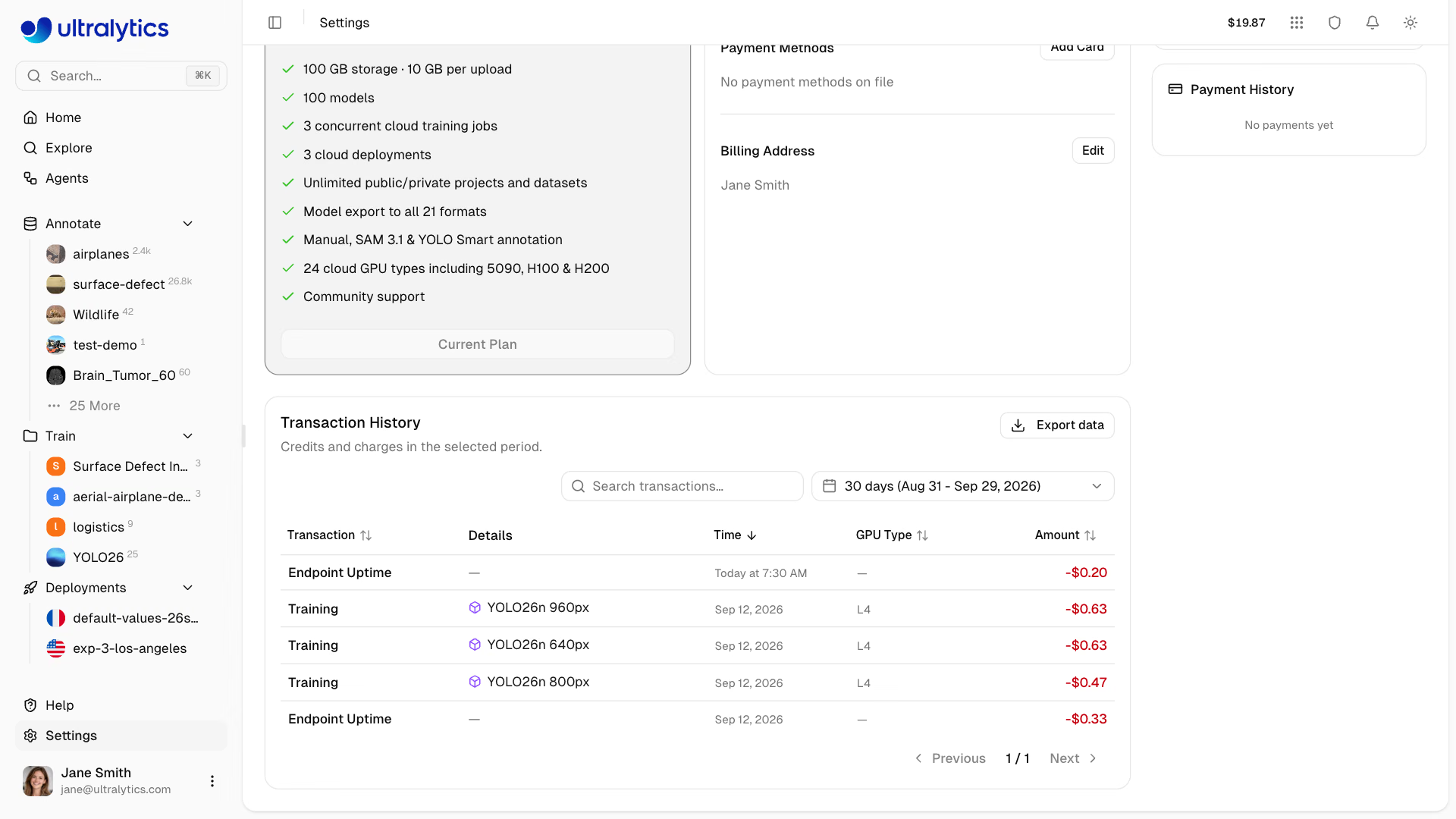
Settings > Billingですべてのトランザクションを確認できます。テーブルには選択した期間(デフォルトは過去30日間)のデータが表示され、すべてのフィールドを対象にしたフリーテキスト検索に対応しています。また、カードヘッダーのメニューからCSVまたはJSONにエクスポートできます。
| 列 | 説明 |
|---|---|
| トランザクション | トランザクションの種類(下記参照) |
| 詳細 | 補足情報 — 課金対象のモデルへのリンク、領収書へのリンク、または請求期間 |
| 日時 | トランザクションが記録された日時 |
| ユーザー | 課金が発生したメンバー(複数のユーザーが操作するチームワークスペースの場合) |
| GPUタイプ | 記録されている場合に、該当行で使用されたGPU |
| 金額 | トランザクションの金額(クレジットは緑、請求は赤で表示) |
| 残高 | トランザクション後の残高 |
トランザクションの種類#
| 種類 | 意味 |
|---|---|
| 登録ボーナス | 登録時のクレジット(会社のメールアドレスによる追加分を含む) |
| クレジット購入 | 手動チャージ |
| 自動チャージ | 設定したしきい値に基づいて実行される自動チャージ |
| 自動チャージ失敗 | 自動チャージに失敗しました。クレジットは追加されていません |
| サブスクリプション | Proサブスクリプションまたはシートの料金 |
| 月次付与 | Proの1シートあたり月額30ドル分のクレジット |
| クレジット失効 | サイクルの切り替わり時またはダウングレード時に未使用の月次付与分が削除されます |
| トレーニング | クラウドトレーニング1回分の確定済み費用 |
| 自動アノテーション | バッチアノテーション1回分、またはデータセット全体の顔ぼかし処理1回分の確定済み費用 |
| エンドポイントの稼働時間 | カスタムリソースのエンドポイントの稼働時間に対する確定済み費用 |
| 返金 | 返金された料金 |
| プロモーションボーナス | プロモーションコードまたは紹介特典によるクレジット |
| 調整 | Ultralyticsによる手動修正 |
よくある質問#
- 有料のクラウドトレーニングの実行中: 従量制の使用料金によって残高がマイナスになると停止します
- 新しいトレーニング: 残高がプラスになるまで、新しいジョブを開始できません
- デプロイメント: デフォルトサイズのエンドポイントは稼働を継続します。カスタムサイズのエンドポイントと、それらで動作するバックグラウンドカメラは自動的に停止します
新しいトレーニングジョブを開始する前にクレジットを追加し、残高をプラスに戻してください。自動チャージを有効にすると、資金不足で実行中のジョブが停止する可能性を低減できます。
カード決済(クレジットの購入、自動チャージ、Proサブスクリプションとシートの料金)では、取引履歴の詳細列に領収書へのリンクが表示されます。請求書が発行されている場合は請求書が、発行されていない場合はカードの領収書が開きます。
クラウドGPUが起動している場合、失敗、キャンセル、完了、自動終了したジョブには、経過したGPU使用時間分の料金が発生します。クラウドの計算リソースが起動する前に発生した検証または起動の失敗には、GPU使用料金はかかりません。詳しくはクラウドトレーニングの請求をご覧ください。
いいえ。各請求サイクルの切り替わり時に、そのサイクルの1シートあたり30ドル分の付与クレジットの残額は失効してから、次のクレジットが付与されます。この失効はクレジット失効トランザクションとして記録されます。チャージで購入したクレジットは失効しないため、購入済みクレジットで構成される残高は無期限に繰り越されます。
招待ダイアログには、確定前に本日お支払いいただく日割り料金と、新しい継続料金が表示されます。この期間分の料金をすでに支払ったシートが空いている場合(メンバーの退会または招待のキャンセルによる場合など)、新しいメンバーは期間の残りについて追加料金なしでそのシートを利用できます。詳しくはチームをご覧ください。
Freeプランには、新規登録時に利用できる$5分のクレジットが含まれており、クレジットカードは不要です。クレジットを$25分に増やすには、個人用ワークスペースの
Settings > Profileから、アカウントのメールアドレスをGmail、Outlookなどの一般向けメールドメインではなく会社のメールアドレスに変更して確認してください。追加の$20はアカウントごとに1回付与されます。新規登録時に使用しなかったプロモコードがある場合は、個人用ワークスペースの 設定 > 請求 から引き換えてください。プロモコードの引き換えをご覧ください。