アカウント管理#
Ultralytics Platformは、APIキー、請求、チーム、ユーザー設定を包括的に管理できます。GDPRに準拠したデータの取り扱いにより、アカウントを安全に管理できます。
視聴: Ultralytics Platformを始める - アカウント
概要#
アカウントセクションでは、次の操作を行えます。
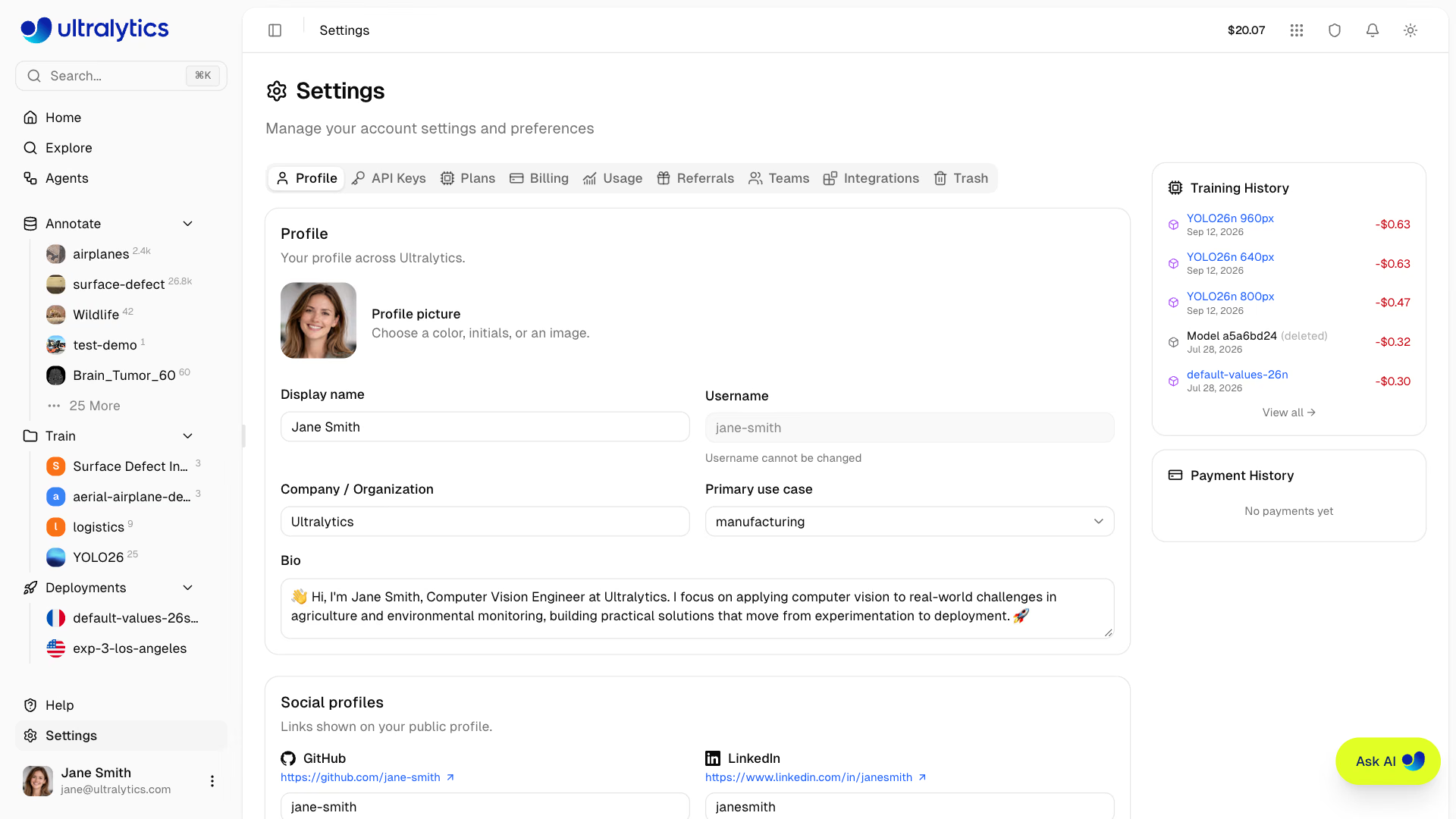
- プロフィール、ソーシャルリンク、ワークスペースの設定を構成する
- リモートトレーニングやプログラムによるアクセス用のAPIキーを作成・管理する
- クレジット残高、支出、支払い、請求を確認する
- 共有ワークスペースを使ってチームメンバーと共同作業する
- アカウントのアクティビティと監査イベントを監視する
- 削除した項目を30日以内にゴミ箱から復元する
- GDPRへの準拠のためにデータをエクスポートする
アカウント機能#
| 機能 | 説明 |
|---|---|
| 設定 | プロフィール、メールアドレス、ソーシャルリンク、データリージョン |
| APIキー | プログラムによるアクセス用のAES-256-GCM暗号化キーを生成 |
| プラン | Free、Pro、Enterpriseプランの比較 |
| 請求 | クレジット、支払い方法、取引履歴 |
| 使用状況 | 支出グラフ、使用状況イベント、ストレージの内訳 |
| チーム | メンバー、ロール、招待、シート管理 |
| ゴミ箱 | 削除した項目を30日以内に復元 |
| アクティビティ | 受信トレイ、アーカイブ、検索、取り消し機能を備えたイベントログ |
設定タブ#
アカウント管理は、Settings内の9つのタブに整理されています(順番どおり)。
| タブ | 説明 |
|---|---|
Profile | 表示名、自己紹介、会社、ユースケース、メールアドレス、ソーシャルリンク、データリージョン、接続済みアカウント |
API Keys | リモートトレーニングやプログラムによるアクセス用のAPIキーを作成・管理 |
Plans | Free、Pro、Enterpriseプランを比較 |
Billing | クレジット残高、チャージ、プロモーションコード、支払い方法、請求先住所、取引 |
Usage | アクティブなワークスペースの期間ごとの支出、使用状況イベント、ストレージの内訳 |
Referrals | 個人用の紹介リンクと、紹介した友人が10ドルをチャージした際に一度だけ獲得できる10ドル分のクレジット |
Teams | メンバー一覧、ロール、招待、シート割り当て、権限マトリックス |
Integrations | クラウドまたはOn Premiseのストレージとコンピューティング、Slack通知、データセットのインポートを接続 |
Trash | 論理削除されたプロジェクト、データセット、モデル(30日間は復元可能) |
セキュリティ#
Ultralytics Platformでは、複数のセキュリティ対策を実施しています。
認証#
- OAuth: GoogleまたはGitHubでサインイン
- メールアドレスとパスワード: メールアドレスとパスワードでサインイン
- セッション管理: Ultralyticsのサブドメイン間でセッションを共有
データ保護#
- 通信のセキュリティ: Platformの通信にはHTTPSを使用
- APIキー: AES-256-GCMで暗号化して保存
- データリージョン: データセット、モデル、管理対象のトレーニングデータには、選択した米国、EU、またはAPのリージョンを使用します。デプロイ先のリージョンは別途選択します。
アクセス制御#
- オーナーのみがAPIキーを管理可能: ワークスペースのAPIキーはオーナーとして機能するため、作成、表示、取り消しができるのはワークスペースのオーナーだけです。
- チームのロール: オーナー、管理者、編集者、閲覧者のロール(ProおよびEnterprise)
- 監査ログ: アクティビティフィードですべてのアカウントアクティビティを追跡
クイックリンク#
- 設定: プロフィール、ソーシャルリンク、データリージョン、アカウント管理
- チーム: チームの作成、ロール、共有リソース、エンタープライズ機能
- 請求: クレジット、プラン、支払い管理
- APIキー: APIキーの作成と管理
- アクティビティ: アカウントイベントと通知の追跡
- ゴミ箱: 削除したプロジェクト、データセット、モデルの復元
よくある質問#
アカウント作成後にユーザー名を変更することはできません。ユーザー名はオンボーディング時に設定され、後から変更できません。
新しいアドレスに送信された6桁のコードで確認するには、
Settings > Profileの メール カードで変更してください。設定をご覧ください。アカウントの削除は設定から行えます:
Settings > Profileに移動します- 下部にある Delete My Account カードまでスクロールします
- Delete My Account をクリックします
- 確認のために
DELETEと入力し、Delete My Account をクリックします
チームワークスペースでは、同じカードに Delete Team と表示され、チームオーナーだけに表示されます。まず、オーナー以外のメンバーをすべて削除してください。チームのリソースは自動的に削除されます。
取り消せない操作アカウントの削除は取り消せません。すべてのデータ、モデル、デプロイに加え、残っているクレジット残高も削除されます。必要に応じて、先にデータをエクスポートしてください。
はい。Ultralytics Platformでは、以下を実装しています:
- 安全な暗号化接続(HTTPS)
- APIキーのAES-256-GCM暗号化
- データセット、モデル、マネージドトレーニングデータのリージョン別ストレージ(US、EU、AP)
データリージョンはオンボーディング時に選択され、ご自身では変更できません。リージョンの変更を希望する場合は、サポートにお問い合わせください。専用デプロイでは、各エンドポイントの作成時に選択したデプロイリージョンが使用されます。