設定#
Ultralytics Platformの設定では、プロフィール、ソーシャルリンク、ワークスペース設定を構成でき、GDPRに準拠したエクスポートおよび削除オプションを使ってデータを管理できます。
設定は9つのタブで構成されています(順番どおり): Profile、API Keys、Plans、Billing、Usage、Referrals、Teams、Integrations、Trash。
設定はワークスペースに応じて表示されます。サイドバーでワークスペースを切り替えると、プロフィール、キー、請求、使用状況、メンバー、インテグレーション、ゴミ箱の各タブに、現在のワークスペースのデータが表示されます。紹介情報は個人アカウントに紐づいたままです。横幅が非常に広い画面では、タブの横のサイドバーに、直近5件のトレーニング料金と支払いが表示されます。
プロフィールタブ#
Profileタブには、プロフィール情報、ソーシャルリンク、データリージョン、接続済みアカウント、アカウント管理オプションが含まれます。
プロフィール情報#
プロフィール情報を更新します:
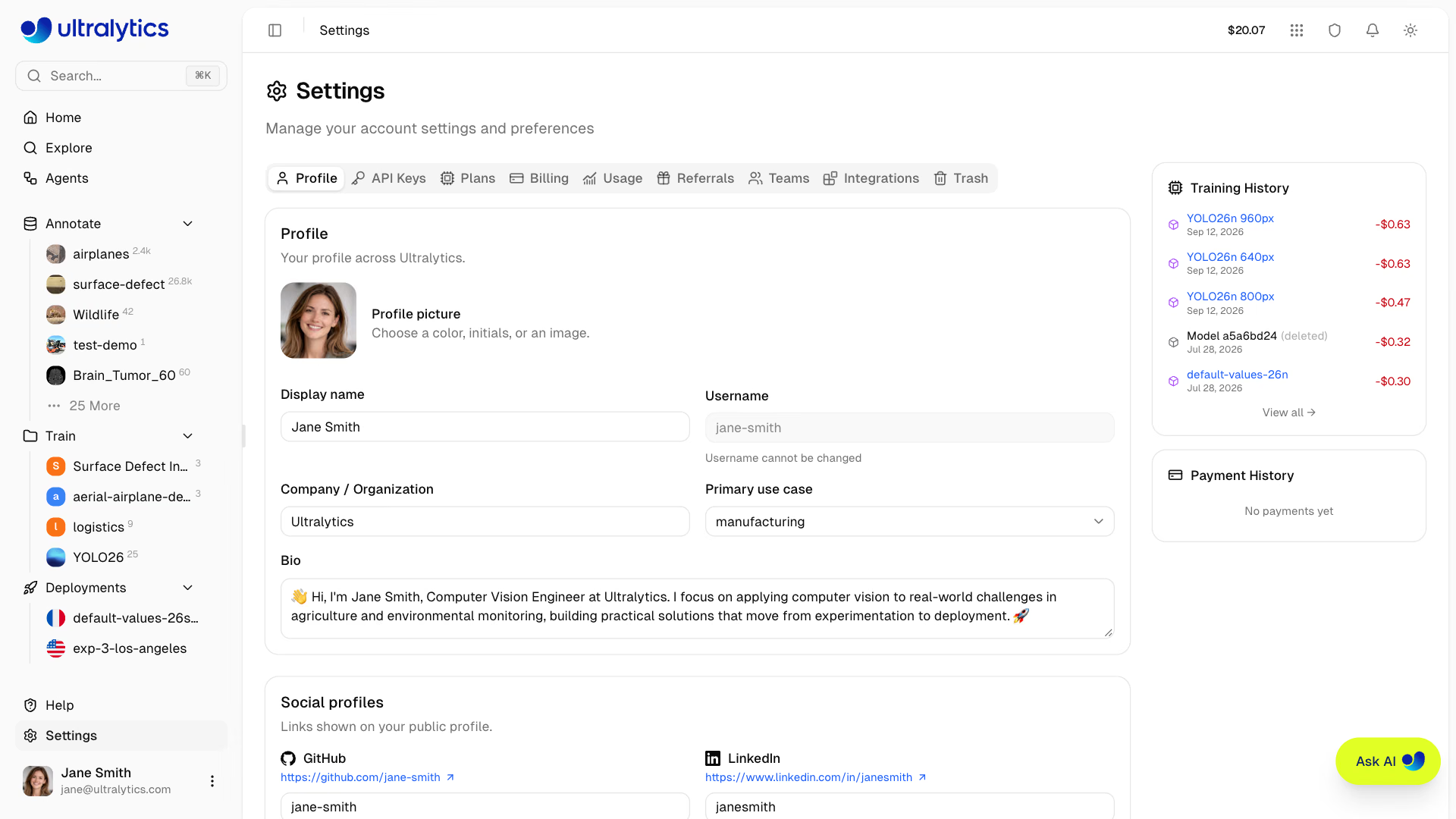
| 項目 | 説明 |
|---|---|
| 表示名 | 公開される名前(必須) |
| ユーザー名 | 一意の識別子(登録時に設定、読み取り専用) |
| 会社 / 組織 | 会社または組織の名前 |
| 主なユースケース | 主な用途(リストから選択) |
| 自己紹介 | 短い説明(入力する場合は10文字以上) |
| プロフィール画像 | 色、イニシャル、または画像を使ったアバター |
チームワークスペースでは、同じカードでワークスペースのプロフィールとアイコンを編集でき、Admin以上のロールが必要です。
ユーザー名のルール#
- 4~32文字
- 小文字、数字、ハイフン
- 先頭、末尾、または連続したハイフンは使用できません
- 一意である必要があり、Platformのルート用に予約された名前(例:
settings、explore、docs)は使用できません
ユーザー名はオンボーディング時に設定され、変更できません。すべての公開URL(例: platform.ultralytics.com/username)に表示されます。
ユースケースの選択肢#
| ユースケース | 説明 |
|---|---|
| 製造・品質管理 | 品質管理ワークフロー |
| 小売・在庫管理 | 小売および在庫管理の業務 |
| セキュリティ・監視 | セキュリティ監視 |
| 医療・ヘルスケア | 医療画像処理 |
| 自動車・ロボティクス | 自動運転とロボティクス |
| 農業 | 農業モニタリング |
| 研究・学術 | 学術研究 |
| 個人プロジェクト | 個人または趣味のプロジェクト |
プロフィールを編集#
- Settings > Profile に移動します
- 各フィールド(表示名、会社、ユースケース、自己紹介、ソーシャルリンク)を更新します
- Social profilesカードの下にある Save profile をクリックします。未保存の変更がある場合にボタンが有効になります。
早期アクセス#
サイドバーのワークスペースセレクターで個人用ワークスペースに切り替え、設定 > プロフィールを開いて早期アクセスを有効にすると、実験的なアップデートを利用できます。この設定はアカウントに紐付けられ、チームワークスペースでも引き継がれます。有効にすると、類似画像を生成でUltralytics Image 9BとKrea 2 Turboを利用できます。エージェントはこの設定に依存しません。
ソーシャルリンク#
プロフェッショナルプロフィールを連携します:
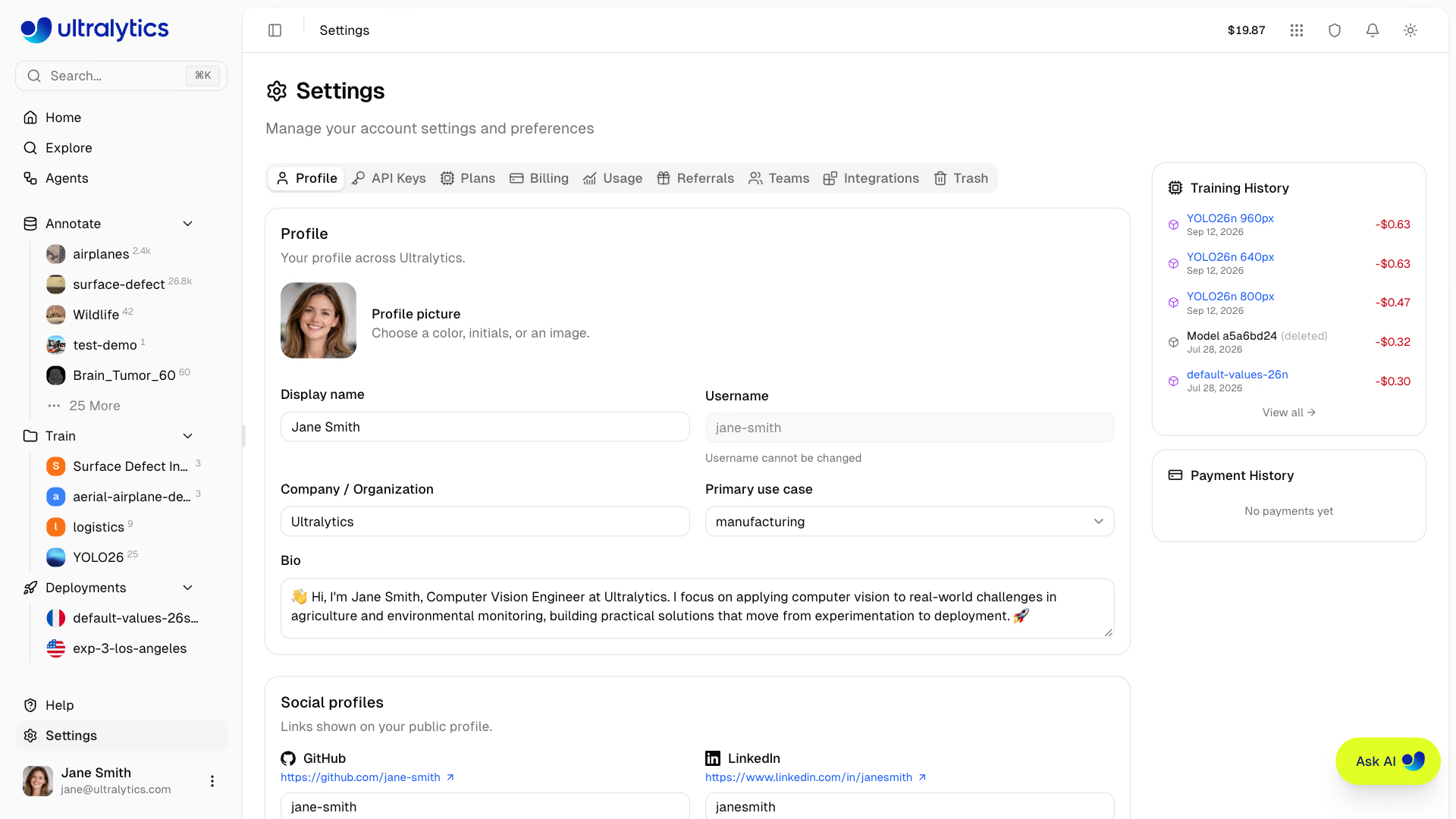
| Platform | 形式 |
|---|---|
| GitHub | ユーザー名 |
| プロフィールスラッグ | |
| X (Twitter) | ユーザー名 |
| YouTube | チャンネルハンドル |
| Google Scholar | ユーザーID |
| Discord | ユーザー名 |
| ウェブサイト | example.com |
ソーシャルリンクは公開プロフィールページに表示されます。
メールアドレス#
アカウントにリンクされたメールアドレスは、Profile タブで管理します。メールアドレスカードは個人アカウントにのみ表示されます。チームワークスペースには個別のメールアドレス一覧はありません。
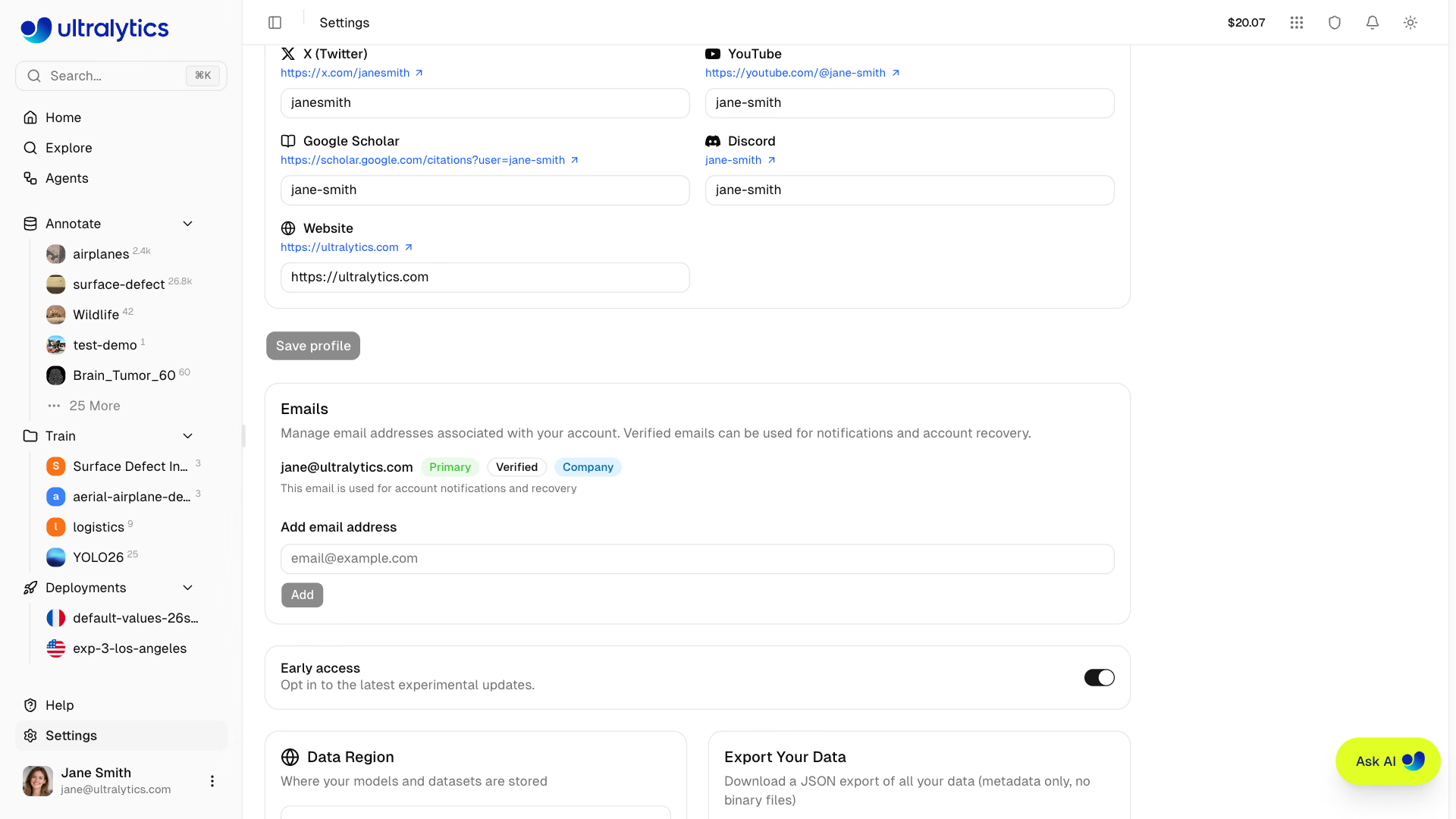
| 操作 | 説明 |
|---|---|
| 追加 | 新しいメールアドレスを追加すると、6桁のコードがすぐに送信されます |
| 認証 | そのアドレスに送信された6桁のコードを入力します(別のコードを受け取るには 再送信 を使用します) |
| メインに設定 | 認証済みのメールアドレスをメインのアドレスに設定します |
| 削除 | メイン以外のメールアドレスを削除します |
各アドレスには メイン、認証済み、未認証、会社 のバッジが表示されます。
メインのメールアドレスは通知とアカウント復旧に使用されます。メインに設定できるのは認証済みのメールアドレスのみです。
会社または勤務先のメールアドレス(gmail.com、outlook.comなどの一般向けドメイン以外)を認証すると、登録クレジット25ドルの残額20ドルが残高に追加されます。このボーナスはアカウントごとに1回付与されます。詳しくは請求をご覧ください。
データリージョン#
Profile タブでデータリージョンを確認できます:
| リージョン | ラベル | 場所 | 最適な用途 |
|---|---|---|---|
| US | 南北アメリカ | 米国アイオワ州 | 南北アメリカのユーザー向け。南北アメリカで最速 |
| EU | ヨーロッパ、中東、アフリカ | ヨーロッパ、ベルギー | ヨーロッパのユーザー向け。GDPRに準拠 |
| AP | アジア太平洋 | アジア太平洋、台湾 | アジア太平洋のユーザー向け。APACで最小のレイテンシ |
データリージョンはオンボーディング時に選択され、自分で変更することはできません。データセット、モデル、マネージドトレーニングデータに適用されます。専用デプロイでは、各エンドポイントの作成時に選択したリージョンが使用されます。アカウントのデータリージョンの変更を希望する場合は、サポートにお問い合わせください。
セキュリティ#
Profile タブには 連携済みアカウント カードがあり、サインインにリンクされたGoogleアカウントとGitHubアカウントが一覧表示されます。別のプロバイダーをリンクするには Googleを連携 または GitHubを連携 をクリックし、連携を解除するには 連携解除 をクリックします。
ストレージ使用量#
Usageタブとホームページでストレージの使用量を確認します:
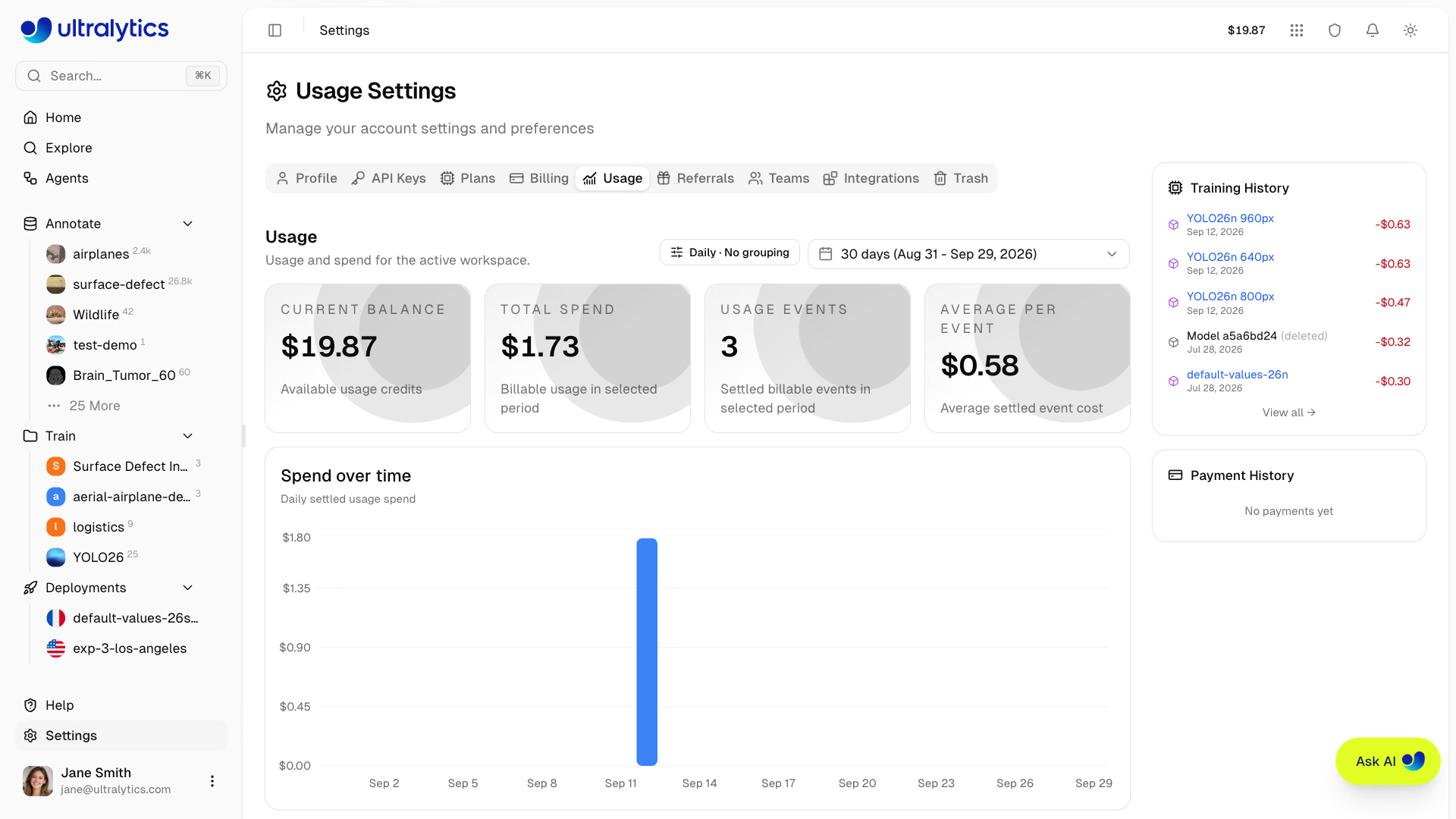
ストレージカードには次の情報が表示されます:
- 全体の進捗バー(色分けされたステータス:70%未満は緑、70~89%は黄、90%以上は赤)
- データセット、モデル、エクスポートの カテゴリ別内訳
- プロジェクト、データセット、モデル、画像、デプロイの リソース数
- 容量を最も多く使用しているものを特定するための サイズの大きい項目
| カテゴリー | 説明 |
|---|---|
| データセット | アップロードした画像、動画、ラベル、アノテーションファイル |
| モデル | トレーニング済みモデルのチェックポイント(.pt ファイル) |
| エクスポート | エクスポートしたモデル形式(ONNX、TensorRT、CoreMLなど) |
ストレージの上限#
| プラン | ストレージ | モデル | デプロイメント |
|---|---|---|---|
| 無料 | 100 GB | 100 | 3 |
| Pro | 500 GB | 500 | 10 |
| Enterprise | 無制限 | 無制限 | 無制限 |
アップロードサイズの上限#
| ファイルタイプ | Free | Pro | Enterprise |
|---|---|---|---|
| 画像 | 50 MB | 50 MB | 50 MB |
| 動画 | 1 GB | 1 GB | 1 GB |
| モデル(.pt) | 1 GB | 1 GB | 1 GB |
データセット(ZIP/TAR、.tar.gz/.tgz/NDJSONを含む) | 10 GB | 20 GB | 50 GB |
ゴミ箱とストレージ#
ゴミ箱内の項目もストレージ容量にカウントされます。空き容量を増やすには、ゴミ箱内の項目を完全に削除してください。ゴミ箱内の項目は30日後に自動的に削除されます。詳しくはゴミ箱をご覧ください。
ストレージを減らす#
ストレージの空き容量を増やすには:
- 使用していないデータセットを削除するか、不要な画像を削除します
- 古いモデルチェックポイントを削除します
- 不要になったエクスポート済みモデル形式を削除します
- Settings > Trashでゴミ箱を空にします
GDPRへの準拠#
Ultralytics PlatformはGDPRに基づく権利をサポートしています:
データのエクスポート#
すべてのデータをダウンロードします:
- Settings > Profile に移動します
- データをエクスポート カードまでスクロールします
- すべてのデータをエクスポート をクリックします
- 非同期エクスポートジョブがバックグラウンドで実行されます。ジョブの完了後、同じカードに エクスポートをダウンロード リンクが表示されます(リンクの有効期間は60分です)。
エクスポートされるのはメタデータをまとめた単一のJSONファイルで、画像とモデルの重みは含まれません。次の情報が含まれます:
- プロフィール情報
- ストレージ使用量の記録
- プロジェクトのメタデータ
- 保存済みの Agents ワークフロー
- データセットのメタデータ
- モデルのメタデータ
- すべてのアクティビティ履歴
- APIキーのメタデータ:キーID、名前、プレフィックスのみ(キーの値はエクスポートされません)
アカウントの削除#
アカウントを完全に削除します:
- Settings > Profile に移動します
- アカウントを削除 カードまでスクロールします
- Delete My Account をクリックします
- 確認フィールドに
DELETEと入力し、確定します
アカウントを削除すると元に戻せません。サインインアカウントはすぐに削除され、関連するPlatformデータと保存済みファイルも削除されます。
チームワークスペースを所有している場合、チームを削除するか、別のユーザーに所有権を移譲するまで、アカウントの削除は拒否されます。
削除されるデータ#
- すべてのプロジェクトとトレーニング済みモデル
- すべてのデータセットと画像
- すべてのAPIキーと認証情報
- すべてのアクティビティ履歴
- クレジット残高
チームの削除#
チームワークスペースでは、同じカードに チームを削除 と表示され、チームオーナーのみが利用できます。まずオーナー以外のメンバーをすべて削除してください。ほかのメンバーがシートを使用している間は確認が拒否されます。その後、DELETE と入力して確定します。チームのリソースは自動的に削除されます。
APIキー タブ#
API Keys タブでは、リモートトレーニングと推論用の API キーを作成・管理し、エージェントおよびクラスプロンプトによるアノテーション用のプロバイダーキーを保存できます。キーを作成、表示、または取り消せるのはワークスペースのオーナーのみです。ワークスペースキーはオーナーとして機能します。詳しくは APIキー をご覧ください。
プラン タブ#
Plans タブでは、利用可能なプランを比較し、サブスクリプションをアップグレードまたはダウングレードできます。
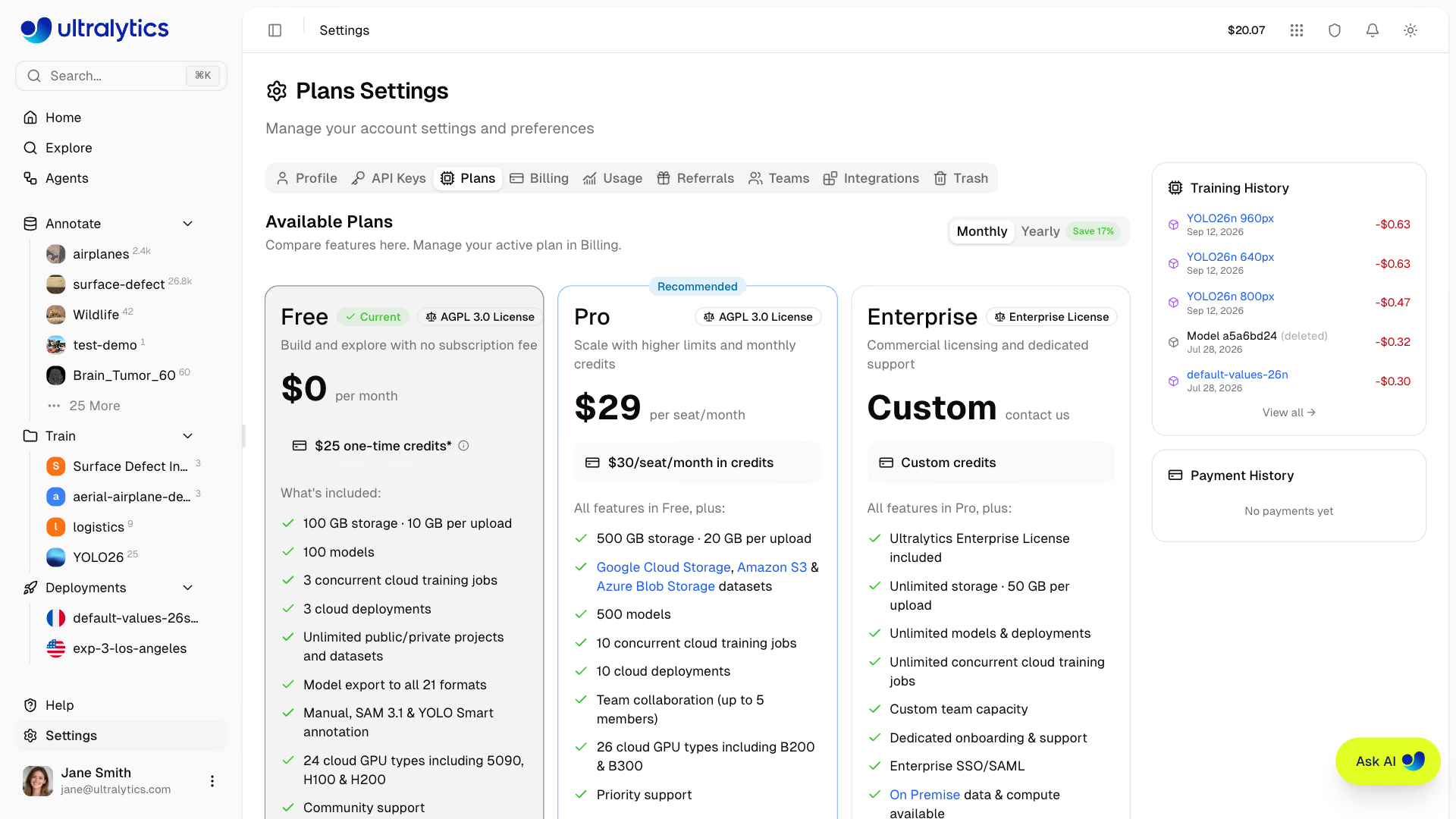
| 機能 | Free | Pro(月額29ドル) | Enterprise |
|---|---|---|---|
| サインアップ時のクレジット | $5 / $25* | - | カスタム |
| 月間クレジット | - | 30ドル/シート/月 | カスタム |
| モデル | 100 | 500 | 無制限 |
| 同時トレーニング数 | 3 | 10 | 無制限 |
| ストレージ | 100 GB | 500 GB | 無制限 |
データセットのアップロード(ZIP/TAR、.tar.gz/.tgz/NDJSONを含む) | 10 GB | 20 GB | 50 GB |
| デプロイメント | 3 | 10 | 無制限 |
| クラウドストレージのデータセット(GCS、S3、Azure Blob Storage) | - | はい | はい |
| クラウドGPUの種類 | 24 | 26 | 26 |
| 高性能GPU(B200、B300) | - | はい | はい |
| チーム | - | 最大5人のメンバー | カスタムサイズ |
| SSO / SAML | - | - | はい |
| オンプレミスのデータとコンピューティング | - | - | はい |
| Enterpriseライセンス | - | - | はい |
| ライセンス | AGPL-3.0 | AGPL-3.0 | Enterprise |
*Freeプラン:サインアップ時に5ドル、または会社のメールアドレス/仕事用メールアドレスを確認すると25ドル。
このタブでは、次の操作ができます。
- Free、Pro、Enterprise の各プランの機能を、月額または年額料金で比較する
- Pro にアップグレードして、ストレージ容量、モデル、チームコラボレーション、クラウドストレージデータセット、B200/B300 GPU へのアクセスを拡張する
- Pro サブスクリプションをキャンセルまたは再開する — カードにはキャンセル日が表示されます
- SSO/SAML や商用ライセンスを含むEnterprise のデモをリクエストする — Ultralytics ライセンスをご覧ください
チームワークスペースでプランを変更するには、Admin 以上のロールが必要です。それ以外のメンバーには Admin が必要です と表示されます。
プランの詳細、料金、アップグレード手順については、請求をご覧ください。
請求タブ#
Billing タブでは、クレジットや支払い方法を管理し、取引履歴を確認できます。クレジットは従量課金制のクラウドトレーニングに使用されます。
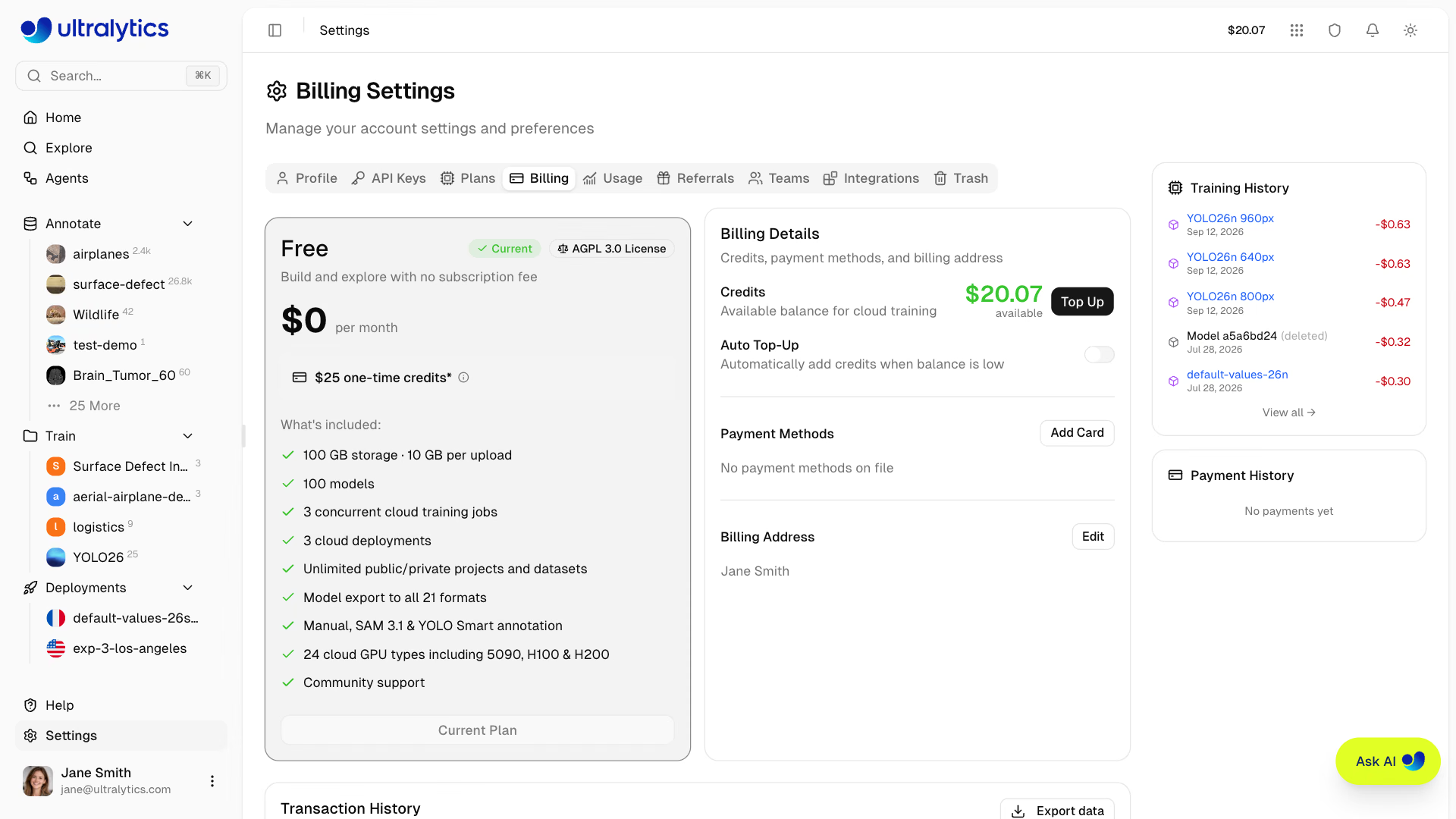
このタブでは、次の操作ができます。
- 現在のプランを確認し、プランカードからキャンセル、再開、またはアップグレードする
- クレジット残高を確認し、残りのクレジットを確認する
- 手動チャージでクレジットを追加する($10~$500 の定額、または $5~$1,000 の任意の金額)
- 登録時に適用しなかったプロモーションコードを利用する(個人用ワークスペースのみ。プロモーションコードの利用をご覧ください)
- 残高がしきい値を下回ったときにクレジットを自動追加する自動チャージを有効化し、トレーニング中断の可能性を減らす
- 支払い方法を管理し、チャージと更新に使用するデフォルトのカードを設定する
- 請求書に使用する請求先住所を設定する
- 検索、期間フィルター、CSV/JSON エクスポートを使用して取引履歴を確認する
各トレーニングの実行前に、プラットフォームは選択した GPU、データセットのサイズ、エポック数に基づいて費用を見積もります。見積もりは残高の確認であり、クレジットの予約ではありません。実行中は GPU 使用量が残高に対して計上され、実行終了時に精算されます。
チームワークスペースで請求関連の操作を行うには、Admin 以上のロールが必要です。それ以外のメンバーは残高を確認できますが、チャージ、カード、住所の設定項目は表示されません。
クレジット、支払い、プラン管理の詳しいドキュメントについては、請求をご覧ください。
使用状況タブ#
Usage タブでは、アクティブなワークスペースのクレジット消費額とストレージ使用量をグラフで確認できます。
- 統計カード: 選択期間の現在の残高、合計消費額、使用イベント数、イベントあたりの平均費用
- 期間別の消費額: 精算済みの使用額を日別または月別に示す棒グラフ
- グループ化: グループ化なし、消費カテゴリ、GPU タイプ、ユーザー、API キー、またはデータセット — 棒グラフと消費額の割合を示す円グラフの両方に適用されます
- 期間: 任意の期間を指定できます。デフォルトは過去30日間です
- ストレージカード: ホームページと同じストレージ内訳を表示します(ストレージ使用量を参照)
ユーザーまたは API キーでグループ化すると、共有チーム残高をどのチームメンバーまたは自動化処理が消費しているかを簡単に確認できます。
紹介タブ#
Referrals タブには、10ドルを贈って、10ドルを獲得という見出しの下に個人用の紹介リンクが表示されます。リンクをコピーをクリックして共有すると、登録時にコードが自動的に適用されます。
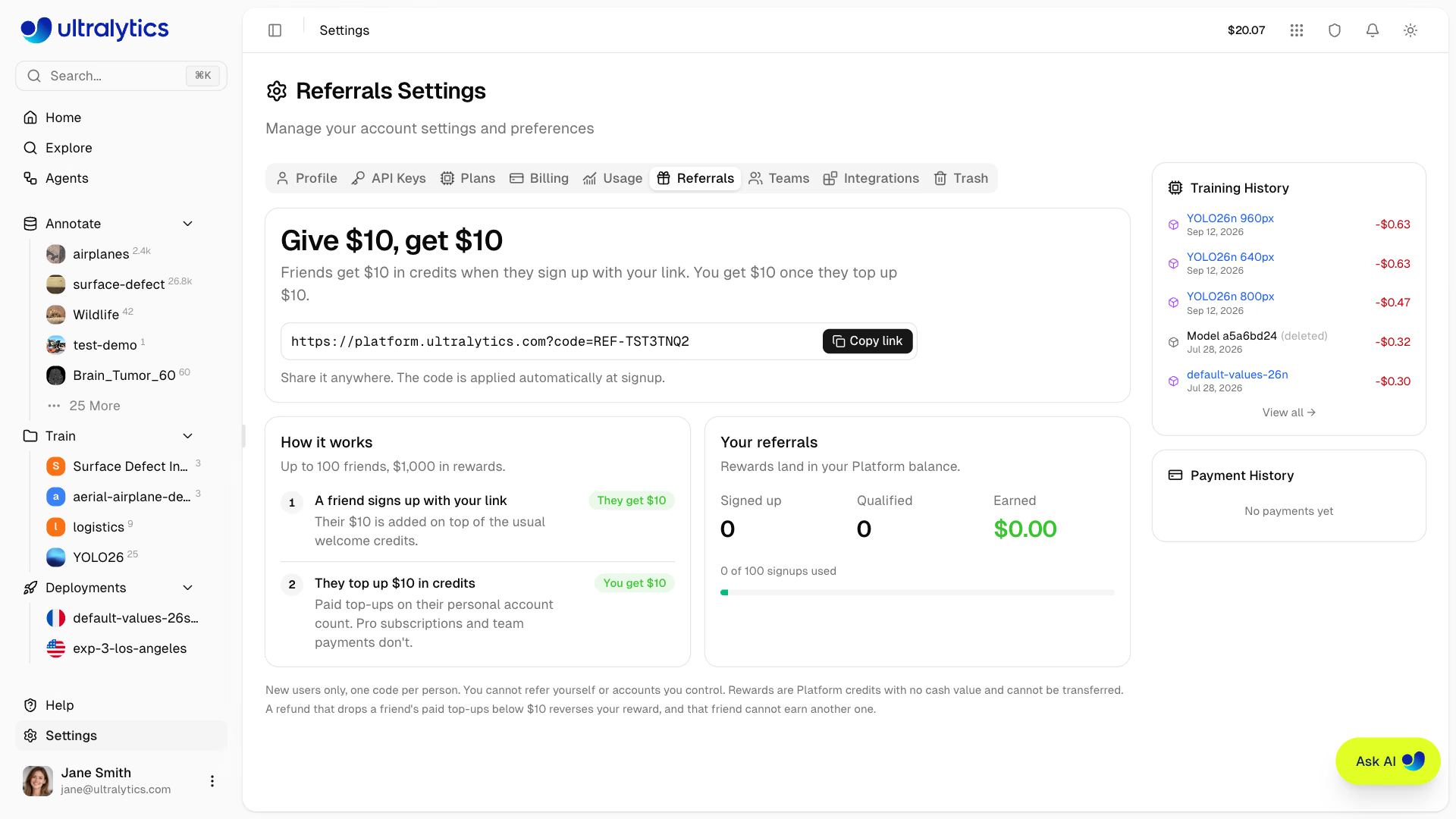
- 紹介リンクから登録した友人には、通常の登録クレジットに加えて、10ドル分のクレジットが付与されます。
- 友人が個人アカウントに10ドル分のクレジットをチャージすると、あなたにも10ドル分が付与されます。Pro サブスクリプションとチームでの支払いは対象外です。
- 報酬はプロモーションボーナスの取引として Platform の残高に反映されます。
- 各リンクで紹介できる友人は最大100人(報酬総額1,000ドル)です。タブには登録数、条件を満たした紹介数、獲得クレジット、利用済みの登録数が表示されます。
紹介報酬の対象は新規ユーザーのみで、1人につきコードは1つです。自分自身や自分が管理するアカウントを紹介することはできません。また、報酬は現金価値のない譲渡不可の Platform クレジットです。返金によって友人の有料チャージ額が10ドルを下回ると、あなたの報酬は取り消され、その友人は再度報酬を獲得できません。
チームタブ#
Teams タブでは、ワークスペースのメンバー、ロール、招待を管理できます。メンバーシートはPro および Enterprise プランで利用できます。Free プランでは招待操作の代わりに、ロールの説明と Pro にアップグレードボタンが表示されます。

メンバーカードのヘッダーには、ワークスペース名、プランバッジ、自分のロール、3 of 5 seats used · 2 available (includes 1 pending invite) のようなシート数の概要が表示されます。
ロールと権限#
| ロール | 説明 |
|---|---|
| オーナー | メンバー管理、課金、チームの削除、所有権の譲渡を含むすべての操作を管理できます |
| 管理者 | 編集者のすべてのアクセス権に加えて、課金、設定、および管理者ロールより下位のメンバーを管理できます |
| 編集者 | リソースの作成、編集、削除、データのアップロード、モデルのトレーニング、エクスポート、デプロイができます |
| 閲覧者 | チームのリソースとメンバーへの読み取り専用アクセスができます |
このタブには、リソースへのアクセス、メンバー管理、請求、所有権の譲渡を網羅した権限マトリックスも表示されます。同じマトリックスについてはチームをご覧ください。
メンバーの管理#
オーナーと管理者は、各行のアクションメニューからチームを管理できます。
- メールでメンバーを招待する(招待の有効期限は14日間です。保留中の招待はシートを確保します)
- ロールを変更する: 管理者に設定、編集者に設定、または 閲覧者に設定 — 管理者ロールを割り当てたり削除したりできるのはオーナーのみです。また、自分と同等以上のロールを持つメンバーに操作を実行することはできません
- チームから削除する: メンバーを直ちに削除します
- チームから退出する: すべてのメンバーは自分のチームから退出でき、その後、個人用ワークスペースに戻ります
- 招待をキャンセル / 招待を再送信する: 保留中の招待をキャンセルしてシートを解放するか、トークンを更新して14日間の有効期間を再開します
- 所有権を譲渡する: チームワークスペースを別のメンバーに譲渡します(オーナーのみ。譲渡後は管理者になります)
共有リソース#
チームワークスペースで作成されたすべてのリソースは、個々のメンバーではなくチームに属します。チームメンバー間で次のものが共有されます。
- データセット、プロジェクト、モデル — ロールに応じて、すべてのメンバーがアクセスできます
- クレジット残高 — クラウドトレーニング用にチームメンバー間で共有されます
- ストレージとリソースの上限 — チーム単位で計算されます
Pro プランでは、各メンバーに月額29ドルまたは年額290ドルの有料シートが割り当てられます。すでに支払い済みの期間に空きシートがない場合、期間の途中でメンバーを追加すると、残りの期間分が日割りで請求されます。チームのクレジット残高はすべてのメンバーで共有されます。
チームの作成、ワークスペースの切り替え、Enterprise 機能の詳しいドキュメントについては、チームをご覧ください。
インテグレーションタブ#
Integrations タブには、アクティブなワークスペースに接続できる外部サービスが3つのカテゴリに分類され、検索可能な一覧として表示されます。
インフラストラクチャ
- オンプレミス — 自社のハードウェアで Platform のトレーニングを実行し、データセットファイルをホスト上に保持できます。オンプレミスをご覧ください。
- Amazon S3 — コピーをアップロードせずに、S3 に保存されたデータセットを使用できます。Amazon S3をご覧ください。
- Google Cloud Storage — コピーをアップロードせずに、GCS に保存されたデータセットを使用できます。Google Cloud Storageをご覧ください。
- Azure Blob Storage — コピーをアップロードせずに、Azure に保存されたデータセットを使用できます。Azure Blob Storageをご覧ください。
通知
- Slack — 選択したトレーニング、エクスポート、自動アノテーション、デプロイの結果を Slack チャンネルに送信できます。
インポート
- Roboflow — Roboflow API キーを使用して、Roboflow ワークスペースからアノテーション済みデータセットをプレビューしてインポートできます。
- Labelbox — 接続キーなしで、Labelbox の NDJSON エクスポートを直接アップロードできます。
- LabelMe — LabelMe の JSON アノテーションと画像を含む ZIP フォルダーを、変換やキーなしで直接アップロードできます。LabelMe ガイドをご覧ください。
- CVAT — 近日公開と表示されています。現在は CVAT Ultralytics YOLO エクスポートをアップロードできます。CVATをご覧ください。
- Label Studio — 近日公開と表示されています。現在は Label Studio の「YOLO with Images」エクスポートをアップロードできます。Label Studioをご覧ください。
Google Cloud Storage、Amazon S3、Azure Blob Storage のデータセットを利用するには、Pro または Enterprise プランが必要です。オンプレミス機能は Enterprise プランで利用できます。インポート連携と Slack はすべてのプランで利用できます。
対応サービスの全一覧については、インテグレーションをご覧ください。
ゴミ箱タブ#
Trash タブには、削除済みのすべての項目が表示され、復元または完全削除できます。削除済みの項目は30日間の論理削除ポリシーに従い、その後自動的に完全削除されます。
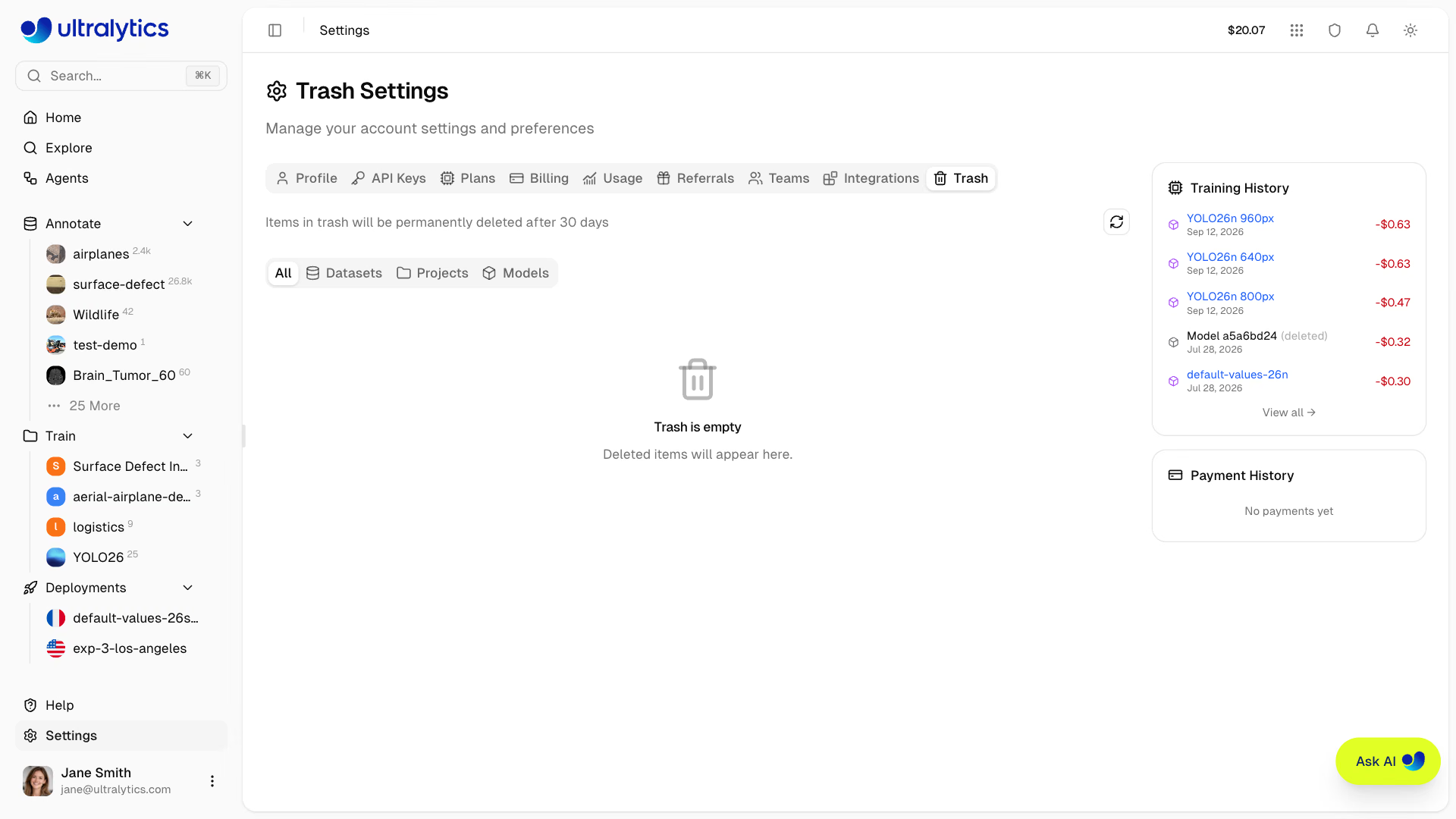
このタブでは、次の操作ができます。
- 削除済みの項目を参照する — タイプ(すべて、データセット、プロジェクト、モデル)で絞り込み、名前で検索できます
- ストレージのツリーマップを表示して、ゴミ箱内の項目の相対的なサイズを確認する
- 項目を復元して、すべてのデータを保持したまま元の場所に戻す
- 個々の項目を完全削除するか、ヘッダーのゴミ箱アイコンを使ってゴミ箱全体を一度に空にする
チームワークスペースで項目を復元または削除するには、Editor 以上のロールが必要です。
ゴミ箱内の項目もストレージ容量の上限に算入されます。すぐに空き容量を確保するには、不要な項目を完全削除してください。
カスケード動作や API アクセスを含む詳しいドキュメントについては、ゴミ箱をご覧ください。
ヘルプとフィードバック#
サイドバーのフッターから ヘルプページにアクセスできます。次の操作に使用してください。
- 1~5つ星で利用体験を評価する
- フィードバックの種類を選択する: バグ、機能、または一般
- テキストメッセージで問題を説明する
- 状況を視覚的に伝えるためにスクリーンショットを添付する
フィードバックは非公開で、機能の優先順位付けや問題の修正に役立てるため、Ultralytics チームに直接送信されます。
よくある質問#
プラットフォーム上でメールアドレスを直接管理できます。
- Settings > Profile に移動します
- メールアドレスセクションまでスクロールします
- 新しいメールアドレスを追加し、そのアドレスに送信された6桁のコードを入力してから、メインに設定をクリックしてください
メールアドレスとパスワードで登録した場合は、サインインページでパスワードリセットの手続きを行ってください。OAuth プロバイダーで登録した場合は、そのプロバイダーでパスワードを管理してください。
- Google: accounts.google.com
- GitHub: github.com/settings/security
プラットフォーム設定には二要素認証のオプションはありません。Google または GitHub 経由でサインインする場合は、そのプロバイダーで多要素認証を設定してください。
- ゴミ箱のアイテムは、完全に自動削除されるまでの30日間、復元できます。
- アカウントの削除を行うと、サインイン用アカウントと、関連するPlatformの記録および保存ファイルがただちに削除されます。この操作は取り消せません。